직업별 AI 도구 찾기: 건축가·부동산 중개인·판매자를 위한 탭
이제 도구 목록에 건축가, 부동산 중개인, 시공업자, 판매자 등 10가지 직업별 탭이 생겼어요. 여러 모드를 담았던 도구도 단일 작업 도구 27개로 나뉘었고요. 필요한 도구를 찾고 목록을 정리하는 방법을 알아보세요.
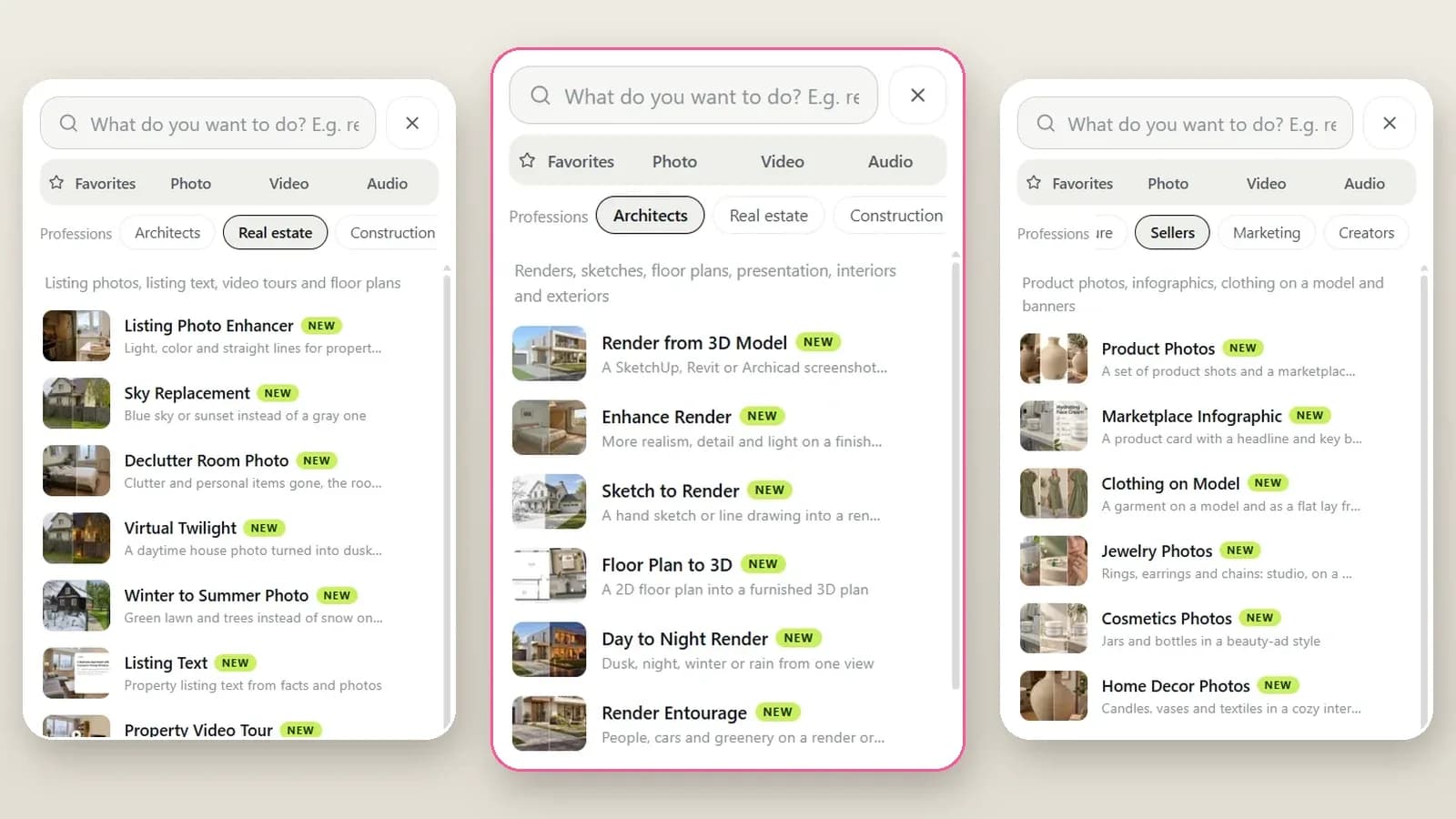
ImageGPT에는 도구가 100개도 훨씬 넘지만, 누구에게나 전부 필요한 건 아니에요. 건축가에게 Telegram 스티커 제작 도구는 쓸 일이 없고, 매물 담당자에게 십자수 패턴 도구는 필요하지 않죠. 그래서 도구 목록에 직업별 탭이 생겼어요. 자신의 업종을 고르면 업무에 쓰는 도구만, 대체로 손이 가는 순서대로 볼 수 있어요.
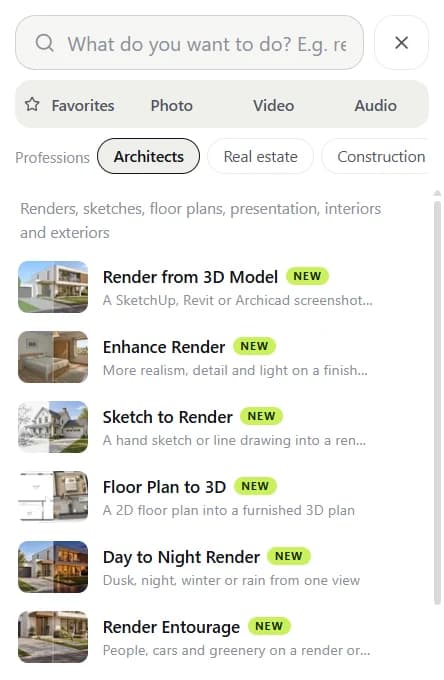
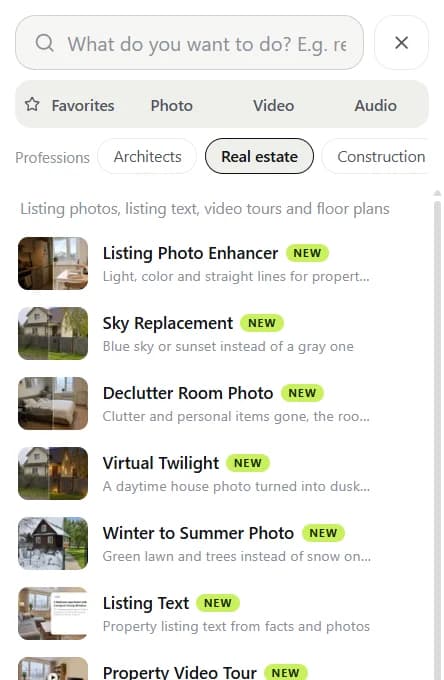
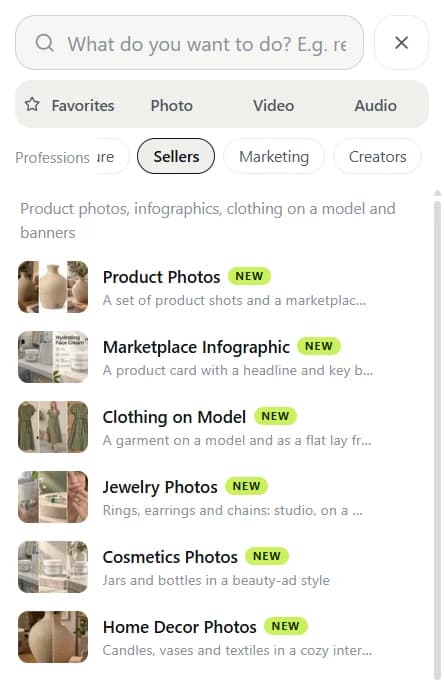
도구 자체도 달라졌어요. 기존에는 ‘건축 시각화’, ‘매물 사진’, 건축 자재 시뮬레이터, ‘상품 사진’이 상단에서 모드를 바꿔 쓰는 큰 입력 화면이었어요. 이제 각 모드가 독립된 도구가 되어 전용 페이지와 안내, 해당 작업에 필요한 설정만 갖췄어요. 이렇게 나뉜 도구는 모두 27개예요. 여러 모드를 한곳에서 쓰는 기존 화면도 그대로 이용할 수 있어요.
직업별 탭 10개
- ‘건축가’ — ‘3D 모델 렌더링’, ‘렌더 고도화’, ‘스케치 투 렌더’, ‘도면 3D 변환’, ‘주야간 렌더링’, ‘렌더 인서트 요소’, ‘건물 포토몬타주’, ‘현장사진 건물화’, ‘건축 프레젠테이션’, ‘가구 렌더링’에 실내외 디자인 도구까지 있어요.
- ‘부동산’ — ‘매물사진 보정’, ‘하늘 교체’, ‘룸 사진 정돈’, ‘버추얼 트와일라잇’, ‘겨울 사진을 여름으로 변환’, ‘매물 설명 텍스트’, ‘매물 영상 투어’가 있어요.
- ‘시공’ — 고객 집 사진에 적용할 수 있는 창문, 현관문, 울타리, 지붕, 외벽 마감재, 포장재 시뮬레이터가 있어요.
- ‘가구’ — 모델이나 스케치로 주방과 옷장을 렌더링하고, 고객 방에 가구를 배치하거나 광고 사진을 만드는 도구가 있어요.
- ‘판매자’ — 상품 사진, 마켓플레이스 인포그래픽, 모델 의류 착용 이미지, 주얼리·화장품·홈 데코·꽃다발 전용 도구가 있어요.
- ‘마케팅’, ‘크리에이터’, ‘교육’, ‘뷰티’, ‘사진작가’ — ImageGPT에 이미 있던 도구를 업무별로 묶었어요. 배너와 로고, 클립과 자동 자막, 프레젠테이션과 숙제 도움, 네일·헤어스타일 가상 체험, 리터칭과 사진 복원 등이 있어요.
한 도구가 여러 탭에 들어갈 수도 있어요. ‘도면 3D 변환’은 건축가와 부동산 중개인 모두에게 유용하고, 배너 도구는 판매자와 마케터, 창문 업체의 탭에 모두 표시돼요. 모든 도구를 볼 수 있는 ‘사진’, ‘영상’, ‘오디오’ 탭은 그대로예요.
내 직업 탭 찾는 방법
- ‘모든 도구’를 여세요. 데스크톱에서는 왼쪽 사이드바에, 휴대폰에서는 메뉴 버튼 안에 있어요.
- ‘즐겨찾기 · 사진 · 영상 · 오디오’ 전환 메뉴 아래에 직업별 탭 줄이 있어요. ‘부동산’처럼 자신의 업종을 탭하세요.
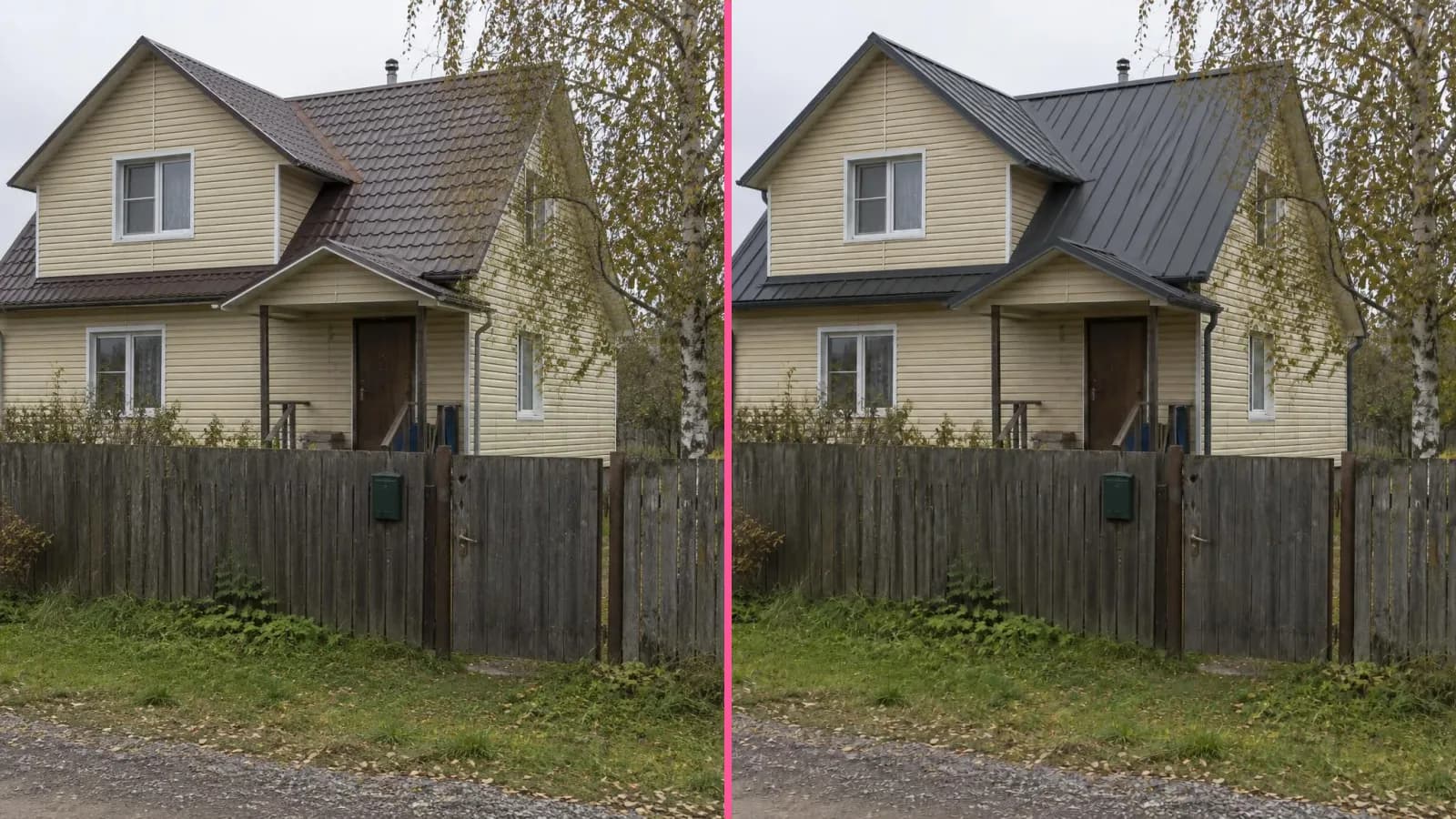
- 도구를 열어 보세요. 입력 화면은 한 가지 작업에 맞춰져 있어요. 예를 들어 ‘지붕 색상 시뮬레이터’는 지붕이 선명하게 보이는 집 사진을 요청하고, ‘RAL 색상’과 다섯 가지 지붕 유형을 제공해요. 버튼에는 ‘집에 적용하기’라고 표시돼요.
- 목록의 ‘⋯’ 메뉴에서 매일 쓰는 도구에 별표를 표시하세요. ‘즐겨찾기’에서 모아 볼 수 있어요.
필요 없는 직업 탭 숨기는 방법
로그인하면 직업별 탭 줄 끝에 설정 버튼이 나타나요. 데스크톱에서는 ‘설정’ → ‘도구’에서도 같은 전환 옵션을 찾을 수 있어요. 일하지 않는 분야의 체크를 해제하고 패널을 닫으세요. 선택 내용은 계정에 저장돼 다른 브라우저에서도 유지돼요. 숨긴 도구가 비활성화되는 건 아니에요. 검색에서는 모든 도구를 찾을 수 있으니 ‘집 사진의 창문 바꾸기’나 ‘해 질 무렵 집 사진’을 입력하면 바로 해당 도구로 이동할 수 있어요.
단일 작업 도구가 더 쉬운 이유
한 가지 작업에 집중한 도구는 잘못 설정할 여지가 적어요. ‘버추얼 트와일라잇’에는 잔디를 더 푸르게 할지 정하는 옵션 하나만 있어요. 낮에 찍은 건물 외관 사진을 올리면 모든 창문에 따뜻한 불빛이 켜진 블루아워 사진을 얻을 수 있어요. 도구마다 고유 주소도 있어서 북마크하거나 동료에게 링크를 보내면 필요한 작업 화면이 바로 열려요.
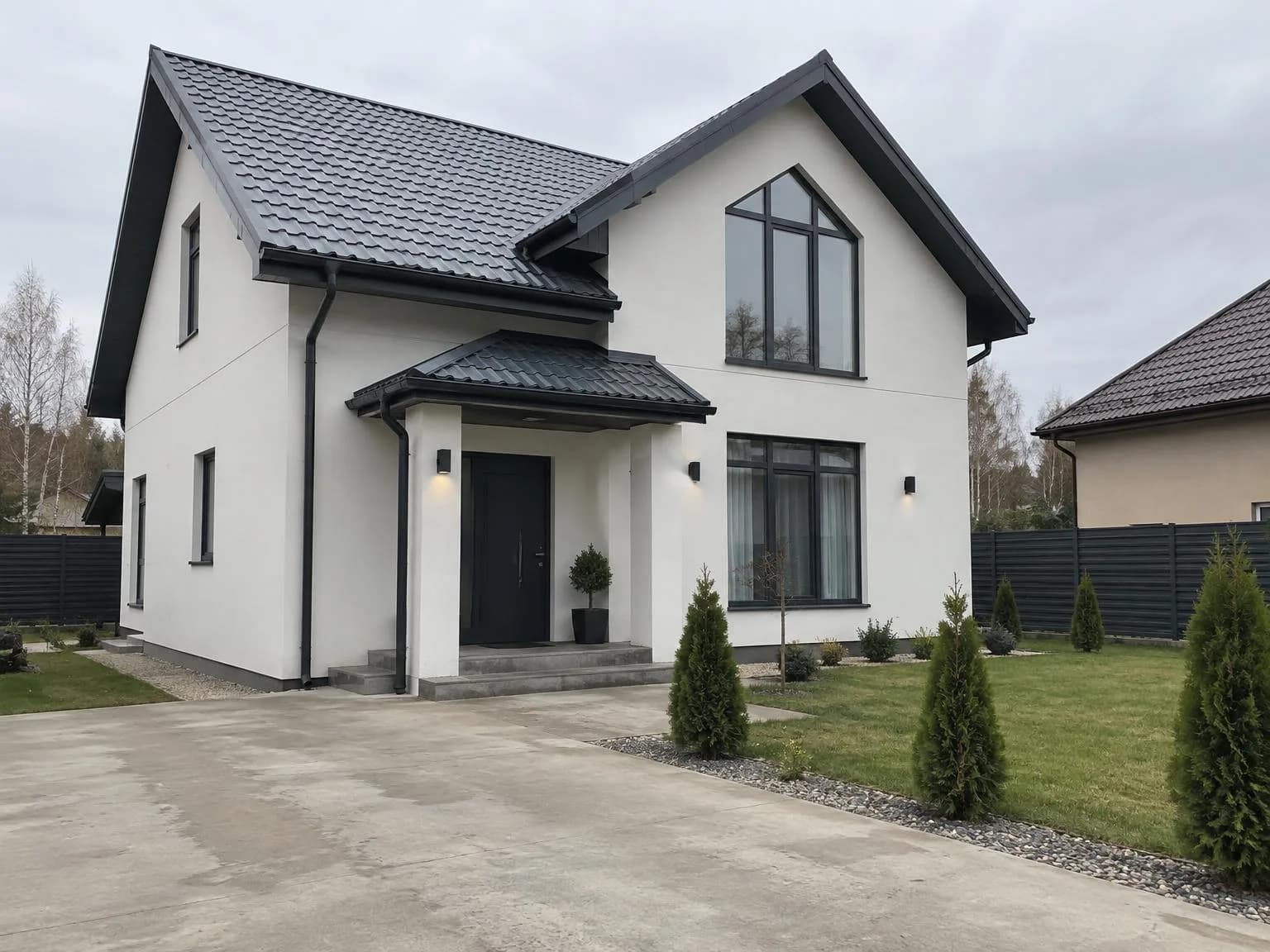
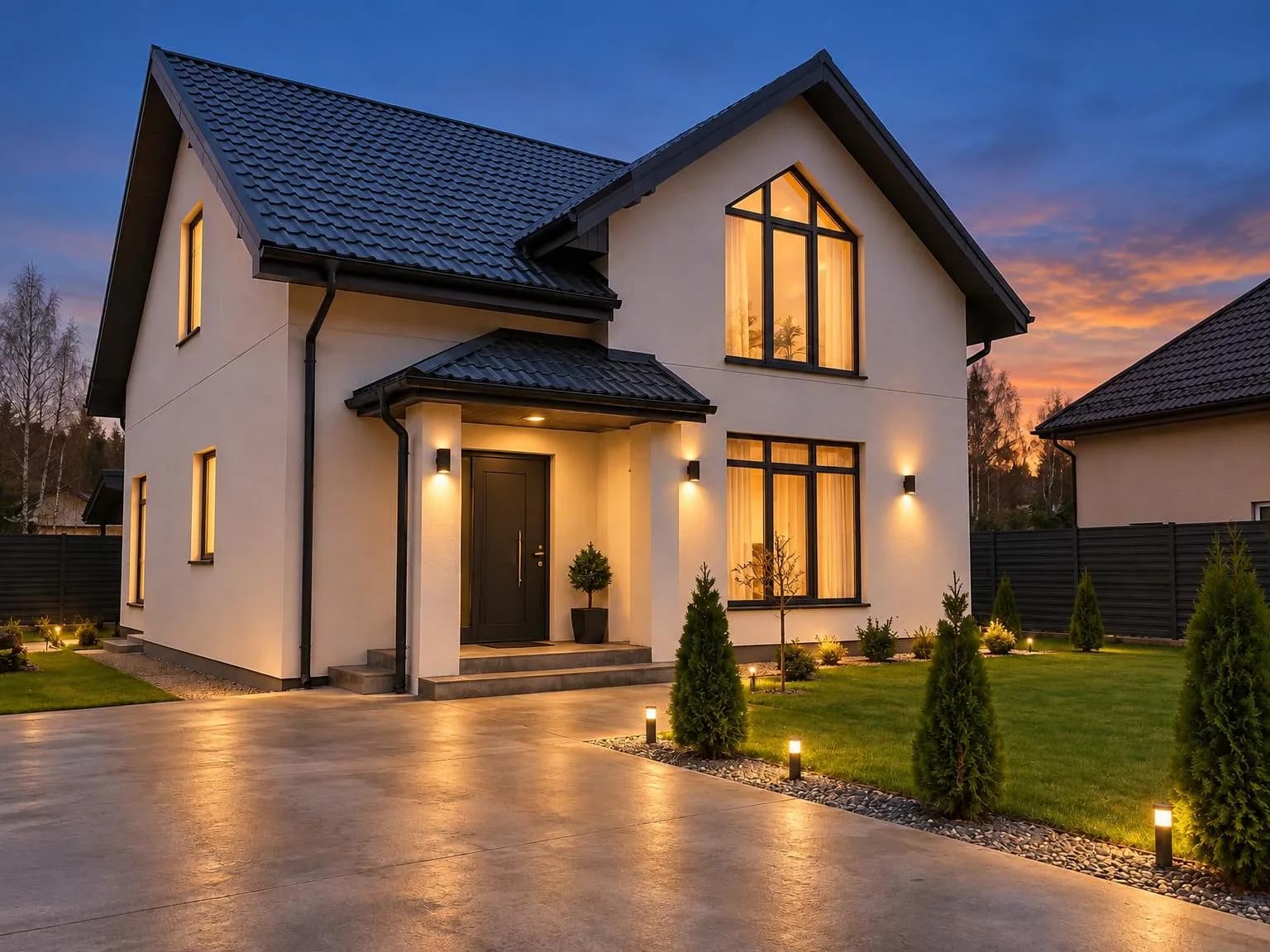
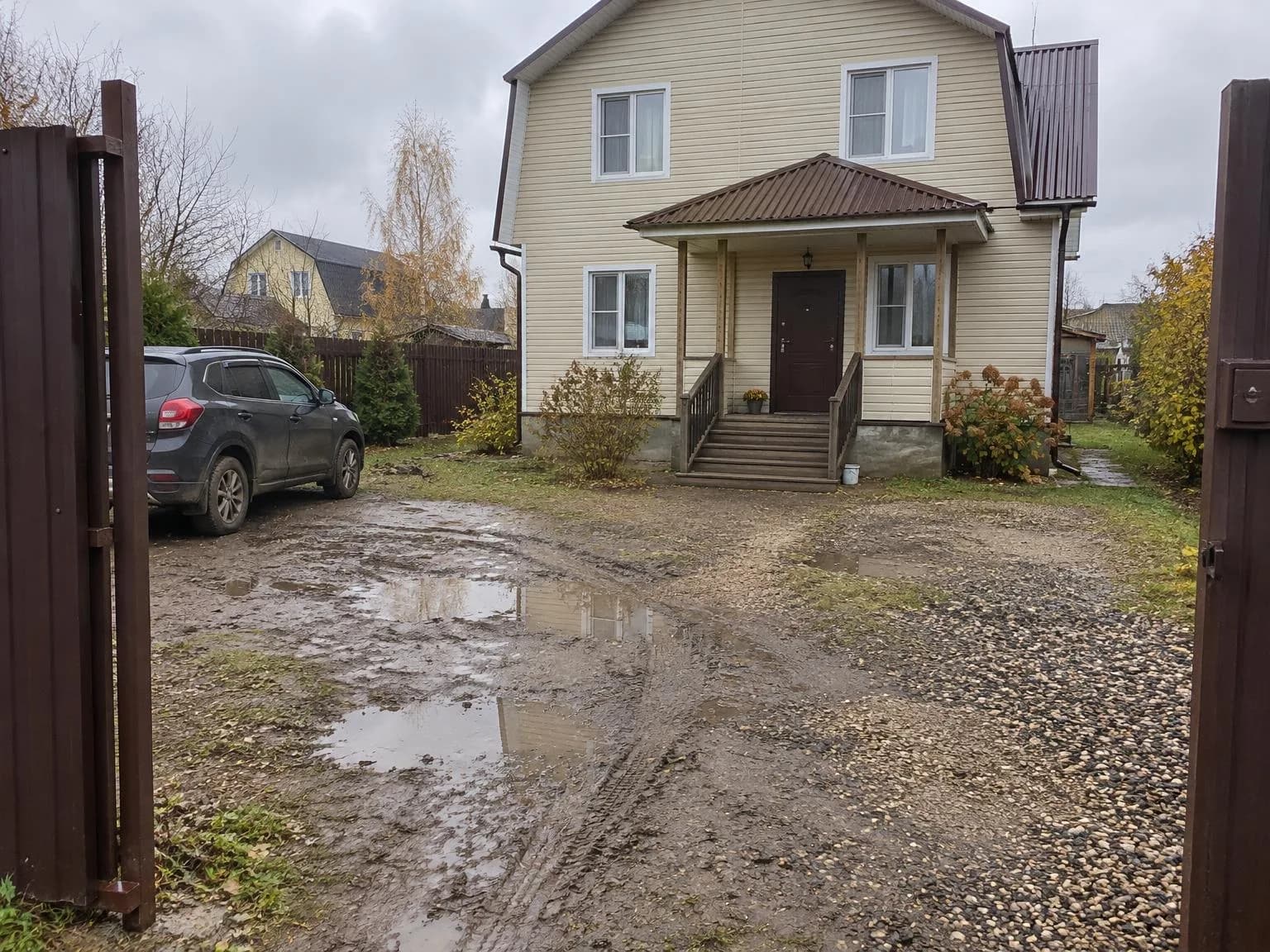
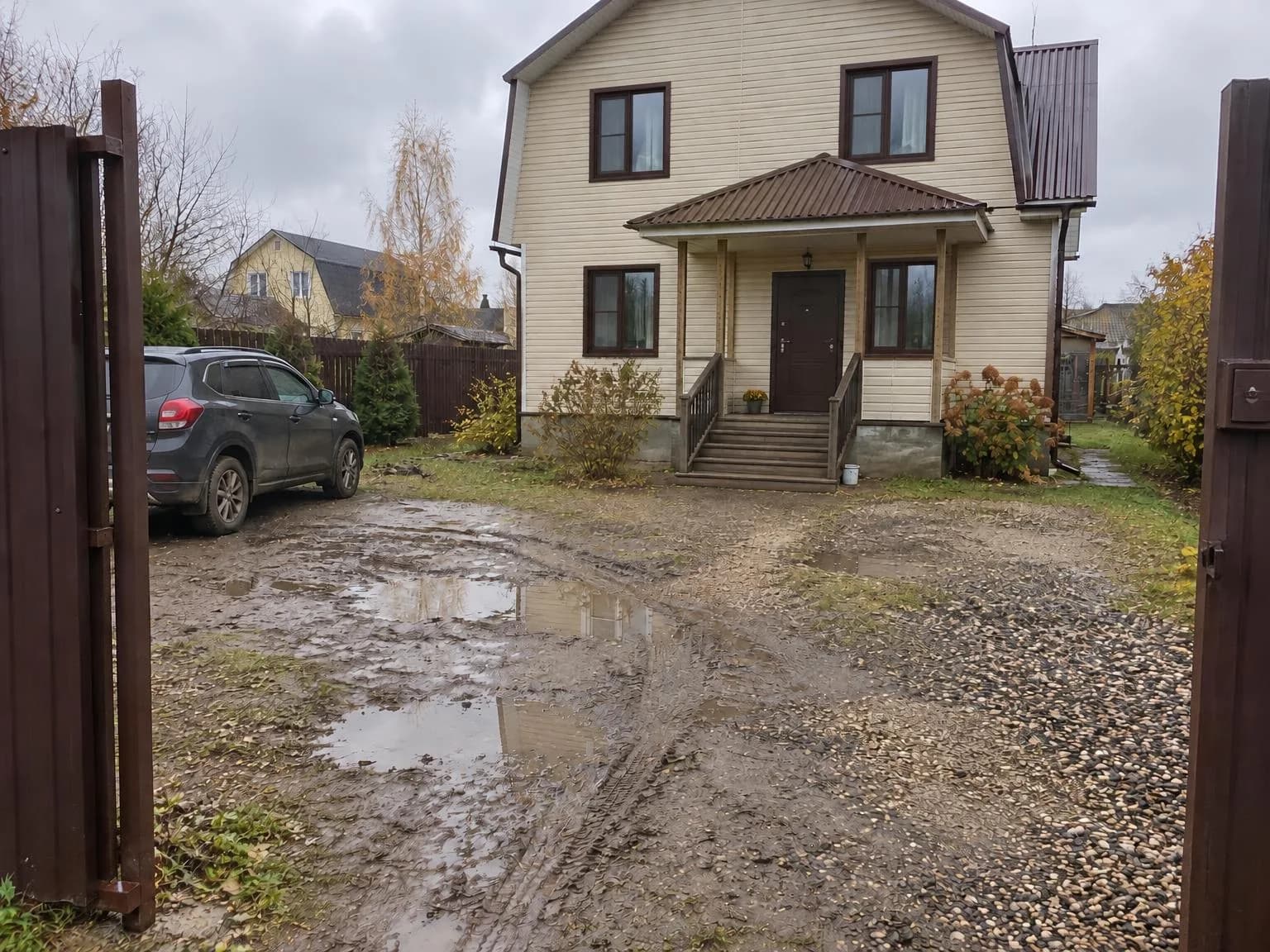
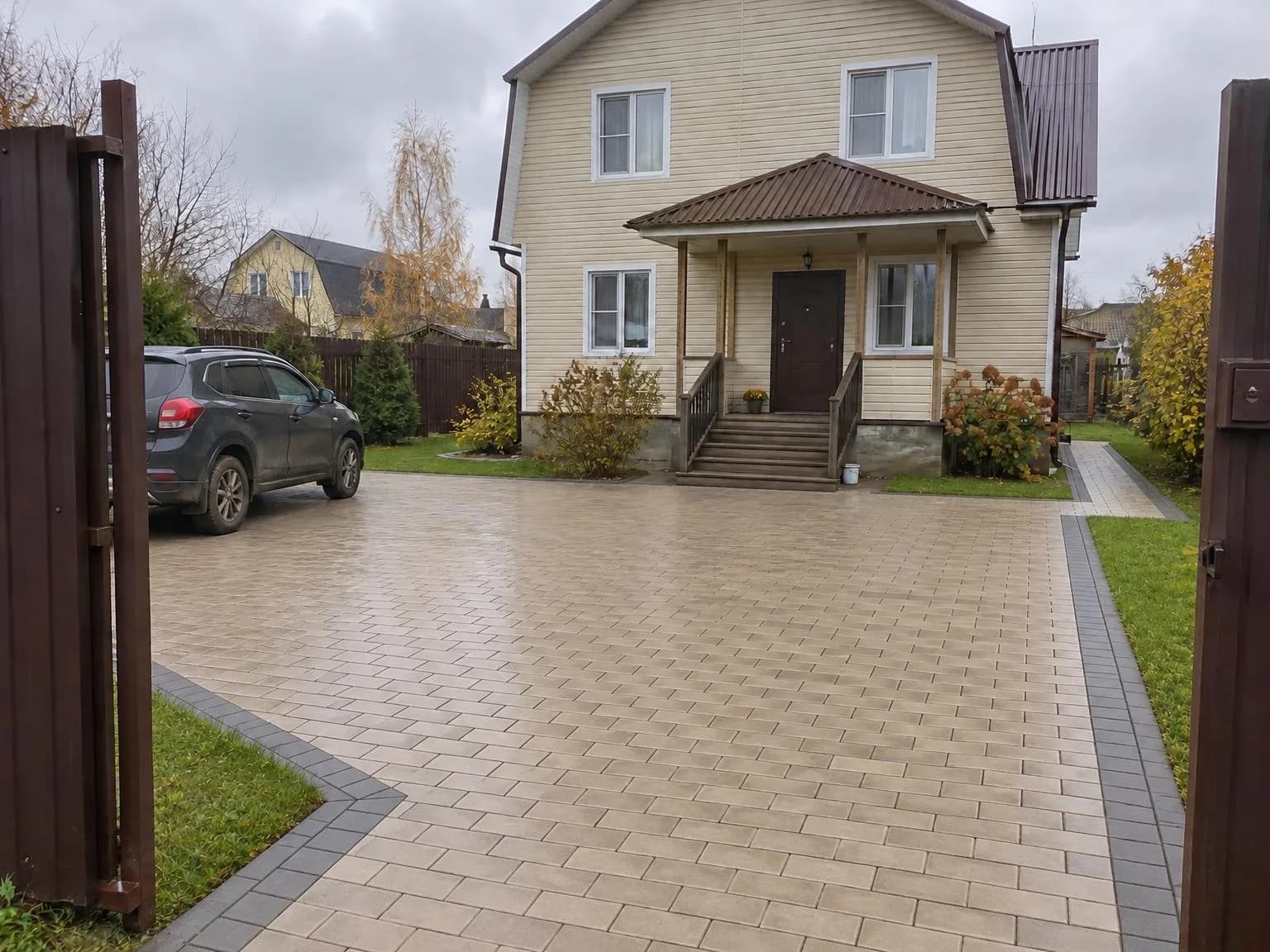
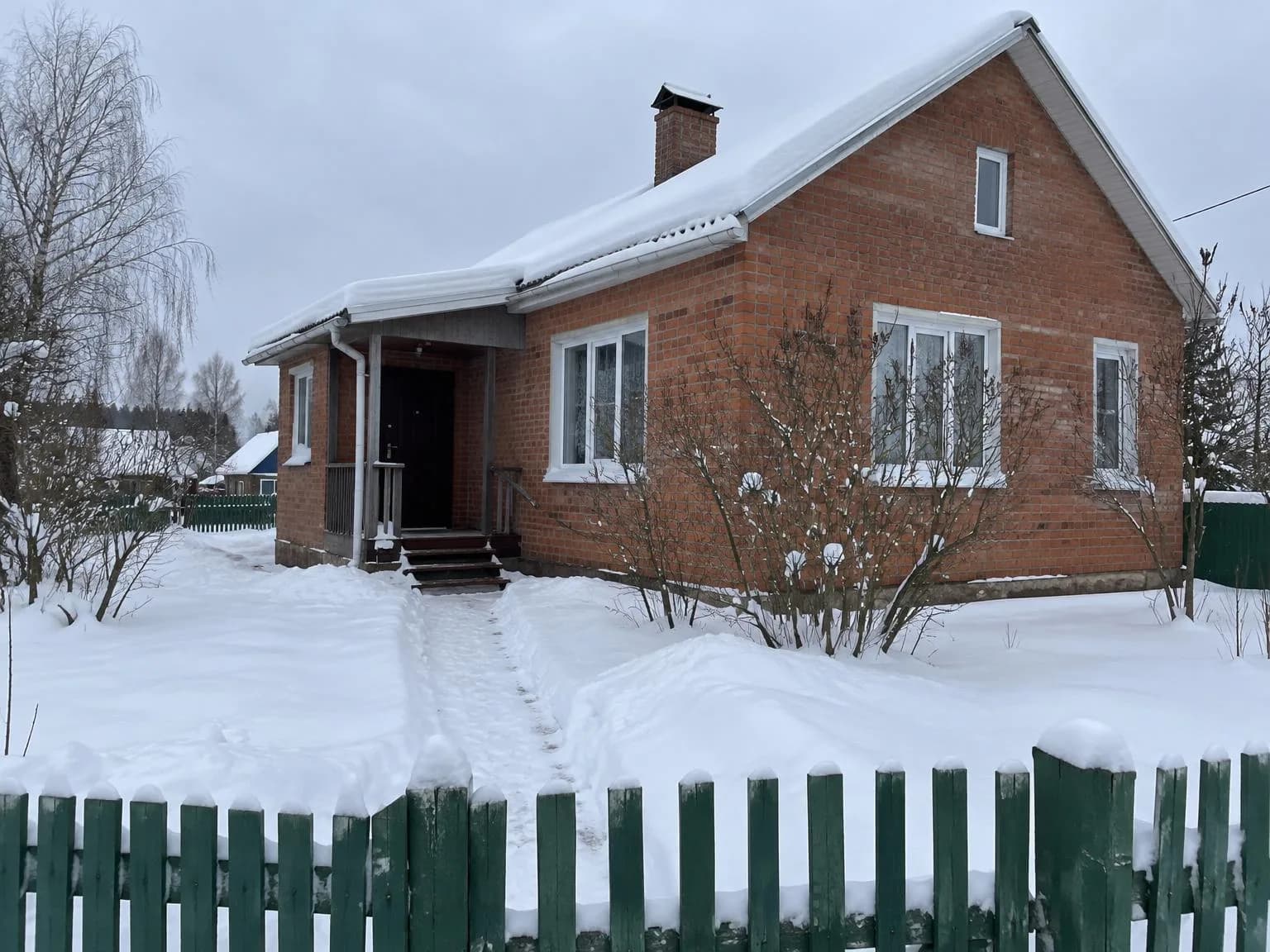
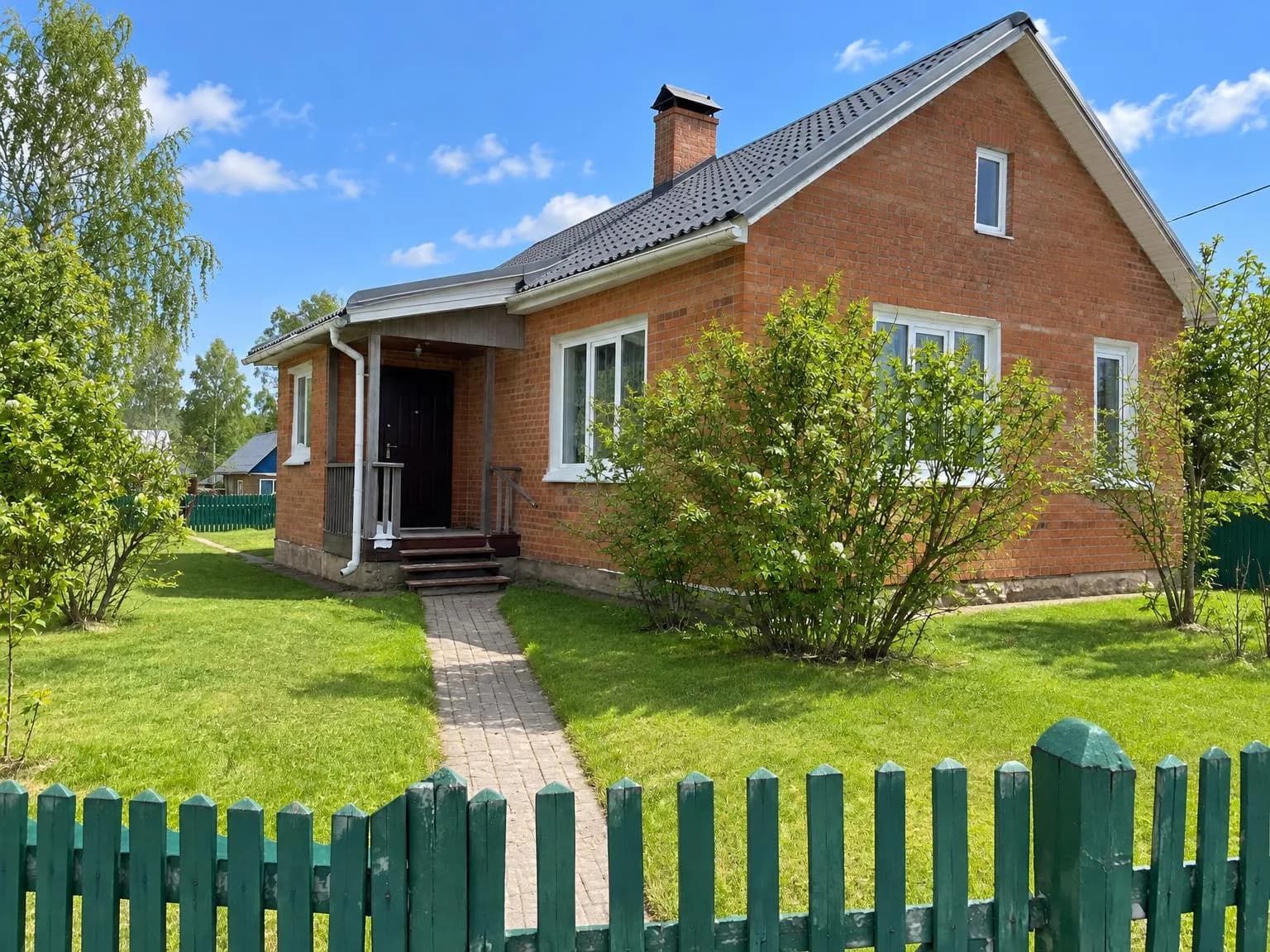
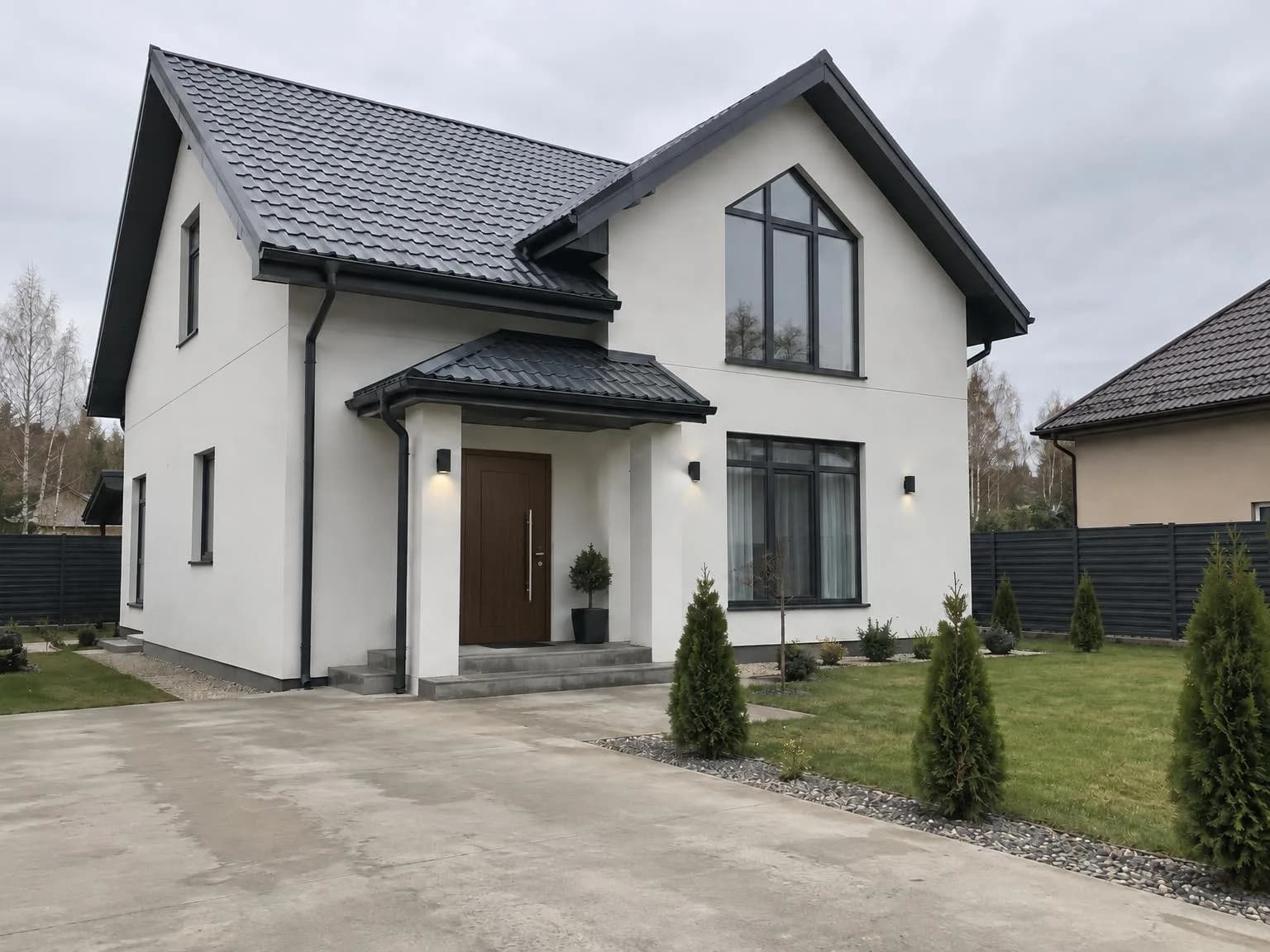
이 글의 결과물은 모두 이 도구들로 만들었어요. 실제 소유주의 부동산이 노출되지 않도록 원본 집 사진도 생성했어요.
잘 통하는 추가 설명
모든 단일 작업 도구에서 추가 설명 입력란은 선택 사항이에요. 아래는 이 글의 예시에 실제로 사용한 문구예요. 재질과 색상, 중요한 디테일 하나를 적는 방식이니 참고해 보세요.
회색 경계석을 두른 베이지색 벽돌 형태의 포장재, 가장자리를 따라 난 잔디
나뭇결 마감의 단열 강철문과 길쭉한 세로 막대형 손잡이
무광 마감, 지붕과 같은 색상의 빗물받이
이용 요금
새 도구의 요금은 기존 멀티 모드 도구와 같아요. 시작하기 전에 버튼에서 필요한 크레딧을 확인할 수 있어요.
| 작업 | 요금 |
|---|---|
| 건축, 매물 사진, 건축 자재, 상품 도구에서 이미지 1장 | 6 크레딧 |
| 일괄 작업: 건축, 매물 사진, 건축 자재 사진 30장에 동일한 설정 적용 | 180 크레딧 |
| 4K 사본 | 이미지당 +2 크레딧 |
| 매물 설명 텍스트 | 2 크레딧 |
이미지 생성에 실패하면 사용한 크레딧이 반환돼요. 새 계정에는 무료 크레딧 6개가 제공돼요. 탭과 탭 설정은 무료예요.
도구 목록을 열고 자신의 업종을 고르세요. 업무에 필요한 도구를 한 탭에서 볼 수 있어요.
도구 목록 열기글의 모든 내용을 몇 분 만에 해보세요
이 글의 모든 모델과 도구를 한곳에서 쓸 수 있습니다. 가입하면 무료 크레딧 6개를 드리며, 생성 전에 가격이 표시됩니다.
도구 목록 열기