내 사진으로 페인트 바이 넘버 도안 만들기 (무료 도안·인쇄용 PDF)
인물 사진으로 16×20 in 페인트 바이 넘버 도안을 만들어 봤어요. AI 사진 전처리를 적용한 결과와 적용하지 않은 결과를 비교하고, PDF 구성과 캔버스에 도안을 옮기는 방법, 설정 선택 팁을 알려드려요.
목차
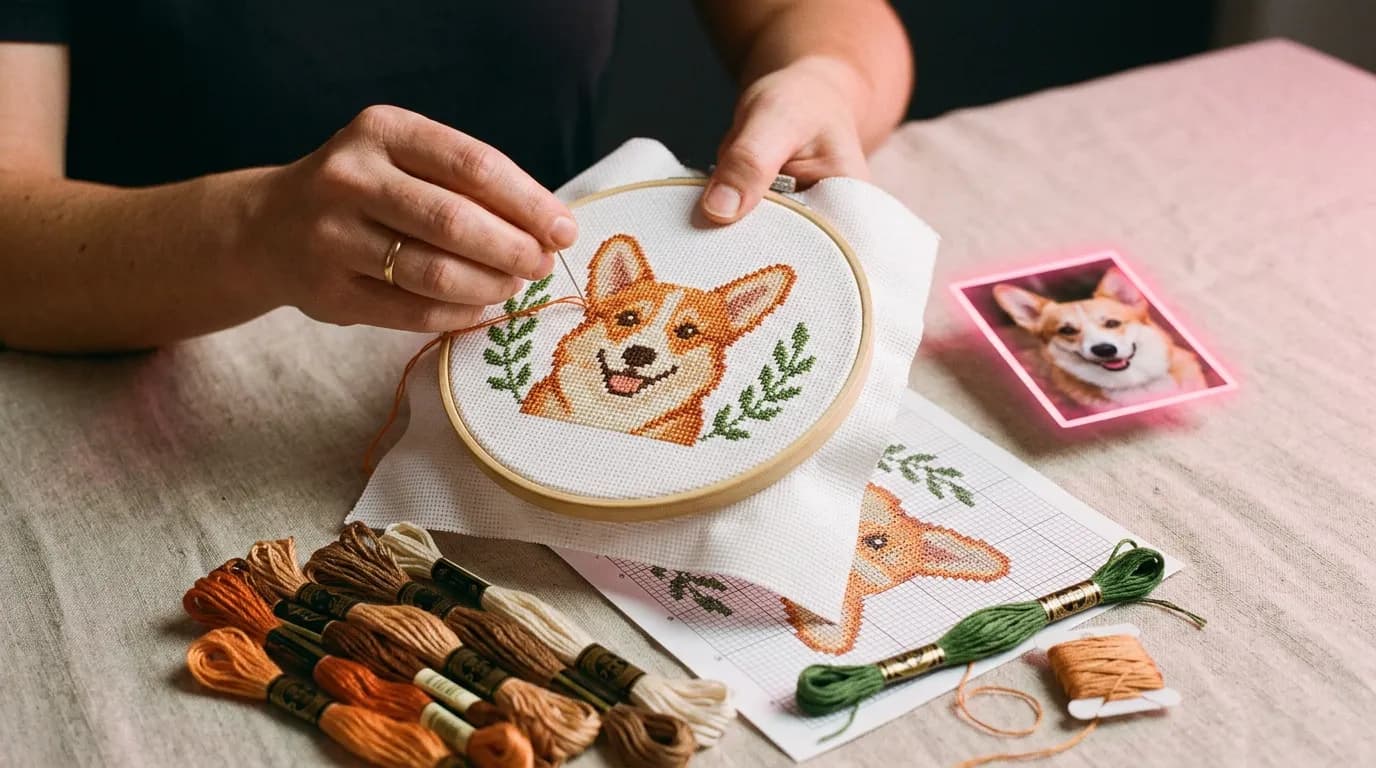
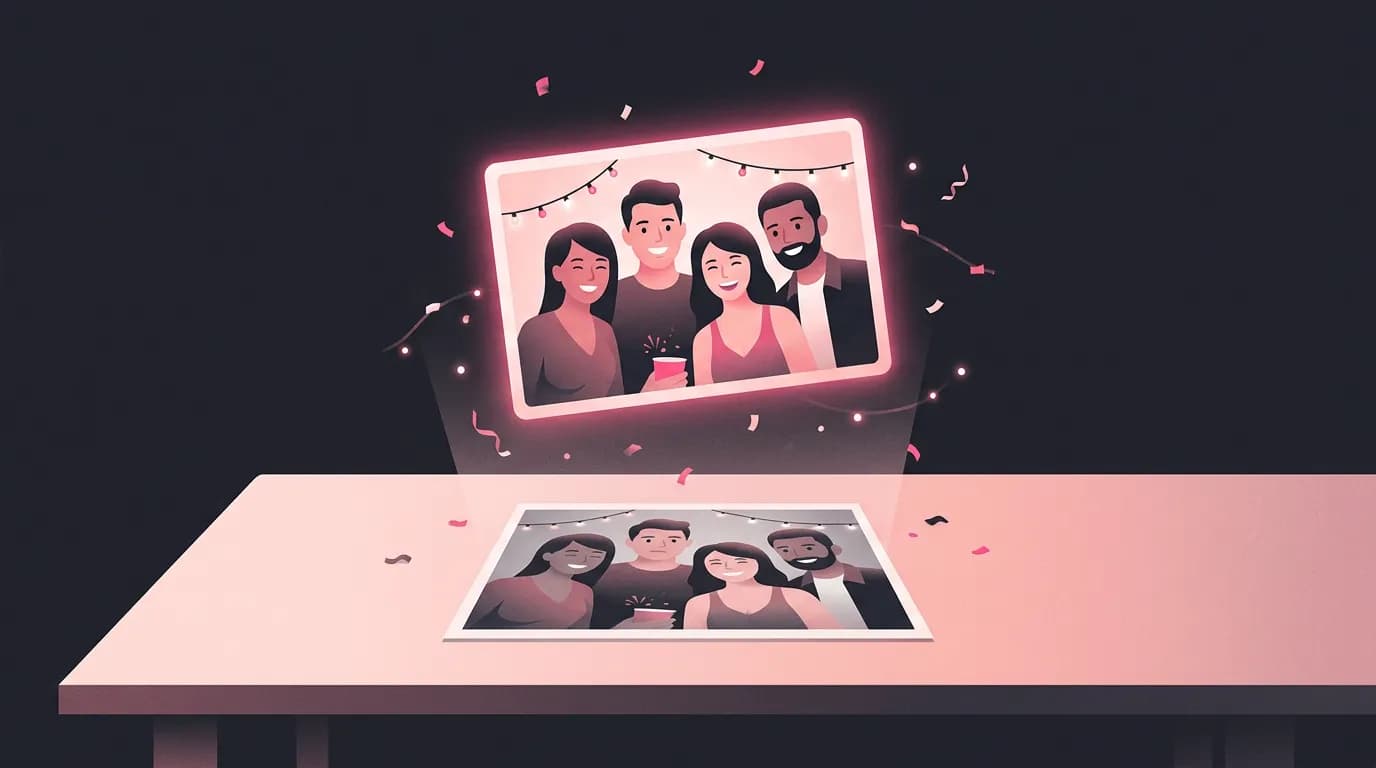
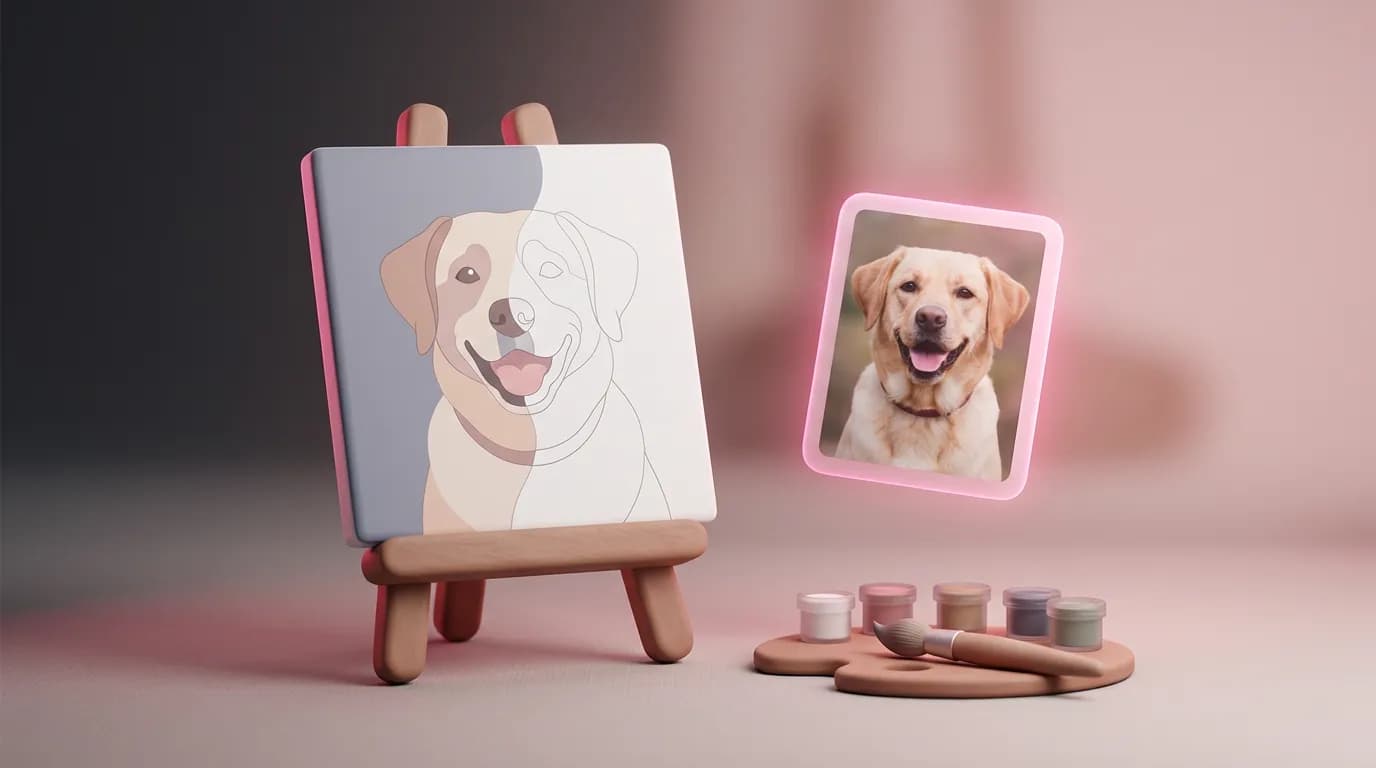
반려견 사진이나 부모님의 결혼식 사진, 오두막에서 본 풍경으로 만든 맞춤형 페인트 바이 넘버 키트는 선물하기 좋아요. 하지만 키트를 주문하려면 사진을 업체에 올리고 비용을 낸 뒤 배송을 기다려야 하죠. 내 사진을 작품으로 만들어 주는 핵심은 번호가 적힌 윤곽선 도안과 그에 맞는 색상표예요. ImageGPT에서는 어떤 사진이든 브라우저에서 단 몇 초 만에 무료로 도안을 만들 수 있어요. 마음에 들 때까지 얼마든지 다시 만든 다음 인쇄소에 맡기거나 집에서 출력하면 돼요.
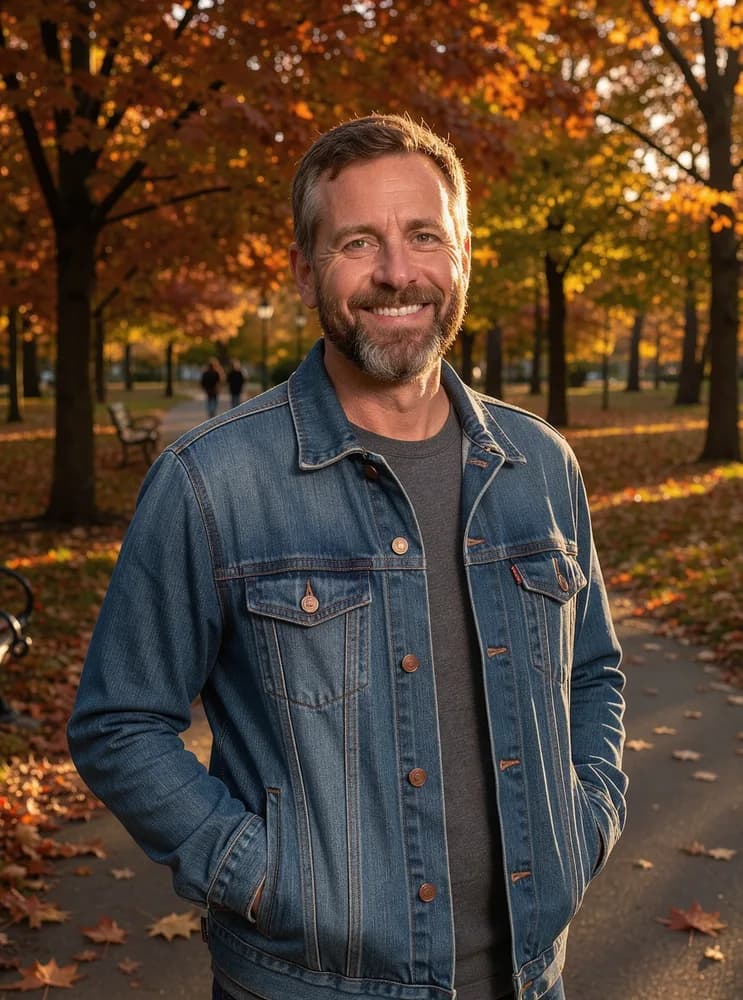
이 글에서는 실제 인물이 아닌, AI로 생성한 가을 공원 속 남성의 인물 사진을 사용했어요. 24색, 보통 디테일로 16 × 20 in 도안을 만들었더니 번호가 매겨진 구역이 1,010개 나왔어요.
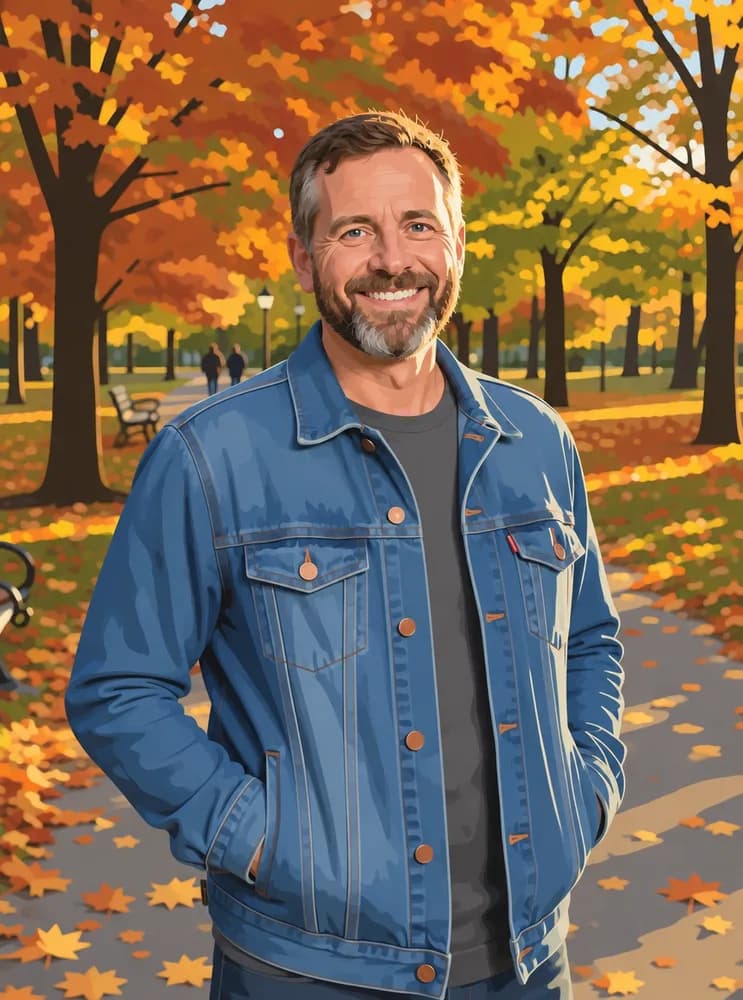
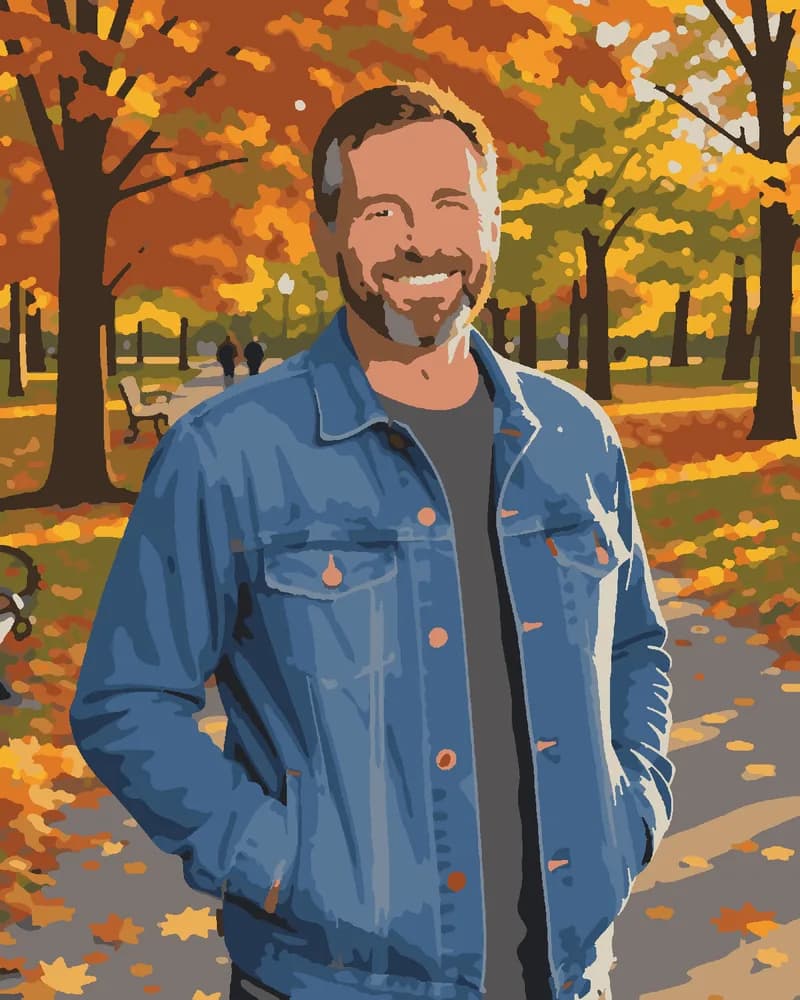
준비할 것
- 선명하고 밝은 사진. 흐리거나 짙은 그림자에 묻힌 부분은 자잘한 구역으로 흩어져 칠하기가 어려워져요.
- 인물 사진이라면 얼굴이 크게 나오도록 자른 사진. 캔버스에서 얼굴이 클수록 눈과 미소를 표현하는 구역도 많아져요.
- 사진 가장자리의 여유 공간. 도안은 선택한 캔버스 크기를 꽉 채워요. 세로 사진은 세로형 캔버스에, 가로 사진은 가로형 캔버스에 맞춰지고, 비율에 맞지 않는 부분은 잘려 나가요.
- 아크릴 물감과 가는 인조모 붓 몇 개. 아크릴 물감은 빨리 마르고 인쇄된 선도 잘 덮어줘요.
만드는 방법
- ‘사진으로 만드는 페인트 바이 넘버’를 열고 사진을 업로드하세요.
- 인물이나 반려동물 사진이라면 ‘AI로 사진 보정하기’를 켜세요. 이유는 아래에서 설명할게요. 풍경 사진은 보통 이 기능 없이도 괜찮아요.
- 캔버스 크기를 A4, A3, 12 × 16 in, 16 × 20 in 중에서 고르세요. 번호는 선택한 캔버스에서 읽기 쉬운 크기로 들어가요.
- 색상 수는 12색, 24색, 36색 중에서, 디테일 수준은 ‘간단’, ‘보통’, ‘상세’ 중에서 고르세요.
- ‘도안 만들기’를 누르세요. 단 몇 초 뒤 번호가 적힌 윤곽선, 완성 모습, 원본 사진의 3가지 화면을 전환해 볼 수 있어요.
- 결과가 아쉽다면 설정을 바꿔 다시 만드세요. 비용은 들지 않아요. 마음에 들면 ‘PDF 다운로드’를 누르고, 필요하다면 윤곽선을 SVG로, 미리보기를 PNG로 받으세요.
얼굴과 반려동물 사진에 AI 사진 전처리가 중요한 이유
일반 사진에는 노이즈, 부드러운 색상 변화, 아주 작은 하이라이트가 많아요. 도안 생성기는 이런 요소까지 그대로 구역으로 나누기 때문에 피부, 수염, 털이 들쭉날쭉한 작은 조각들로 뒤엉킬 수 있어요. 캔버스에서 너비가 겨우 1 in 정도인 눈은 그림자에 묻혀 버리기도 하고요. AI 전처리는 눈, 동공, 얼굴 특징과 닮은 모습을 유지하면서 사진을 깔끔한 색상 구역으로 다시 표현해 줘요. 보통 20–40초가 걸려요.
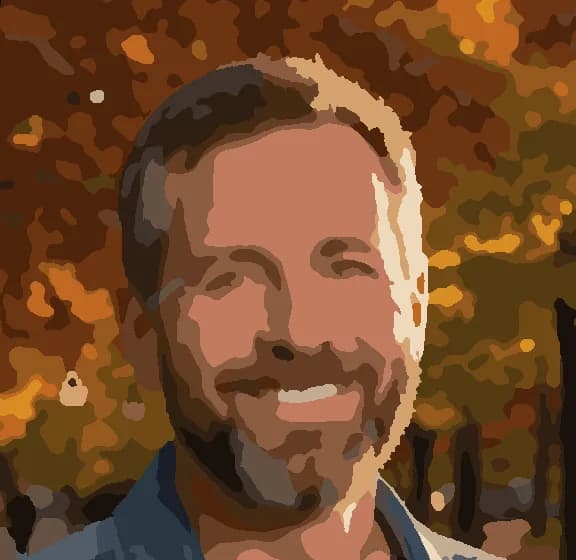
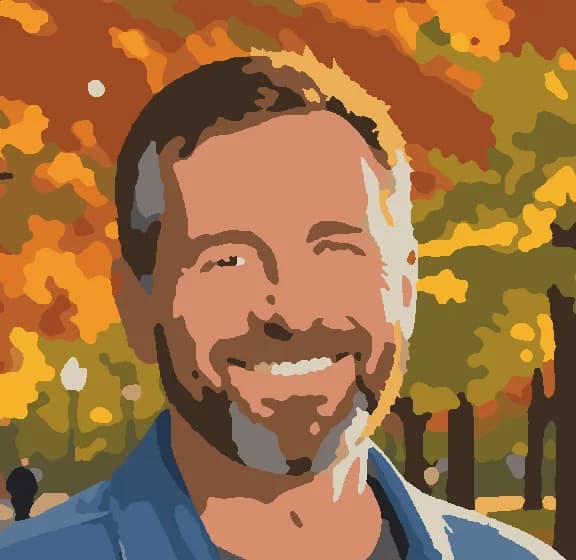
전처리 비용은 사진 1장당 6크레딧이며 한 번만 내면 돼요. 이후에는 크기, 색상 수, 디테일 수준을 바꿔 도안을 다시 만들어도 추가 비용이 없어요. 풍경, 꽃, 단순한 그래픽이라면 전처리를 건너뛰세요.
색상 수와 디테일 고르기
| 설정 | 추천 대상 |
|---|---|
| 12색 | 초보자, 어린이, 꽃, 선이 뚜렷한 그래픽 이미지 |
| 24색 | 인물과 반려동물 사진에 가장 적절한 선택 |
| 36색 | 하늘과 물의 색상 변화가 부드러운 풍경 |
| 간단 | 작은 구역이 적어 주말에 더 빨리 완성할 수 있는 작업 |
| 상세 | 더 풍부한 디테일과 더 많은 세필 작업 |
PDF에는 무엇이 들어 있나요?
영어 사이트에서는 가정용 인쇄 페이지가 US Letter 크기로 나와요. 이번에 만든 16 × 20 in 세로형 도안의 PDF는 12페이지였어요.
- 미리보기와 인쇄·채색에 관한 간단한 팁이 담긴 표지 1페이지
- 색상표: 번호, 색상 견본, 캔버스에서 차지하는 비율, 기본 아크릴 물감 8가지인 흰색·검은색·노란색·빨간색·파란색·초록색·황토색·번트 엄버로 색을 섞는 방법
- 인쇄소에 맡길 수 있는 실물 크기 윤곽선 도안
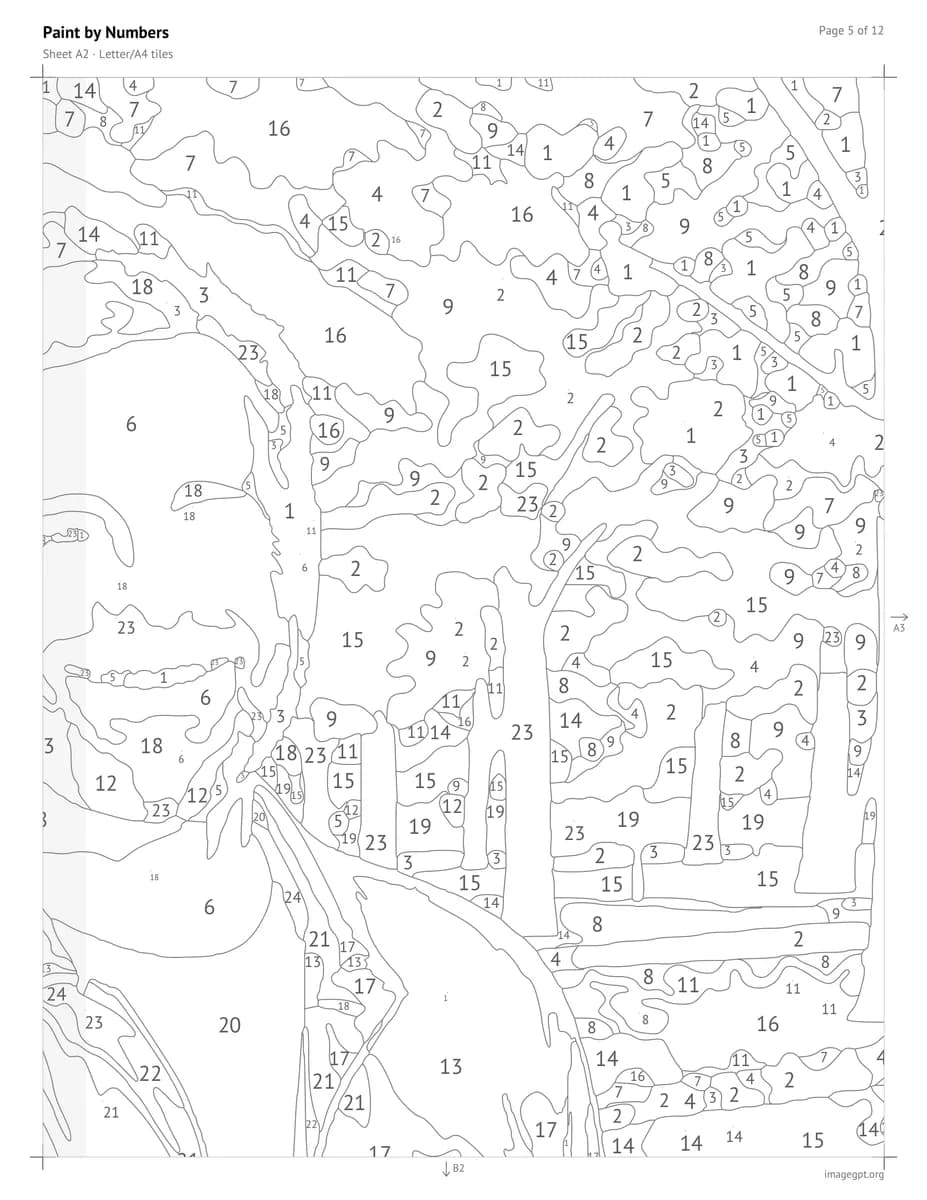
- 같은 윤곽선을 US Letter 크기 9장으로 나눈 페이지. 1 cm 겹침 영역과 재단 표시가 있어요.
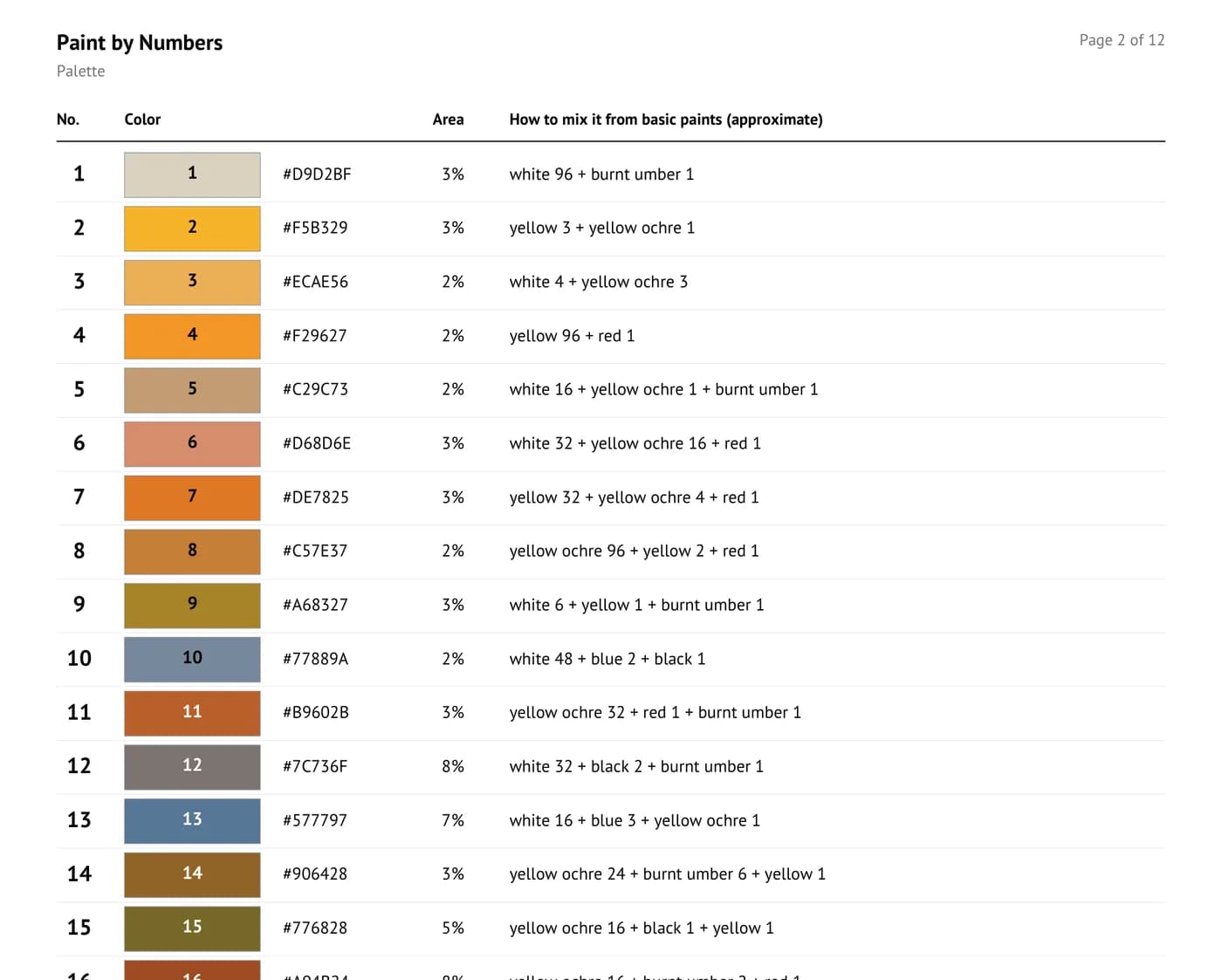
물감 혼합 팁은 정해진 배합법이 아니라 출발점으로 생각하세요. 아주 밝거나 채도가 높은 색에는 ‘흰색 96 + 번트 엄버 1’처럼 표시될 수 있는데, 실제로는 흰색 물감 한 통에 엄버를 아주 조금 넣으라는 뜻이에요. 조금씩 섞어 색상 견본과 비교하며 조절하세요. 아니면 물감을 섞지 않고 비슷한 색의 기성 아크릴 물감을 사도 돼요.
윤곽선을 캔버스에 옮기기
- 인쇄소: 실물 크기 윤곽선 페이지를 건네고 캔버스나 두꺼운 종이에 100% 배율로 인쇄해 달라고 하세요. ‘페이지에 맞추기’로 인쇄하면 안 돼요. 인쇄한 뒤 캔버스를 틀에 팽팽하게 고정하세요.
- 집에서 인쇄: 나뉜 페이지를 100% 배율로 출력하고 표시를 따라 여백을 자른 뒤, 회색 겹침 영역을 맞춰 테이프로 이어 붙이세요. 각 장에는 위치를 알려주는 표시가 있고, 가장자리의 화살표는 이웃한 장을 가리켜요. 그런 다음 흑연 전사지를 사용해 윤곽선을 캔버스에 옮기세요.
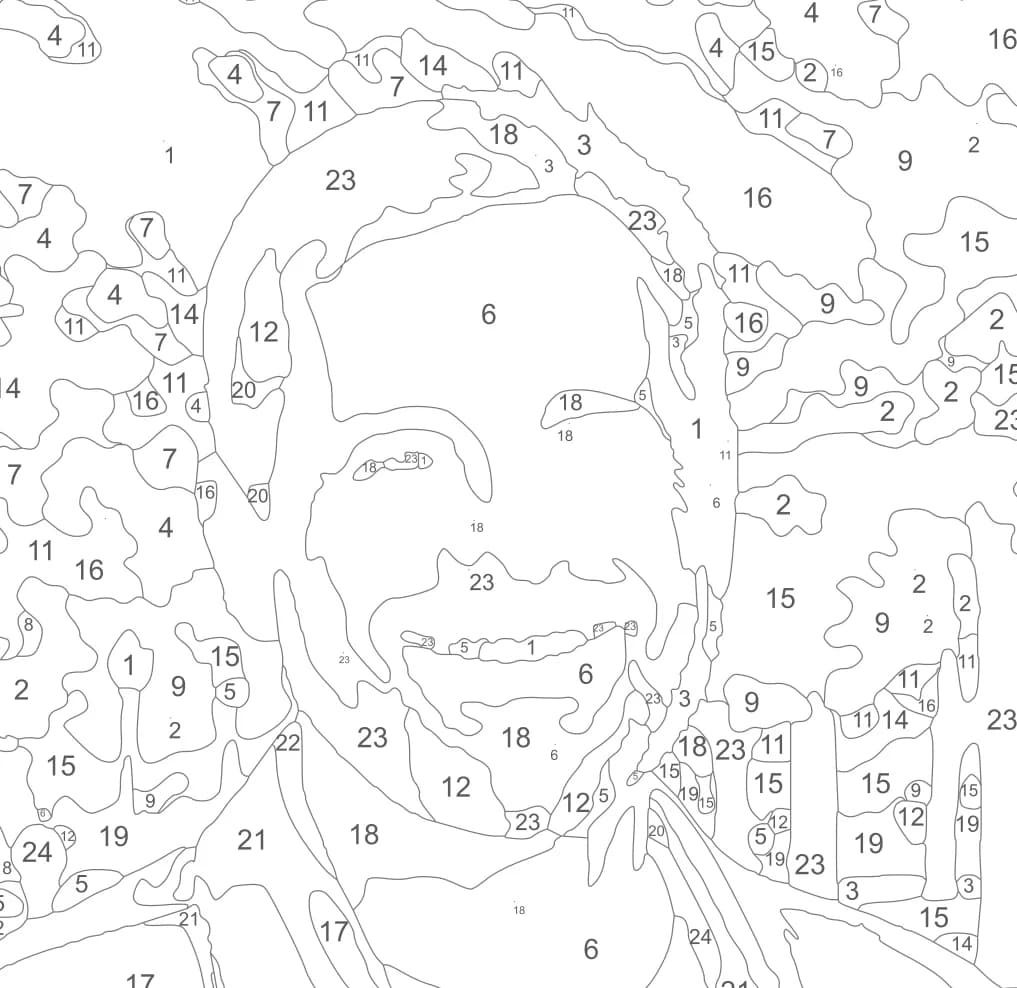
칠할 때는 어둡고 넓은 구역부터 시작해 밝고 작은 구역으로 넘어가세요. 밝은색을 어두운색 위에 칠할 때는 첫 번째 칠이 마른 뒤 한 번 더 칠하고, 붓은 바로 씻으세요. 아크릴 물감은 빨리 굳어요. 색상표 페이지를 인쇄해 섞은 물감을 해당 번호 옆에 조금씩 찍어 두는 것도 도움이 돼요.
대신 Assistant에게 요청하기
도구를 직접 찾지 않아도 돼요. Assistant 채팅에서 ‘사진 첨부’로 사진을 올리고 원하는 작업을 말하면, 사진이 담긴 상태로 알맞은 도구가 열려요. 예를 들면 이렇게 요청하세요.
이 사진을 16x20 페인트 바이 넘버 도안으로 만들어 줘
이 사진으로 다이아몬드 페인팅 도안을 만들어 줘
요금
도안, 색상표, PDF와 SVG는 무료이고 원하는 만큼 다시 만들 수 있어요. 유료 단계는 AI 사진 전처리뿐이에요. 사진 1장당 6크레딧을 한 번 내며, 시작하기 전에 비용이 표시돼요. 신규 계정에는 무료 크레딧 6개가 제공돼요.
물감보다 비즈를 붙이는 작업이 좋으신가요? Diamond Painting from Photo도 같은 방식으로 사용할 수 있어요. 20 × 30~50 × 65 cm 크기와 16–48색 중에서 고르면 정사각형 2.5 mm 비즈용 도안이 만들어져요. DMC 코드와 색상별 비즈 개수에 10% 여분까지 표시돼요.
사진을 업로드하고 번호가 적힌 윤곽선, 색상표, 인쇄용 PDF를 받아 보세요.
페인트 바이 넘버 만들기도구 페이지에서 예시와 인쇄·물감에 관한 답변을 확인해 보세요.
사진으로 만드는 페인트 바이 넘버글의 모든 내용을 몇 분 만에 해보세요
이 글의 모든 모델과 도구를 한곳에서 쓸 수 있습니다. 가입하면 무료 크레딧 6개를 드리며, 생성 전에 가격이 표시됩니다.
페인트 바이 넘버 만들기