스캔 도면을 DXF로 변환하고 번역·Excel 면적표까지 만드는 3가지 도구
사진이나 스캔본을 벡터 DXF로 바꾸고, 중국어 조립 도면의 문구를 원래 위치에서 번역하고, 평면도에서 방별 면적표를 추출해요. 실제 도면으로 결과와 각 도구의 한계를 살펴봅니다.

준공 실측 자료, 수십 년 된 청사진, 중국 공급업체가 펌프와 함께 보낸 도면 묶음처럼 엔지니어링 자료 중에는 아직도 종이로 남아 있는 것이 놀랄 만큼 많아요. 이런 자료를 쓰려면 CAD에서 다시 그리거나 번역할 사람을 찾거나 방별 면적을 스프레드시트에 다시 입력해야 하죠. ImageGPT에는 바로 이런 작업을 위한 ‘도면을 DXF로 변환’, ‘도면 번역’, ‘도면을 Excel로 변환’ 도구가 있어요. 모두 사진, 스캔본, PDF를 사용할 수 있으며 도구 목록의 ‘건축가’와 ‘건설’ 탭에서 찾을 수 있어요.
시작하기 전에
- 도면 전체가 담긴 스캔본이나 사진을 준비하세요. 스캔본이 가장 깔끔하지만 휴대폰 사진도 괜찮아요. 빛이 고르게 들어오는 낮에 반사광을 피하고, 가능한 한 도면 정면에서 촬영하세요.
- PDF는 최대 80 MB까지 사용할 수 있어요. 브라우저에서 파일을 열어 페이지를 보여주고, 선택한 페이지만 업로드해요.
- DXF 변환에는 용지 크기와 도면 축척이 필요해요. 확실하지 않아도 큰 문제는 없어요. 나중에 CAD에서 길이를 아는 치수 하나를 기준으로 축척을 바로잡을 수 있어요.
스캔 도면을 DXF로 변환하는 방법
- ‘도면을 DXF로 변환’을 열고 파일을 끌어다 놓거나, 클립보드에서 붙여넣거나, 컴퓨터에서 선택하세요.
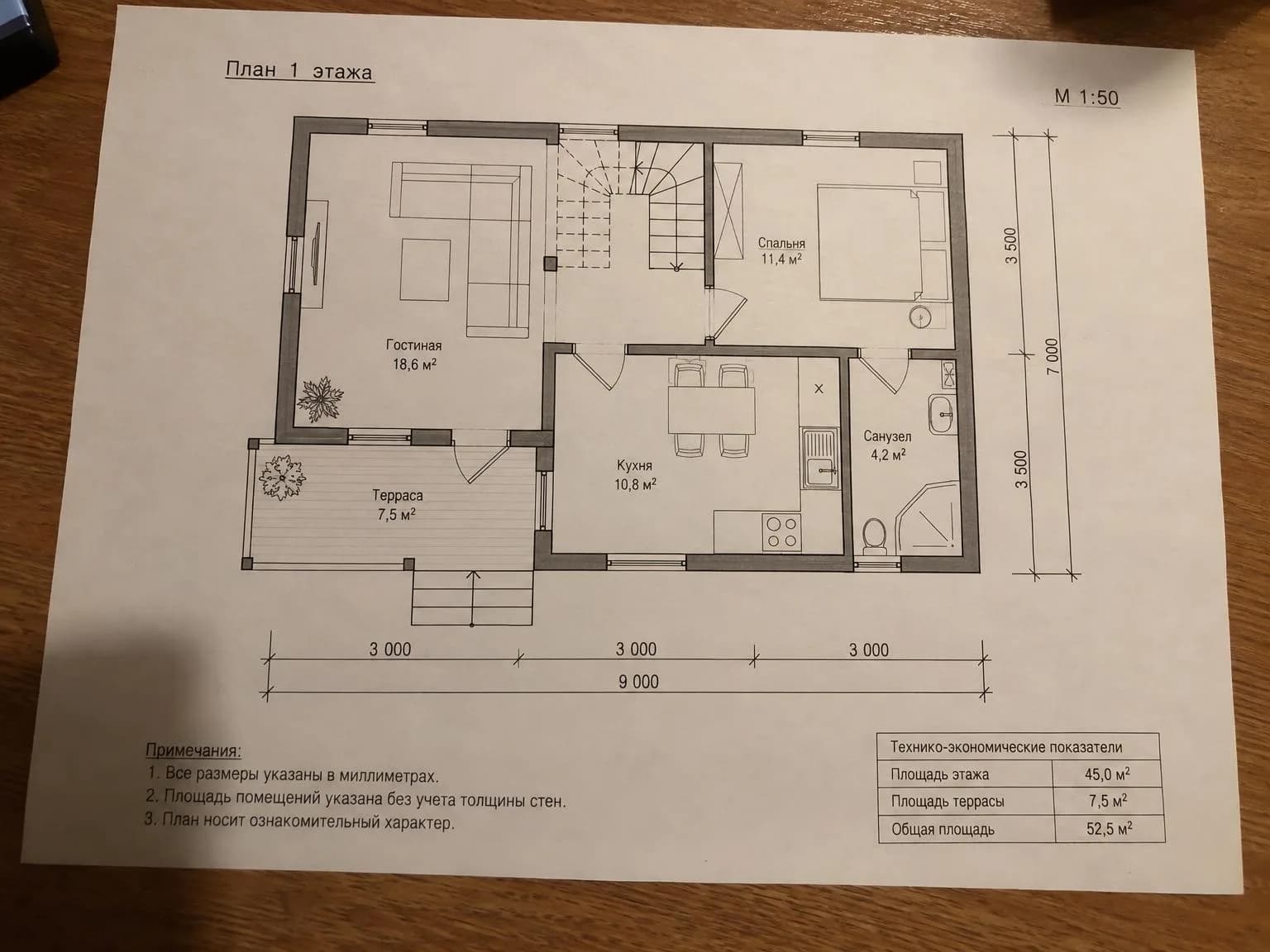
- 용지 크기(A4~A0)와 도면 축척(1:1~1:1000)을 선택하세요. 평면도는 보통 1:50 또는 1:100이고, 기계 도면은 1:10 또는 1:5인 경우가 많아요.
- ‘디지털화’를 클릭하세요. 도면 한 장을 처리하는 데 몇 초면 돼요. 여기서는 AI가 추측하는 게 아니라 서버에서 이미지를 처리해요.
- DXF를 다운로드해 AutoCAD, BricsCAD, DraftSight 또는 LibreCAD에서 여세요. 길이를 아는 치수 하나를 측정하고 값이 다르면 SCALE로 도면을 바로잡으세요.
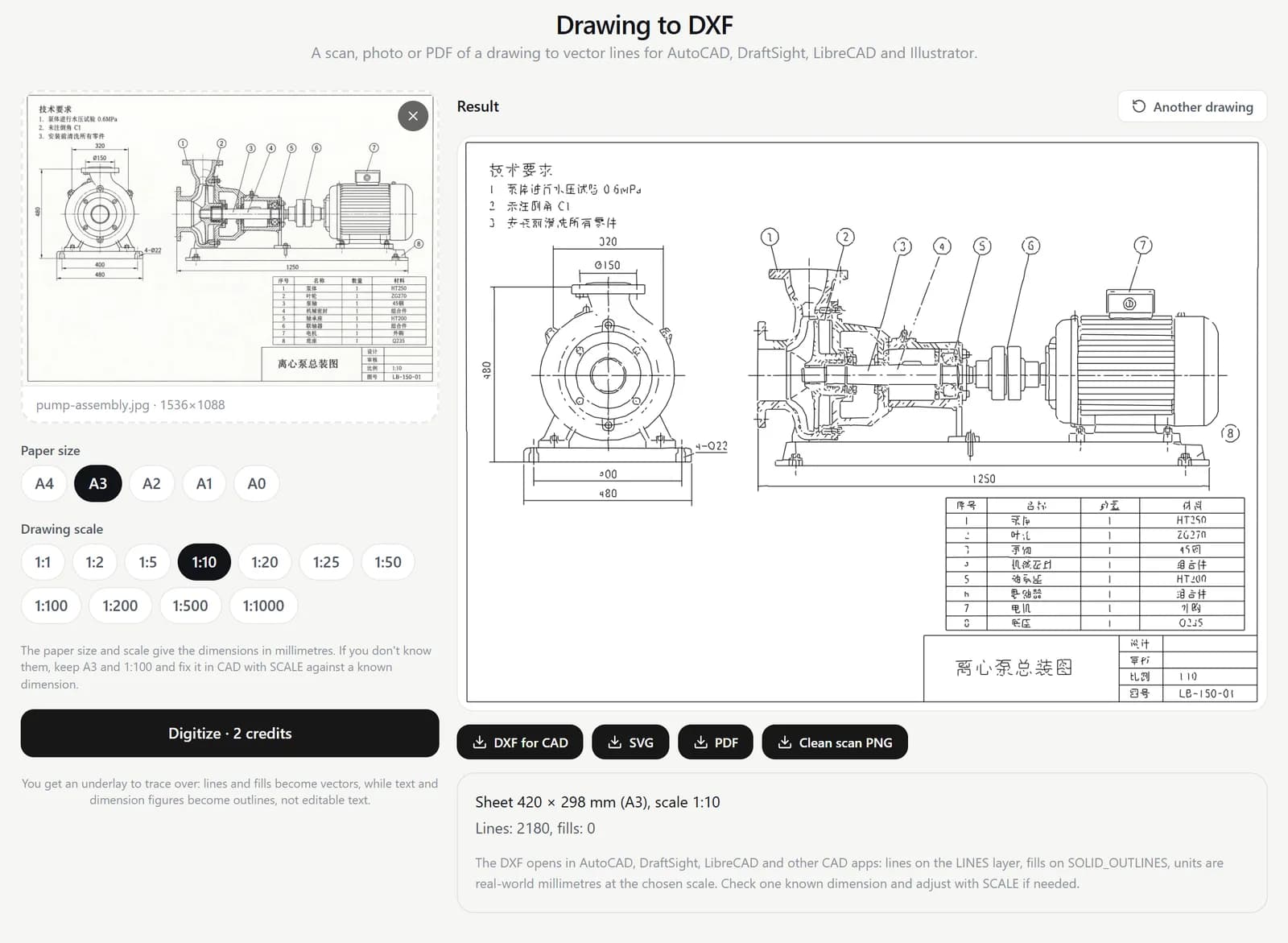
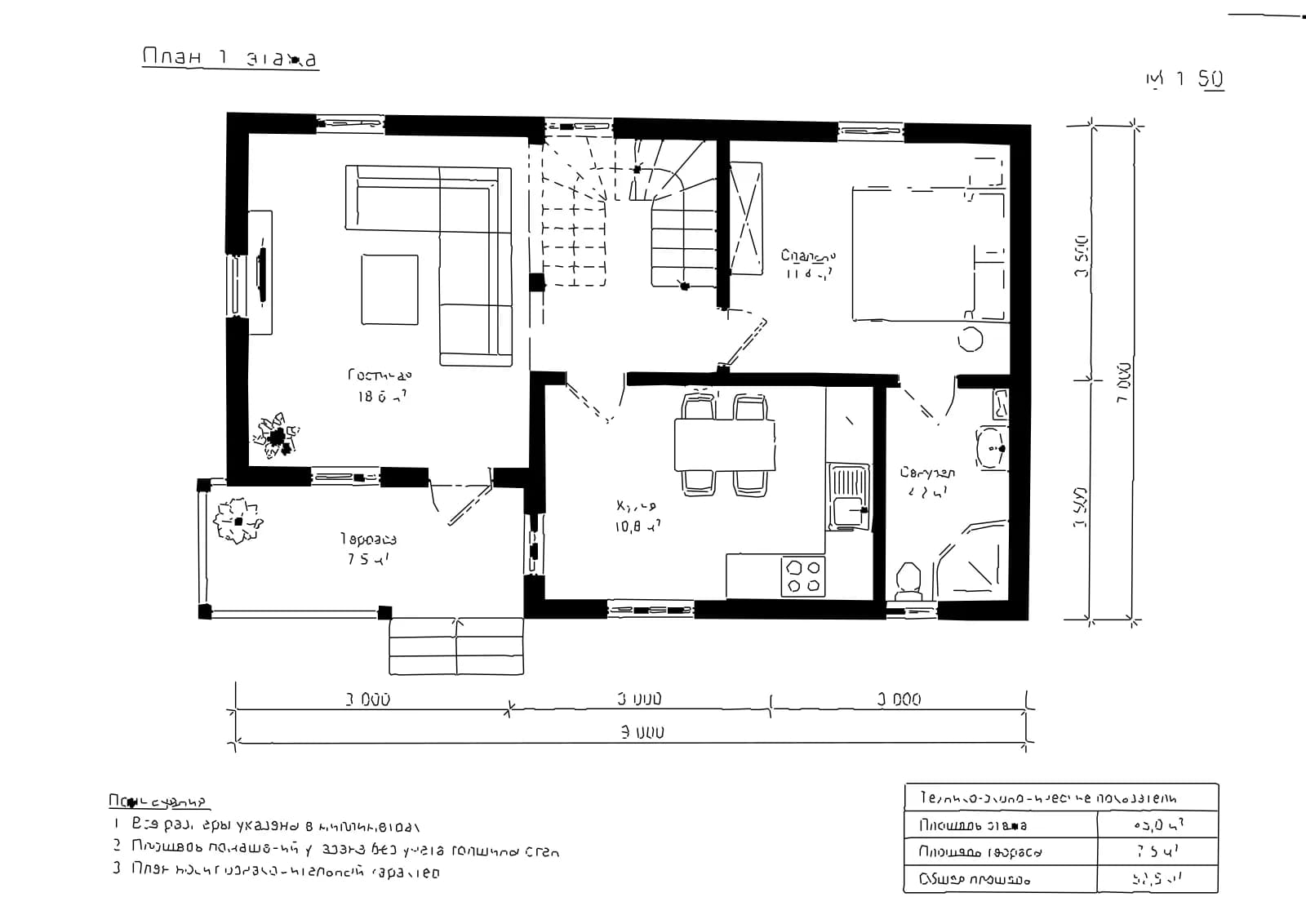
DXF에서는 선이 LINES 레이어에, 면으로 채워진 영역은 SOLID_OUTLINES 레이어에 들어가며, 선택한 축척에 따라 실제 크기가 mm로 적용돼요. Illustrator나 레이저 커터에 사용할 SVG, 인쇄용 PDF, 그림자와 회색 종이 배경을 제거한 원본 도면의 깔끔한 PNG도 함께 받을 수 있어요.
결과물의 성격은 분명히 알아두세요. CAD 객체로 완성된 도면이 아니라, 위에 대고 다시 그릴 수 있는 정확한 밑그림이에요. 글자와 치수 숫자는 글자 윤곽선으로 바뀌기 때문에 모양은 유지되지만 텍스트로 편집할 수는 없어요. 흐릿한 연필선이나 짙은 그림자는 누락될 수 있어요. 대신 모든 선에 객체 스냅을 사용할 수 있고, 도면에 래스터 이미지를 넣는 것보다 훨씬 가벼운 파일을 얻을 수 있어요.
중국어 엔지니어링 도면을 번역하는 방법
‘도면 번역’은 번역문을 도면 자체에 넣어줘요. Gemini 3.1 Pro가 기술 요구 사항, 지시 문구, 부품표의 제목과 행, 표제란 등 모든 문구를 찾아 기술 문서의 맥락에 맞게 번역해요. 그런 다음 원문을 지우고 같은 칸에 번역문을 배치해요. 선, 치수, 재료 등급, 품목 번호는 바뀌지 않아요.
- ‘도면 번역’을 열고 도면을 업로드하세요.
- 번역할 언어를 선택하세요. 원문이 중국어든 독일어든 재패니즈든 다른 언어든 자동으로 감지해요.
- ‘번역’을 클릭하세요. 일반적인 도면은 1분 이내에 끝나고, 큰 도면은 최대 3분이 걸릴 수 있어요.
- 번역된 도면을 PNG 또는 PDF로, 용어집을 Excel 파일로 다운로드하세요.
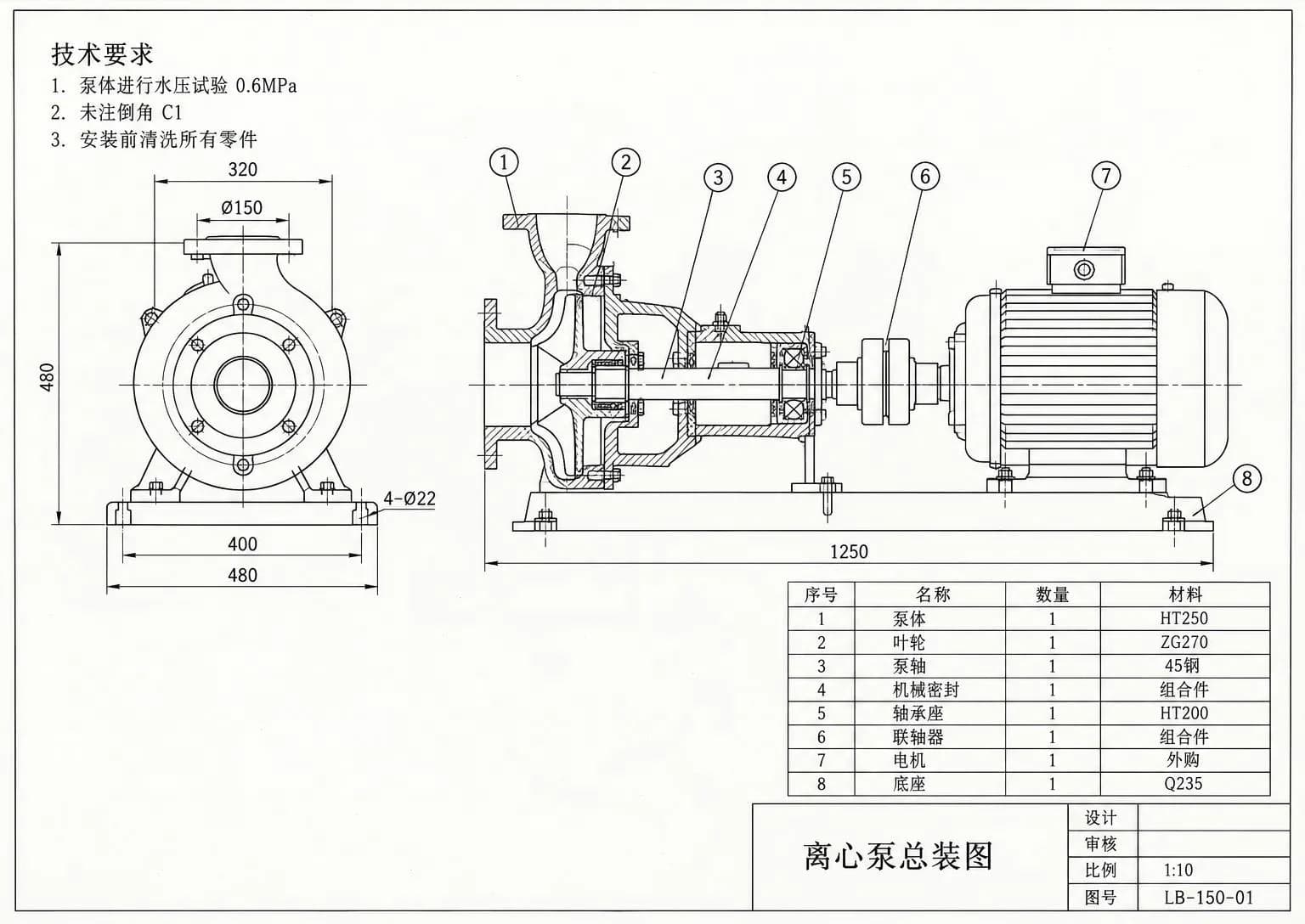
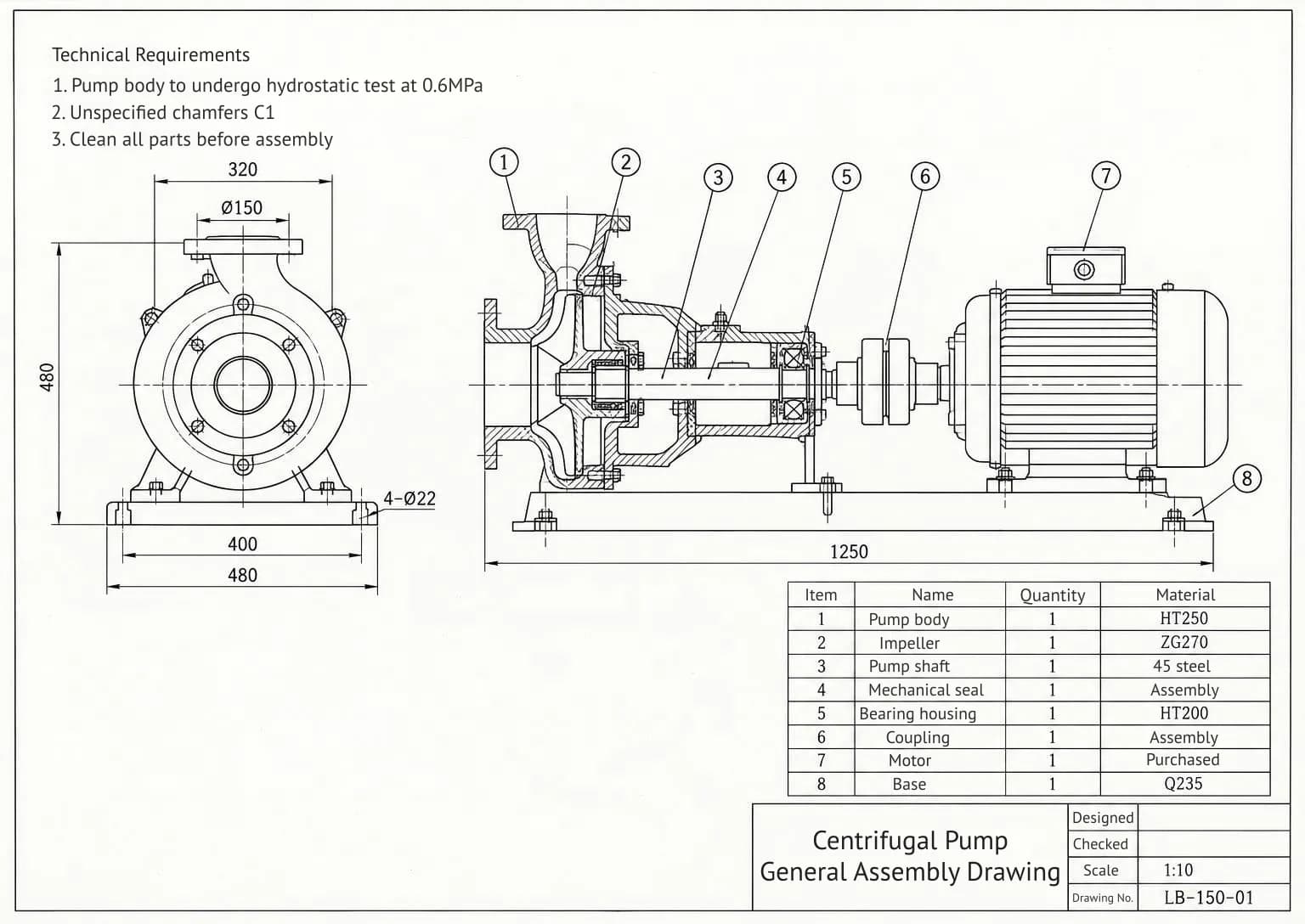
용어집에는 각 원문과 번역문이 나란히 정리돼요. 엔지니어에게 검토용으로 전달하고, 같은 공급업체의 다음 도면 묶음을 위해 보관해 두세요. 부품 이름이 동일하게 쓰일 테니까요. 사이트에서도 결과 아래에 같은 목록이 표시돼요.
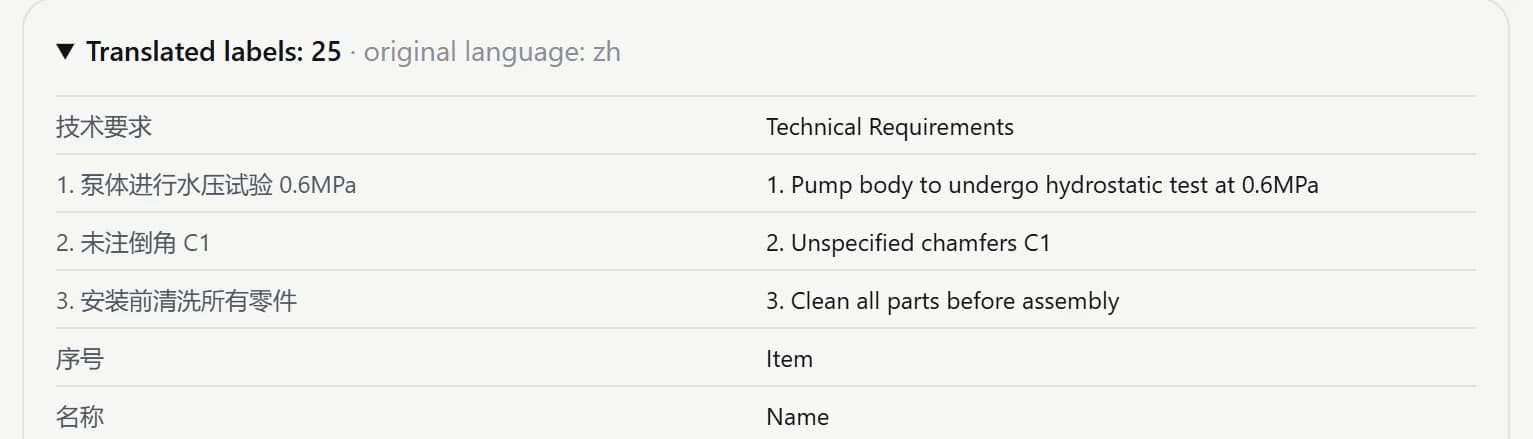
원문은 어떤 언어든 번역할 수 있지만, 번역문의 언어는 조판에 쓰는 글꼴이 지원하는 범위로 제한돼요. 라틴 문자와 키릴 문자를 지원하므로 영어, 주요 유럽 언어, 터키어, 러시아어, 우크라이나어, 카자흐어, 우즈베크어로 번역할 수 있어요. 원형 인장, 서명, 손글씨 메모는 원래 모습 그대로 남겨둬요. 또 기계 번역인 만큼 고객에게 도면을 보내거나 작업 현장에 전달하기 전에 핵심 용어를 확인하세요.
평면도에서 방별 면적표를 Excel로 만드는 방법
- ‘도면을 Excel로 변환’을 열고 평면도, 면적이 적힌 분양사 평면도 또는 방별 면적표가 있는 도면을 업로드하세요.
- ‘스프레드시트 만들기’를 클릭하세요. 1분 안에 방 목록을 확인할 수 있어요.
- 검증 결과를 확인하세요. 방별 면적의 합계와 도면에 적힌 총면적이 나란히 표시되고, 각각 일치 여부가 표시돼요.
- Excel 파일을 다운로드하세요. 합계는 SUM 수식으로 들어가므로 숫자를 수정하면 다시 계산돼요.
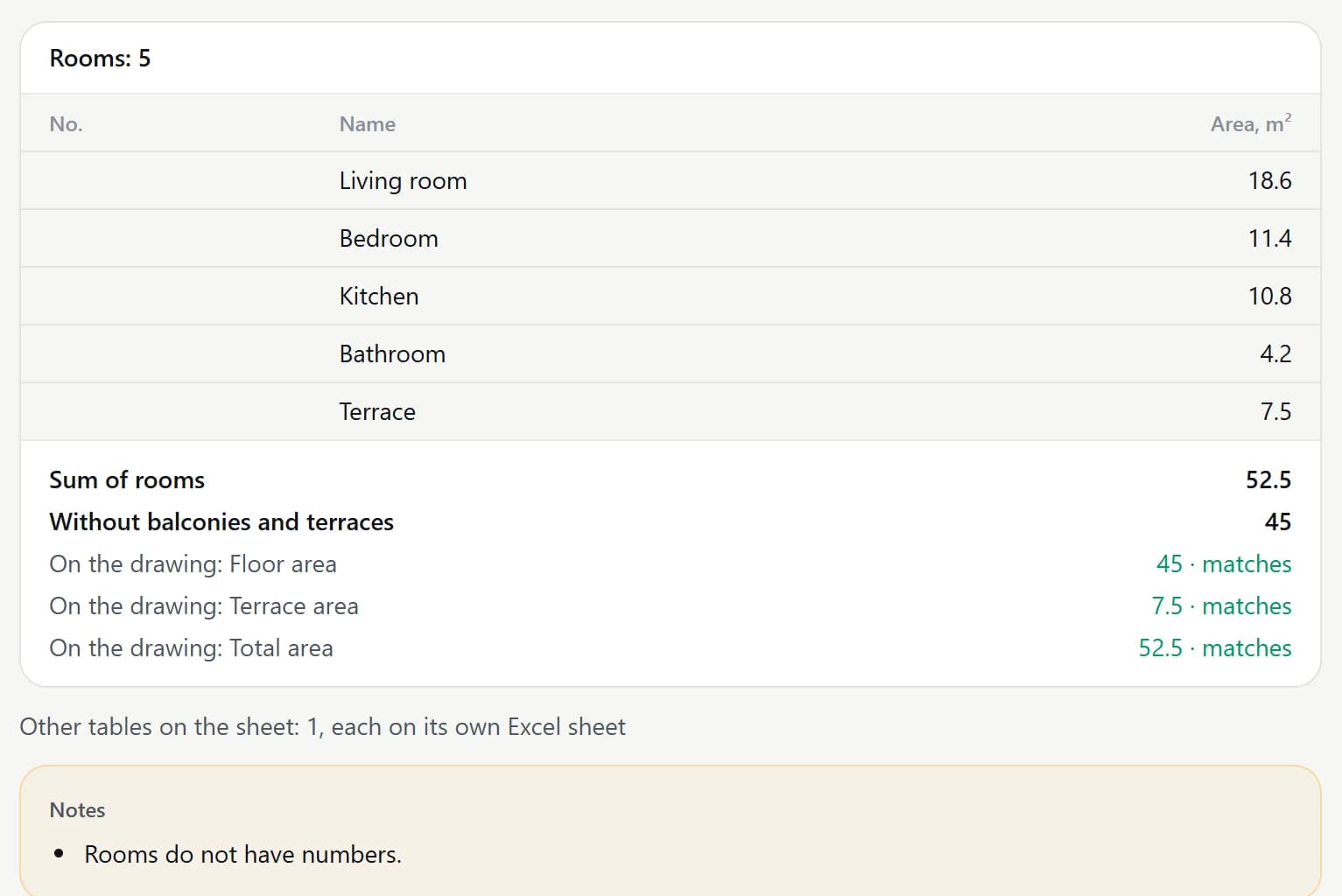
AI는 도면에 적힌 면적만 옮겨 적고 이미지에서 방의 크기를 측정하지는 않아요. 면적 표시가 없는 방은 해당 셀이 빈칸으로 남아요. 발코니, 로지아, 테라스를 제외한 면적은 별도로 계산하고, 도면의 다른 표(부품표, 마감재표, 프로젝트 데이터 등)는 같은 통합 문서 안의 별도 시트에 담아요. 면적 단위는 제곱미터이며, 제곱피트를 사용하는 평면도는 지원하지 않아요.
이용 요금
| 도구 | 요금 |
|---|---|
| 도면을 DXF로 변환: 도면 1장의 DXF, SVG, PDF, PNG | 2 크레딧 |
| 도면 번역: 긴 변 기준 최대 2400 px인 도면 | 4 크레딧 |
| 도면 번역, 큰 도면: 작은 글씨를 놓치지 않도록 4부분으로 나눠 읽기 | 16 크레딧 |
| 도면을 Excel로 변환: 도면 1장 | 3 크레딧 |
크레딧은 결과물이 완성됐을 때만 차감돼요. 도면을 처리할 수 없다면 잔액이 그대로 유지돼요. 시작하기 전에 버튼에서 요금을 확인할 수 있어요. 새 계정에는 무료 크레딧 6개가 제공되므로, 직접 준비한 도면으로 세 가지 도구를 모두 써볼 수 있어요. 모든 결과물과 파일은 My works에 저장돼요.
도면 스캔본이나 사진을 업로드하세요. 첫 도면의 DXF가 몇 초 만에 준비돼요.
‘도면을 DXF로 변환’ 열기글의 모든 내용을 몇 분 만에 해보세요
이 글의 모든 모델과 도구를 한곳에서 쓸 수 있습니다. 가입하면 무료 크레딧 6개를 드리며, 생성 전에 가격이 표시됩니다.
‘도면을 DXF로 변환’ 열기