손 스케치를 치수가 표시된 CAD 도면으로 변환하는 방법(DXF, PDF, SVG)
선반이나 방, 브래킷을 공책에 그린 스케치를 직접 적은 치수가 표시된 깔끔한 축척 도면으로 바꿀 수 있어요. 테두리와 표제란도 들어가며, 나중에 치수를 바꾸면 무료로 도면을 다시 만들 수 있어요.
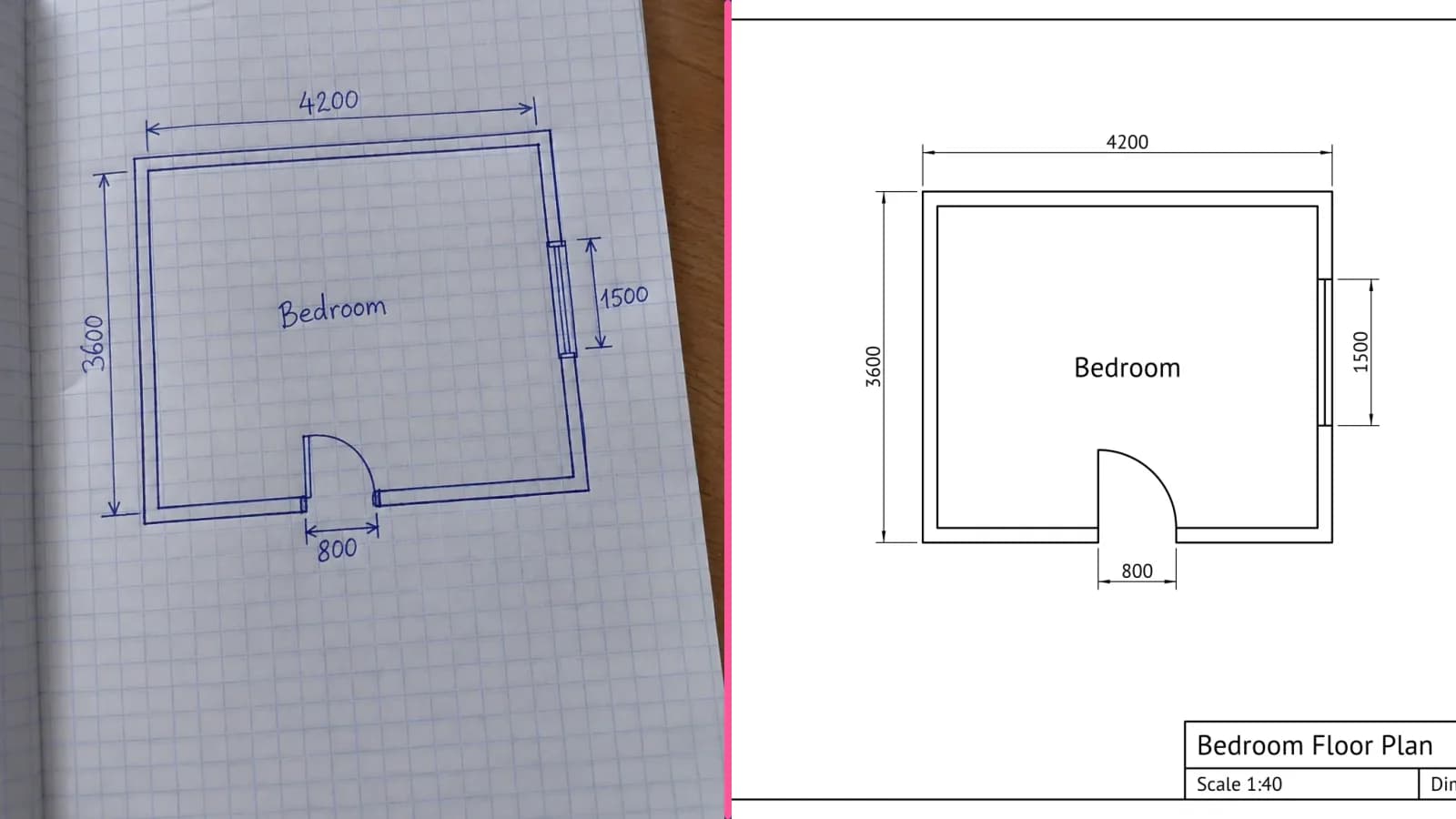
차고 선반, 바닥 시공업자에게 보여줄 방 배치도, 기계 가공 업체에 맡길 철제 브래킷까지, 대부분의 제작은 봉투 뒷면에 그린 스케치에서 시작해요. 형태와 치수처럼 중요한 정보는 다 있지만 선은 삐뚤고 종이에는 모눈이 있죠. 사각형 세 개를 CAD로 다시 그리느라 저녁 시간을 쓰기는 아까워요. 이제 ‘도면을 DXF로 변환’에 ‘손 스케치’ 모드가 생겼어요. 스케치를 사진으로 찍으면 AI가 직선과 입력한 치수, 테두리, 표제란을 갖춘 제대로 된 도면으로 다시 그려줘요.
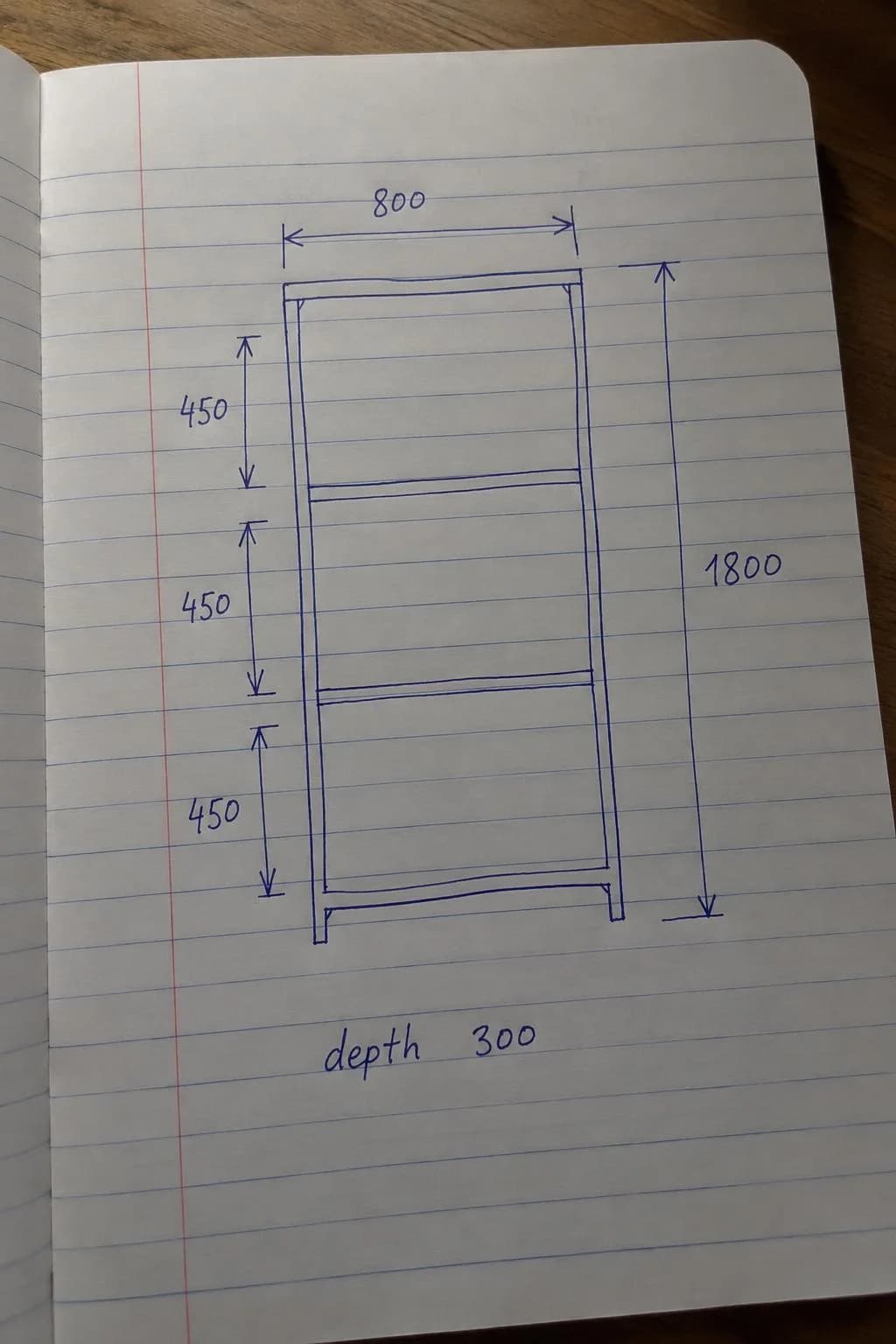
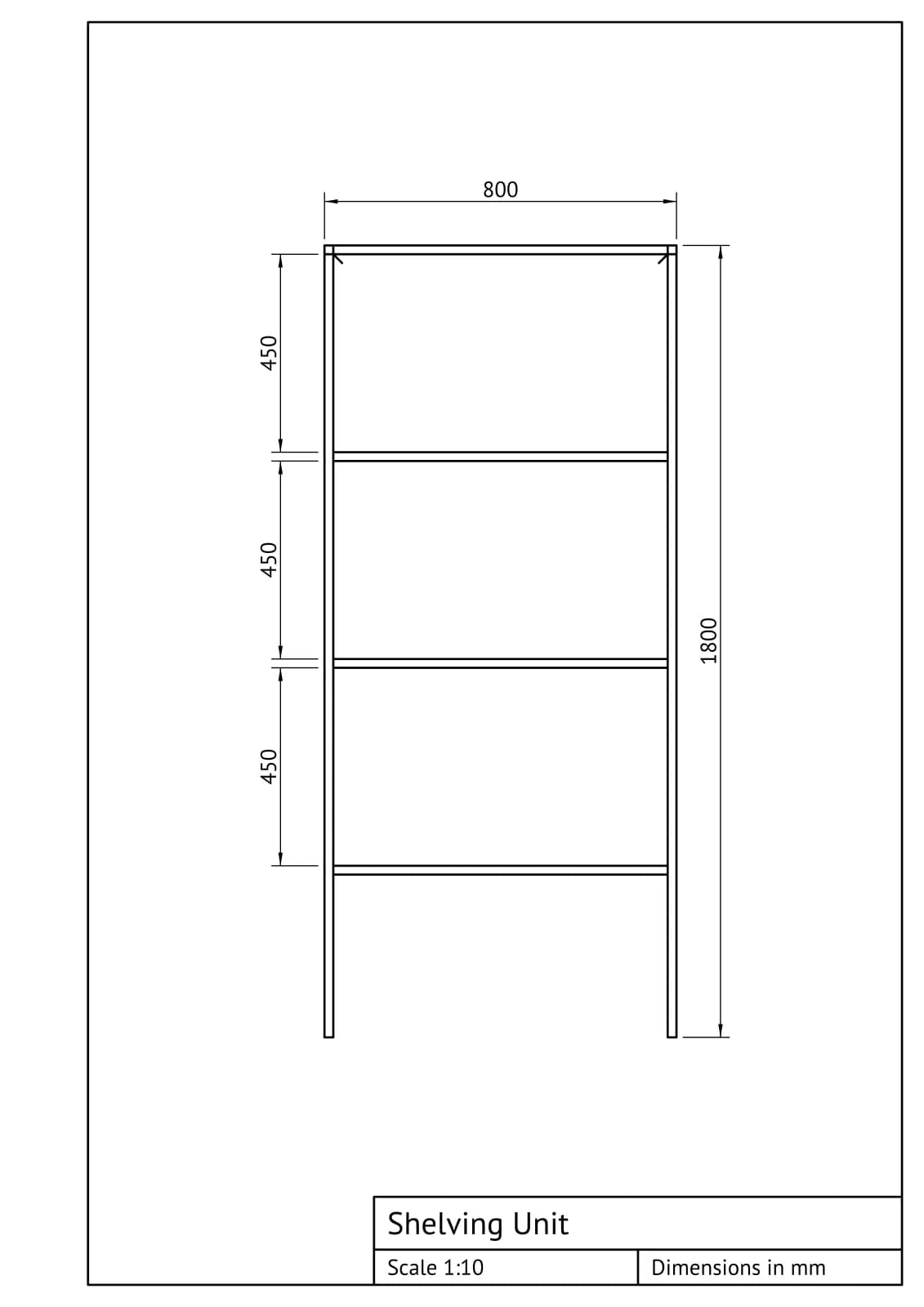
단순히 선을 따라 그리는 방식이 아니에요. 이 도구의 일반 모드는 흔들린 선이나 공책의 모눈까지 스캔 이미지의 모든 획을 그대로 벡터화해요. 반면 ‘손 스케치’ 모드에서는 Gemini 3.1 Pro가 그림의 내용을 파악하고 처음부터 다시 그려요. 벽은 평행하게, 구멍은 지름이 맞는 원으로 표현하고, 450이라고 적힌 길이는 실제로 450 mm가 돼요.
준비할 것
- 치수를 밀리미터 단위로 적은 스케치가 필요해요. 적어 둔 수치는 도면의 치수가 되고, 적지 않은 부분은 AI가 스케치의 비율을 보고 추정해요.
- 페이지 전체가 나오도록 위에서 찍은 사진이 필요해요. 빛이 고르고 반사가 없어야 해요. 줄 공책이나 모눈종이도 괜찮아요. 종이의 줄은 도면에 들어가지 않아요.
- 사진 한 장에는 정면도, 평면도, 위에서 본 모습 중 한 가지만 담아 주세요. 한 페이지에 여러 뷰가 있다면 각각 따로 촬영하세요.
단계별 사용법
- ‘도면을 DXF로 변환’을 열고 ‘이미지 내용’을 ‘손 스케치’로 설정하세요.
- 사진을 업로드하세요. 끌어다 놓거나 클립보드에서 붙여넣거나 기기에서 선택하면 돼요. PDF도 사용할 수 있어요. 필요한 페이지를 선택하세요.
- A4부터 A0까지 용지 크기를 선택하세요. 축척은 직접 고르지 않아도 돼요. 도구가 도면과 치수가 용지에 들어가는 가장 큰 표준 축척을 선택하고, 내용에 맞춰 용지를 세로 또는 가로로 배치해요.
- 변환을 실행하세요. 스케치를 읽는 데 보통 10–30초가 걸려요.
- 결과 아래의 치수 표를 확인하고 잘못된 값을 고치세요.
- DXF, SVG 또는 PDF를 다운로드하세요.
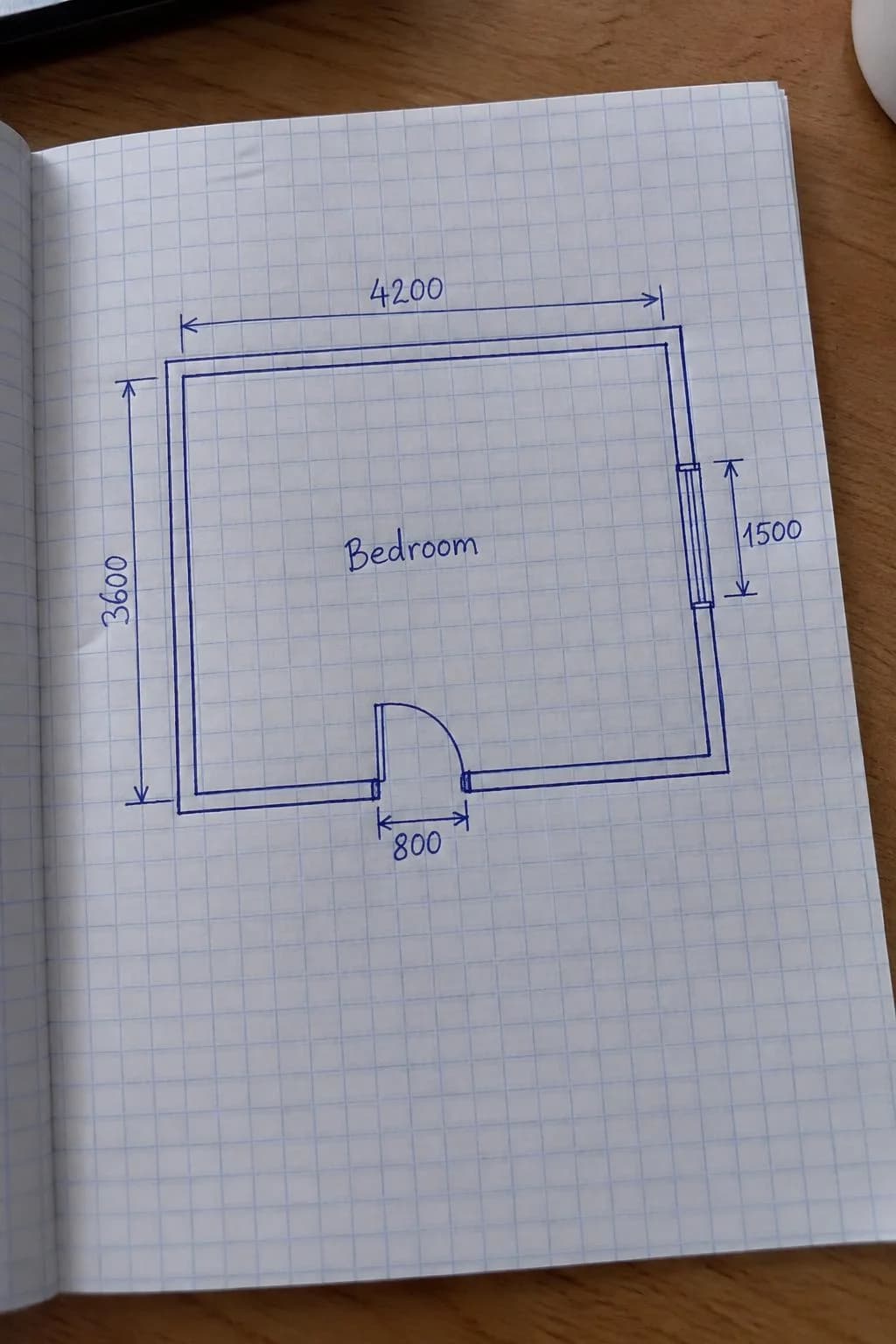
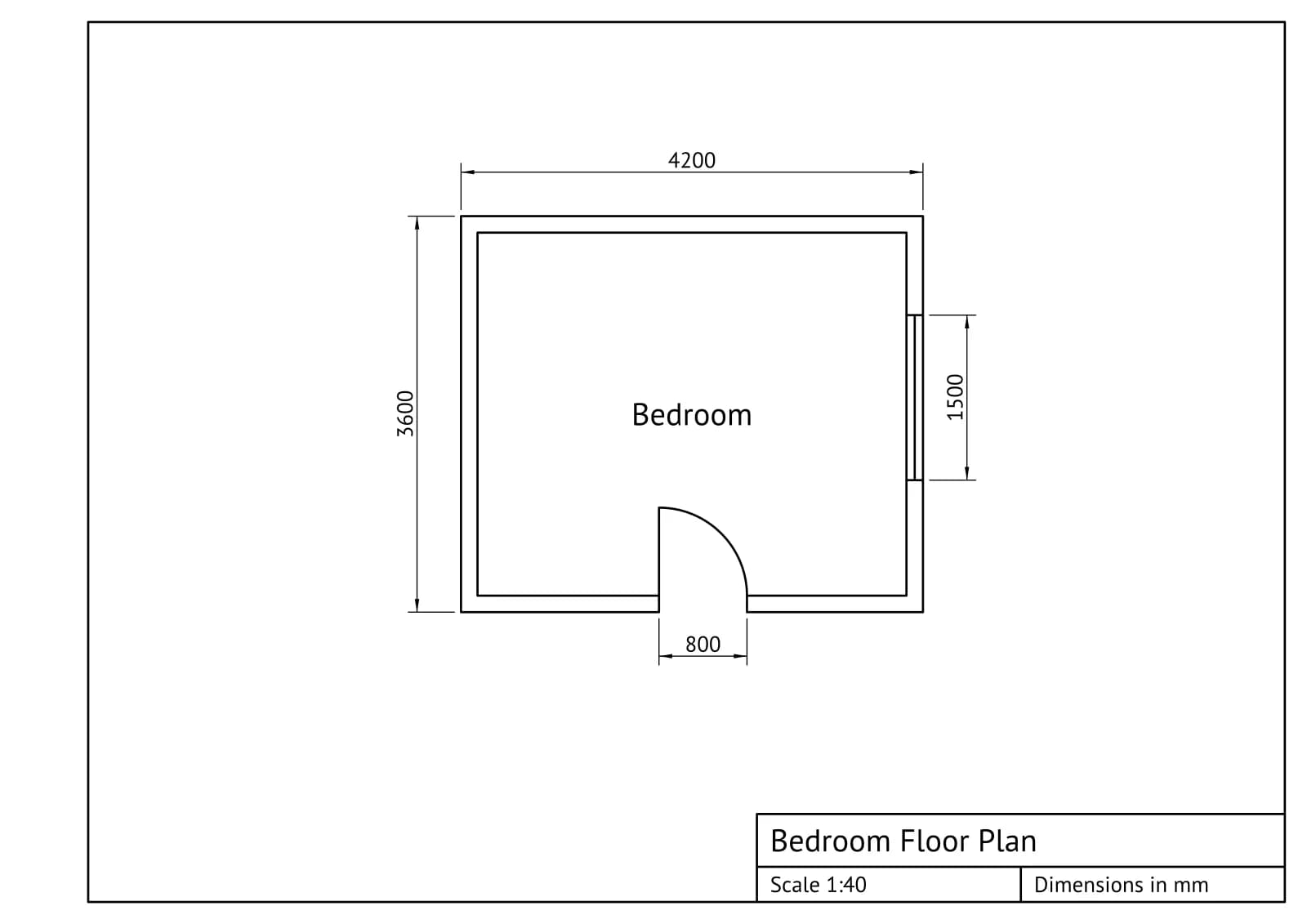
추가 비용 없이 치수 수정하기
AI가 돌려주는 것은 단순한 그림이 아니에요. 모든 선이 어떤 치수에 따라 정해지는지 데이터로 표현하기 때문에, 결과 아래에 전체 너비와 높이, 선반 간격, 구멍 지름, 가장자리 거리 등을 담은 표가 나와요. 벽 두께나 문의 정확한 위치처럼 스케치에 적혀 있지 않은 치수는 AI가 추정한 값으로 표시돼요. 이 값부터 확인하세요.
새 숫자를 입력하고 ‘다시 만들기’를 클릭하세요. 치수선과 축척, 파일까지 포함해 약 1초 만에 도면이 다시 계산돼요. AI를 다시 호출하지 않으므로 몇 가지 버전을 만들어 보든 무료예요. 용지 크기도 같은 방법으로 바꿀 수 있어요.
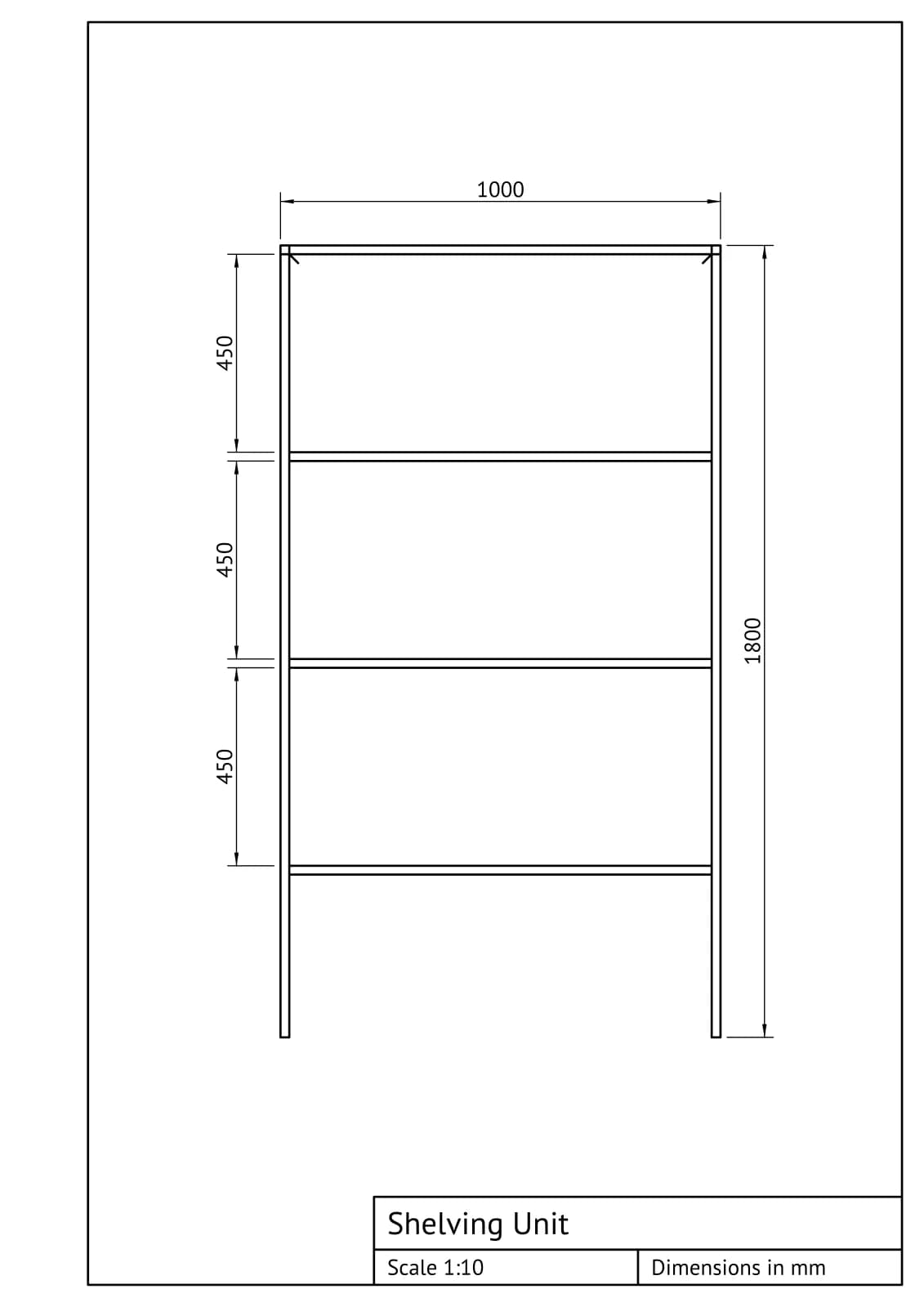
스케치의 치수가 서로 맞지 않는 경우, 예를 들어 부분 치수의 합이 전체 치수와 다르면 AI는 전체 치수를 유지하고 불확실한 항목을 ‘확인하세요’ 아래에 표시해요.
구멍이 있는 부품
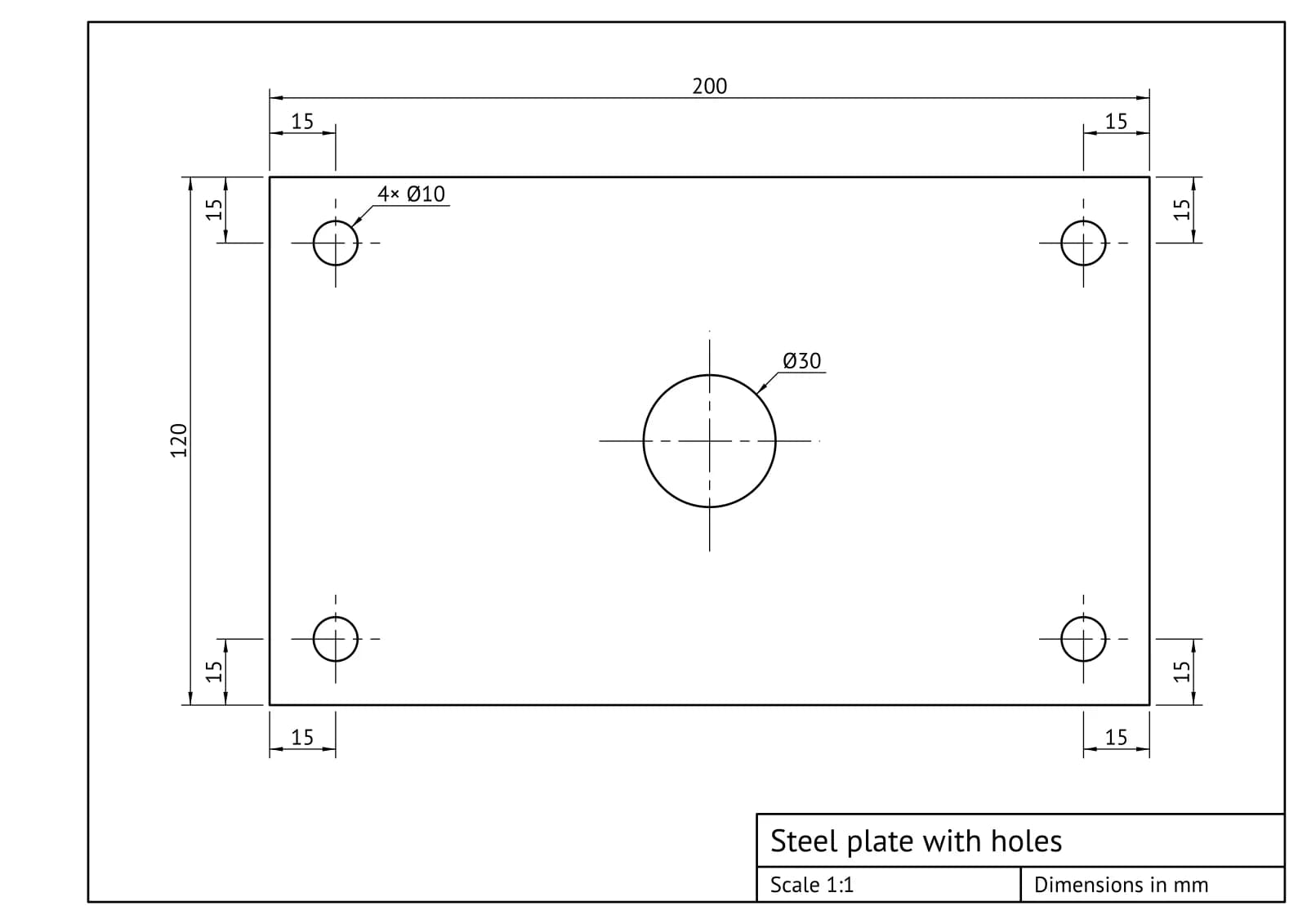
기계 부품은 제도사가 그리는 방식으로 표현돼요. 모든 구멍에 중심선이 들어가고, 같은 구멍은 4× Ø10처럼 하나의 지시로 묶이며, 가장자리까지의 거리는 연속 치수로 표시돼요. A4 용지에서 아래 판은 1:1, 선반은 1:10, 침실은 1:40 축척으로 만들어졌어요.
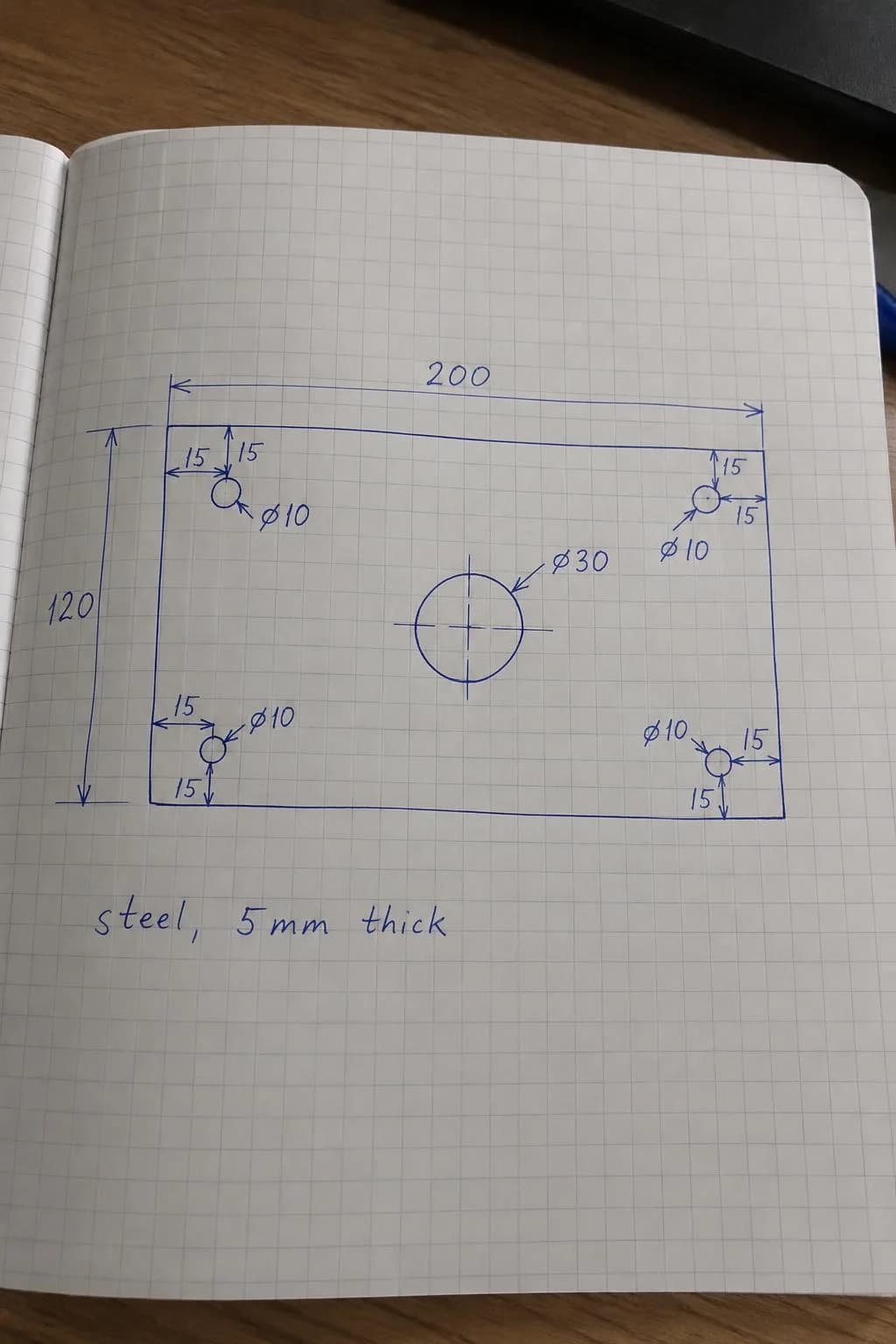
파일에 담기는 내용
DXF는 AutoCAD, BricsCAD, DraftSight, LibreCAD에서 열 수 있어요. 물체는 밀리미터 단위의 실물 크기로 그려져요. 너비가 800 mm인 선반은 도면에서도 800단위 너비로 표시되고, 테두리와 표제란은 그에 맞게 확대돼 용지를 그대로 인쇄할 수 있어요. 외형선, 숨은선, 중심선, 치수, 텍스트, 테두리는 각각 OUTLINE, HIDDEN, CENTER, DIMS, TEXT, FRAME이라는 별도 레이어에 들어가요. 도면의 글자는 편집할 수 있는 실제 텍스트예요. 치수는 연관 치수 객체가 아니라 선과 텍스트로 그려져요.
PDF는 인쇄하거나 제작 담당자에게 보내기 좋고, SVG는 Illustrator, Inkscape, 레이저 커터에 사용할 수 있어요. 결과와 치수 표는 ‘내 작품’에 함께 저장되므로 나중에 돌아와 도면을 다시 만들 수 있어요.
이용 요금
스케치를 읽는 데는 4 크레딧이 들어요. 치수나 용지 크기를 바꿔 다시 만드는 것은 무료이며, 사진에 스케치나 도면이 없으면 크레딧이 차감되지 않아요. 일반 스캔 이미지의 선을 따라 그리는 작업은 용지 한 장당 2 크레딧이고, 신규 계정에는 무료 크레딧 6개가 제공돼요.
일반 선 따기 기능도 공책 종이를 더 잘 처리하게 됐어요. ‘도면 또는 스캔’ 모드에서 줄 공책이나 모눈종이에 그린 완성 도면을 스캔하면 종이의 줄이 더 이상 벡터로 변환되지 않아요.
스케치를 찍고 1분 안에 치수가 표시된 도면을 받아 보세요.
‘도면을 DXF로 변환’ 열기글의 모든 내용을 몇 분 만에 해보세요
이 글의 모든 모델과 도구를 한곳에서 쓸 수 있습니다. 가입하면 무료 크레딧 6개를 드리며, 생성 전에 가격이 표시됩니다.
‘도면을 DXF로 변환’ 열기