
ImageGPTImageGPT

건축가와 엔지니어를 위한 도구

스캔 도면과 사진을 DXF로 변환

종이 도면, 설계도, PDF 스캔을 몇 초 만에 CAD용 벡터 밑그림으로 만드세요.

가입 시 무료 크레딧 6개

I

도면 사진과 변환 결과

모델의 실제 결과물: 요청과 생성 결과를 보정 없이 그대로

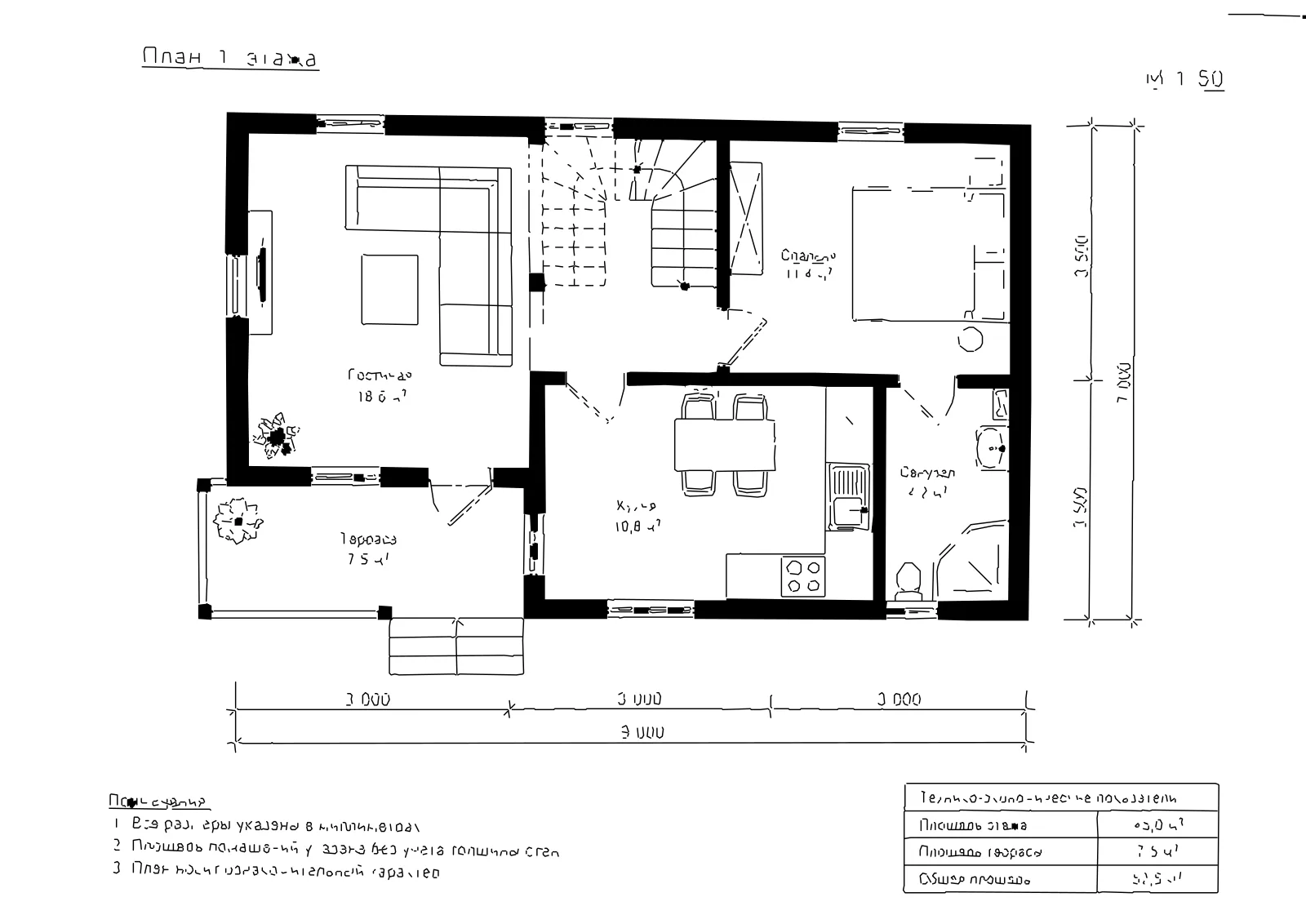
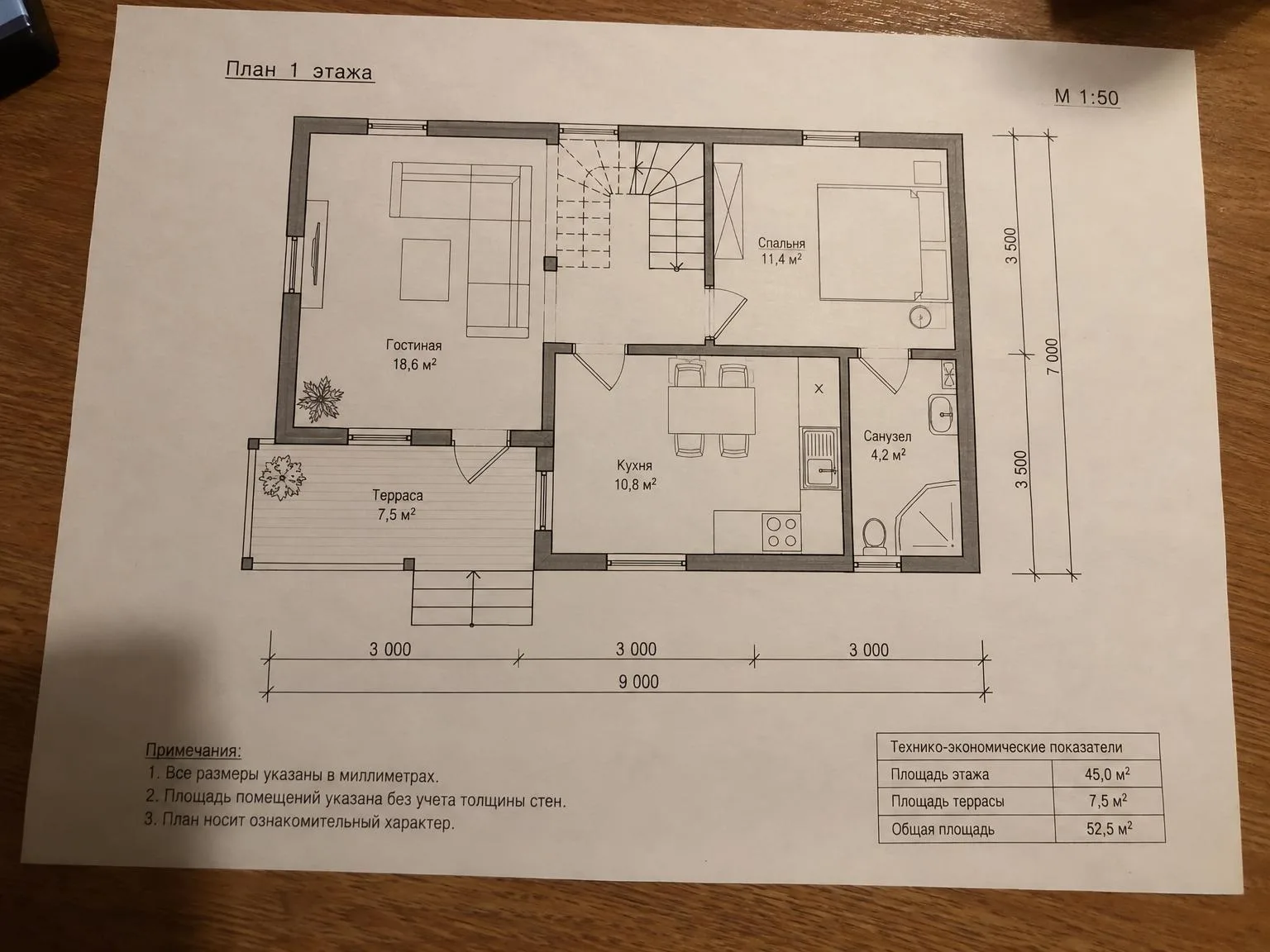
평면도 휴대폰 사진 → DXF전전후

«평면도 휴대폰 사진 → DXF»

A3 용지 · 1:50 · 원근 보정

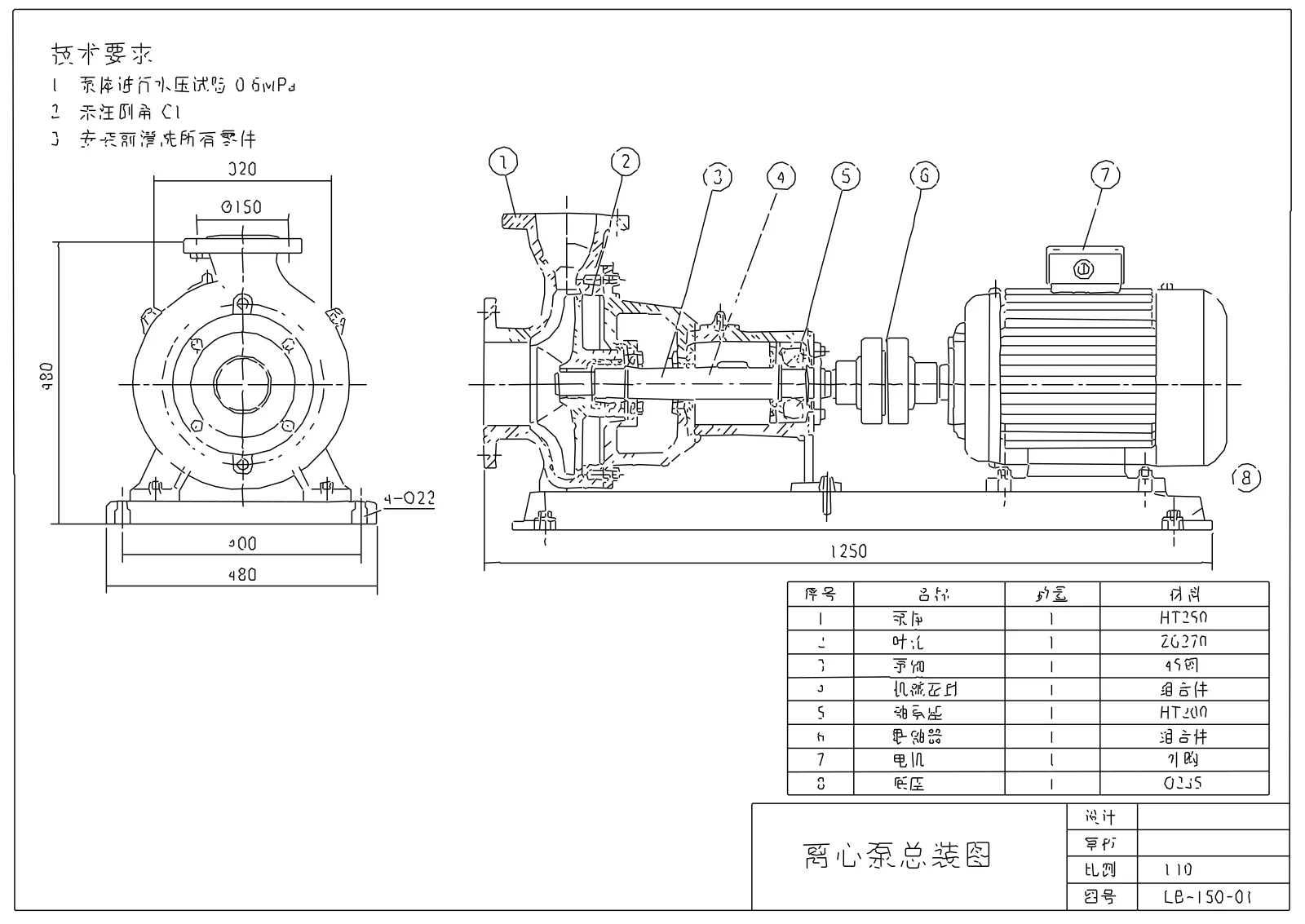
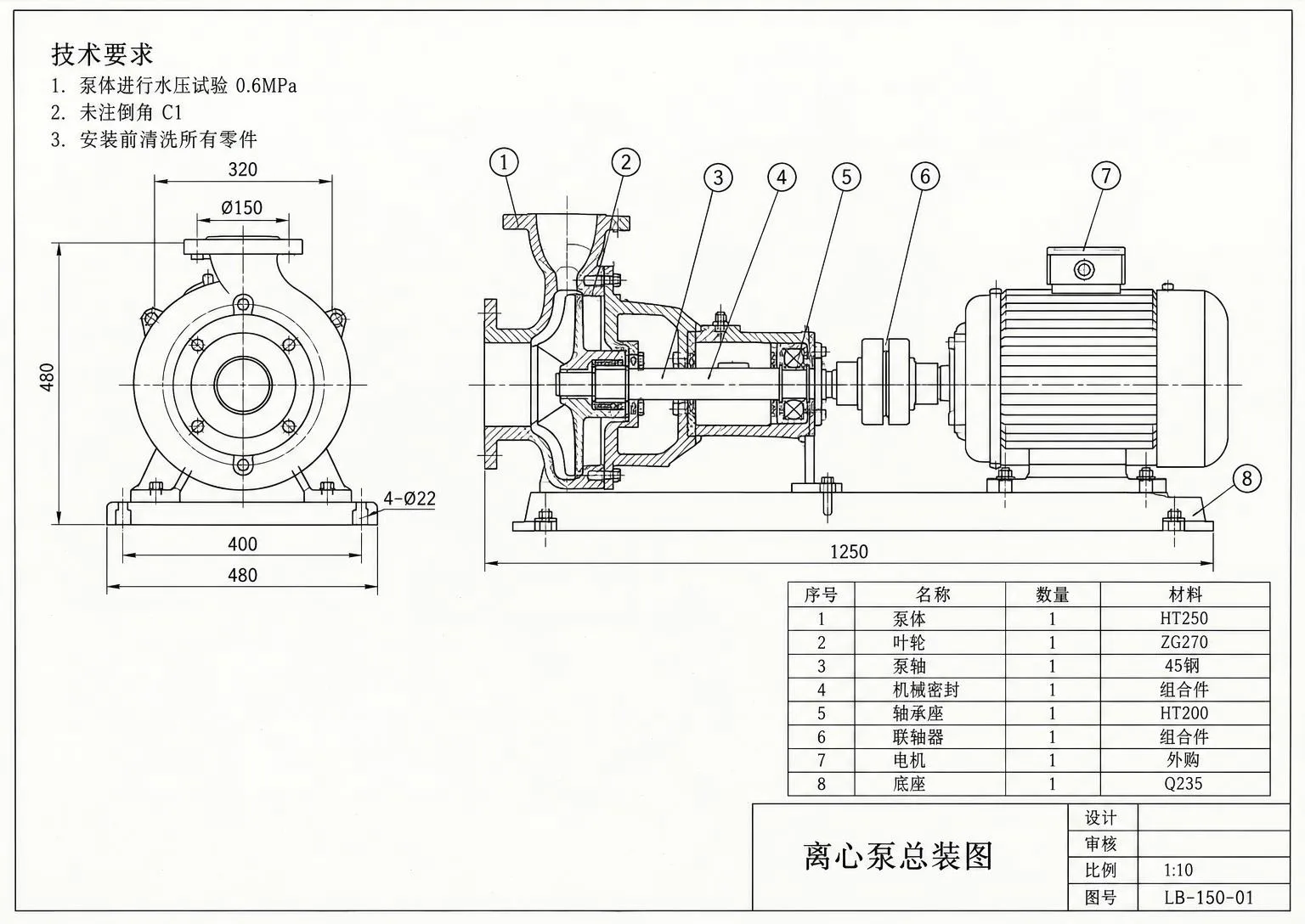
조립도 스캔본 → DXF전전후

«조립도 스캔본 → DXF»

A3 용지 · 1:10

II

많은 프로젝트가 여전히 종이에서 시작됩니다. 현황 실측도, 오래된 설계도, 플랜트 도면, 고객이 가져온 평면도 등이 그렇습니다. 이를 CAD로 옮기려면 래스터 이미지를 한 선씩 따라 그려야 하는 경우가 많습니다. 장당 몇 시간이 걸리는 데다, 용량이 큰 이미지에는 객체 스냅도 적용할 수 없습니다.

이 도구는 이미지를 선으로 바꿉니다. 스캔본이나 PDF, 책상 위 도면을 찍은 휴대폰 사진을 업로드하세요. 용지 가장자리를 찾아 원근과 스캔 기울기를 보정하고, 그림자와 고르지 않은 조명을 정리합니다. 그런 다음 선과 채워진 영역을 벡터로 변환해 DXF, SVG, PDF와 보정된 PNG를 제공합니다.

DXF 좌표는 선택한 용지 크기와 도면 축척을 기준으로 합니다. 예를 들어 A3 용지의 1:100 도면에서 5m 벽은 5000mm 길이로 변환됩니다. 용지는 수축할 수 있고 사진에는 왜곡이 생길 수 있으므로 결과를 정확한 치수가 아닌 근사치로 취급하세요. 가져온 뒤 치수를 아는 부분 하나를 측정하고 SCALE로 나머지를 보정하는 것이 좋습니다.

결과물은 선을 따라 그리기 위한 벡터 밑그림이지, CAD 객체로 완성된 도면이 아닙니다. 선은 선으로 남고, 채워진 영역은 닫힌 외곽선이 됩니다. 주석과 치수 숫자는 편집 가능한 텍스트가 아닌 글자 외곽선으로 변환됩니다. 벡터에 스냅을 적용할 수 있으며 파일도 래스터 이미지보다 훨씬 가볍습니다.

III

주요 기능

01

휴대폰 사진 지원

용지 가장자리를 찾아 원근을 보정합니다

02

배경 정리

그림자, 접힌 자국, 회색빛 종이 배경을 제거합니다

03

밀리미터 단위 축척

선택한 용지 크기(A4~A0)와 축척을 적용합니다

04

레이어가 있는 DXF

선은 LINES, 채워진 영역은 SOLID_OUTLINES 레이어에 저장합니다

05

네 가지 출력 파일

DXF, SVG, PDF와 보정된 PNG를 제공합니다

06

장당 몇 초

AI의 추측 없이 이미지 처리로 변환합니다

IV

이런 분께 유용합니다

건축가

실측도와 오래된 도면을 CAD 밑그림으로 활용하세요

기계 엔지니어

종이 부품도와 조립도를 벡터로 변환하세요

인테리어 디자이너

고객의 평면도를 다시 그리지 않고 AutoCAD로 가져오세요

CNC·레이저 작업자

절단과 각인에 사용할 SVG·DXF 외곽선을 만드세요

V

도면을 DXF로 변환하는 방법

01

도면 업로드

JPG, PNG, WebP 또는 PDF를 업로드하고, PDF라면 페이지를 선택하세요

02

용지 크기와 축척 선택

잘 모르겠다면 기본값인 A3와 1:100을 그대로 사용하세요

03

파일 다운로드

CAD에서 DXF를 열고 치수를 아는 부분 하나를 확인하세요

VI

업로드할 수 있는 도면

무엇을 만들 수 있는지 확인하세요 — 직접 시험해 보세요

프롬프트

«비스듬히 촬영한 평면도 휴대폰 사진»

결과

원근이 보정되고 벽 영역이 채워진 A3 도면의 DXF

프롬프트

«펌프 조립도 스캔본»

결과

선, 지시선, 부품 목록이 외곽선으로 변환된 벡터 파일

프롬프트

«프로젝트의 여러 페이지짜리 PDF 스캔본»

결과

선택한 페이지의 DXF, SVG, PDF

VII

요금

결과에 대해서만 결제 — 구독 불필요

모든 플랜 →
모델 / 작업크레딧
  • One sheet as DXF, SVG, PDF and PNG2 크레딧

크레딧 패키지: 150크레딧 $5, 350크레딧 $12, 1250크레딧 $35.

VIII

자주 묻는 질문

어떤 프로그램에서 DXF를 열 수 있나요?+

AutoCAD, BricsCAD, DraftSight, LibreCAD, ArchiCAD, Fusion을 비롯해 DXF를 지원하는 앱에서 열 수 있습니다. 선택한 축척을 기준으로 실제 크기의 밀리미터 단위가 적용됩니다.

텍스트를 편집할 수 있나요?+

아니요. 주석과 치수 숫자는 글자 외곽선으로 변환됩니다. 종이 도면과 같은 모양으로 보이지만 텍스트로 편집할 수는 없습니다. 글자 내용이 필요하다면 Drawing Translator에서 각 주석을 읽어 목록으로 받을 수 있습니다.

치수는 얼마나 정확한가요?+

정확도는 입력한 용지 크기와 축척, 원본 이미지에 따라 달라집니다. 사진보다 스캔본이 더 정확합니다. 가져온 뒤 치수를 아는 부분 하나를 측정하고 SCALE로 도면을 보정하세요.

어떤 사진이 변환하기 좋나요?+

용지 전체가 화면에 들어오도록 최대한 정면에서 촬영하고, 반사광 없이 고른 자연광을 이용하세요. 희미한 연필선, 짙은 그림자, 구겨진 종이는 변환을 어렵게 합니다. 스캔본이 가장 좋습니다.

용량이 큰 PDF도 업로드할 수 있나요?+

네, 최대 80MB까지 가능합니다. 브라우저에서 파일을 열어 페이지 수를 보여주고, 선택한 페이지만 전송합니다.

파일은 어디에 보관되나요?+

모든 변환 결과와 다운로드 파일이 내 작업에 저장됩니다. 도면을 다시 업로드하지 않고도 다른 형식을 받으러 돌아올 수 있습니다.

비용은 얼마인가요?+

네 가지 파일 모두 포함해 장당 2 크레딧입니다. 변환에 실패하면 크레딧이 차감되지 않습니다.

무료로 시도

무료로 가입하고 크레딧 6개를 바로 받으세요. 카드 등록은 필요하지 않아요.