Como converter um desenho digitalizado para DXF com texto editável e escala correta
O Desenho para DXF agora lê os textos da folha: nomes e áreas dos cômodos, valores das cotas e informações do carimbo viram texto CAD de verdade. A escala é calculada a partir das cotas do próprio desenho. Veja como funciona com uma foto de uma planta impressa tirada pelo celular.
Conteúdo
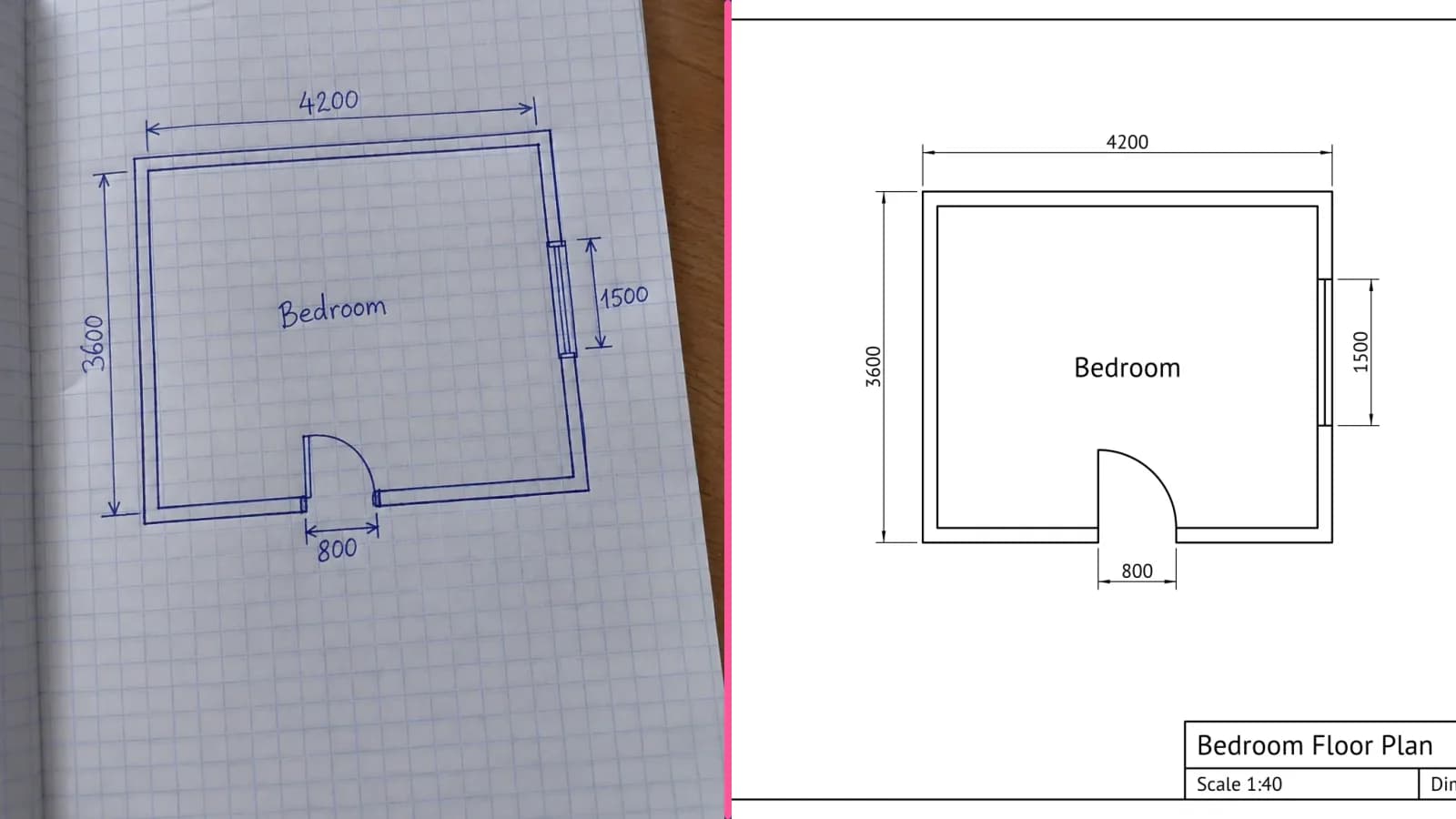
A conversão de raster para vetor sempre teve dois pontos fracos. O primeiro é o texto. Cada nome de cômodo, área e valor de cota vira um conjunto de pequenas polilinhas: parece texto, mas você não consegue editar um número, buscar uma palavra nem trocar a fonte. O segundo é a escala. Para que uma parede de 9.000 mm tenha 9.000 unidades de comprimento no DXF, você precisa saber o tamanho do papel e a escala do desenho. No caso de um levantamento antigo tirado do arquivo ou de uma impressão que alguém fotografou sobre a mesa, ninguém sabe ao certo.
O Desenho para DXF agora tem uma opção que resolve os dois problemas: Texto como texto, escala das dimensões. Quando ela está ativada, o Gemini 3.1 Pro lê cada linha de texto da folha, a ferramenta remove os traços correspondentes da vetorização e coloca texto de verdade no lugar. Ela também encontra a linha de cota associada a cada valor, compara as cotas entre si e, quando elas batem, calcula a escala diretamente pelo desenho.
O que você precisa
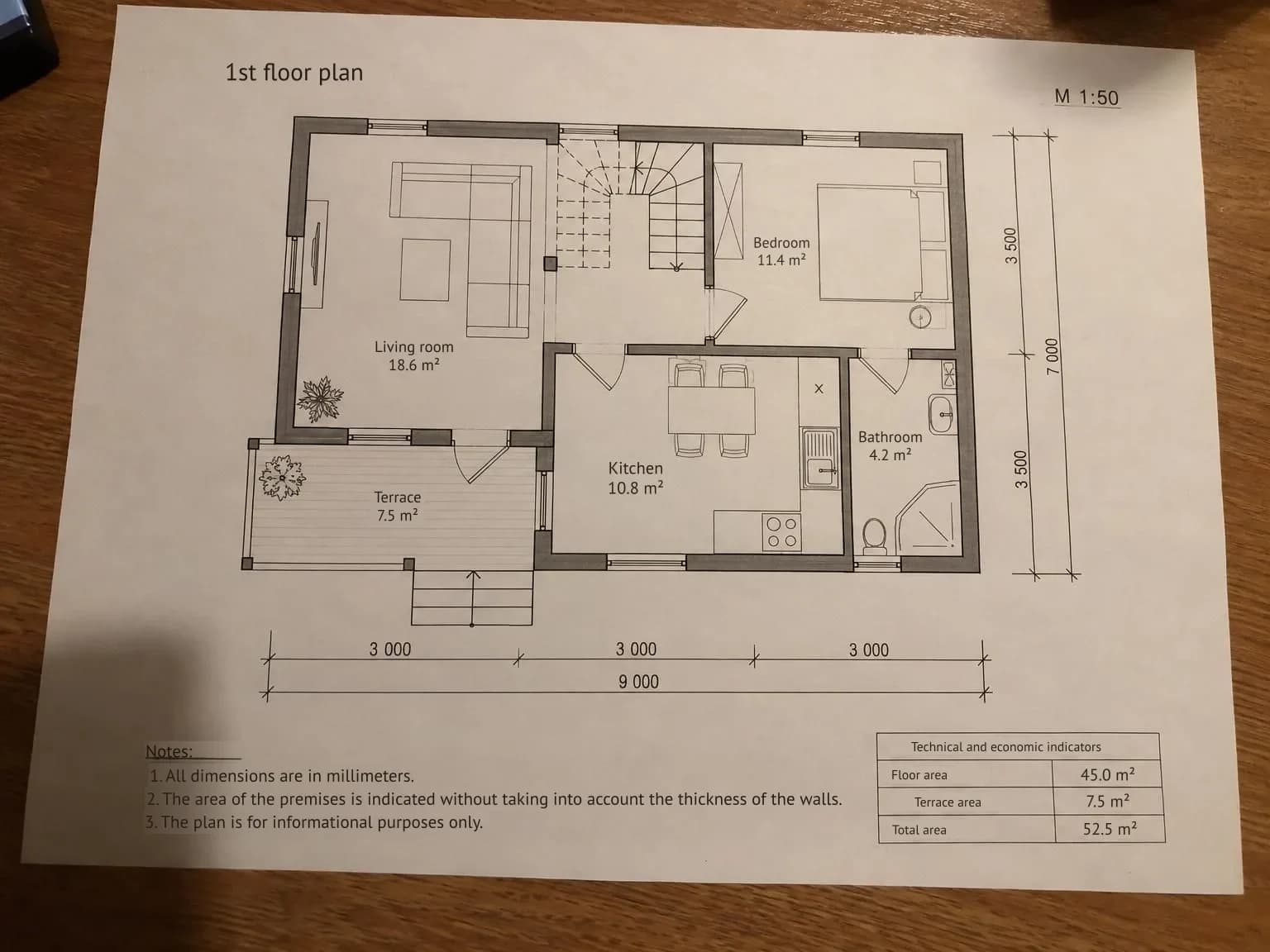
- Um arquivo digitalizado, um PDF ou uma foto da folha inteira. Ao fotografar, posicione a câmera de frente para a folha e use iluminação uniforme: as bordas e a perspectiva são corrigidas para você, mas ninguém consegue ler números borrados.
- Um desenho com cotas, se quiser que a escala seja calculada. Plantas baixas, levantamentos do que foi construído, plantas de empreendimentos e desenhos de máquinas cotados em milímetros funcionam.
- Uma estimativa do tamanho do papel e da escala. Se não souber, mantenha A3 e 1:100: quando as cotas batem, esses valores servem apenas como alternativa.
Como converter um desenho digitalizado para DXF com texto editável
- Abra Desenho para DXF e envie o arquivo digitalizado, a foto ou o PDF. Você pode arrastar o arquivo, colá-lo da área de transferência ou selecioná-lo no computador. Se for um PDF, o navegador mostra as páginas para você escolher uma.
- Selecione o tamanho do papel e a escala. Se as cotas do desenho forem consistentes, a escala será calculada a partir delas.
- Confira se a opção Texto como texto, escala das dimensões está marcada. Ela vem ativada por padrão.
- Clique em «Digitalizar». Com a leitura de texto, o processamento de uma folha geralmente leva 15–30 segundos.
- Confira a linha abaixo do resultado: ela informa quantas linhas viraram texto e quantas cotas foram usadas para definir a escala.
- Baixe o DXF, SVG, PDF ou PNG com a imagem tratada.
O que acontece com o texto
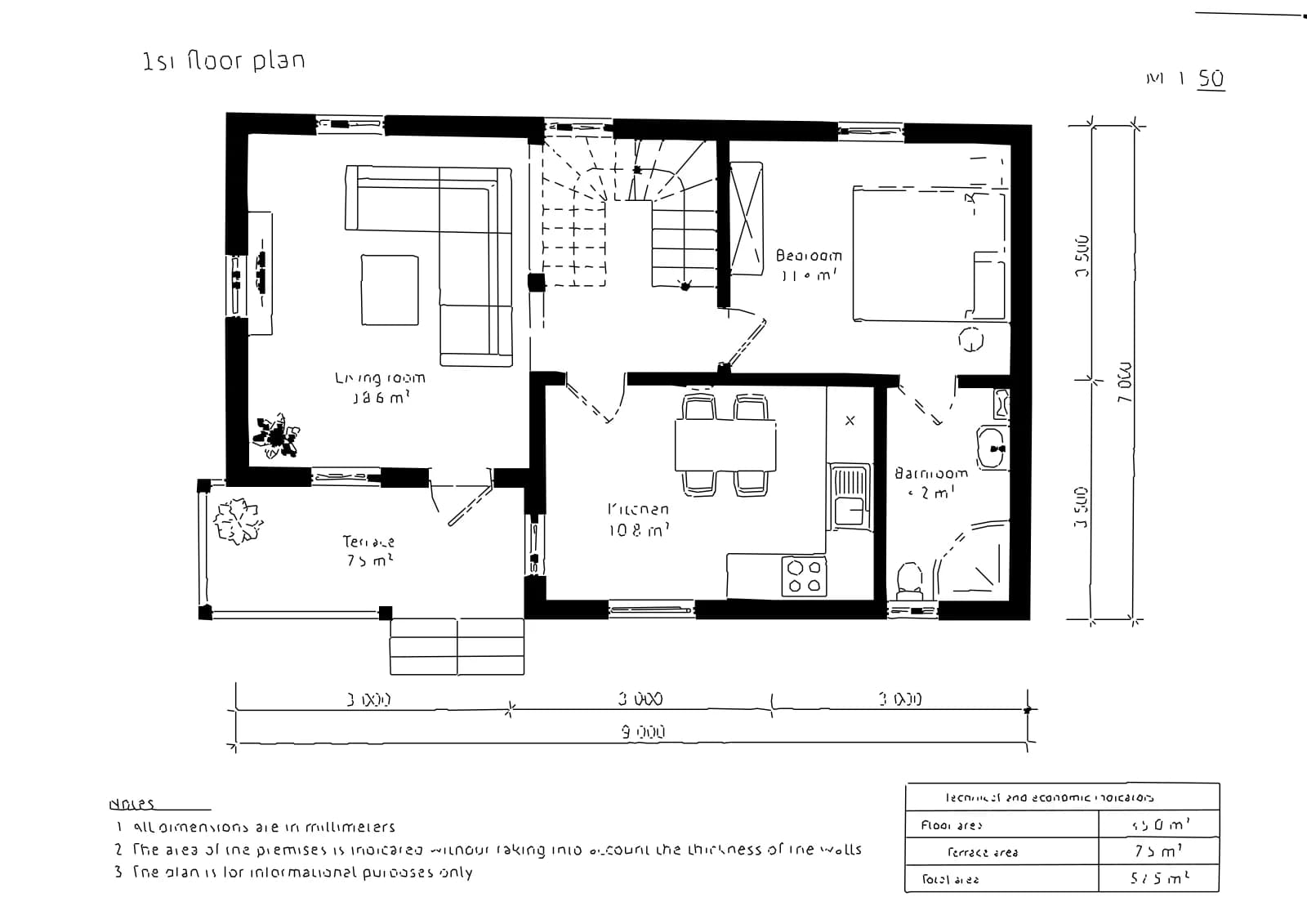
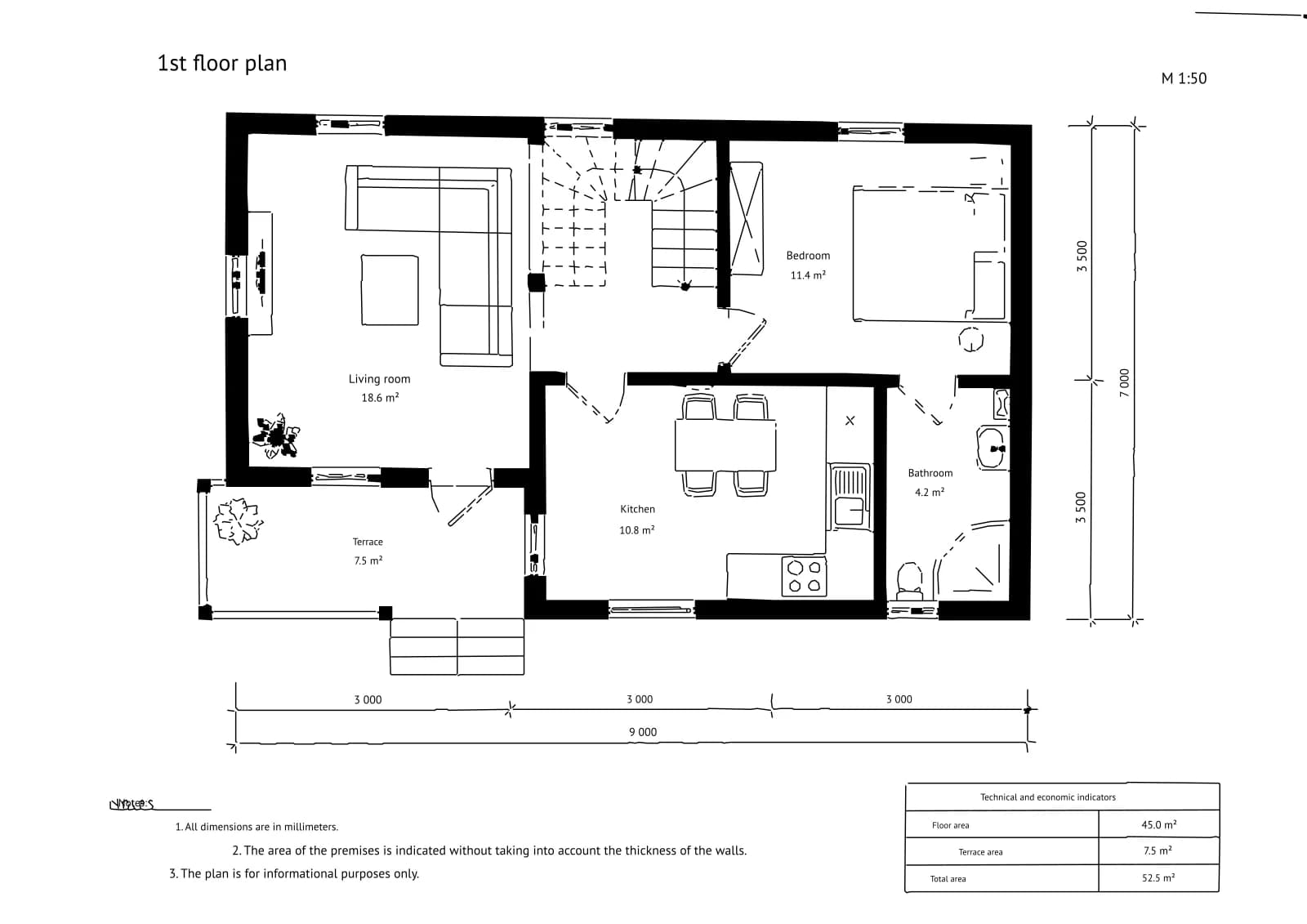
A IA lê cada linha separadamente: nomes dos cômodos, áreas, valores das cotas, notas, título do desenho e campos do carimbo. O nome de um cômodo e a área logo abaixo são duas linhas; cada célula de uma tabela também conta como uma linha. Textos na vertical, como uma cota de 7 000 ao lado da planta, são lidos e posicionados com a rotação correta. Antes de substituir os traços por texto, a ferramenta verifica se ele realmente cabe no espaço onde foi identificado. Se a IA trocar dois rótulos próximos, o que pode acontecer com letras pequenas, essa linha permanece vetorizada como no desenho, em vez de ser colocada no lugar errado.
No DXF, o texto fica em uma camada própria chamada TEXT, como entidades comuns de texto de linha única. Assim, você pode selecioná-lo, editá-lo, pesquisá-lo, mudar seu estilo ou congelar a camada. No PDF, é possível selecionar e copiar o texto. No SVG, ele aparece em uma fonte limpa convertida em contornos, para manter a mesma aparência em qualquer computador, mesmo sem as fontes instaladas.
Carimbos, selos, assinaturas, anotações manuscritas e textos inclinados não são alterados: permanecem na vetorização como estão. Letras muito pequenas, apagadas ou decorativas também podem continuar como contornos, como aconteceu com o título sublinhado «Notas» no exemplo acima.
Como a escala é calculada
Para cada valor de cota, a IA identifica a linha de cota correspondente. A ferramenta localiza essa linha na vetorização, procura as linhas auxiliares ou marcas nas extremidades e mede seu comprimento em pixels. Um valor de 3 000 sobre uma linha de comprimento conhecido permite calcular uma escala. Todas as cotas da folha são verificadas dessa forma e, quando várias delas batem, o DXF é gerado com base nelas: uma parede de 9.000 mm fica com 9.000 unidades de comprimento, independentemente do que você selecionou no campo de escala.
O resultado informa o que aconteceu, por exemplo: «Escala calculada a partir das cotas do desenho: 4 de 7 batem». Se as cotas divergirem em até um quarto, o desenho não está rigorosamente em escala: a ferramenta usa a média e pede que você confira uma medida importante no CAD. Se a divergência for maior, a escala selecionada por você é mantida.
Fotos trazem mais um desafio. Ao endireitar uma folha fotografada em perspectiva, a ferramenta precisa estimar as proporções do papel, e a planta pode ficar ligeiramente esticada. Por isso, nas fotos, as cotas horizontais e verticais são verificadas separadamente para corrigir a distorção. Na planta acima, as proporções foram corrigidas em 25%: a foto endireitada havia ficado esticada em um quarto ao longo de um dos eixos.
A mesma planta para um anúncio imobiliário
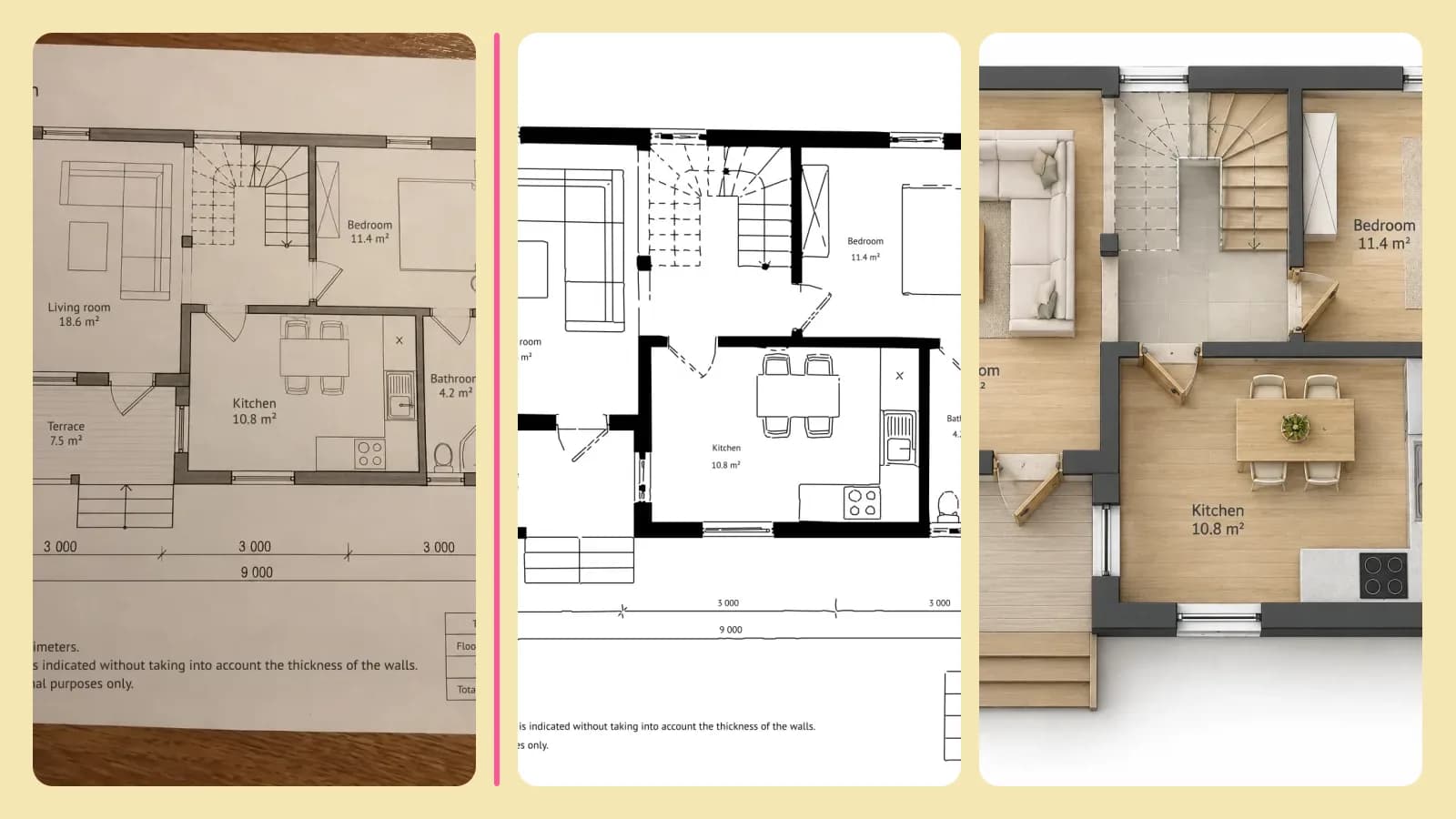
A mesma planta baixa também é útil fora do CAD. Em Planta 3D, a Vista superior agora oferece a opção Nomes e áreas dos cômodos: a IA adiciona móveis à casa e identifica cada cômodo exatamente como aparece na sua planta, deixando a imagem pronta para entrar em um anúncio imobiliário. Cotas, títulos e carimbos não são transferidos.
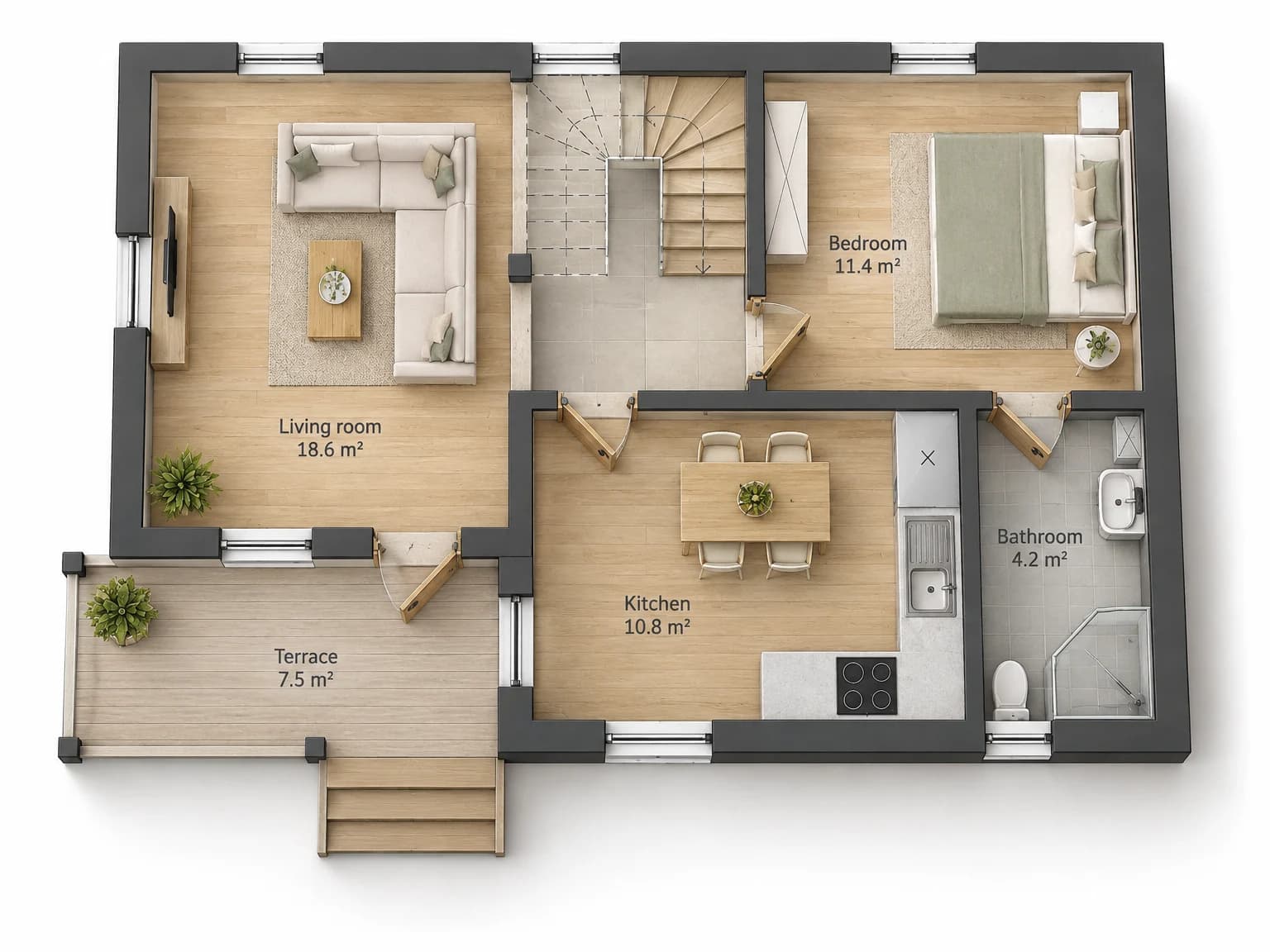
Os rótulos são gerados por um modelo de imagem. Por isso, confira-os com a planta antes de publicar. Nos nossos testes, os nomes e as áreas estavam corretos, mas não dá para garantir isso para todas as plantas.
Quanto custa
| O que está incluído | Preço |
|---|---|
| Desenho para DXF: DXF, SVG, PDF e PNG de uma folha | 2 créditos |
| Texto como texto e escala calculada pelas cotas | +2 créditos por folha |
| Planta 3D com nomes dos cômodos | 6 créditos por imagem |
Se nenhum texto for encontrado na folha, o valor adicional não é cobrado: você paga apenas pela vetorização. Desmarque a opção quando não precisar do texto; assim, a folha é processada em segundos pelo preço básico. Contas novas recebem 6 créditos grátis, suficientes para testar a ferramenta com um desenho seu.
Envie um desenho digitalizado ou fotografado: os rótulos viram texto e a escala é calculada a partir das cotas.
Abrir Desenho para DXFExperimente tudo do artigo em minutos
Todos os modelos e ferramentas do artigo em um só lugar. Você ganha 6 créditos grátis ao se cadastrar, e cada preço aparece antes de gerar.
Abrir Desenho para DXF