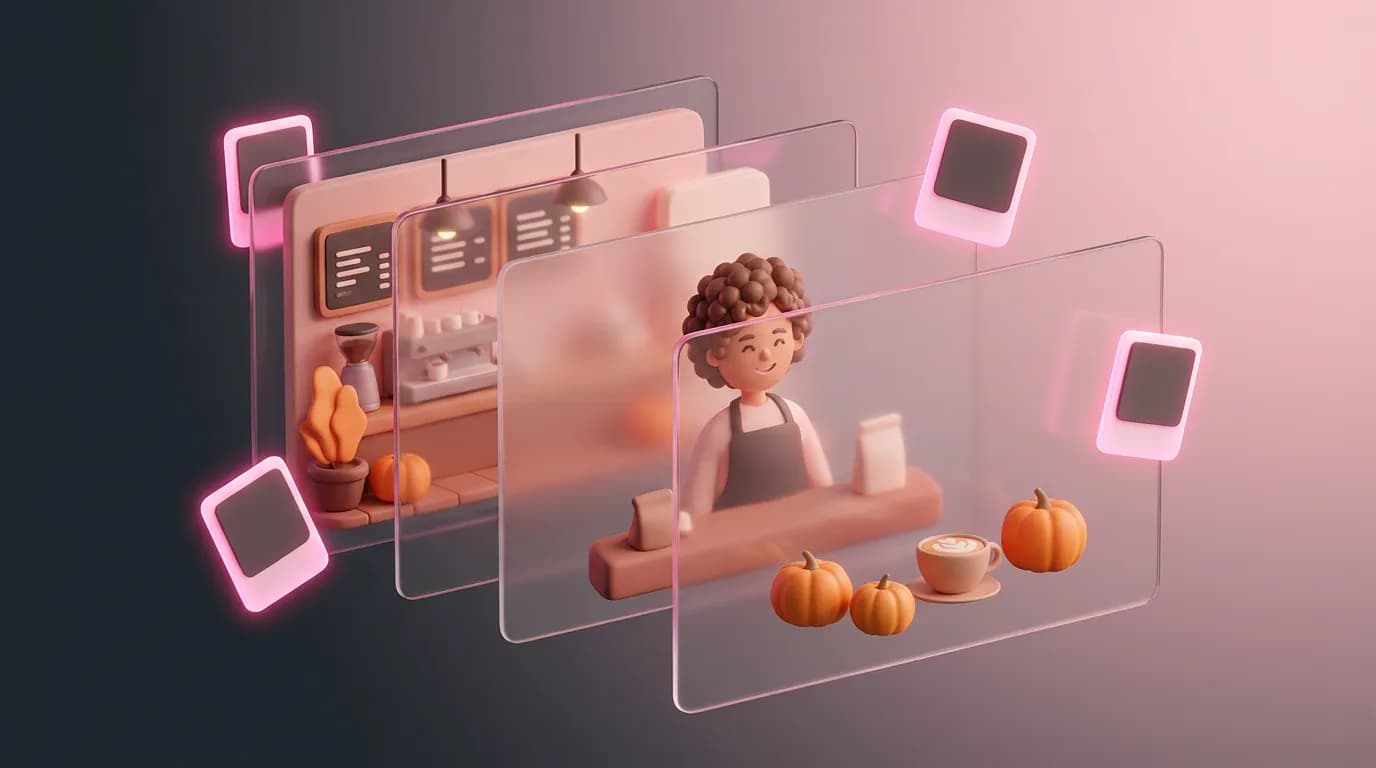
Editor de fotos grátis com camadas no navegador: uma alternativa ao Photoshop para corrigir imagens de IA
Camadas, máscaras, camadas de ajuste, carimbo e arquivos PSD, de graça e no navegador. O grande truque: adicionar várias versões geradas por IA, alinhá-las automaticamente e aproveitar o que cada uma acertou.
Conteúdo
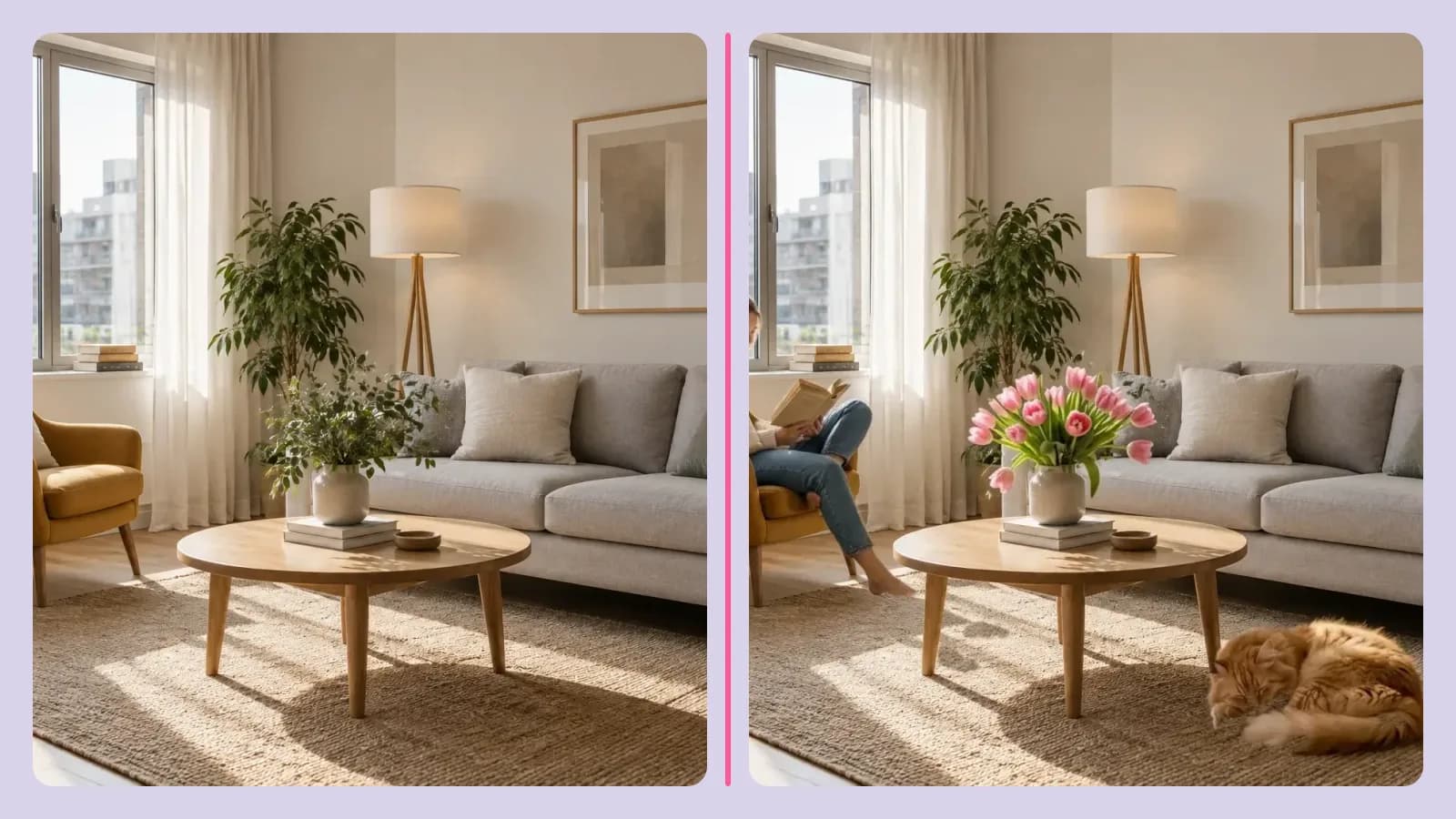
Os modelos de imagem com IA raramente acertam tudo de primeira. Você recebe quatro versões: uma mostra a pessoa na poltrona exatamente como queria, outra tem as flores e o gato que você pediu, mas nenhuma reúne os dois. Dá para continuar gerando imagens e torcer pelo resultado. Ou você pode fazer como os designers: empilhar as versões em camadas, alinhá-las e usar máscaras para aproveitar as partes boas. Até agora, isso exigia Photoshop, uma assinatura e um computador capaz de lidar com arquivos grandes.
Agora o ImageGPT tem um Editor de camadas grátis que roda no navegador. Pense no Photoshop ou no Pixelmator Pro, mas sem precisar instalar nada: camadas, máscaras, modos de mesclagem, camadas de ajuste, carimbo e suporte a PSD. Ele também traz duas ferramentas feitas para trabalhar com IA que, na maioria dos editores para computador, exigem trabalho manual: alinhamento automático das versões e uma máscara que mantém apenas as alterações.
O que você encontra no editor
- Camadas e grupos com opacidade, 16 modos de mesclagem, máscaras de recorte e Transformação livre (Ctrl+T), com inclinação, distorção e perspectiva.
- Máscaras não destrutivas, com densidade e suavização de borda que você pode alterar depois.
- Camadas de ajuste: curvas, níveis, matiz e saturação, balanço de branco, preto e branco e muito mais, além de 14 estilos aplicáveis com um clique e aprimoramento automático.
- Seleções (retângulo, laço e varinha mágica), pincel e borracha com sensibilidade à pressão da caneta, carimbo e pincel de recuperação, balde de tinta e degradê, texto, formas, corte e filtros.
- Importação e exportação de PSD, além de exportação para PNG, JPEG e WebP. Os projetos são salvos automaticamente no navegador após cada etapa, e você pode desfazer qualquer etapa.
O editor em si é grátis e funciona sem conta. Apenas os recursos de IA no menu IA custam créditos, e o preço aparece no botão antes de você executar qualquer ação.
O que você precisa
- Uma imagem de base: uma imagem gerada por IA, uma renderização 3D ou uma foto.
- Versões da mesma cena. Edições feitas por IA a partir de uma única imagem funcionam melhor, porque o ângulo da câmera permanece igual e só os detalhes mudam. Versões do Entourage e de Minhas gerações também funcionam.
- Uma conta no ImageGPT com créditos, mas só se você quiser usar os recursos de IA.
Como combinar as melhores partes das versões de IA, passo a passo
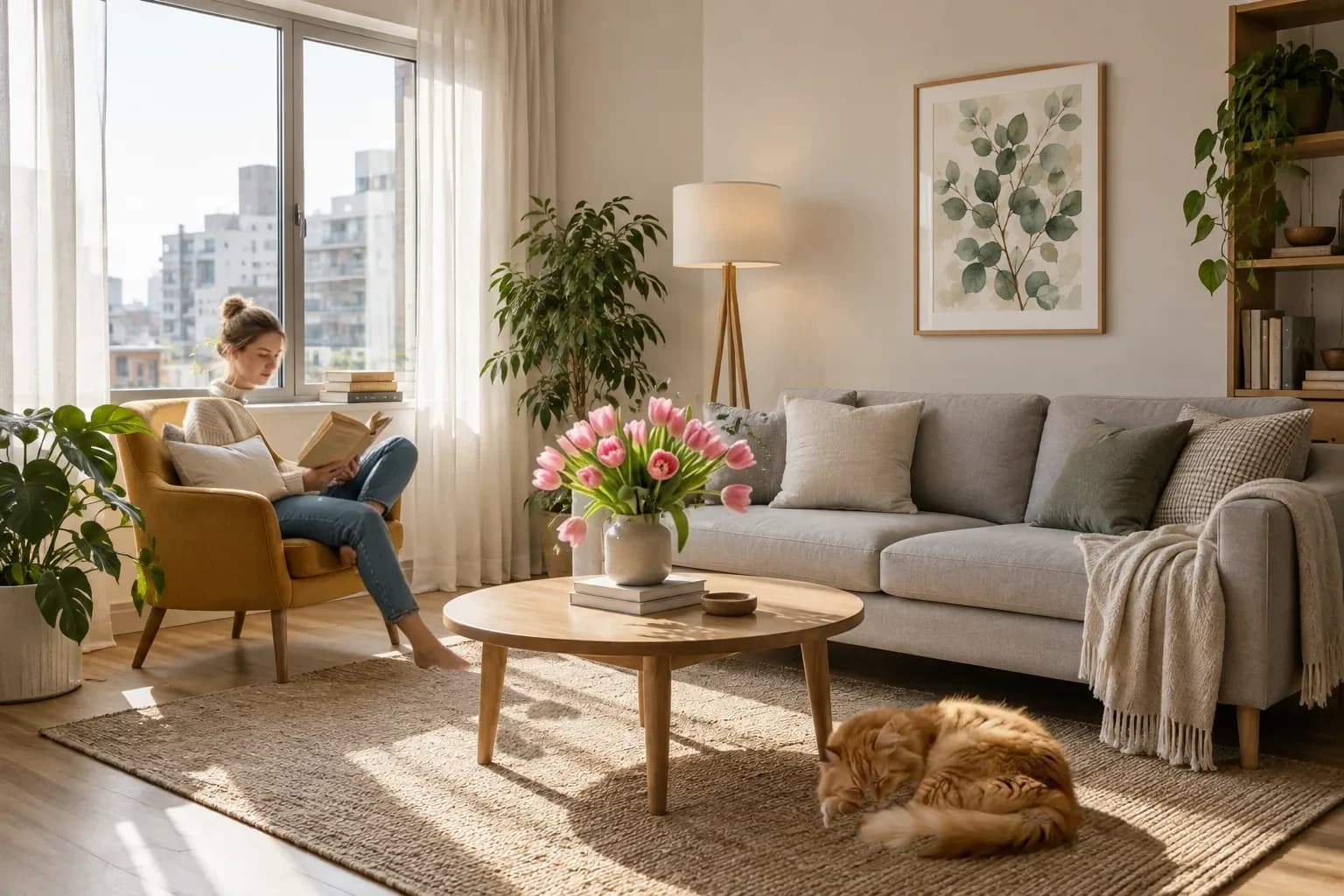
Neste exemplo, geramos uma sala de estar vazia e depois criamos duas edições dela com IA: uma acrescenta uma mulher lendo na poltrona; a outra acrescenta um gato ruivo dormindo e troca os galhos no vaso por tulipas. Queremos uma única imagem com os três elementos.
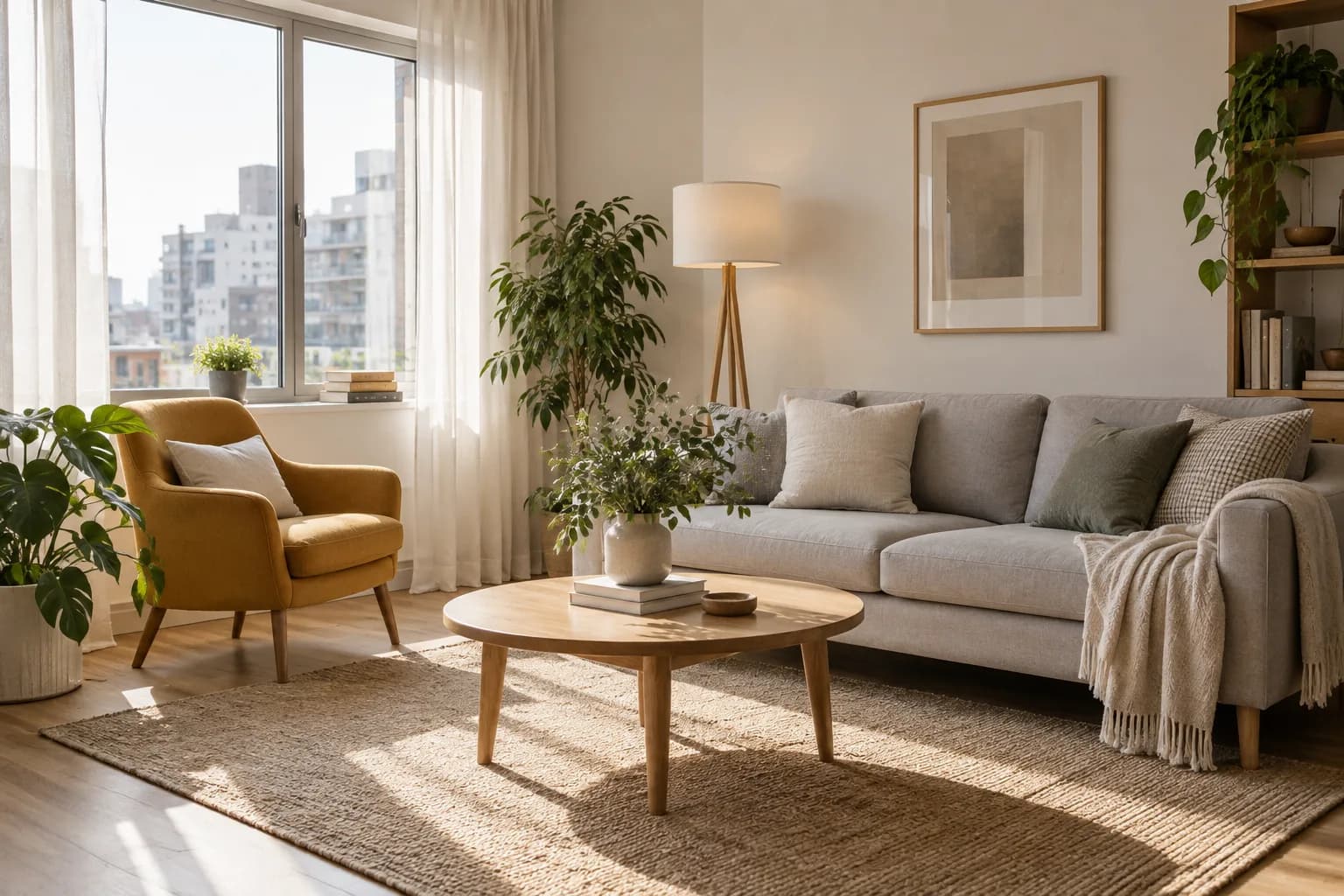
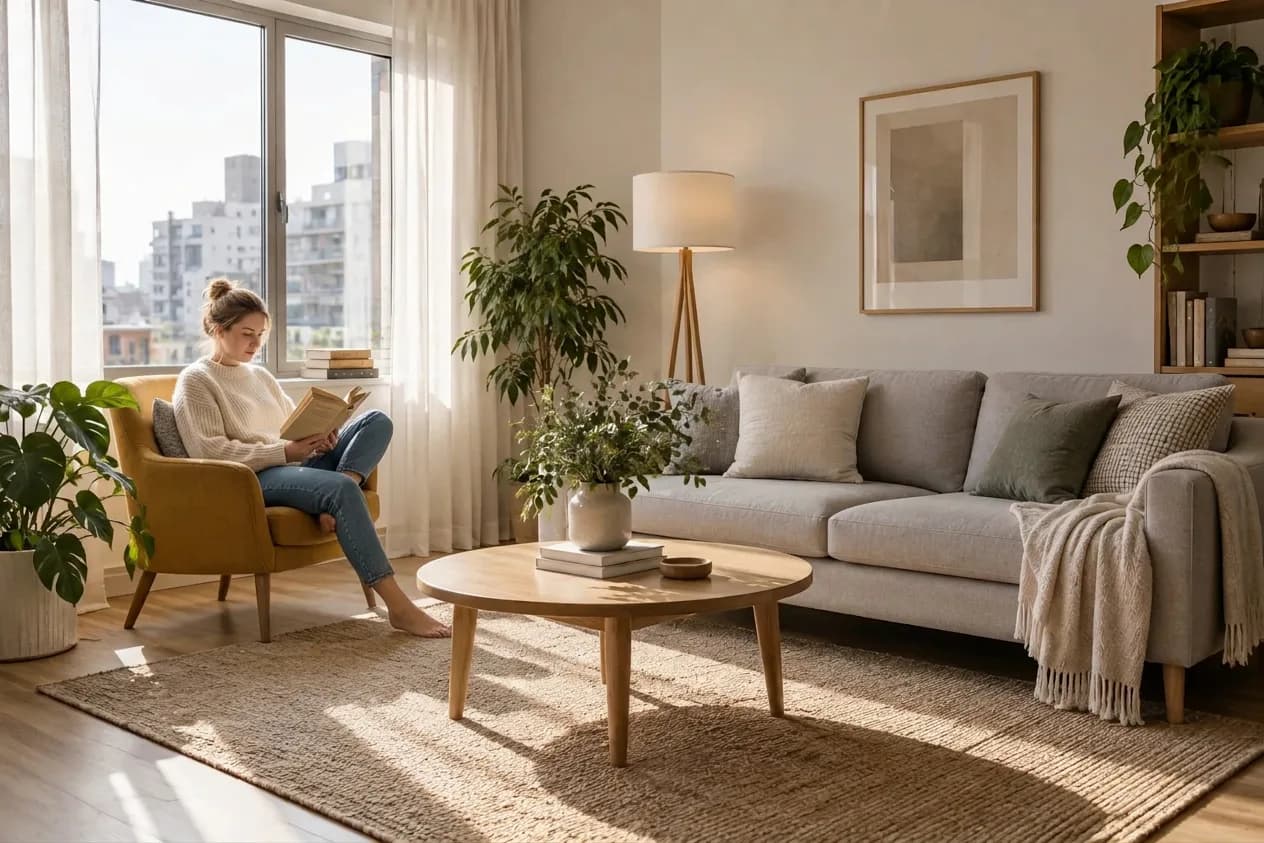
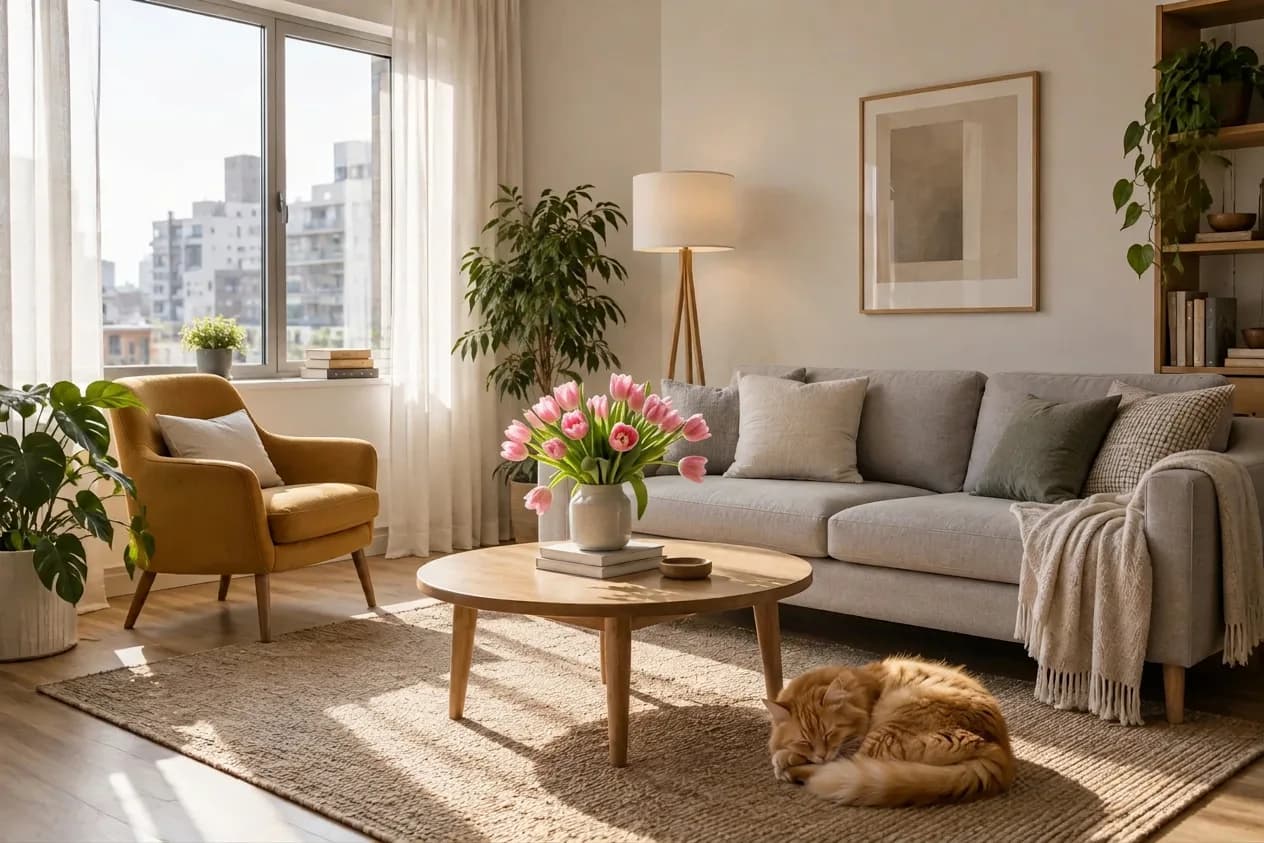
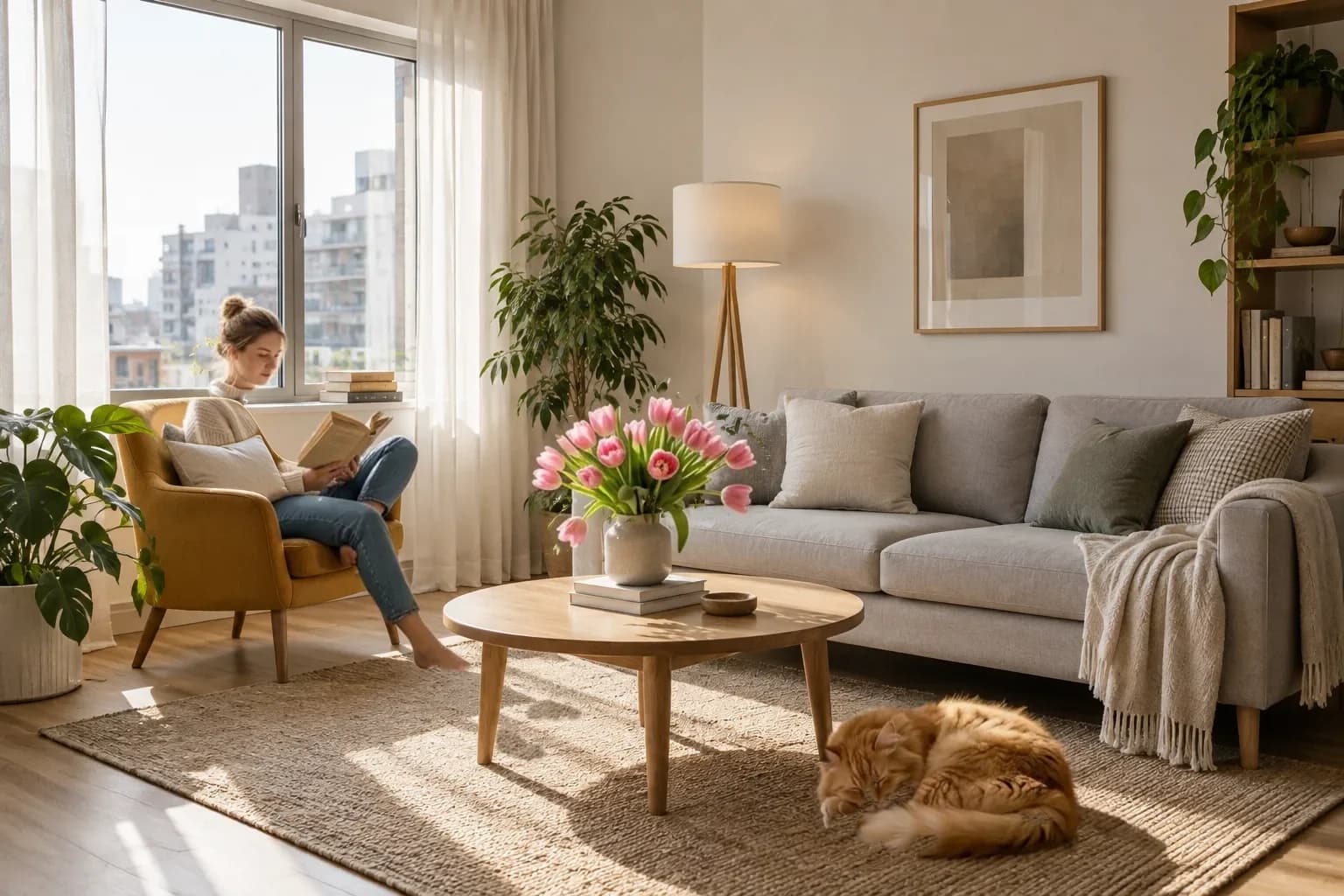
- Leve as imagens para o editor. Em Minhas gerações, clique em Abrir no Editor de camadas ou em Todas as N como camadas quando uma geração tiver várias versões. Seus próprios arquivos podem ser arrastados, colados com Ctrl+V ou adicionados com Arquivo → Local → Imagens… e Local de Minhas gerações….
- Alinhe as imagens com Camada → Alinhar automaticamente à camada de base. Os modelos de edição às vezes deslocam ou redimensionam um pouco o enquadramento; o editor calcula o deslocamento, a escala e a rotação e corrige a camada em uma única etapa que pode ser desfeita.
- Selecione a versão de cima e escolha Camada → Máscara de camada → Apenas alterações…. O editor compara a camada com a base e mantém somente o que mudou: pessoas, objetos, plantas.
- Ajuste a máscara. Se parte do elemento estiver faltando, reduza o Limite e aumente Expandir; Ignorar manchas pequenas remove o ruído. Ative Mostrar máscara para ver exatamente o que será mantido e clique em Criar máscara.
- Repita para cada versão. Você sempre pode pintar sobre uma máscara depois: branco revela, preto oculta.
- Clique em Exportar e salve como PNG, JPEG, WebP ou PSD.
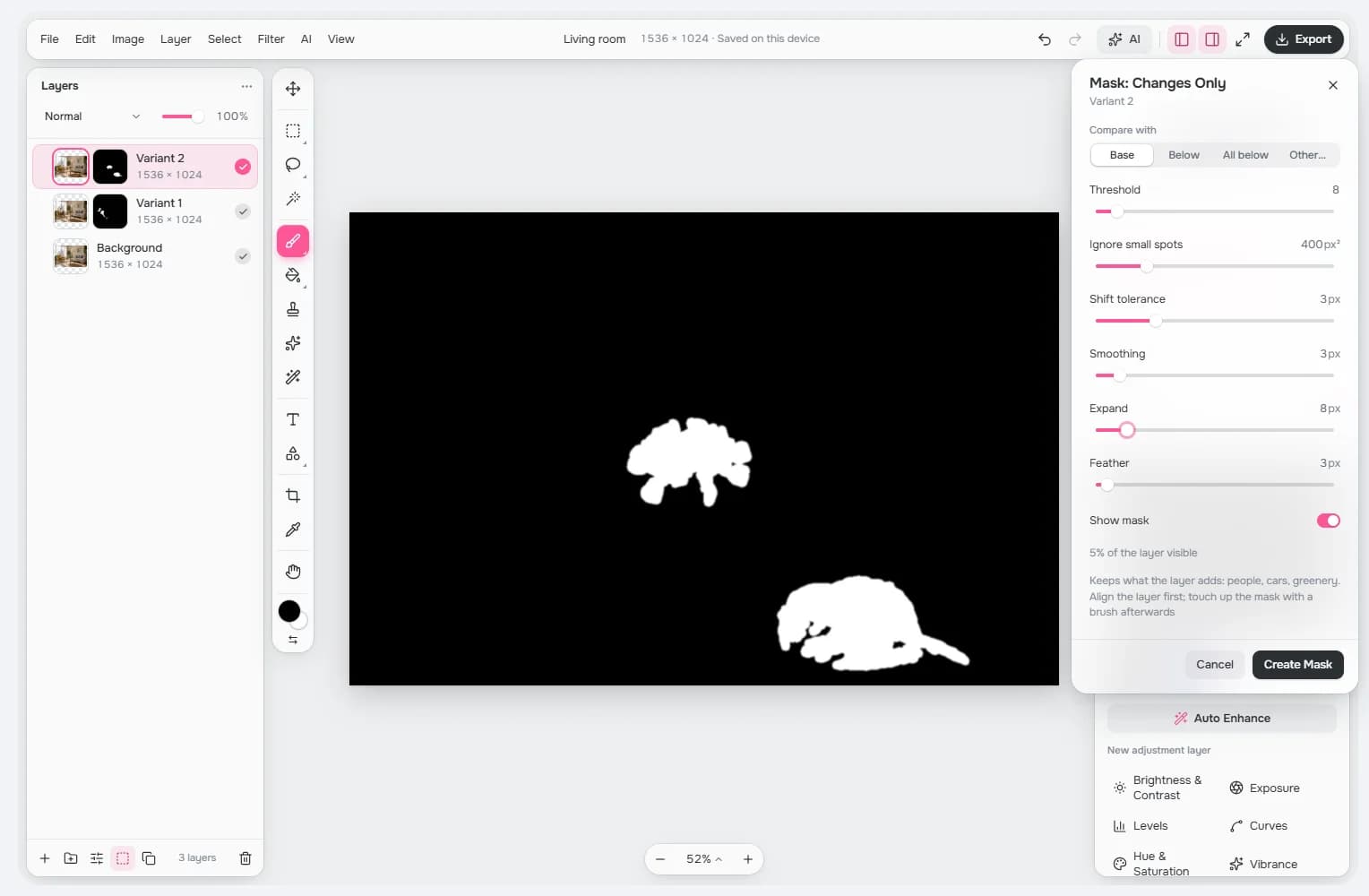
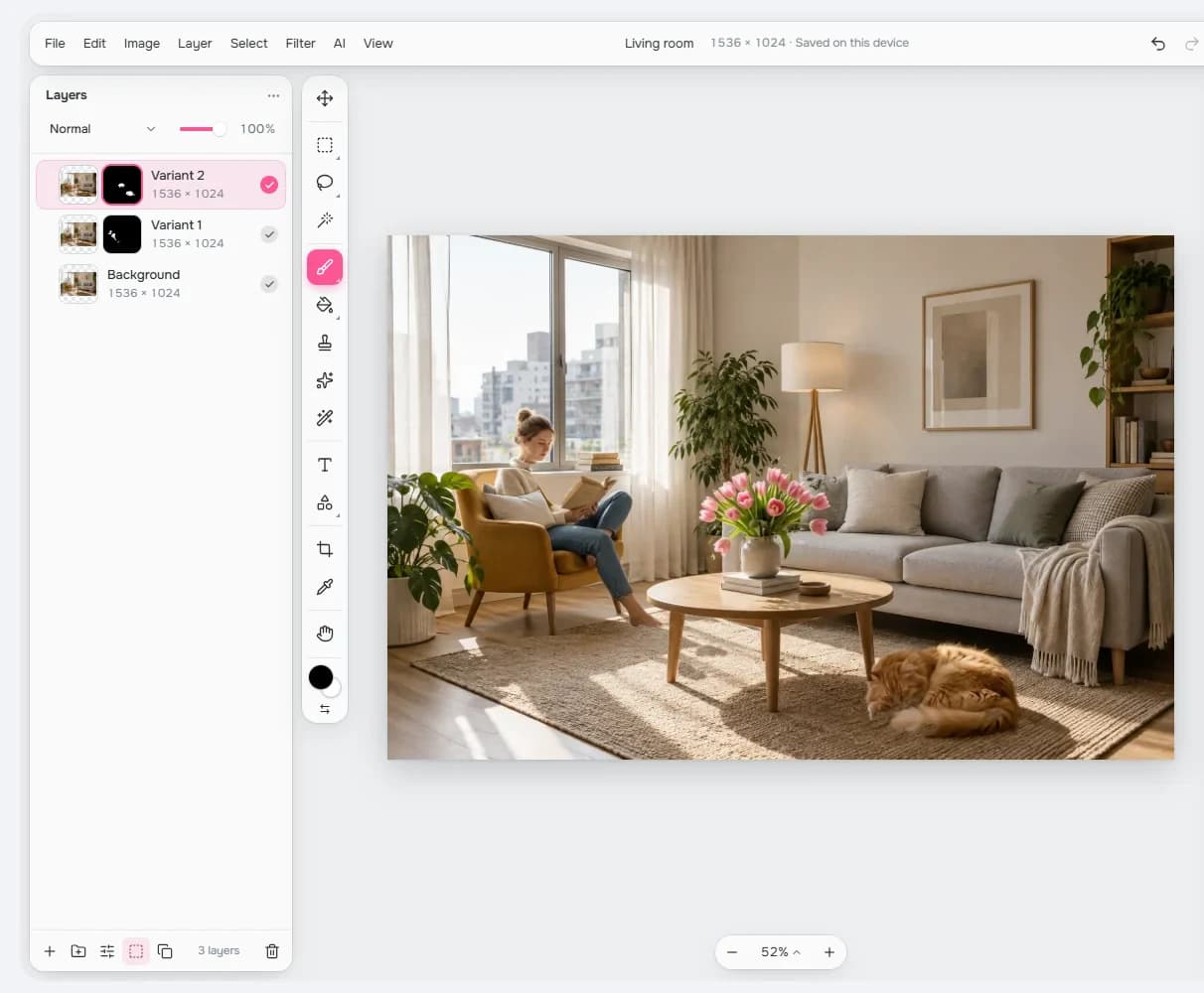
No caso do gato, a primeira máscara automática deixou parte do pelo de fora: um gato ruivo sobre um tapete bege tem pouco contraste. Reduzir o limite de 14 para 8 e expandir a máscara em 8 px trouxe o gato inteiro de volta. É a correção típica, e leva segundos.
Para arquitetos: dê vida à renderização
Se você usa o modo Entourage da «Visualização Arquitetônica», o botão «Abrir no Editor de camadas» envia sua renderização e todas as versões já alinhadas e com a máscara Apenas alterações aplicada. Assim, as etapas 2–4 já ficam prontas. Você também pode fazer isso dentro do editor: IA → Dar vida à renderização… acrescenta pedestres, famílias, carros, bicicletas, cães, janelas iluminadas, vegetação ou um café de rua. Você pode incluir uma observação com suas próprias palavras, escolher o modelo, usar o quadro inteiro ou apenas uma seleção e criar até quatro versões. A opção «Manter o prédio intacto» vem ativada por padrão.
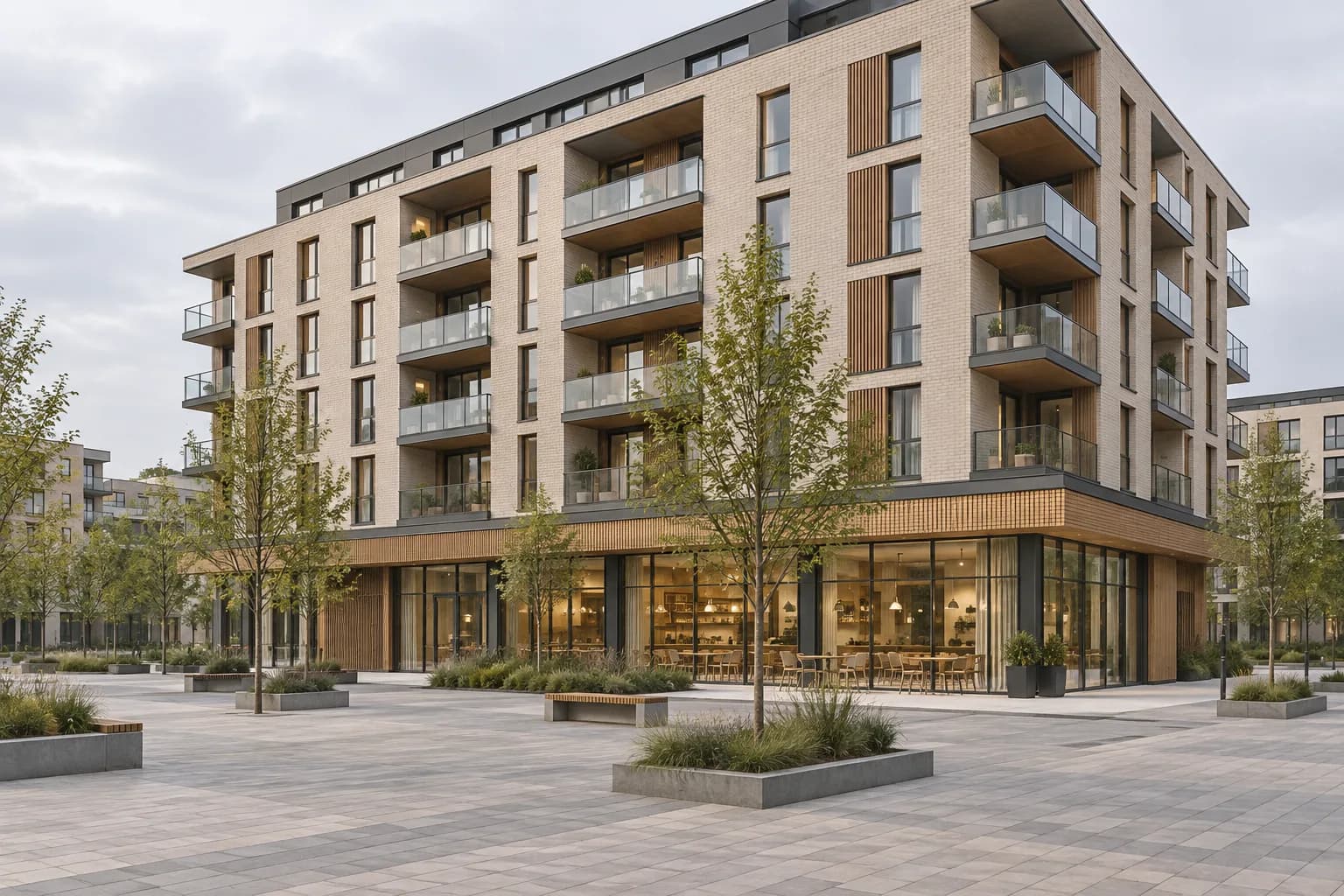
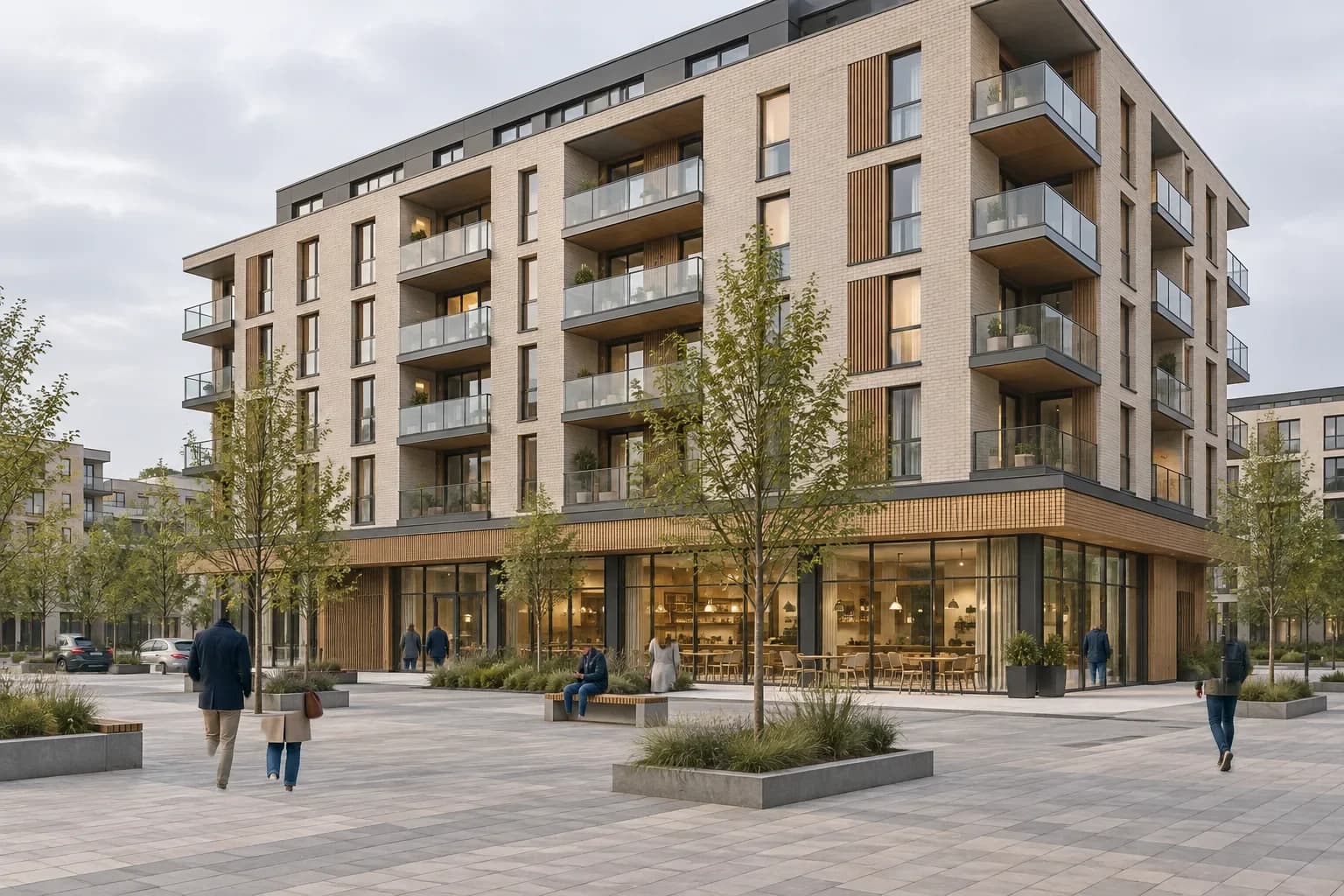
Cada versão chega como uma camada própria sobre a renderização, com uma máscara que mostra apenas o que mudou. Todo o restante continua sendo seu arquivo original em resolução máxima. As setas acima da tela alternam entre as versões, e você pode ocultar com a máscara qualquer elemento que não queira.
Recursos de IA que funcionam com camadas
Tudo o que está no menu IA coloca o resultado em uma nova camada. Assim, os pixels originais nunca são substituídos.
- Preenchimento generativo: selecione uma área e descreva o que deve aparecer ali ou deixe o prompt vazio para prolongar o fundo. Peça uma, duas ou três versões. Com o modelo padrão, cada versão custa 4 créditos.
- Remover objeto apaga uma seleção ou uma área pintada com o Pincel de IA (Q) e reconstrói o que está atrás dela, por 4 créditos.
- Selecionar elemento principal e Selecionar fundo transformam o elemento principal em uma seleção; Remover fundo da camada oculta o fundo com uma máscara. Cada recurso custa 5 créditos.
- Expandir tela com IA custa 4 créditos, e Restaurar foto custa 5 créditos. Ampliar resolução, Gerar em camada e Separar em camadas têm preços que dependem do modelo e do tamanho; a janela mostra o valor.
- Dar vida à renderização custa 6 créditos por versão com o modelo Standard.
Retoques e PSD
Para retoques manuais, há o Carimbo (S) e o Pincel de recuperação (J; Shift+J alterna entre as versões pontual e normal). Alt+clique define a origem, e o carimbo pode coletar amostras da camada atual ou de todas as camadas. A versão pontual encontra sozinha uma textura limpa ao redor do traço, o que ajuda a corrigir manchas, pontinhos indesejados e pequenos artefatos de IA.
Os arquivos do Photoshop abrem com suas camadas, grupos e máscaras, e você pode exportá-los novamente em PSD. Algumas coisas, porém, não são preservadas. Na importação, filtros inteligentes, efeitos de camada, máscaras vetoriais e camadas de ajuste não são transferidos; as máscaras de recorte são desfeitas, e o editor lista tudo o que simplificou. Na exportação para PSD, camadas de ajuste e máscaras de recorte não são mantidas, e textos e formas viram camadas de pixels. Leve isso em conta se o arquivo for voltar para alguém que usa Photoshop.
Outra limitação importante: não dá para selecionar um objeto individual com um clique. Selecionar elemento principal identifica o elemento principal da imagem; para qualquer outro, use o laço, a varinha mágica ou o Pincel de IA.
Os projetos ficam apenas no navegador do seu dispositivo e não são enviados para a nuvem. Exporte um PSD se quiser uma cópia que continue disponível mesmo depois de limpar os dados do navegador. Contas novas recebem 6 créditos grátis para experimentar os recursos de IA.
Abra uma imagem gerada ou uma foto sua e aproveite o melhor de cada versão.
Abrir o Editor de camadasExperimente tudo do artigo em minutos
Todos os modelos e ferramentas do artigo em um só lugar. Você ganha 6 créditos grátis ao se cadastrar, e cada preço aparece antes de gerar.
Abrir o Editor de camadas