Cách chuyển bản phác tay thành bản vẽ CAD có kích thước (DXF, PDF, SVG)
Bản phác kệ, căn phòng hay giá đỡ trong sổ tay sẽ thành bản vẽ đúng tỷ lệ, có đường kích thước theo số liệu bạn ghi, khung và khung tên. Sau đó, bạn có thể sửa kích thước và dựng lại bản vẽ miễn phí.
Mục lục
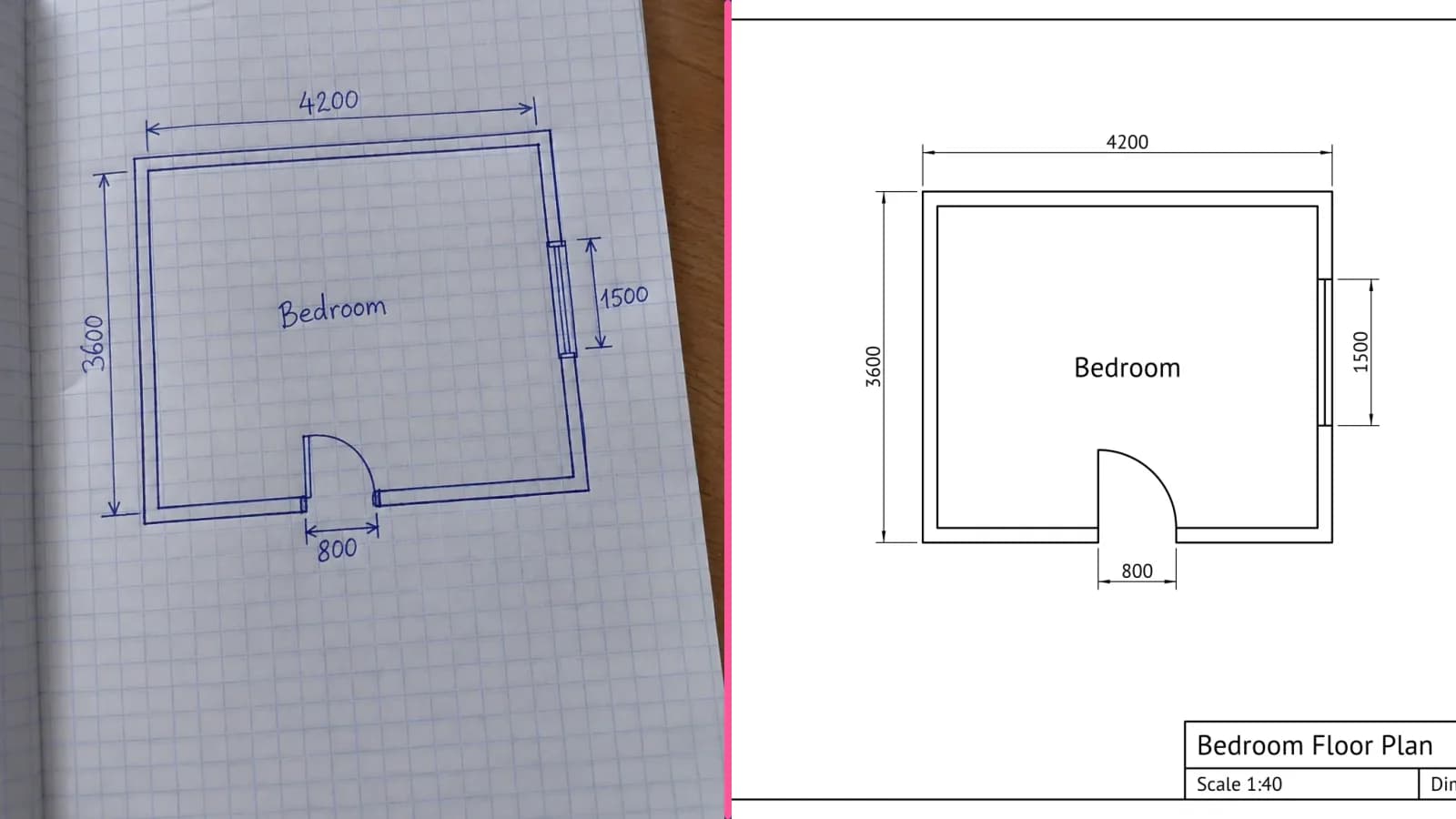
Nhiều món đồ bắt đầu từ một bản vẽ vội trên mặt sau phong bì: kệ để đồ trong gara, sơ đồ phòng cho thợ lát sàn, hay giá đỡ bằng thép cho xưởng cơ khí. Bản phác đã có đủ những gì quan trọng — hình dạng và các con số — nhưng nét vẽ còn xiêu vẹo, giấy thì có ô kẻ. Ngồi vẽ lại ba hình chữ nhật bằng CAD có vẻ phí cả buổi tối. Giờ đây, «Bản vẽ sang DXF» có chế độ «Bản phác tay»: bạn chụp ảnh bản phác, AI sẽ vẽ lại thành bản vẽ chuẩn với nét thẳng, kích thước bạn đã ghi, khung và khung tên.
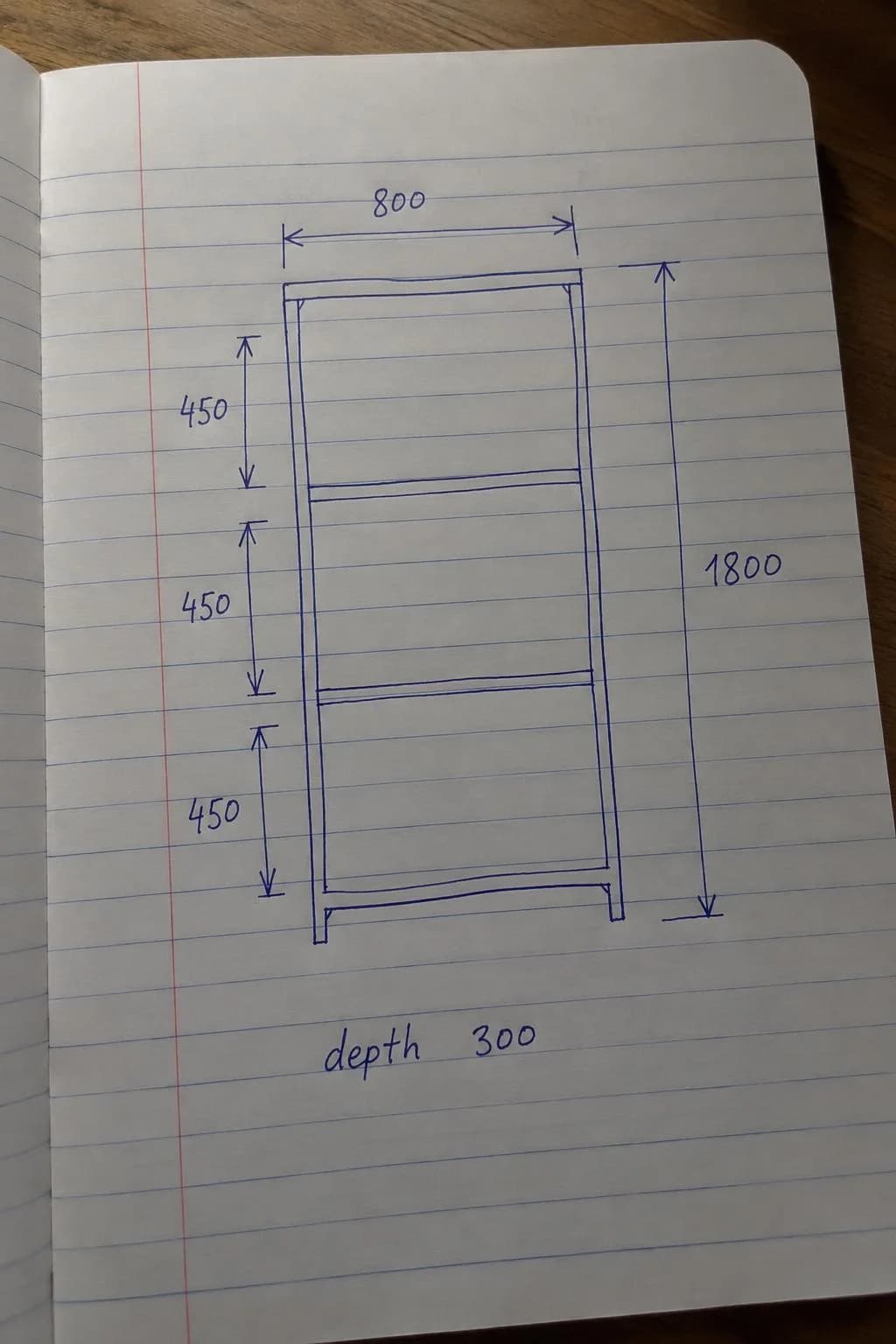
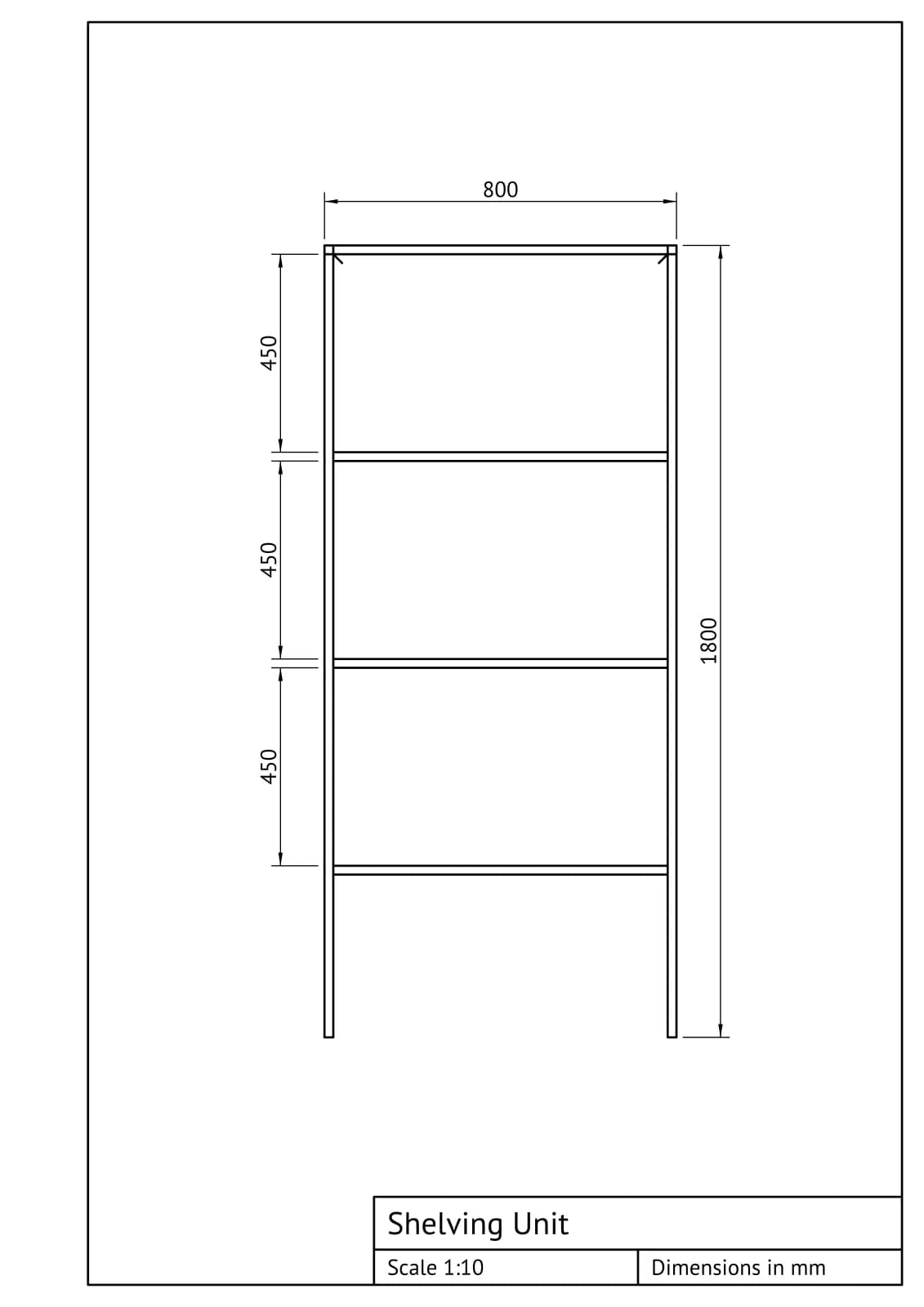
Đây không phải là đồ lại nét. Chế độ thông thường của công cụ chuyển từng nét trên bản quét thành vectơ như nguyên bản, kể cả nét run và ô kẻ trong sổ. Với chế độ «Bản phác tay», Gemini 3.1 Pro nhận diện nội dung bản vẽ rồi dựng lại từ đầu: tường trở nên song song, lỗ thành hình tròn đúng đường kính, và đoạn ghi 450 thực sự dài 450 mm.
Bạn cần chuẩn bị gì
- Một bản phác có ghi kích thước bằng mm. Các số bạn ghi sẽ trở thành kích thước trên bản vẽ; phần nào không ghi, AI sẽ ước tính theo tỷ lệ trong bản phác.
- Ảnh chụp trọn trang từ phía trên, ánh sáng đều và không bị lóa. Bạn có thể dùng giấy kẻ dòng hoặc giấy ô ly: các đường kẻ sẽ không xuất hiện trên bản vẽ.
- Mỗi ảnh chỉ chứa một hình chiếu — chẳng hạn hình chiếu đứng hoặc hình chiếu bằng. Nếu một trang có nhiều hình chiếu, hãy chụp riêng từng hình.
Cách thực hiện từng bước
- Mở «Bản vẽ sang DXF» và đặt «Trong ảnh là gì» thành «Bản phác tay».
- Tải ảnh lên bằng cách kéo thả, dán từ bộ nhớ tạm hoặc chọn từ thiết bị. Bạn cũng có thể dùng PDF — chỉ cần chọn trang muốn xử lý.
- Chọn khổ giấy từ A4 đến A0. Bạn không cần chọn tỷ lệ: công cụ sẽ lấy tỷ lệ tiêu chuẩn lớn nhất mà bản vẽ cùng các đường kích thước vẫn vừa trang, rồi xoay trang theo chiều dọc hoặc ngang cho phù hợp.
- Bắt đầu xử lý. Việc đọc bản phác thường mất 10 đến 30 giây.
- Kiểm tra bảng kích thước bên dưới kết quả và sửa số nào chưa đúng.
- Tải DXF, SVG hoặc PDF.
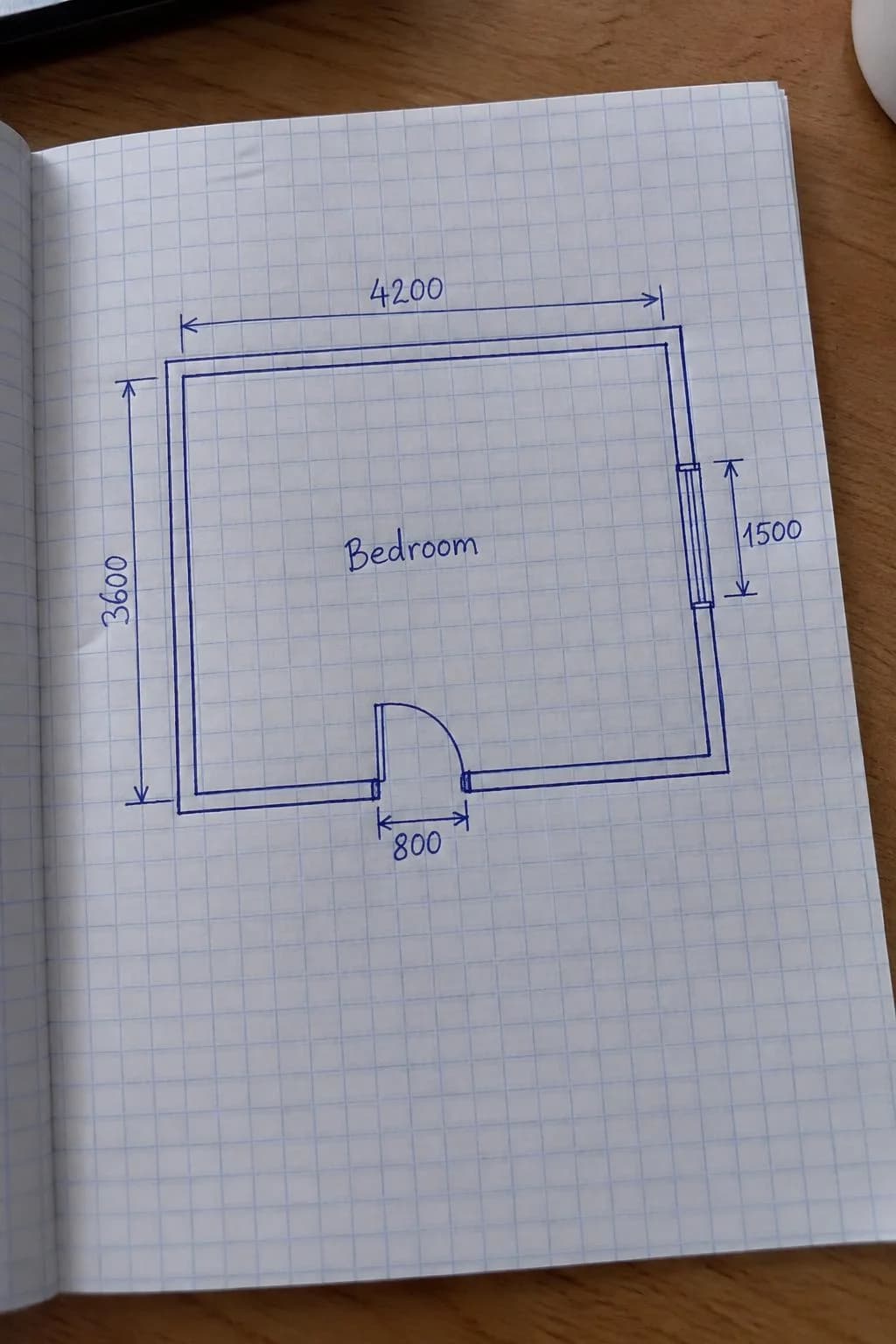
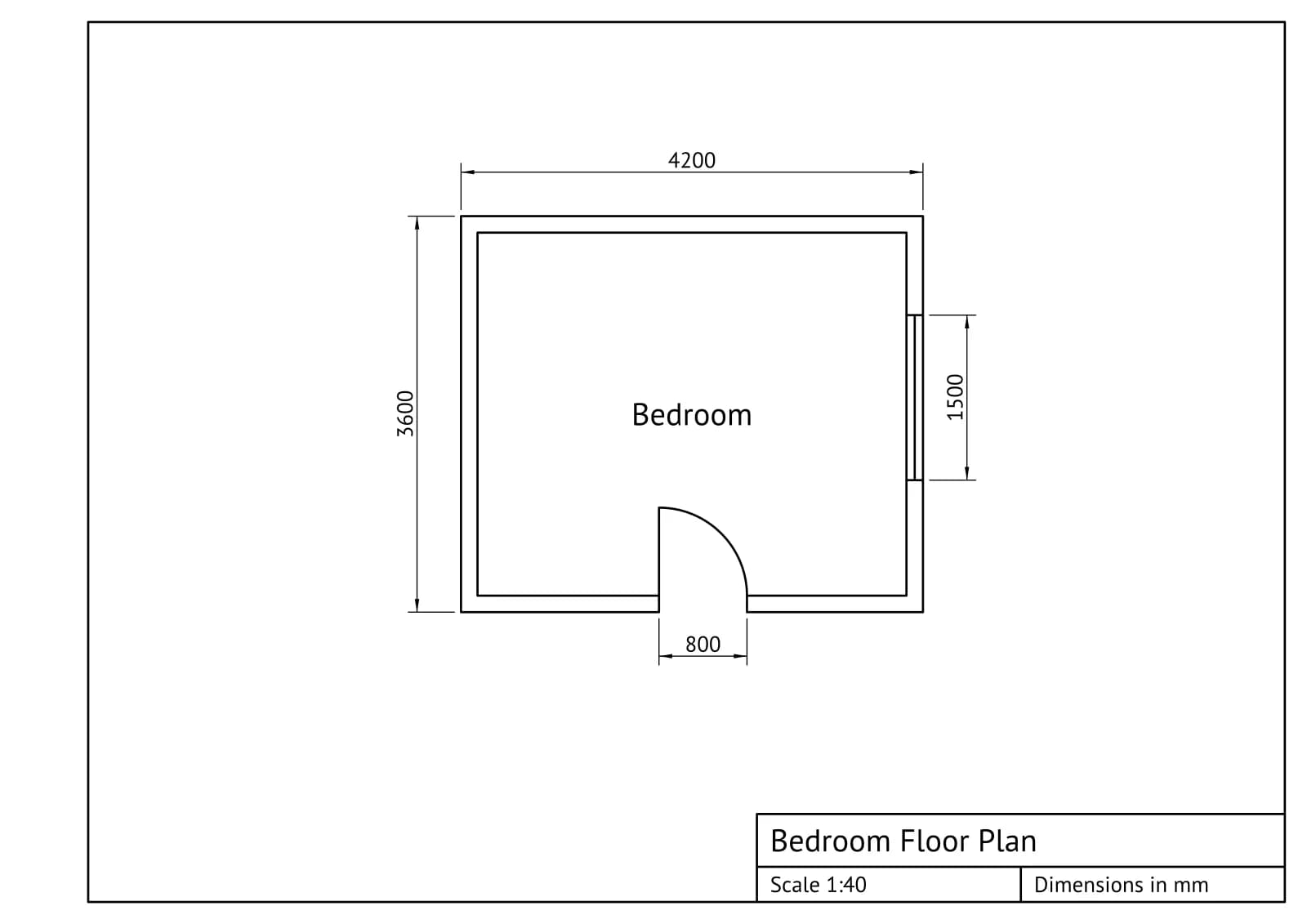
Sửa kích thước mà không tốn thêm phí
AI không chỉ trả về một bức ảnh. Nó mô tả bản vẽ bằng một tập hợp kích thước chi phối từng đường nét, nên bên dưới kết quả sẽ có một bảng: chiều rộng và chiều cao tổng thể, khoảng cách giữa các tầng kệ, đường kính lỗ, khoảng cách từ lỗ đến mép. Những kích thước không ghi trên bản phác — như độ dày tường hay vị trí chính xác của cửa — là số liệu AI ước tính và được đánh dấu là giả định. Hãy kiểm tra chúng trước.
Nhập số mới rồi nhấn «Dựng lại». Trong khoảng 1 giây, bản vẽ sẽ được tính lại, bao gồm đường kích thước, tỷ lệ và các tệp. AI không phải chạy lại nên bạn có thể thử bao nhiêu phiên bản cũng miễn phí. Bạn cũng có thể đổi khổ giấy theo cách này.
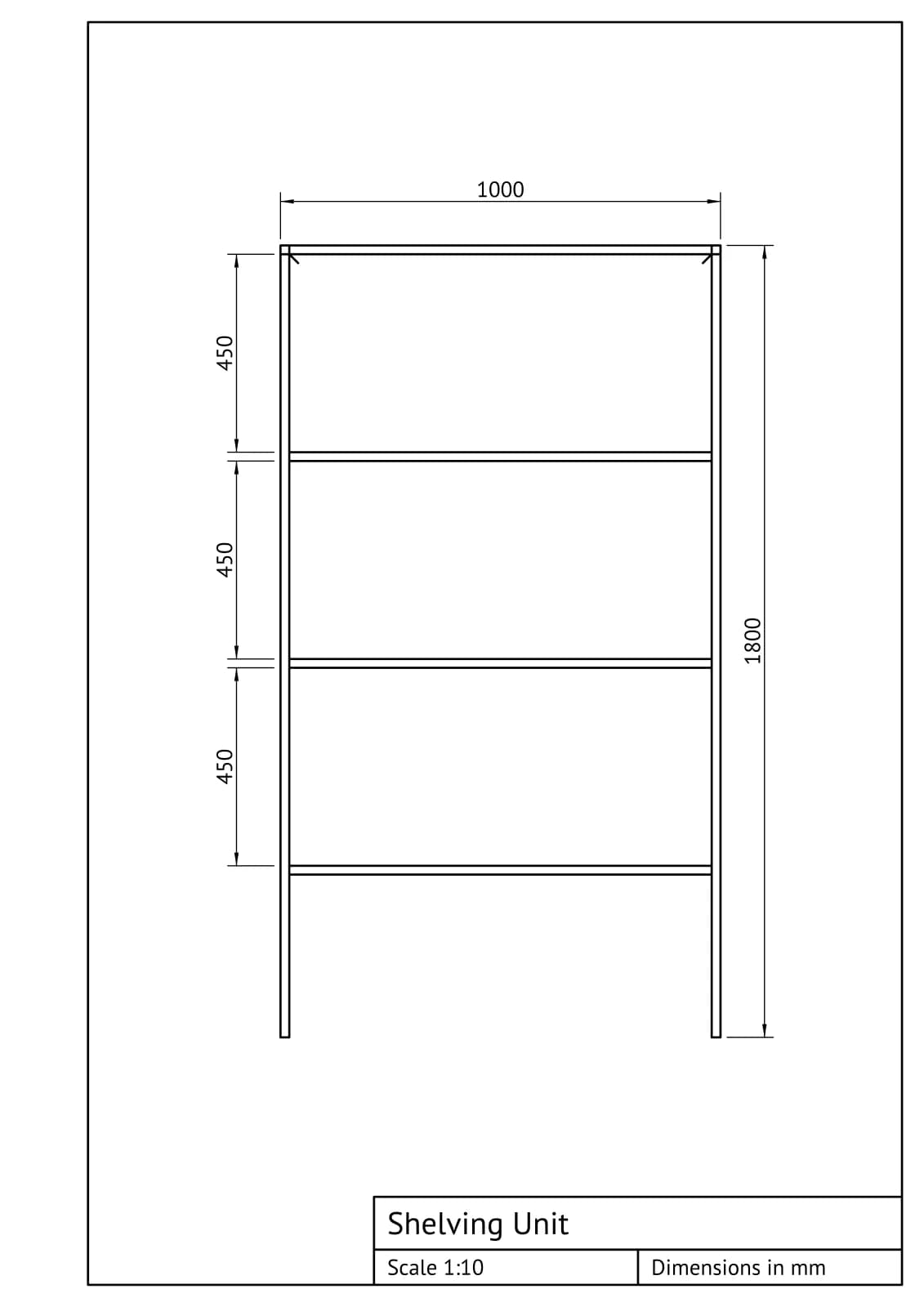
Nếu các số trên bản phác mâu thuẫn nhau — chẳng hạn cộng kích thước từng phần không ra kích thước tổng thể — AI sẽ giữ kích thước tổng thể và liệt kê những chỗ còn nghi vấn trong mục «Cần kiểm tra».
Chi tiết có lỗ
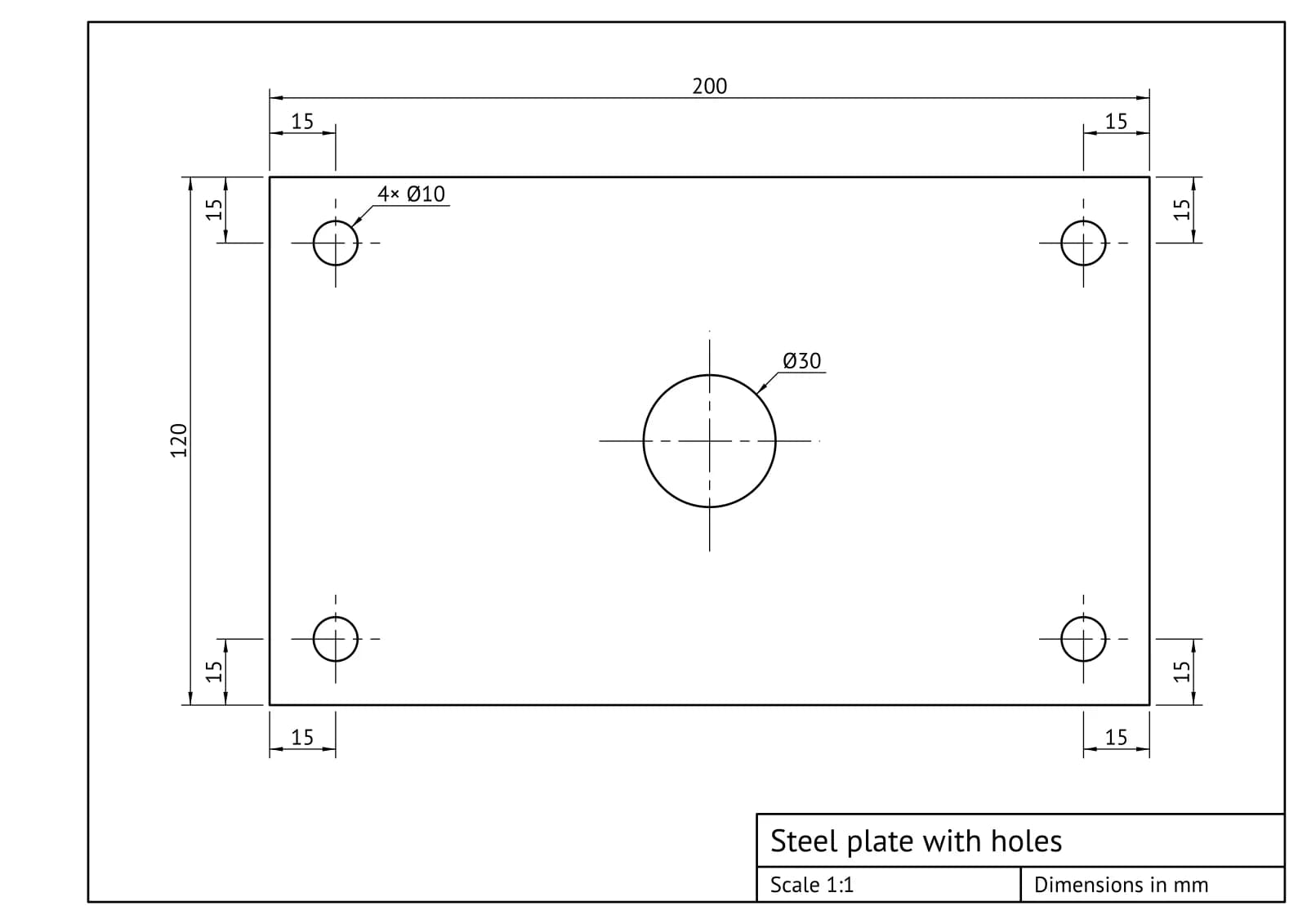
Các chi tiết máy được thể hiện theo đúng cách người vẽ kỹ thuật thường làm: mỗi lỗ có đường tâm, các lỗ giống nhau dùng chung một ghi chú như 4× Ø10, còn khoảng cách đến các mép được ghi nối tiếp nhau. Trên giấy A4, tấm thép bên dưới có tỷ lệ 1:1, chiếc kệ là 1:10 và phòng ngủ là 1:40.
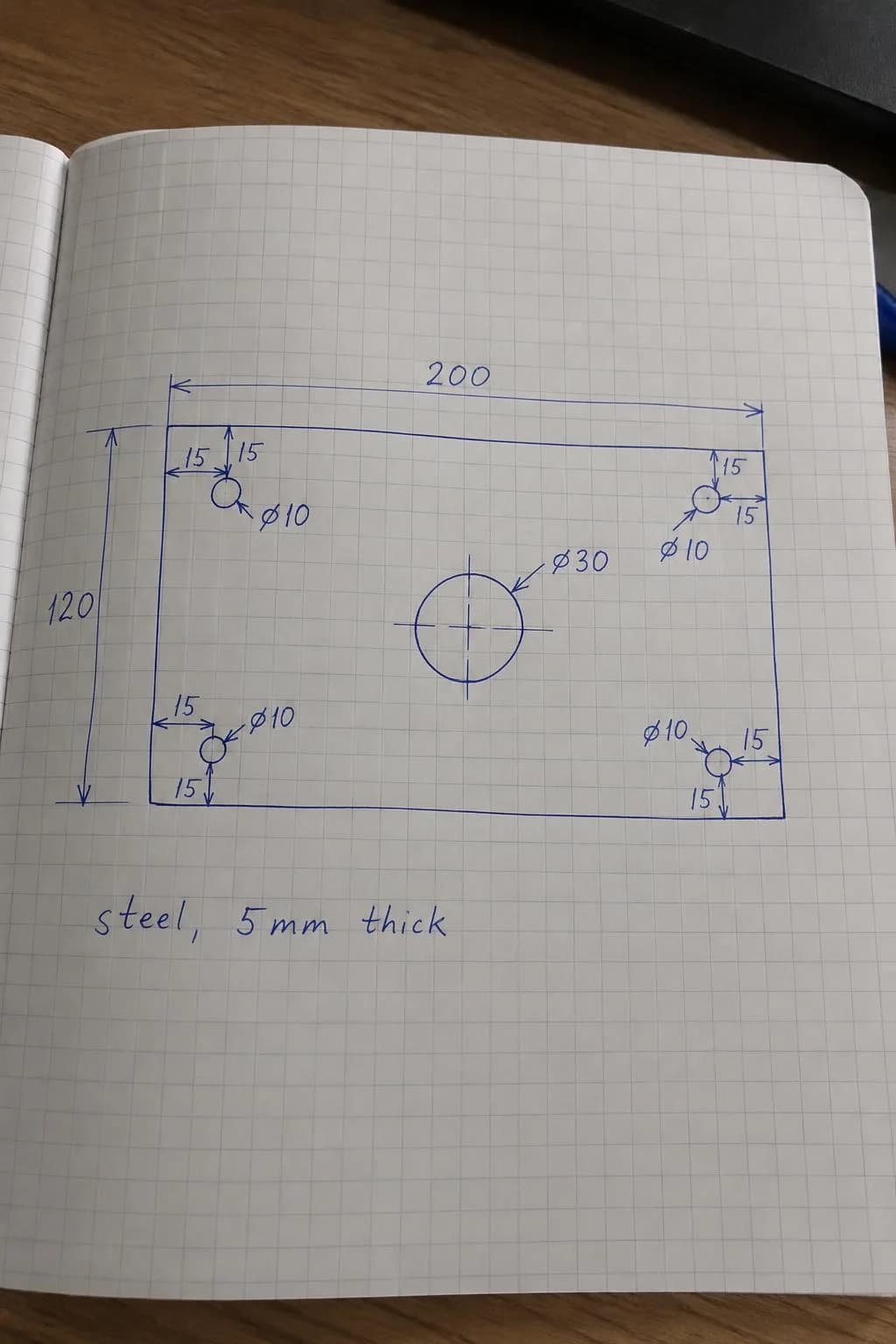
Các tệp chứa những gì
Tệp DXF mở được trong AutoCAD, BricsCAD, DraftSight và LibreCAD. Vật thể được vẽ theo kích thước thật tính bằng mm — kệ rộng 800 mm sẽ rộng 800 đơn vị — còn khung và khung tên được phóng theo tỷ lệ tương ứng để bạn in nguyên trang. Nét bao, nét khuất, đường tâm, đường kích thước, chữ và khung nằm trên các lớp riêng: OUTLINE, HIDDEN, CENTER, DIMS, TEXT và FRAME. Nhãn là văn bản thật nên bạn có thể chỉnh sửa. Kích thước được thể hiện bằng đường nét và chữ, chứ không phải đối tượng kích thước CAD liên kết.
File PDF dùng để in hoặc gửi cho người thi công; SVG dùng với Illustrator, Inkscape và máy cắt laser. Kết quả được lưu trong «Tác phẩm của tôi» cùng bảng kích thước để bạn quay lại dựng lại bản vẽ sau này.
Chi phí
Đọc một bản phác tốn 4 tín dụng. Dựng lại với kích thước hoặc khổ giấy khác thì miễn phí; nếu ảnh không có bản phác hay bản vẽ, bạn sẽ không bị trừ tín dụng. Chuyển bản quét thành vectơ theo cách thông thường tốn 2 tín dụng mỗi trang, còn tài khoản mới được tặng 6 tín dụng miễn phí.
Tính năng đồ lại bản quét cũng xử lý giấy kẻ tốt hơn: khi bạn quét một bản vẽ hoàn chỉnh trên giấy kẻ dòng hoặc giấy ô ly bằng chế độ «Bản vẽ hoặc bản quét», các đường kẻ sẽ không còn bị chuyển thành vectơ.
Chụp bản phác của bạn và nhận bản vẽ có ghi kích thước trong chưa đầy một phút.
Mở «Bản vẽ sang DXF»Thử mọi thứ trong bài chỉ trong vài phút
Mọi mô hình và công cụ trong bài đều có ở một nơi. Đăng ký để nhận 6 tín dụng miễn phí; giá của mỗi lần tạo hiển thị trước khi chạy.
Mở «Bản vẽ sang DXF»