Bản vẽ scan sang DXF, Dịch bản vẽ và Bảng diện tích phòng trong Excel: Ba công cụ cho kỹ sư và kiến trúc sư
Ảnh chụp hoặc bản scan được chuyển thành DXF dạng vector; mọi nhãn trên bản vẽ lắp ráp tiếng Trung được dịch ngay tại chỗ; mặt bằng trở thành bảng Excel diện tích phòng. Cùng xem kết quả trên bản vẽ thực tế và giới hạn của từng công cụ.

Mục lục
Không ít tài liệu kỹ thuật vẫn nằm trên giấy: bản vẽ khảo sát hiện trạng, bản vẽ thiết kế từ hàng chục năm trước, hay bộ bản vẽ đi kèm máy bơm của nhà cung cấp Trung Quốc. Muốn sử dụng chúng, bạn thường phải vẽ lại bằng CAD, tìm người dịch hoặc nhập lại diện tích phòng vào bảng tính. ImageGPT hiện có ba công cụ dành đúng cho những việc đó: «Bản vẽ sang DXF», «Dịch bản vẽ» và «Bản vẽ sang Excel». Cả ba đều nhận ảnh chụp, bản scan hoặc PDF; bạn sẽ tìm thấy chúng trong danh sách công cụ, dưới các mục «Kiến trúc sư» và «Xây dựng».
Chuẩn bị trước khi bắt đầu
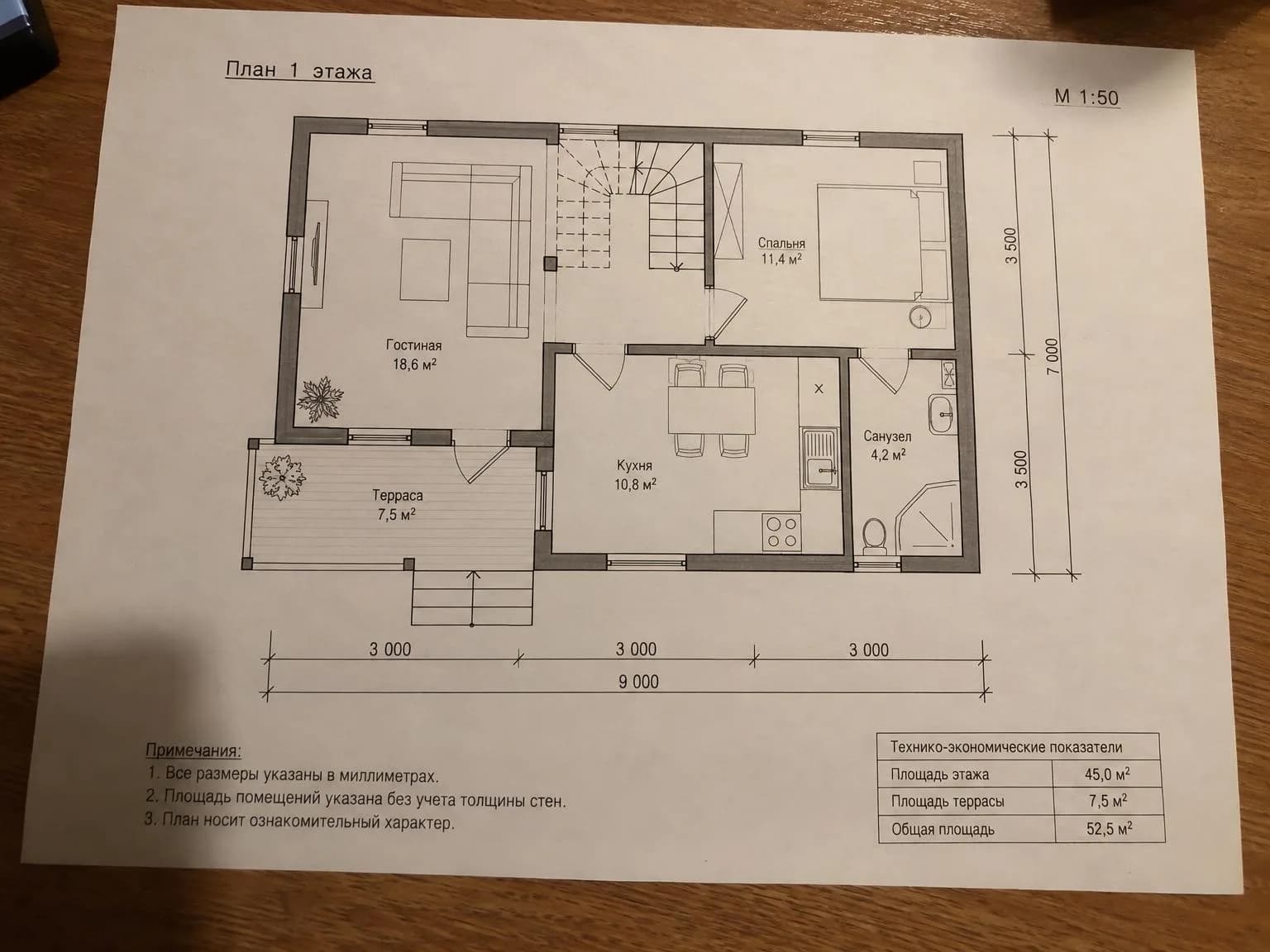
- Bản scan hoặc ảnh chụp toàn bộ tờ bản vẽ. Bản scan cho kết quả rõ nét nhất, nhưng ảnh điện thoại cũng dùng được: hãy chụp dưới ánh sáng ban ngày đều, tránh lóa và giữ máy càng vuông góc với giấy càng tốt.
- Bạn có thể dùng PDF có dung lượng tối đa 80 MB. Trình duyệt sẽ mở file, hiển thị các trang và chỉ tải lên trang bạn chọn.
- Để tạo DXF, bạn cần biết khổ giấy và tỉ lệ bản vẽ. Nếu chưa chắc cũng không sao: bạn có thể chỉnh lại tỉ lệ trong CAD dựa trên một kích thước đã biết.
Cách chuyển bản vẽ scan sang DXF
- Mở «Bản vẽ sang DXF», rồi kéo thả file vào, dán từ bộ nhớ tạm hoặc chọn file trên máy tính.
- Chọn khổ giấy (A4 đến A0) và tỉ lệ bản vẽ (1:1 đến 1:1000). Mặt bằng thường có tỉ lệ 1:50 hoặc 1:100; bản vẽ máy thường là 1:10 hoặc 1:5.
- Nhấn «Số hóa». Mỗi tờ chỉ mất vài giây: công cụ không dùng AI để phỏng đoán mà xử lý ảnh trên máy chủ.
- Tải DXF xuống và mở bằng AutoCAD, BricsCAD, DraftSight hoặc LibreCAD. Đo một kích thước đã biết; nếu chưa đúng, hãy chỉnh tỉ lệ bản vẽ bằng lệnh SCALE.
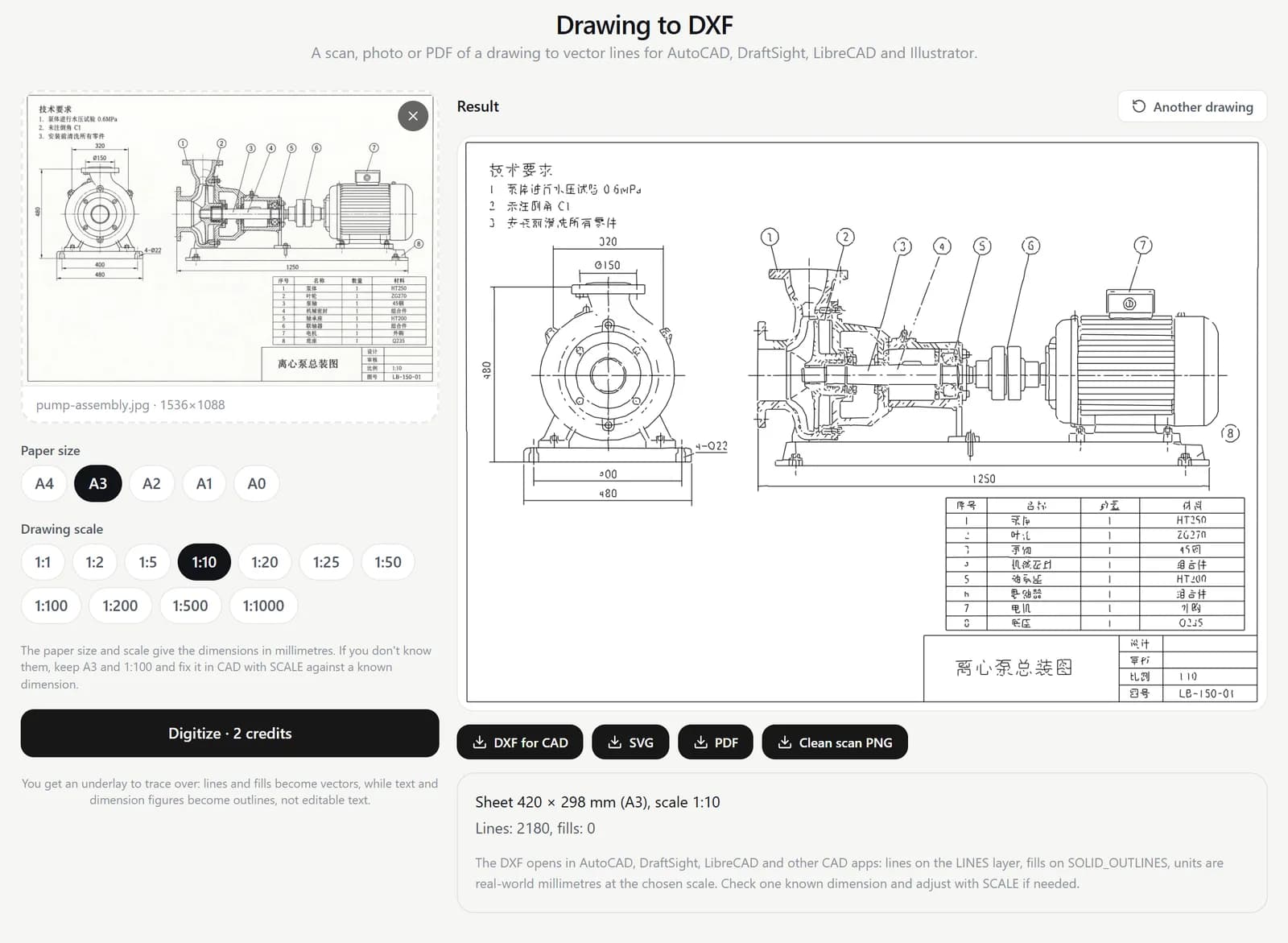
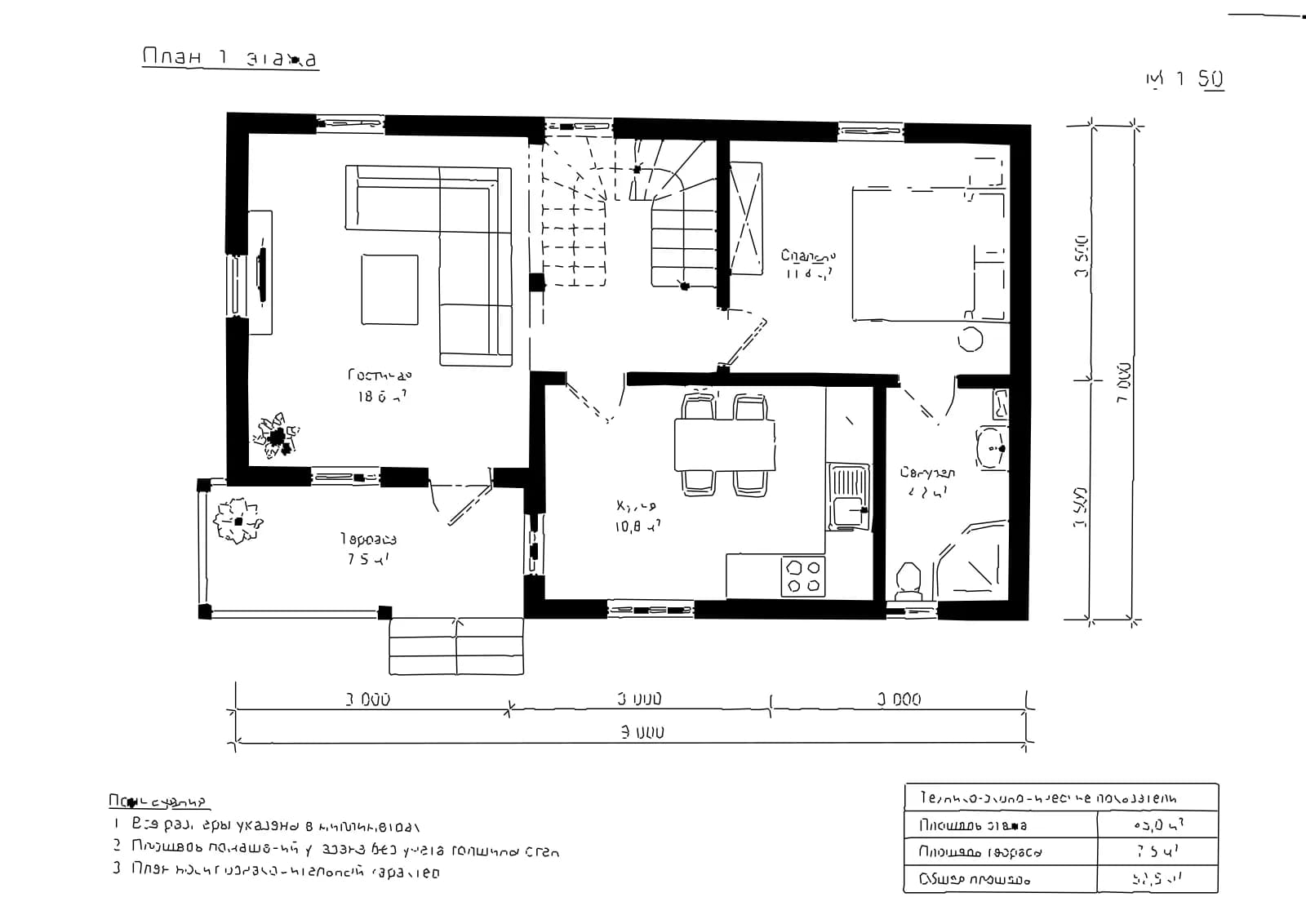
Trong file DXF, các nét nằm trên layer LINES, các vùng tô kín nằm trên SOLID_OUTLINES, với kích thước thực tính bằng milimét theo tỉ lệ bạn chọn. Bạn cũng nhận được SVG để dùng trong Illustrator hoặc máy cắt laser, PDF để in và bản vẽ gốc dưới dạng PNG rõ nét đã loại bỏ bóng đổ và màu xám của giấy.
Cần hiểu rõ kết quả này là gì: một bản nền chính xác để bạn đồ lại, chứ không phải bản vẽ hoàn thiện gồm các đối tượng CAD. Chữ và số kích thước được chuyển thành đường viền ký tự, nên trông vẫn đúng nhưng không thể sửa như văn bản. Nét bút chì mờ hoặc vùng bóng đổ đậm có thể bị mất. Đổi lại, bạn có thể bắt điểm trên từng nét và có một file nhẹ hơn nhiều so với việc chèn ảnh raster vào bản vẽ.
Cách dịch bản vẽ kỹ thuật tiếng Trung
«Dịch bản vẽ» đặt bản dịch ngay trên bản vẽ. Gemini 3.1 Pro tìm mọi nhãn — yêu cầu kỹ thuật, ghi chú chỉ dẫn, tiêu đề và các dòng trong bảng kê chi tiết, khung tên — rồi dịch theo ngữ cảnh tài liệu kỹ thuật. Chữ gốc được xóa và bản dịch được đặt vào đúng ô cũ. Các đường nét, kích thước, mác vật liệu và số thứ tự chi tiết không thay đổi.
- Mở «Dịch bản vẽ» và tải bản vẽ lên.
- Chọn ngôn ngữ đích. Công cụ tự nhận diện ngôn ngữ nguồn, dù đó là tiếng Trung, tiếng Đức, tiếng Nhật hay ngôn ngữ khác.
- Nhấn Dịch. Một tờ thông thường hoàn tất trong chưa đầy một phút; tờ lớn có thể mất đến ba phút.
- Tải bản vẽ đã dịch dưới dạng PNG hoặc PDF, cùng bảng thuật ngữ dưới dạng file Excel.
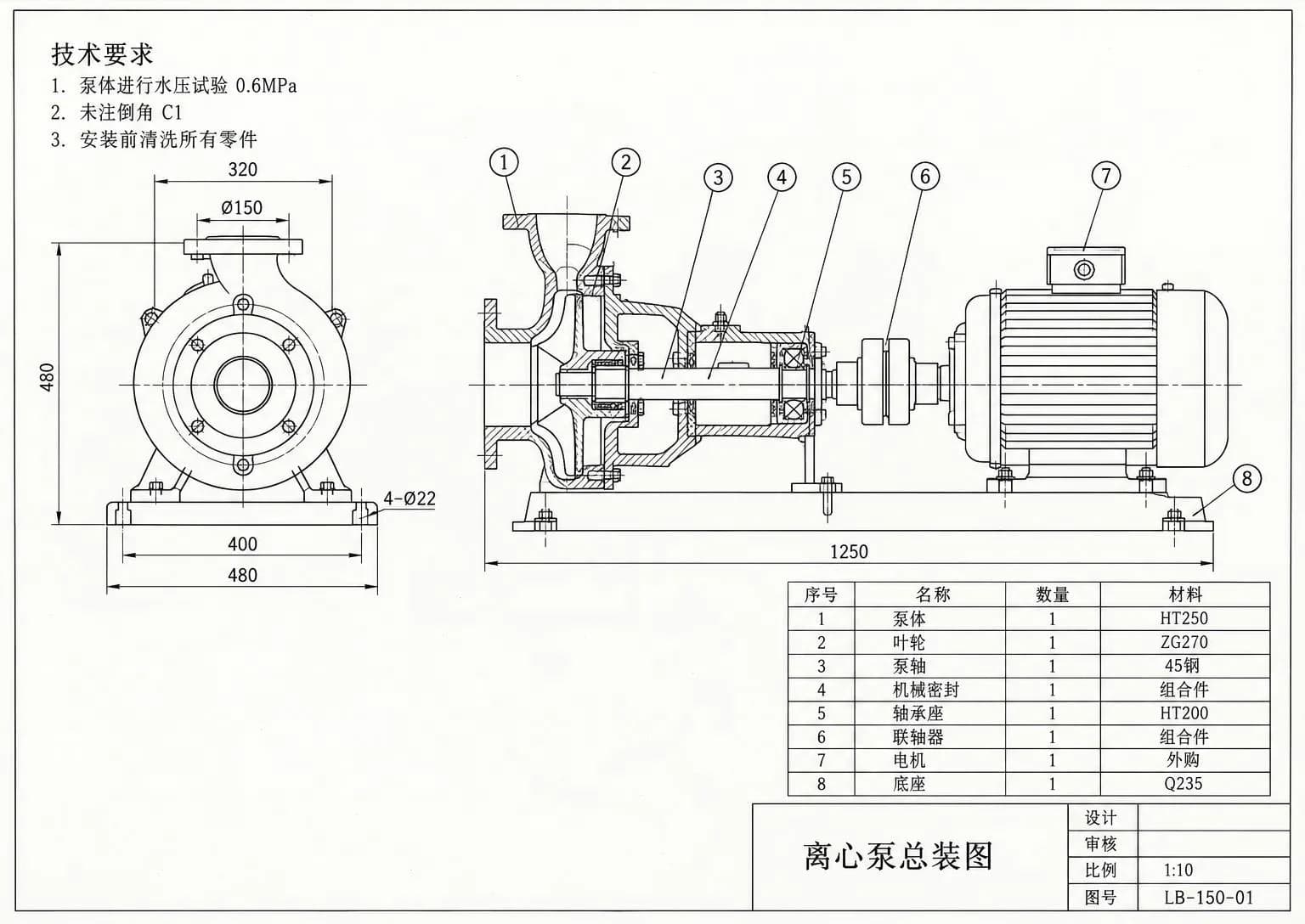
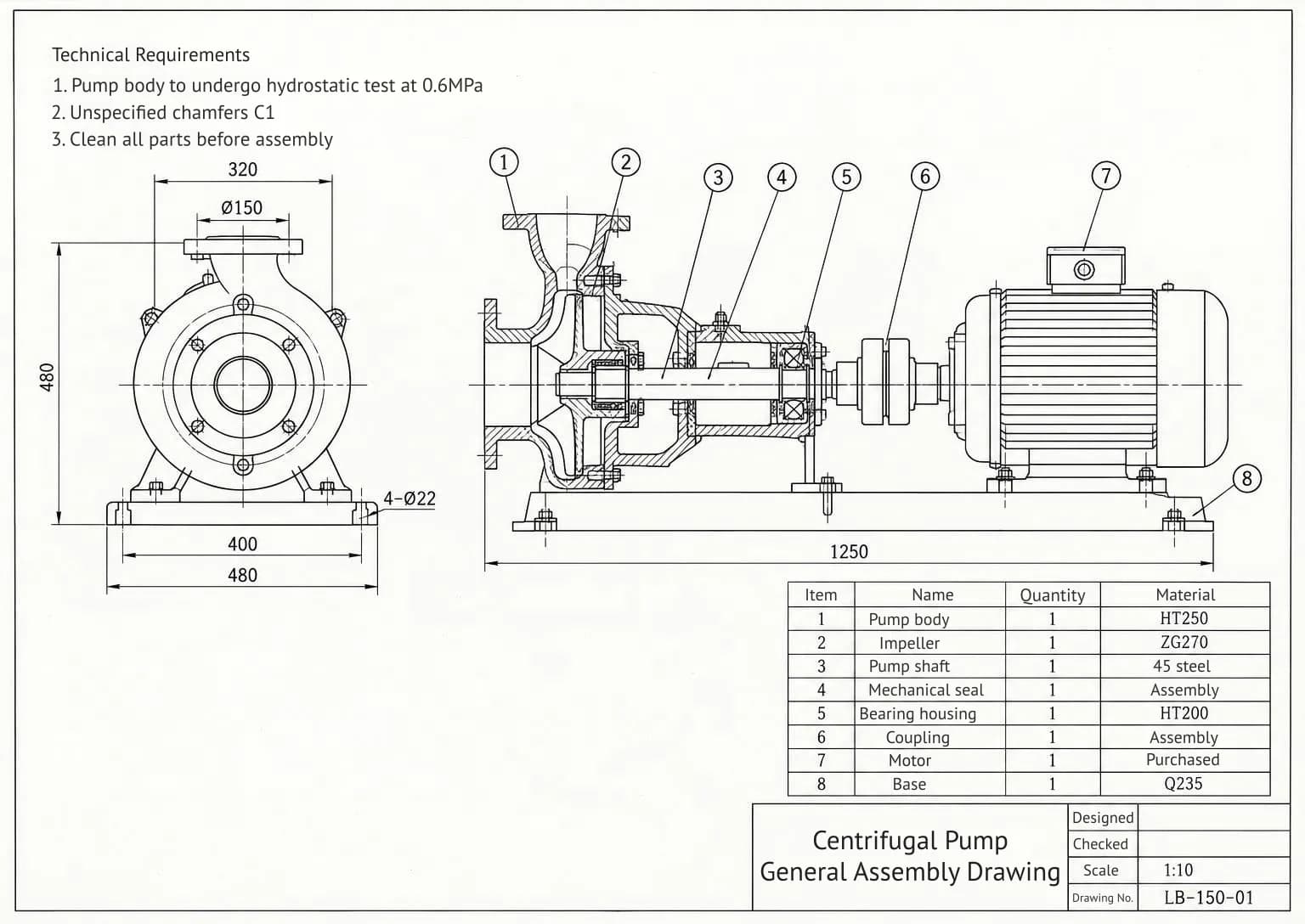
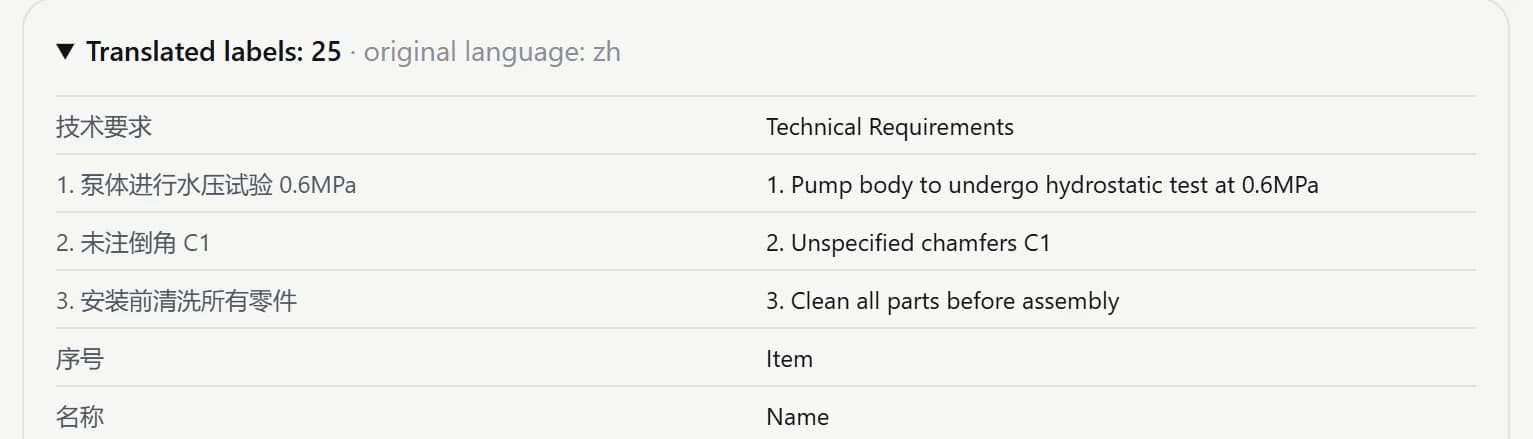
Bảng thuật ngữ đặt từng nhãn gốc cạnh bản dịch tương ứng. Hãy đưa cho kỹ sư của bạn kiểm tra và giữ lại để dùng với bộ bản vẽ tiếp theo từ cùng nhà cung cấp: tên các chi tiết sẽ thống nhất. Danh sách này cũng xuất hiện bên dưới kết quả trên trang web.
Bạn có thể dịch từ bất kỳ ngôn ngữ nào, nhưng ngôn ngữ đích bị giới hạn bởi bộ phông dùng để dàn chữ bản dịch, vốn hỗ trợ chữ Latin và Cyrillic. Các ngôn ngữ được hỗ trợ gồm tiếng Anh, những ngôn ngữ chính ở châu Âu, tiếng Thổ Nhĩ Kỳ, tiếng Nga, tiếng Ukraina, tiếng Kazakh và tiếng Uzbek. Dấu tròn, chữ ký và ghi chú viết tay được giữ nguyên. Đây vẫn là bản dịch máy: hãy kiểm tra các thuật ngữ quan trọng trước khi gửi bản vẽ cho khách hàng hoặc đưa xuống xưởng.
Cách xuất bảng diện tích phòng từ mặt bằng ra Excel
- Mở «Bản vẽ sang Excel» và tải lên bản vẽ mặt bằng, mặt bằng có ghi diện tích của chủ đầu tư hoặc một tờ bản vẽ có bảng diện tích phòng.
- Nhấn «Tạo bảng Excel». Danh sách phòng sẽ hiện ra trong chưa đầy 1 phút.
- Xem phần đối chiếu: tổng diện tích các phòng được đặt cạnh các số tổng ghi trên bản vẽ, kèm đánh dấu khớp hoặc không khớp cho từng số.
- Tải file Excel xuống. Ô tổng dùng «Công thức SUM», nên nếu bạn sửa một số liệu, tổng sẽ tự tính lại.
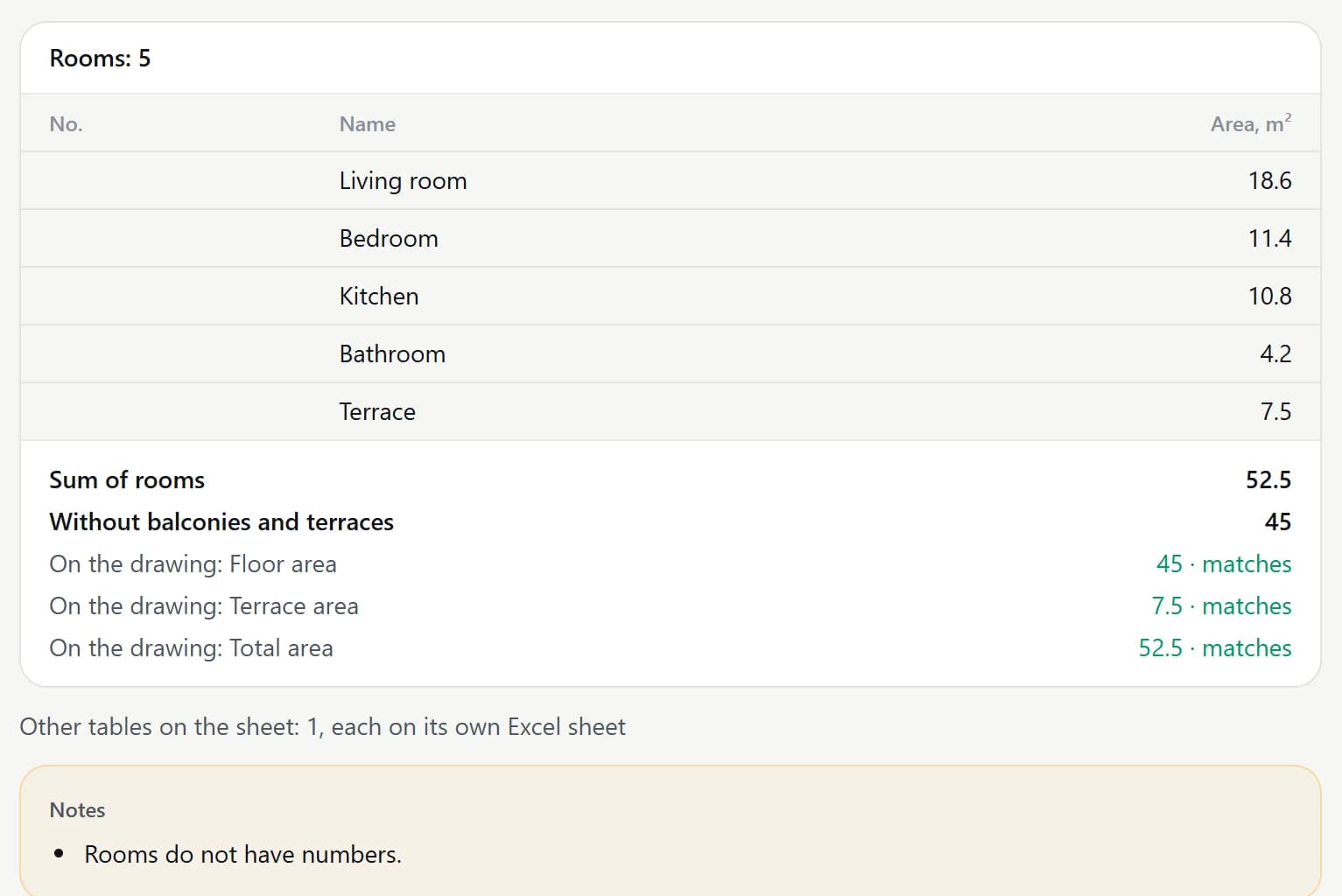
AI chỉ chép các diện tích ghi trên bản vẽ, không đo phòng từ hình ảnh. Nếu phòng nào không ghi diện tích, ô tương ứng sẽ để trống. Diện tích không tính ban công, lô gia và sân hiên được tính riêng; các bảng khác trên cùng tờ — như bảng kê chi tiết, bảng thống kê vật liệu hoàn thiện, dữ liệu dự án — được đưa vào các sheet riêng trong cùng file Excel. Diện tích được tính bằng mét vuông; công cụ không hỗ trợ mặt bằng dùng đơn vị feet vuông.
Chi phí
| Công cụ | Giá |
|---|---|
| Bản vẽ sang DXF: DXF, SVG, PDF và PNG cho một tờ | 2 tín dụng |
| Dịch bản vẽ: tờ có cạnh dài tối đa 2400 px | 4 tín dụng |
| Dịch bản vẽ, tờ lớn: đọc thành bốn phần để không bỏ sót chữ nhỏ | 16 tín dụng |
| Bản vẽ sang Excel: một tờ | 3 tín dụng |
Bạn chỉ bị trừ tín dụng khi có kết quả hoàn chỉnh: nếu không xử lý được một tờ bản vẽ, tín dụng vẫn nằm trong tài khoản. Giá hiển thị trên nút trước khi bạn bắt đầu. Tài khoản mới nhận 6 tín dụng miễn phí, đủ để thử cả ba công cụ trên bản vẽ của chính bạn. Mọi kết quả cùng các file đều được lưu trong My works.
Tải lên bản scan hoặc ảnh chụp bản vẽ — tờ đầu tiên của bạn sẽ có bản DXF sau vài giây.
Mở «Bản vẽ sang DXF»Thử mọi thứ trong bài chỉ trong vài phút
Mọi mô hình và công cụ trong bài đều có ở một nơi. Đăng ký để nhận 6 tín dụng miễn phí; giá của mỗi lần tạo hiển thị trước khi chạy.
Mở «Bản vẽ sang DXF»