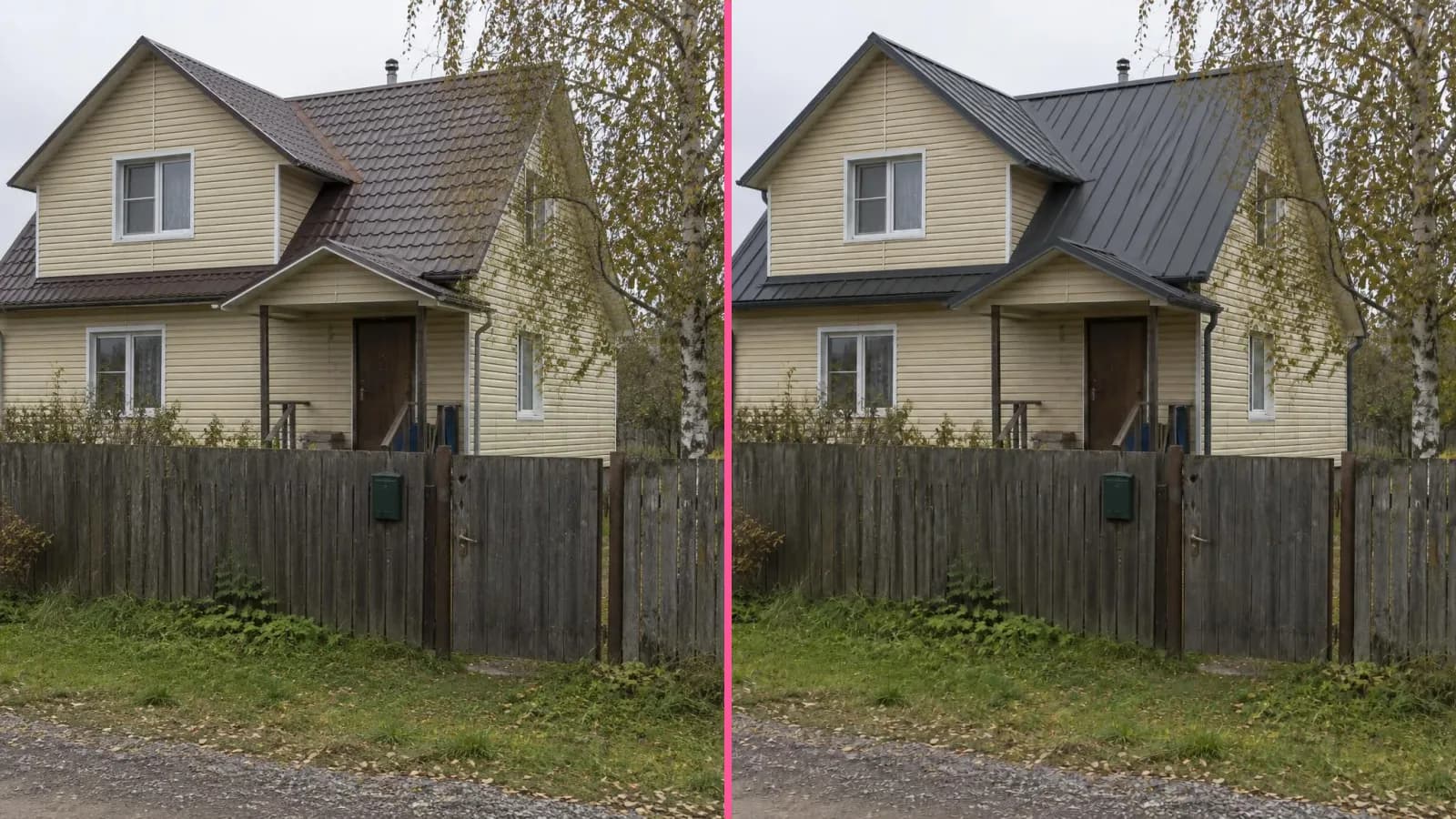
Công cụ AI theo nghề nghiệp trên ImageGPT: tab cho kiến trúc sư, môi giới, người bán và hơn thế nữa
Danh sách công cụ nay có tab cho kiến trúc sư, môi giới bất động sản, người làm xây dựng, người bán hàng và sáu nhóm nghề khác. Các công cụ đa chế độ cũng được tách thành 27 công cụ chuyên việc. Dưới đây là cách tìm công cụ phù hợp và sắp xếp danh sách cho gọn.
Mục lục
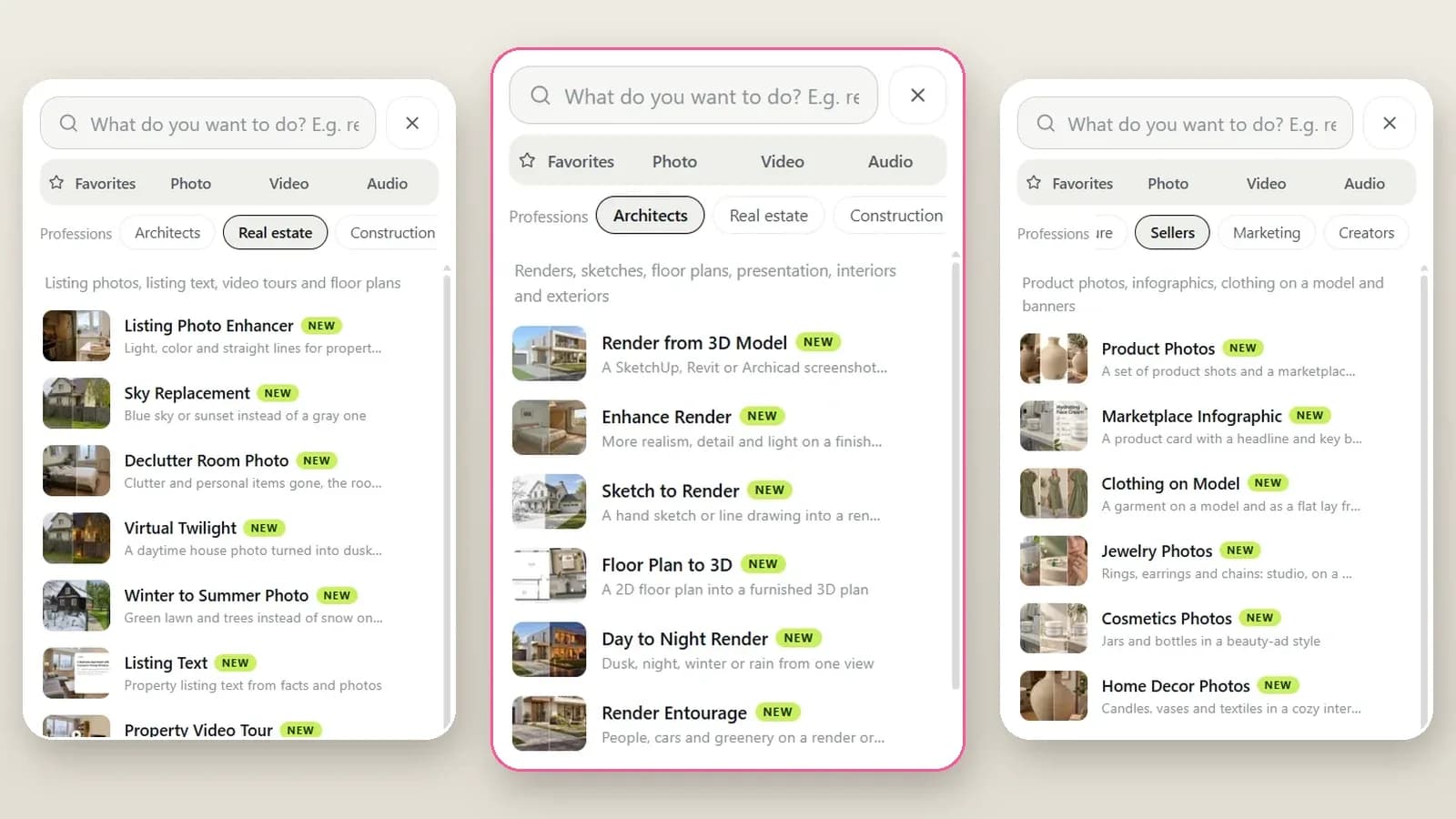
ImageGPT có hơn một trăm công cụ, nhưng chẳng ai cần dùng tất cả. Kiến trúc sư không cần công cụ tạo sticker Telegram; người đăng tin bất động sản cũng không cần mẫu thêu chữ thập. Vì vậy, danh sách công cụ nay có các tab theo nghề nghiệp. Chọn nghề của bạn, bạn sẽ chỉ thấy những công cụ mình dùng trong công việc, được sắp xếp gần theo thứ tự bạn thường cần đến.
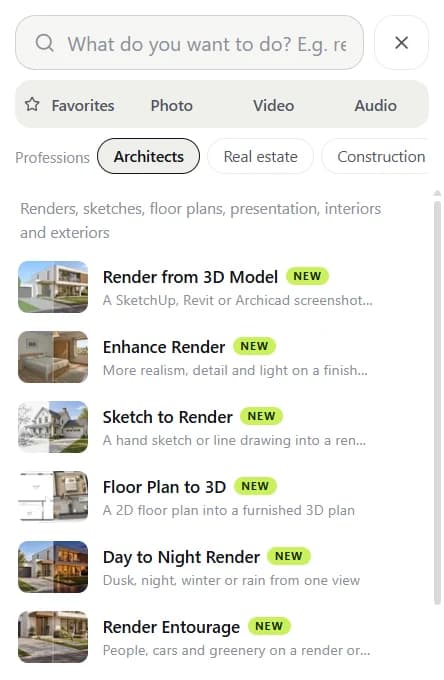
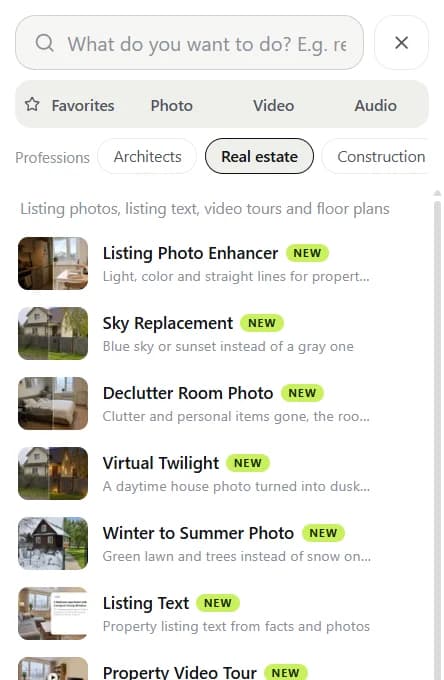
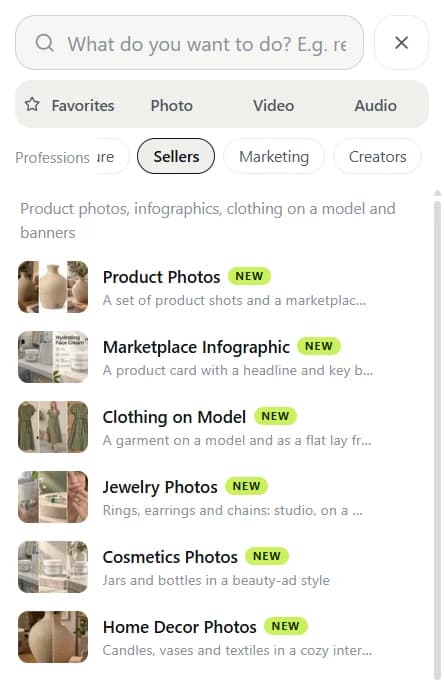
Thay đổi còn lại nằm bên trong các công cụ. Trước đây, «Diễn họa Kiến trúc», «Ảnh đăng tin», công cụ xem thử vật liệu xây dựng và «Ảnh Sản Phẩm» đều là những biểu mẫu lớn, có nút chuyển chế độ ở phía trên. Giờ đây, mỗi chế độ là một công cụ riêng, có trang riêng, hướng dẫn riêng và chỉ những tùy chọn cần cho việc đó — tổng cộng 27 công cụ. Nếu thích, bạn vẫn có thể dùng các biểu mẫu đa chế độ ban đầu.
Mười tab nghề nghiệp
- Kiến trúc sư — «Render từ mô hình 3D», «Nâng cấp phối cảnh», «Phác thảo thành phối cảnh», «Mặt bằng thành 3D», «Phối cảnh ngày sang đêm», «Thêm cảnh quan phối cảnh», «Phối ảnh dự án thực tế», «Công trường thành tòa nhà», «Trình bày phương án kiến trúc» và «Phối cảnh nội thất», cùng các công cụ thiết kế nội thất và ngoại thất.
- Bất động sản — «Chỉnh ảnh đăng tin», «Thay bầu trời», «Xóa vật dụng thừa trong phòng», «Ảnh hoàng hôn ảo», «Chuyển Ảnh Mùa Đông Thành Mùa Hè», «Nội dung đăng tin» và «Video Giới Thiệu Bất Động Sản».
- Xây dựng — các công cụ xem thử cửa sổ, cửa chính, hàng rào, mái nhà, vật liệu ốp ngoài và gạch lát sân trên ảnh nhà của khách hàng.
- Nội thất — tạo phối cảnh bếp và tủ quần áo từ mô hình hoặc bản phác thảo, đặt đồ nội thất vào phòng của khách hàng và tạo ảnh quảng cáo.
- Người bán — ảnh sản phẩm, infographic sàn thương mại điện tử, quần áo trên người mẫu, cùng các công cụ riêng cho trang sức, mỹ phẩm, đồ trang trí nhà cửa và bó hoa.
- Tiếp thị, Nhà sáng tạo nội dung, Giáo dục, Làm đẹp và Nhiếp Ảnh Gia — những công cụ ImageGPT đã có, nay được nhóm theo công việc: banner và logo, clip và phụ đề tự động, bài thuyết trình và hỗ trợ làm bài tập, thử kiểu móng và kiểu tóc, chỉnh sửa và phục hồi ảnh.
Một công cụ có thể nằm ở nhiều tab. «Mặt bằng thành 3D» hữu ích cho cả kiến trúc sư lẫn môi giới; công cụ tạo banner xuất hiện ở tab của người bán, người làm tiếp thị và cả công ty cửa sổ. Các tab «Ảnh», «Video» và «Âm thanh» chứa đầy đủ công cụ vẫn giữ nguyên.
Cách tìm tab của bạn
- Mở «Tất cả công cụ» — mục này nằm ở thanh bên trái trên máy tính và trong menu trên điện thoại.
- Bên dưới dãy «Yêu thích» · «Ảnh» · «Video» · «Âm thanh» là hàng «Nghề nghiệp». Chạm vào nghề của bạn, chẳng hạn «Bất động sản».
- Mở một công cụ. Biểu mẫu chỉ dành cho một việc: «Trình Xem Màu Mái Nhà» yêu cầu ảnh ngôi nhà nhìn rõ mái, cho bạn chọn «Màu RAL» và năm kiểu mái, và nút thao tác ghi «Hiển thị trên ngôi nhà».
- Đánh dấu sao cho các công cụ bạn dùng hằng ngày từ menu «⋯» trong danh sách. Chúng sẽ nằm sẵn trong «Yêu thích».
Cách ẩn những tab bạn không cần
Sau khi đăng nhập, bạn sẽ thấy nút cài đặt ở cuối hàng «Nghề nghiệp»; trên máy tính, các nút bật tắt tương tự cũng nằm trong «Cài đặt» → «Công cụ». Bỏ chọn những nghề bạn không làm rồi đóng bảng. Lựa chọn được lưu vào tài khoản nên vẫn áp dụng khi bạn dùng trình duyệt khác. Công cụ trong các tab đã ẩn không bị tắt: tìm kiếm vẫn thấy tất cả. Bạn có thể gõ «đổi cửa sổ trên ảnh ngôi nhà» hoặc «ảnh ngôi nhà lúc hoàng hôn» để đi thẳng đến công cụ cần dùng.
Vì sao công cụ chuyên việc dễ dùng hơn
Công cụ tập trung vào một việc giúp bạn ít phải lo chọn sai. «Ảnh hoàng hôn ảo» chỉ có đúng một tùy chọn: có làm bãi cỏ xanh hơn hay không. Tải lên ảnh ngoại thất chụp ban ngày, bạn sẽ nhận được khung cảnh chạng vạng với ánh sáng ấm áp ở mọi ô cửa sổ. Mỗi công cụ còn có địa chỉ riêng để bạn lưu dấu trang hoặc gửi đồng nghiệp liên kết mở đúng việc cần làm.
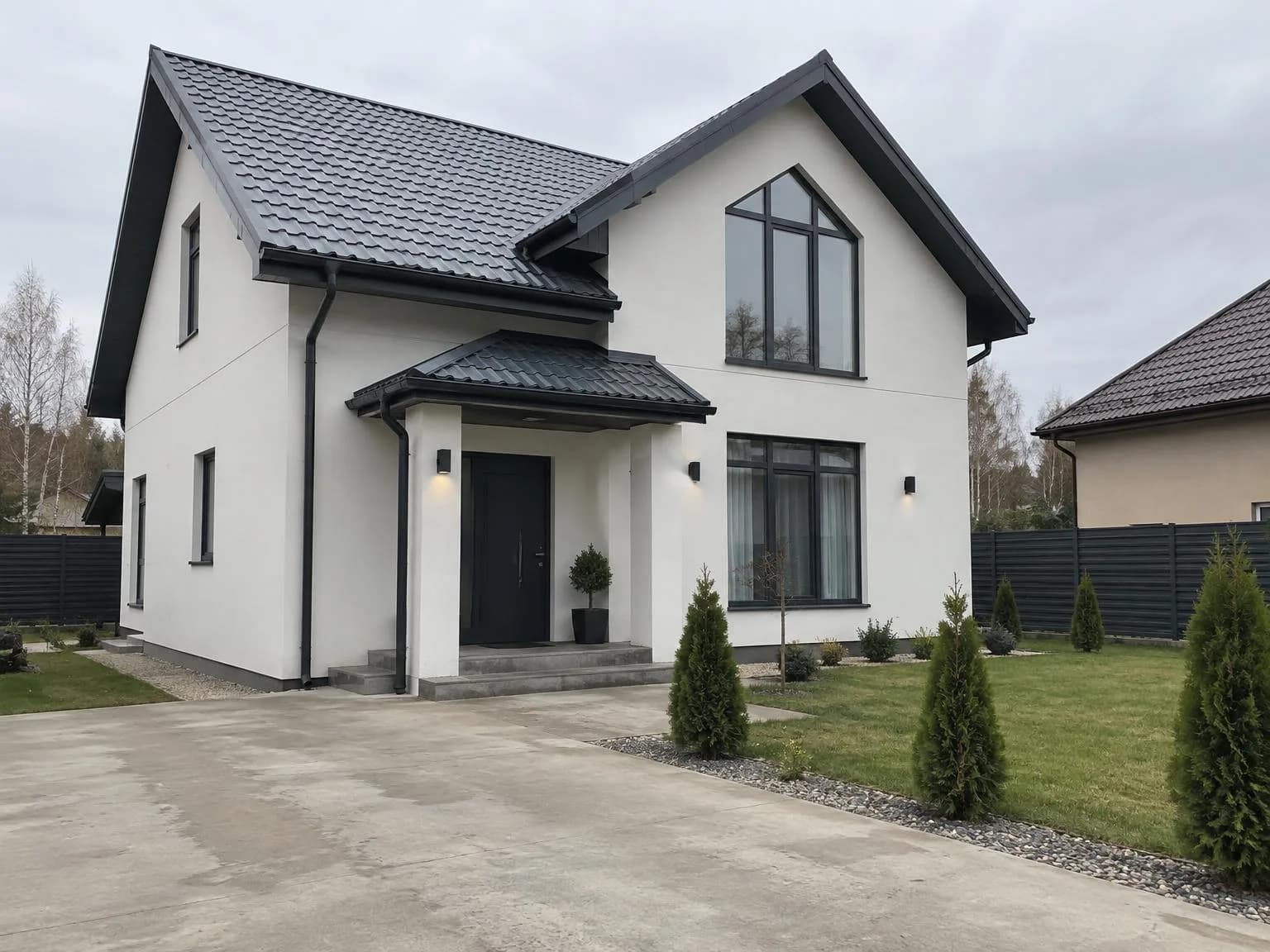
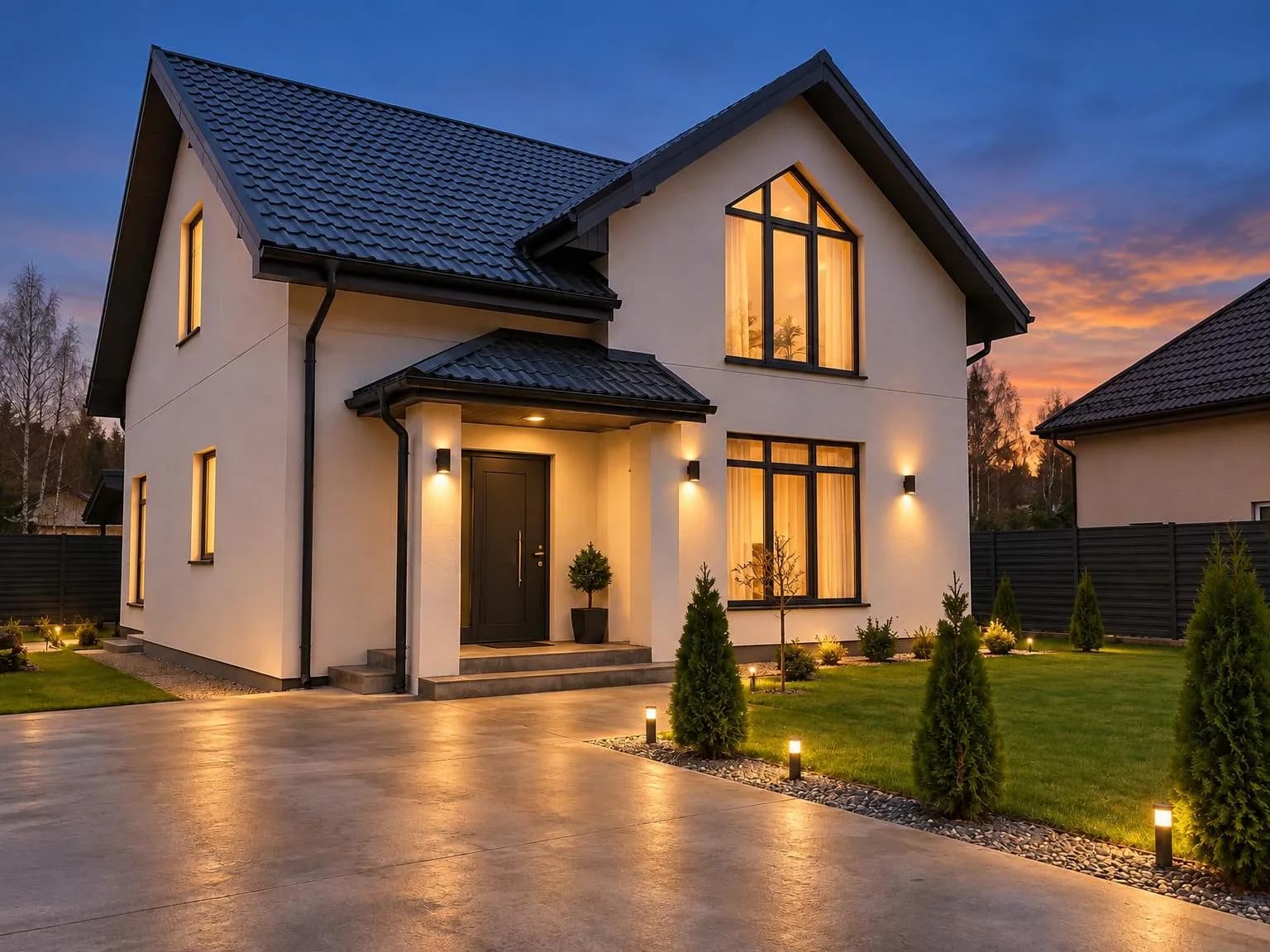
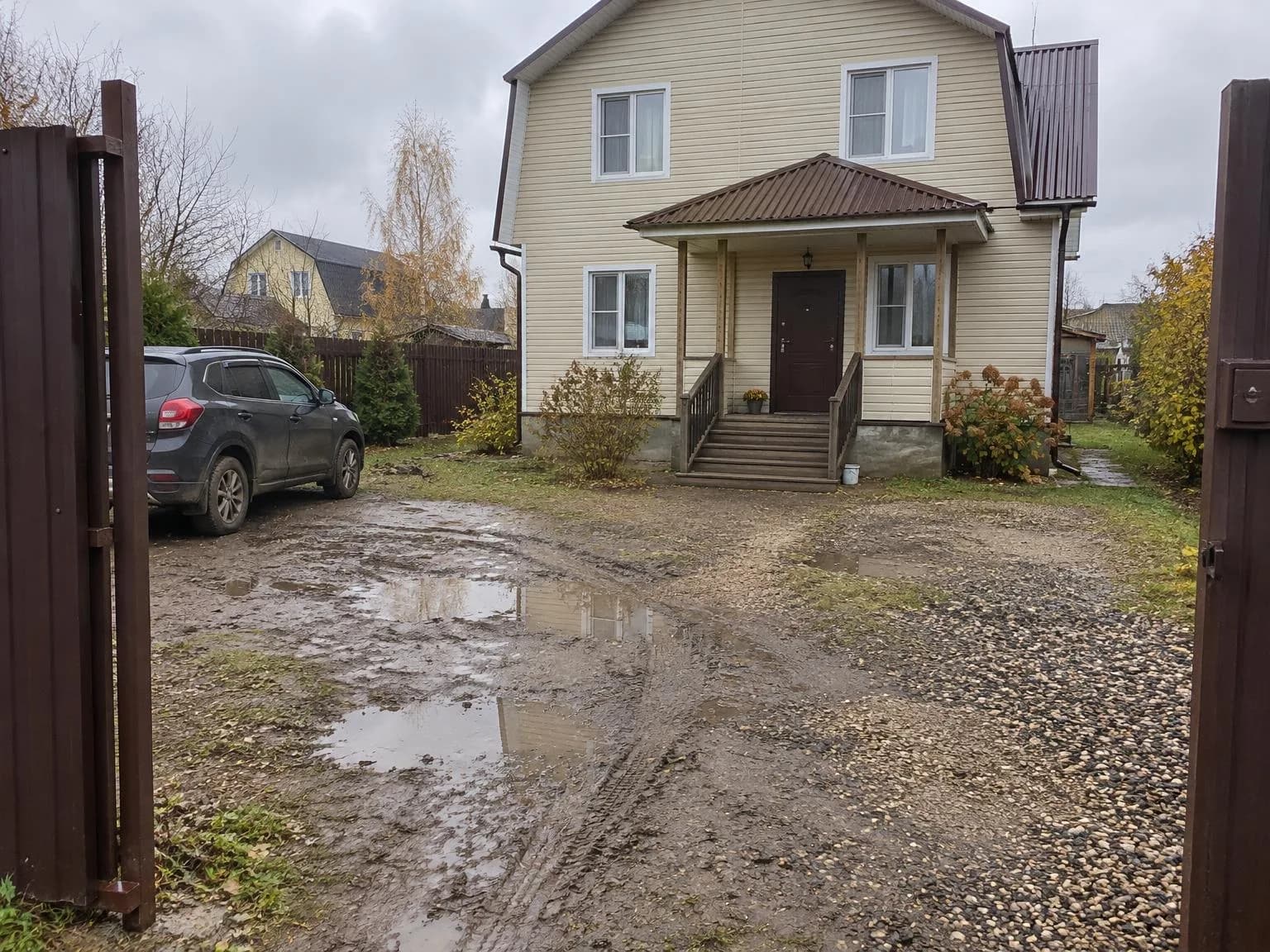
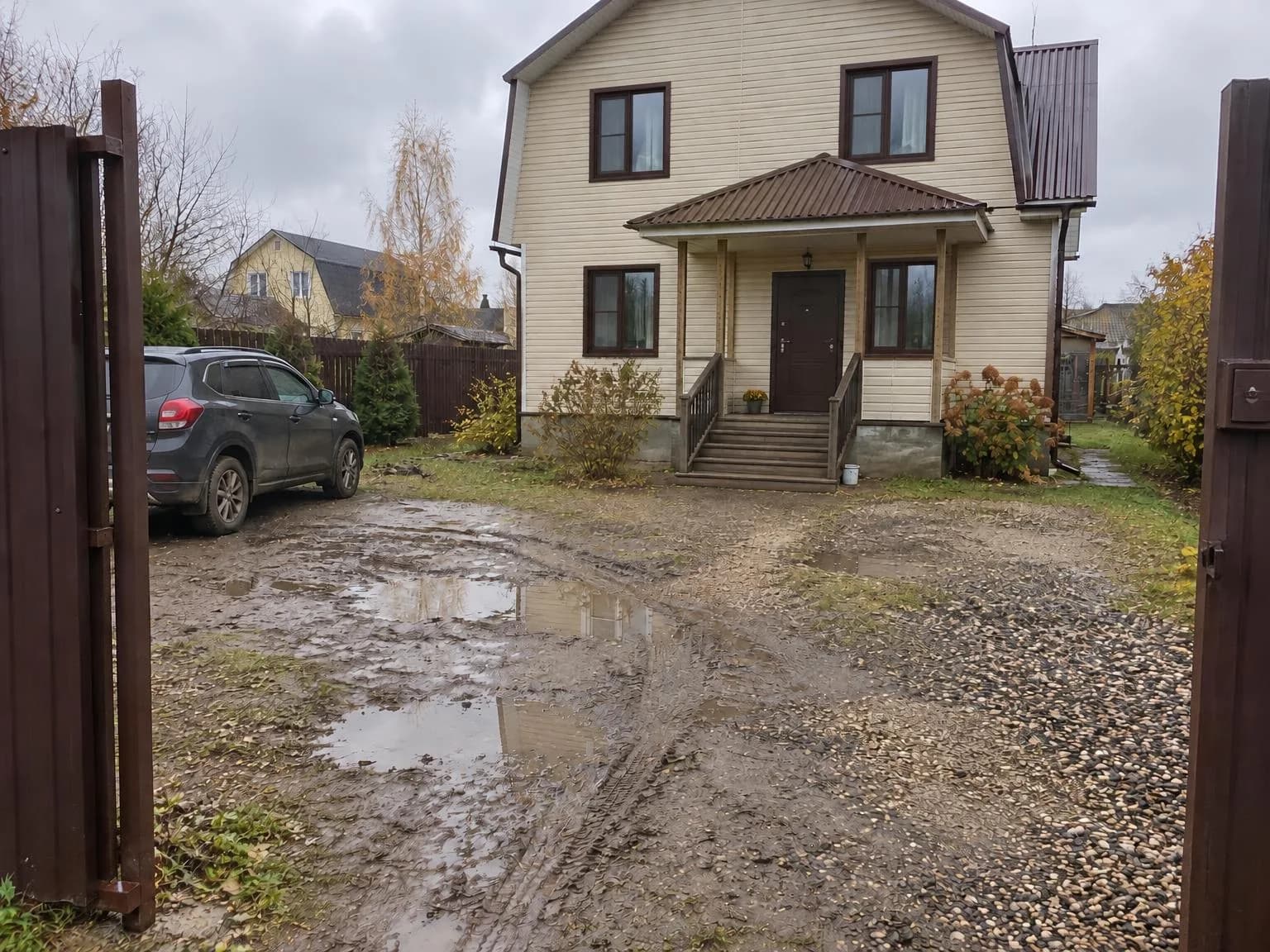
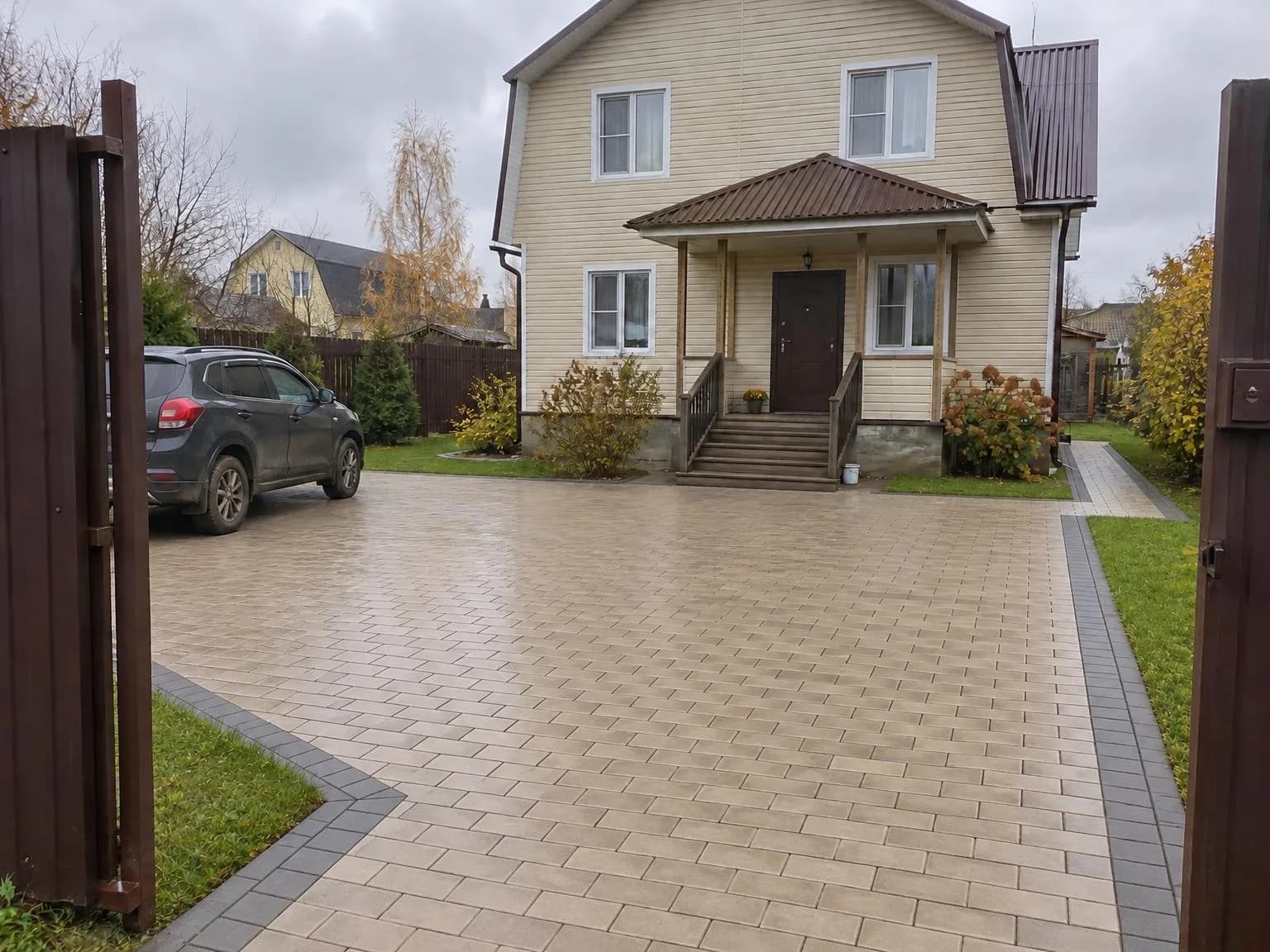
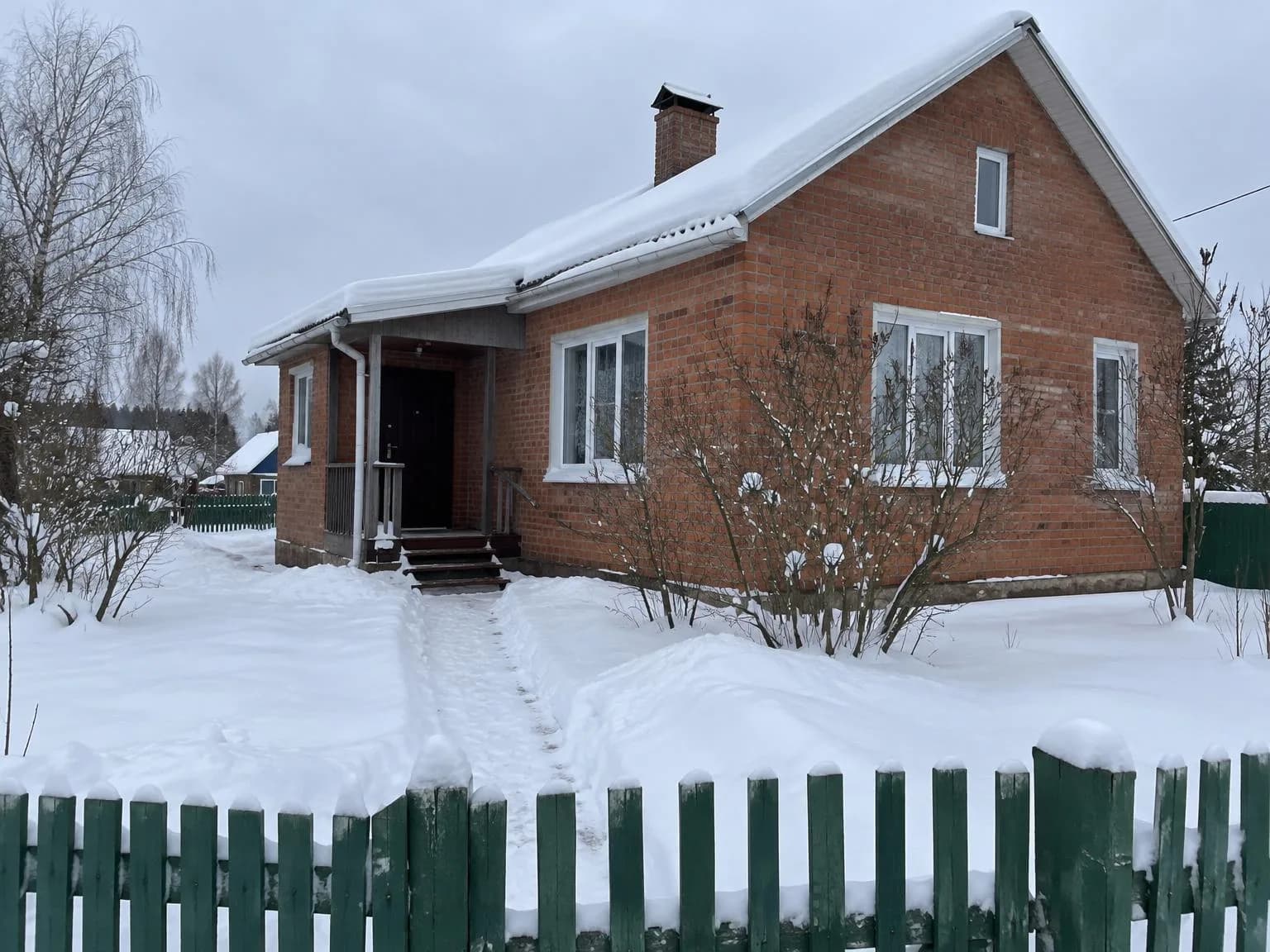
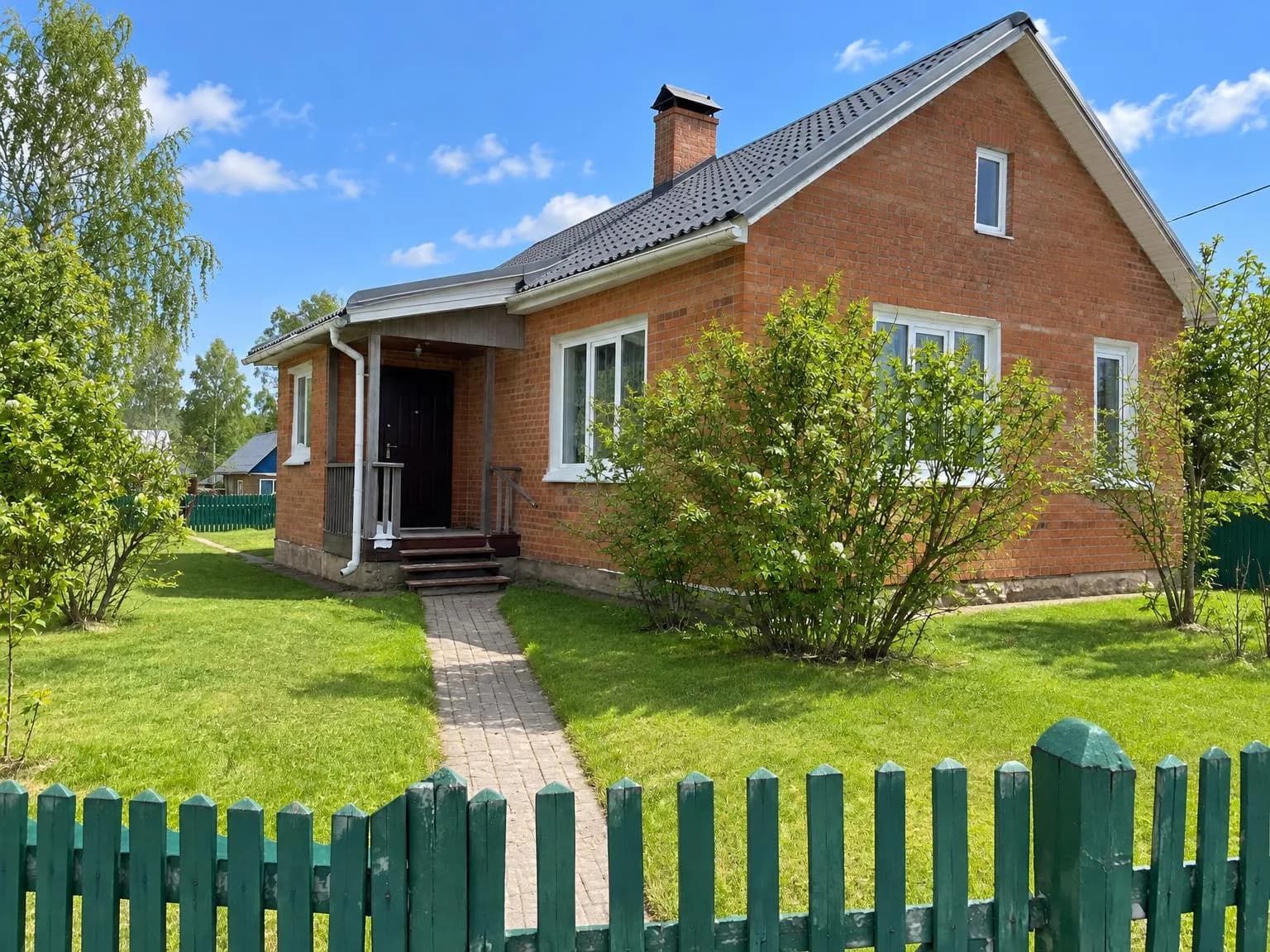
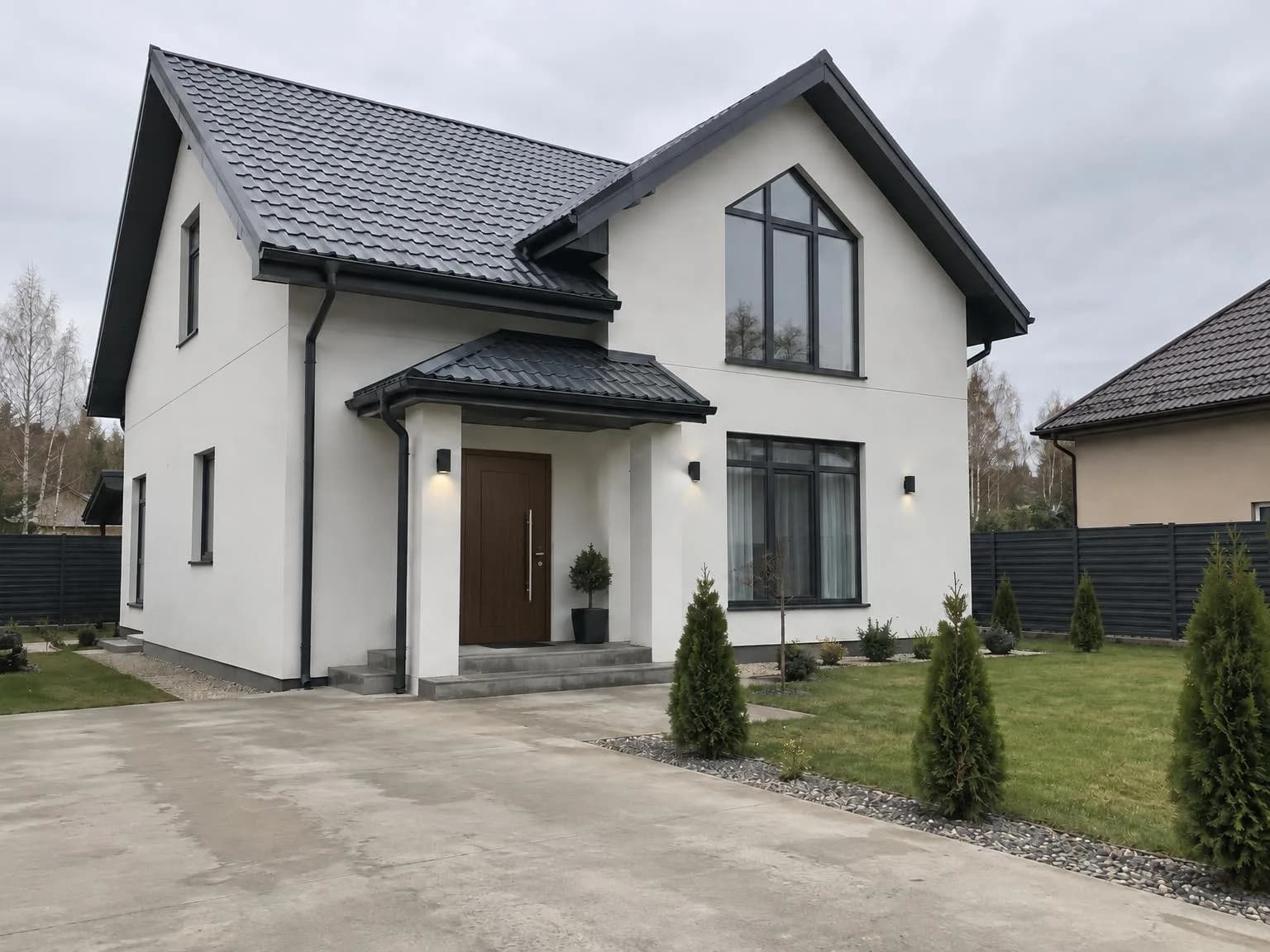
Mọi ảnh kết quả trong bài này đều được tạo bằng các công cụ trên. Chúng tôi đã tạo ảnh nhà ban đầu bằng AI để không hiển thị bất động sản thật của bất kỳ ai.
Ghi chú hiệu quả
Trường ghi chú là tùy chọn trong mọi công cụ chuyên việc. Dưới đây là nguyên văn các ghi chú dùng cho ví dụ trong bài; bạn có thể làm theo cách này: nêu vật liệu, màu sắc và một chi tiết quan trọng nhất.
Gạch lát kiểu gạch nung màu be, bó vỉa màu xám, bãi cỏ dọc hai bên mép
Cửa thép cách nhiệt phủ vân gỗ, tay nắm dạng thanh dài theo chiều dọc
Bề mặt mờ, máng xối cùng màu với mái
Chi phí
Giá vẫn giống các công cụ đa chế độ mà những công cụ mới này được tách ra, và chi phí hiển thị trên nút trước khi bạn bắt đầu.
| Nội dung | Giá |
|---|---|
| Một ảnh bằng công cụ kiến trúc, ảnh đăng tin, vật liệu xây dựng hoặc sản phẩm | 6 tín dụng |
| Một lô: áp dụng một tùy chọn cho 30 ảnh (kiến trúc, ảnh đăng tin, vật liệu xây dựng) | 180 tín dụng |
| Bản sao 4K | +2 tín dụng mỗi ảnh |
| Nội dung đăng tin | 2 tín dụng |
Nếu tạo ảnh không thành công, bạn sẽ được hoàn lại số tín dụng đã dùng. Tài khoản mới nhận 6 tín dụng miễn phí. Các tab và tùy chọn cài đặt không mất phí.
Mở danh sách công cụ, chọn nghề của bạn và tìm mọi thứ cần cho công việc trong một tab.
Mở danh sách công cụThử mọi thứ trong bài chỉ trong vài phút
Mọi mô hình và công cụ trong bài đều có ở một nơi. Đăng ký để nhận 6 tín dụng miễn phí; giá của mỗi lần tạo hiển thị trước khi chạy.
Mở danh sách công cụ