Cách đổi chữ trong ảnh bằng AI, giữ nguyên phông chữ
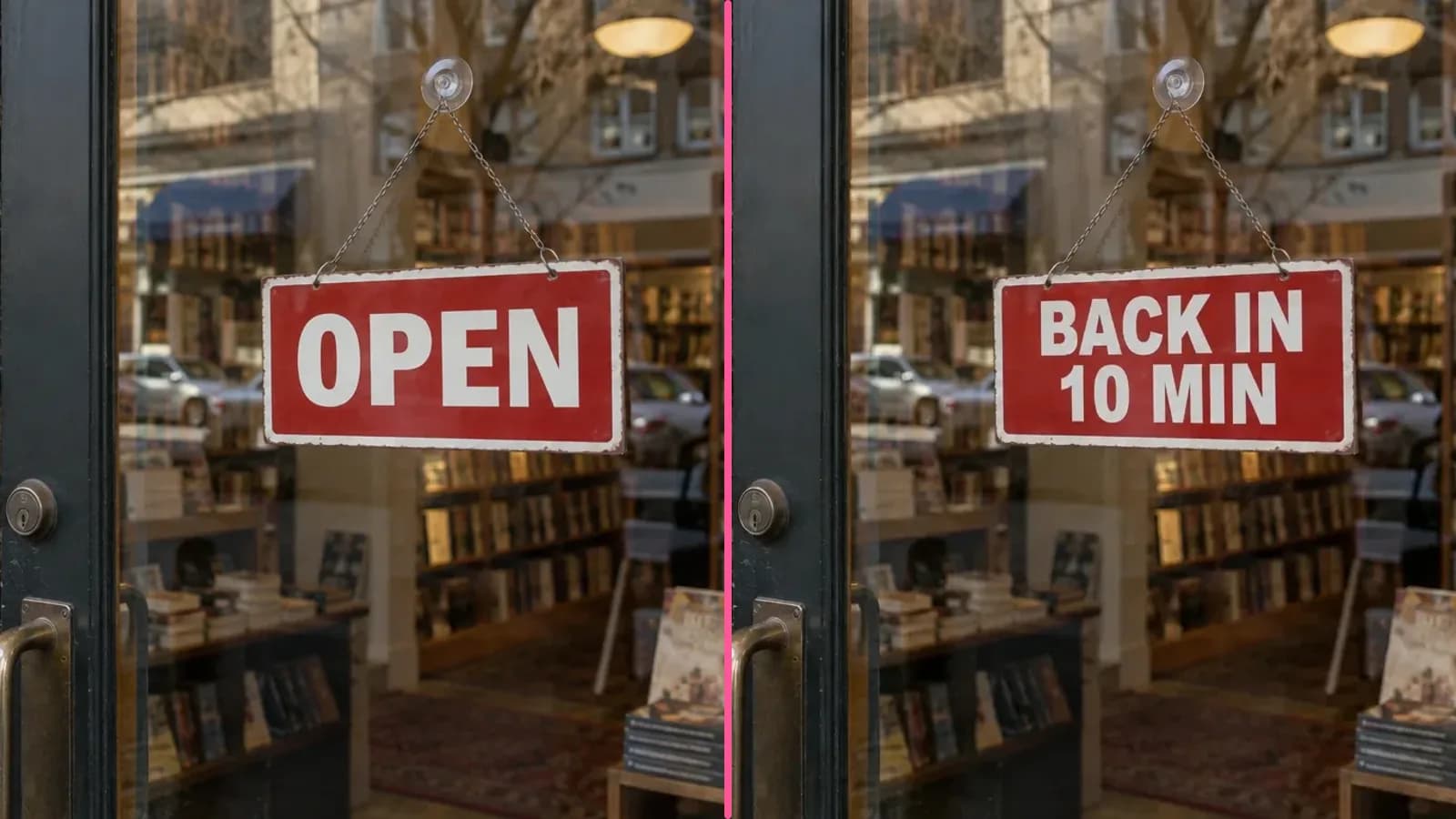
Chúng tôi đã đổi biển OPEN của một hiệu sách thành BACK IN 10 MIN và chữ Monday Mood trên cốc thành Friday Mood mà không đụng đến phần nào khác. Bài viết cũng giới thiệu cách cắt và mở rộng ảnh sang khổ A4 mới để in.
Mục lục
Bản dựng mặt tiền cửa hàng ghi sai tên. Mẫu thiết kế cốc trông rất ổn, nhưng bạn muốn xem thử một câu khẩu hiệu khác trước khi đặt in 50 chiếc. Áp phích sự kiện năm ngoái vẫn hoàn hảo, trừ ngày tháng. Gõ lại chữ trong Photoshop nghe có vẻ nhanh, cho đến khi bạn phải tìm đúng phông chữ, chỉnh chữ theo góc nhìn rồi tái tạo cả bề mặt sơn lẫn ánh phản chiếu trên kính.
Trình chỉnh sửa ảnh của ImageGPT nay đã có «Thay chữ». Bạn nhập nội dung mới, AI sẽ viết đúng từng ký tự vào vị trí chữ cũ, giữ nguyên phông chữ, màu sắc và góc nhìn. Mọi thứ khác trong ảnh vẫn như trước.
Dùng để làm gì?
- Biển hiệu, bảng thực đơn và chữ trên cửa kính trong bản dựng: thử tên mới trước khi chốt.
- Bản dựng sản phẩm cho cốc, áo thun và túi vải: thử câu khẩu hiệu trước khi in hàng loạt.
- Áp phích và tờ rơi sự kiện: giữ nguyên thiết kế, chỉ đổi ngày hoặc địa điểm.
- Chữ sai trong ảnh do AI tạo. Các mô hình tạo ảnh thỉnh thoảng vẫn viết sai, và cách này giúp sửa ngay tại chỗ.
- Ảnh của chính bạn: tên trên bánh sinh nhật hoặc băng rôn ở một bữa tiệc.
Trước khi bắt đầu
- Một bức ảnh có phần chữ hiện đầy đủ, không bị mép khung hình cắt mất.
- Nội dung mới đúng như bạn muốn hiển thị, bao gồm chữ hoa, dấu câu và chỗ xuống dòng.
- Độ dài gần bằng chữ cũ. Nếu dòng mới dài hơn nhiều, chữ sẽ phải nhỏ đi hoặc dàn rộng ra và có thể tràn khỏi mép biển hay nhãn.
Các bước thực hiện
- Mở trình chỉnh sửa ảnh, nhấp vào «Ảnh của bạn», tải ảnh lên rồi chọn «Mở trong trình chỉnh sửa».
- Chọn công cụ AI trên thanh công cụ và tìm mục «Thay chữ».
- Trong ô «Chữ cần thay (không bắt buộc)», nhập nội dung hiện tại. Bạn cũng có thể để trống; AI sẽ thay phần chữ chính trong ảnh.
- Trong ô «Chữ mới, đúng từng ký tự», nhập nội dung bạn muốn hiển thị.
- Nếu ảnh có nhiều phần chữ, hãy chỉ rõ phần cần thay: chuyển sang công cụ Chọn và tô lên phần đó.
- Nhấp vào «Thay chữ». Kết quả xuất hiện dưới dạng một bước mới trong Lịch sử, có nhãn Text: kèm nội dung bạn nhập. Nhấn giữ Trước/sau để so sánh với bước trước, và nhảy lại bất kỳ phiên bản trước nào chỉ với một lần nhấp.
Ví dụ
Chúng tôi dùng AI tạo ảnh gốc cho bài viết này, sau đó thay chữ bằng cùng câu lệnh và cùng mô hình GPT Image 2.5 mà trình chỉnh sửa ảnh sử dụng. Cả hai ví dụ đều thành công ngay lần đầu.
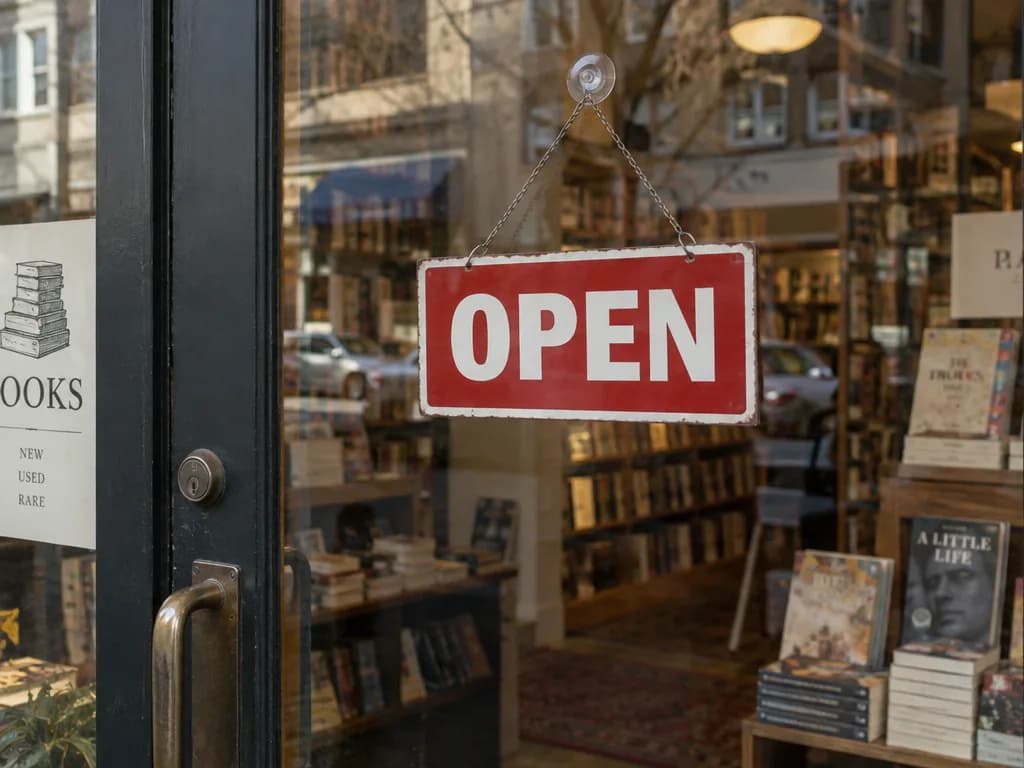
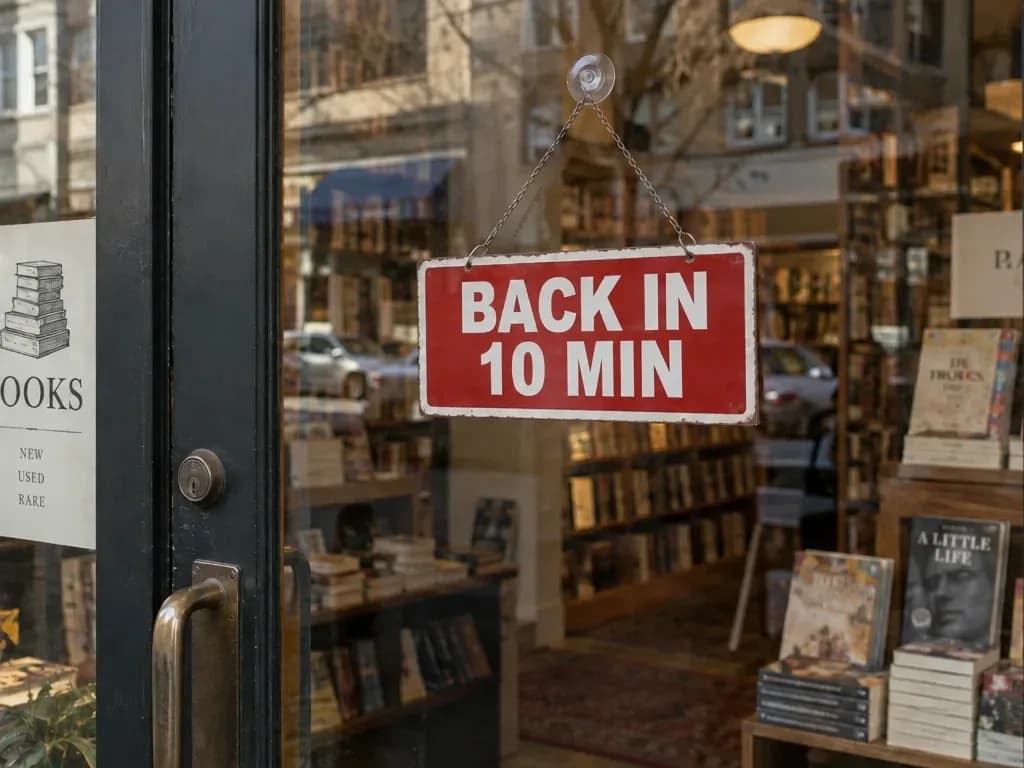

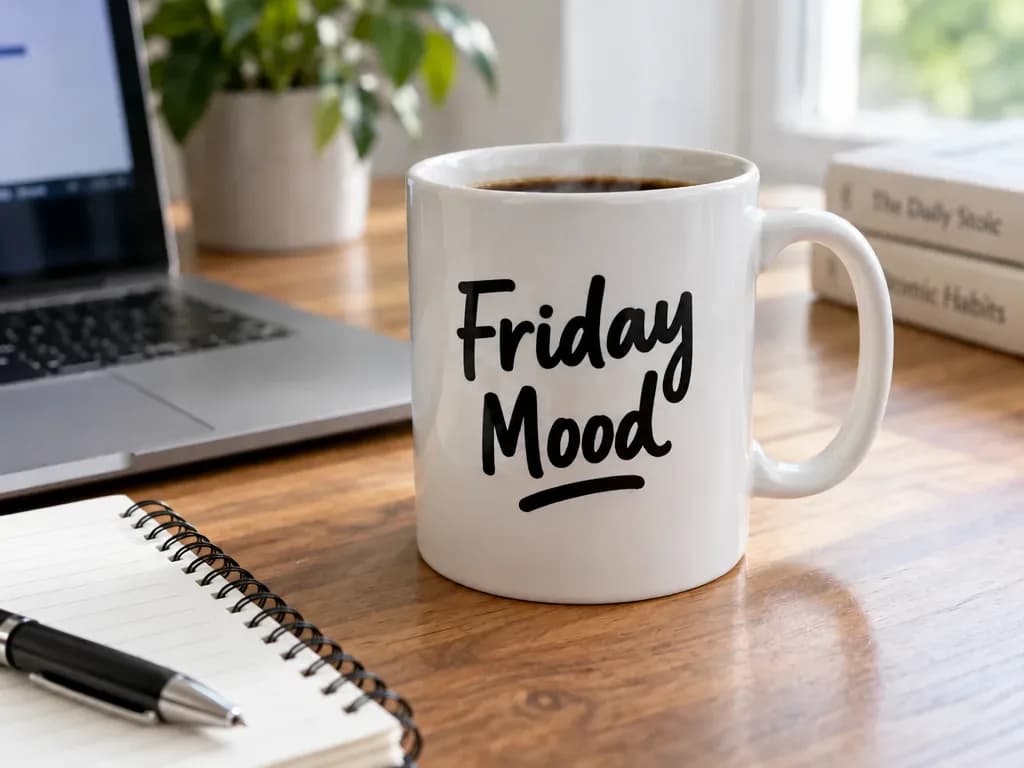
Hãy kiểm tra toàn bộ kết quả, không chỉ riêng phần chữ: đọc từng ký tự và nhìn cả khu vực xung quanh. Nếu có gì chưa ổn, hãy thử lại. Các phiên bản trước vẫn nằm trong lịch sử của bạn.
Sẵn sàng để in: cắt và mở rộng sang A4
Bản cập nhật này cũng bổ sung khổ A4 vào trình chỉnh sửa. Trong công cụ Cắt ảnh, bạn sẽ thấy A4 (dọc) và A4 ↔ (ngang) bên cạnh các tỷ lệ khung hình quen thuộc; khung cắt sẽ tự khớp với tỷ lệ chính xác của tờ giấy. Cắt ảnh miễn phí và được xử lý ngay trong trình duyệt của bạn.
Nếu không muốn cắt mất phần rìa ảnh, hãy mở «Thao tác nhanh» trong bảng AI, chọn «Mở rộng khung» rồi chọn A4. AI sẽ vẽ thêm phần lề phía trên và dưới hoặc ở hai bên cho đến khi ảnh khớp với khổ giấy. Nếu ảnh đã là A4, trình chỉnh sửa sẽ báo cho bạn biết.


Bạn in trên giấy US Letter? Trình chỉnh sửa chỉ có A4, không có thiết lập sẵn cho US Letter. A4 hẹp hơn và cao hơn US Letter một chút, nên ảnh A4 in theo chế độ vừa trang trên giấy US Letter sẽ có viền trắng mỏng ở hai bên.
Một điểm nữa giúp bạn tiết kiệm tín dụng: nếu bạn nhập «chuyển sang A4» hoặc «chuyển sang 16:9» vào câu lệnh chỉnh sửa, một ghi chú sẽ xuất hiện bên dưới. Chỉnh sửa bằng AI giữ nguyên khung hình của ảnh nên không thể đổi định dạng; nút «Mở cắt ảnh» sẽ đưa bạn thẳng đến khung cắt.
Chi phí
«Thay chữ» là một lượt chỉnh sửa AI thông thường, nên chi phí phụ thuộc vào mô hình bạn chọn trong «Chỉnh sửa bằng AI». Với GPT Image 2.5 mặc định, chế độ «Cân bằng» tốn 4 tín dụng, «Nhanh» tốn 2 tín dụng và HD tốn 15 tín dụng. Mở rộng ảnh sang A4 tốn 4 tín dụng, còn cắt ảnh thì miễn phí. Tài khoản mới nhận được 6 tín dụng miễn phí.
Hãy dùng tính năng này cho ảnh và thiết kế của chính bạn. Đừng dùng để sửa giấy tờ, hóa đơn, nhãn giá của người khác hoặc logo của người khác.
Tải ảnh lên và đổi chữ trên biển hiệu, cốc hoặc áp phích.
Mở trình chỉnh sửa ảnhThử mọi thứ trong bài chỉ trong vài phút
Mọi mô hình và công cụ trong bài đều có ở một nơi. Đăng ký để nhận 6 tín dụng miễn phí; giá của mỗi lần tạo hiển thị trước khi chạy.
Thay chữ