Cách xóa chữ trên ảnh bằng AI: dấu ngày, chú thích, chữ meme và logo cũ
Chúng tôi đã xóa dấu ngày màu cam trên ảnh hồ, bỏ chú thích khỏi ảnh meme, xóa logo studio trên ảnh thú cưng và chỉ ra khi nào nên giữ lại biển hiệu cửa hàng trong ảnh.

Mục lục
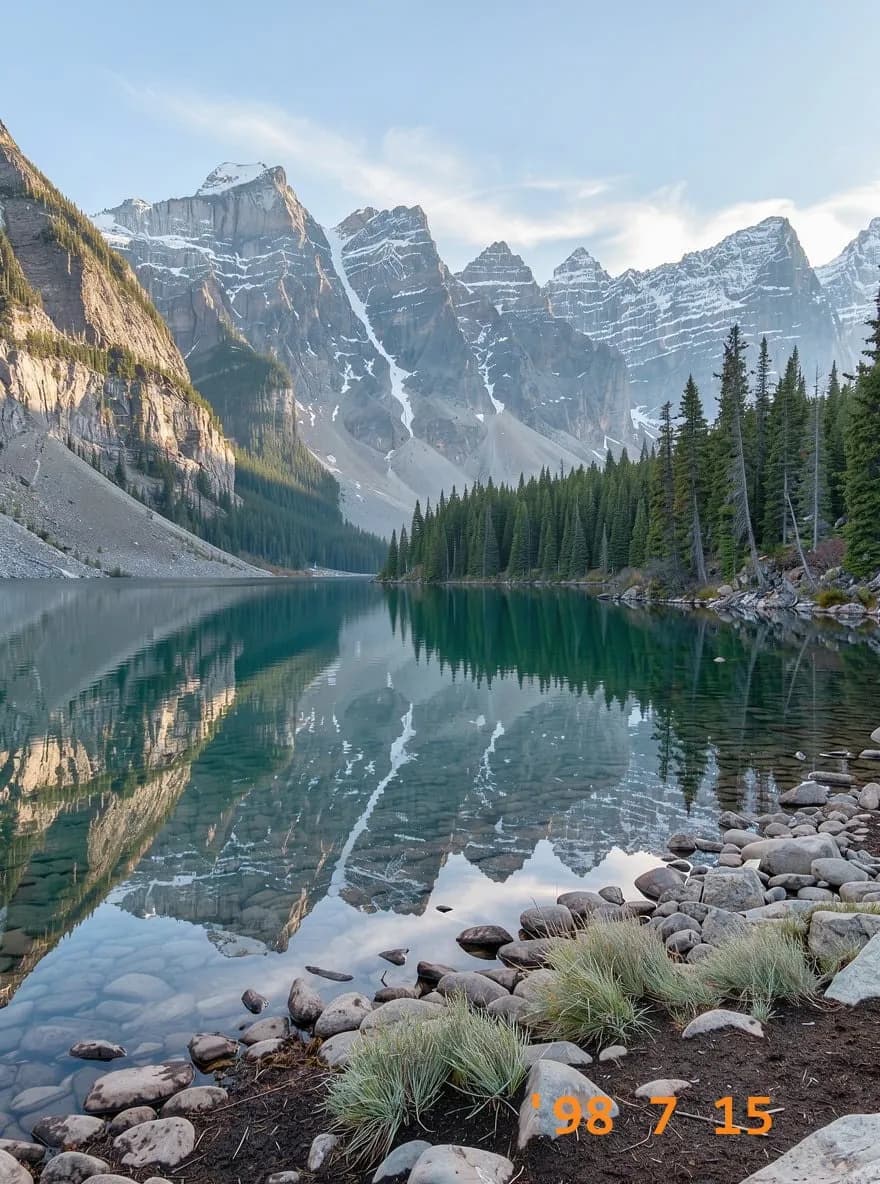
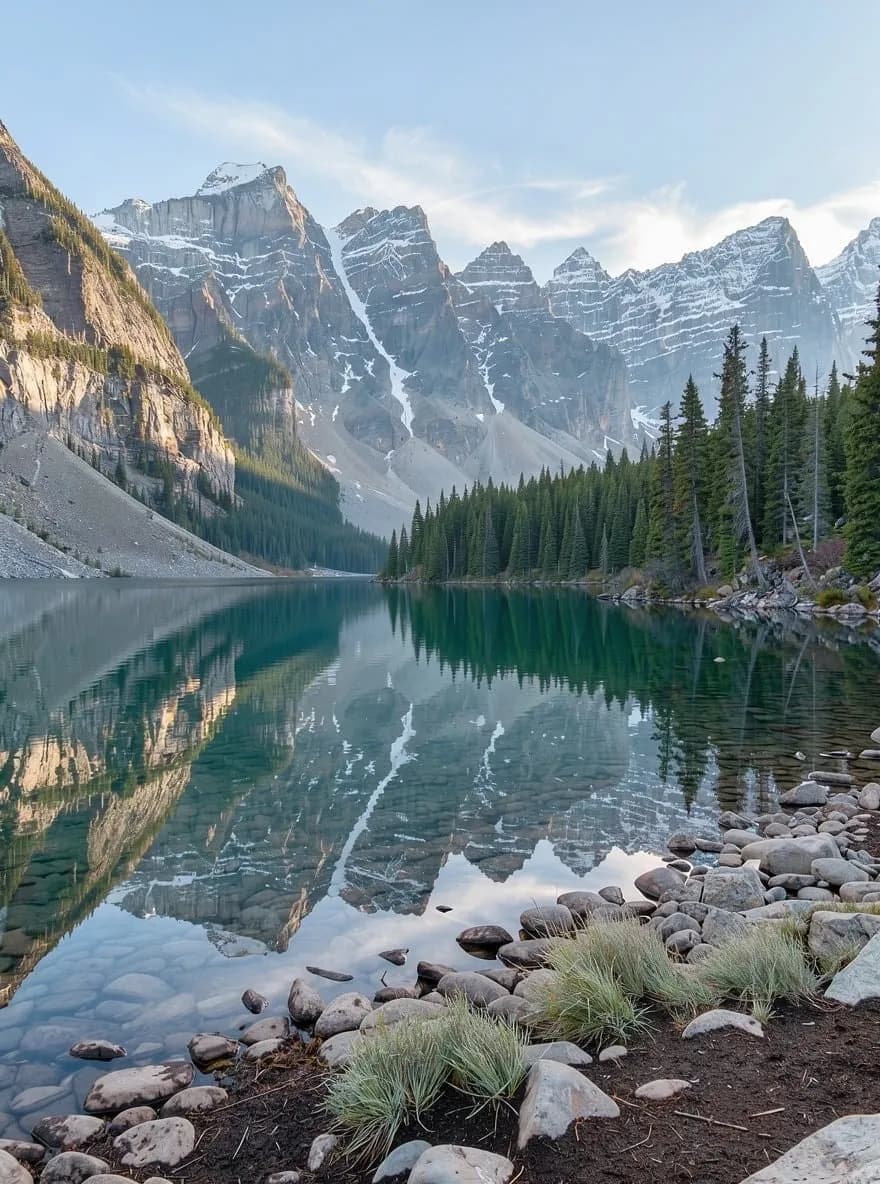
Bạn quét một hộp ảnh in cũ và tấm nào cũng có dấu ngày '98 7 15 màu cam in hằn vào góc. Một tấm ảnh gia đình bạn yêu thích được đưa qua ứng dụng ghép ảnh rồi xuất ra với dòng chú thích nằm ngang phía trên. Bạn đổi nhận diện thương hiệu cho dịch vụ chụp ảnh của mình, nhưng ảnh trong portfolio suốt 2 năm vẫn mang tên cũ. Xóa thủ công từng chỗ như vậy rất mất thời gian, mà trên da, lông thú hay cỏ thì hiếm khi trông tự nhiên.
Remove Text from Image trên ImageGPT xử lý việc đó chỉ bằng 1 cú nhấp. Tải ảnh lên, nhấn Xóa chữ, và AI sẽ tìm chữ cũng như hình đồ họa được phủ lên ảnh rồi tái tạo phần hình bên dưới. Bạn không cần khoanh vùng hay dùng cọ tô chọn.
Vì sao ảnh của bạn không bị giảm chất lượng
FLUX 3 Klein của Black Forest Labs thực hiện thao tác chỉnh sửa; nếu Klein thất bại, hệ thống sẽ dùng GPT Image 2.5. Mô hình xử lý trên một bản ảnh nhỏ hơn; sau đó ImageGPT so sánh kết quả với ảnh gốc và chỉ ghép lại những vùng thực sự thay đổi. Tệp ảnh vẫn giữ nguyên kích thước đầy đủ, tối đa 4096 pixel ở cạnh dài, và mọi pixel ngoài vùng chữ đều y như cũ. Khuôn mặt không bị âm thầm dựng lại, còn ảnh cũng không bị nén lại đến mức nhòe nát.
Những trường hợp công cụ xử lý tốt
- Dấu ngày giờ trên ảnh quét từ phim và ảnh kỹ thuật số đời đầu.
- Chú thích, khung và nhãn dán do ứng dụng ghép ảnh hoặc tạo story thêm vào.
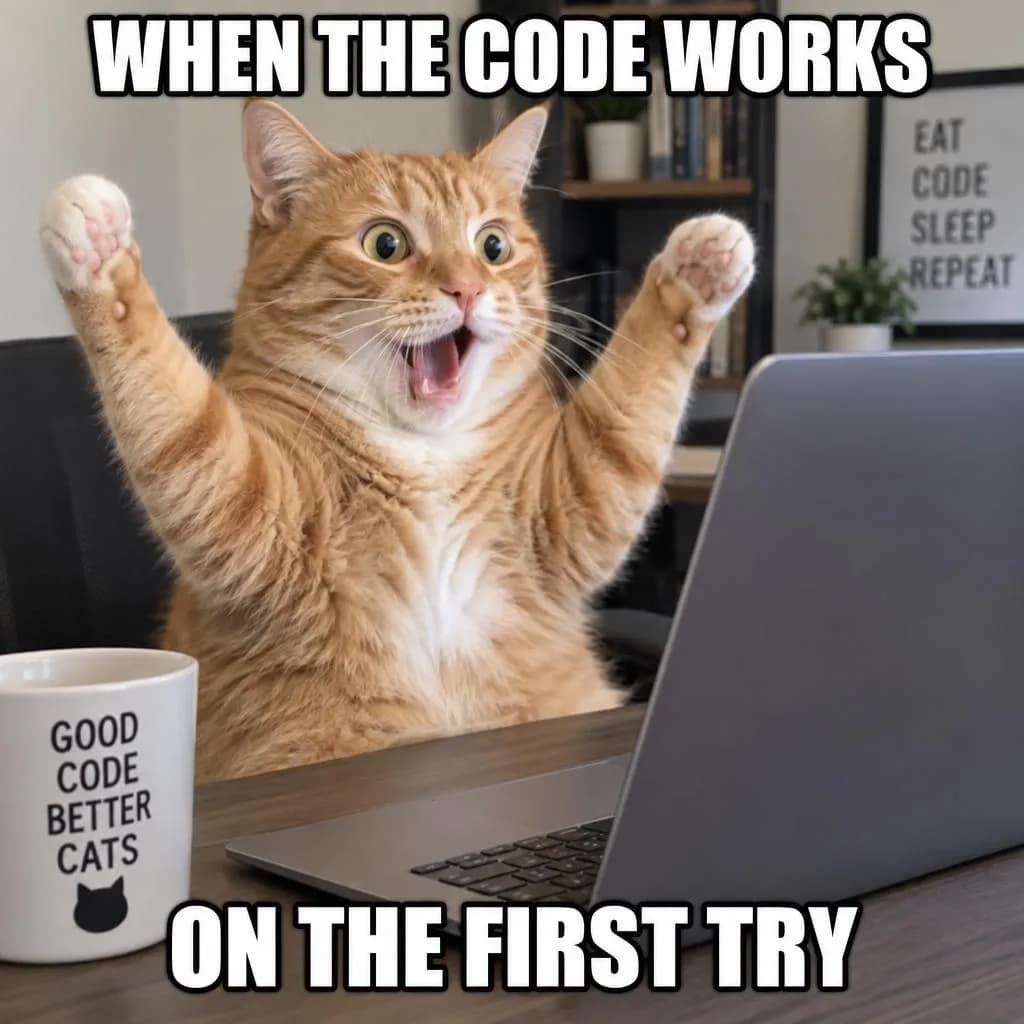
- Chữ trên ảnh meme, khi bạn muốn một mẫu ảnh sạch để tự chọn chú thích.
- Tên người dùng và tài khoản từ những tài khoản bạn không còn sử dụng.
- Logo hoặc watermark cũ của chính bạn sau khi đổi nhận diện thương hiệu.
- Chữ trên ảnh chụp màn hình và ảnh sản phẩm của chính bạn trước khi đưa vào slide thuyết trình hoặc trang đăng bán.

Giữ hay xóa chữ có sẵn trong cảnh
Theo mặc định, công cụ chỉ xóa những gì phủ lên ảnh. Biển hiệu cửa hàng, áp phích, nhãn, chữ in trên quần áo, màn hình và biển số xe vẫn được giữ lại, vì thông thường bạn sẽ muốn như vậy. Nếu cần một khung hình hoàn toàn không có chữ, chẳng hạn mặt tiền cửa hàng để bạn thử tên thương hiệu của mình, hãy bật Xóa cả chữ trong cảnh. Chữ trên biển hiệu, bảng và bao bì sẽ biến mất, để lại bề mặt sạch.
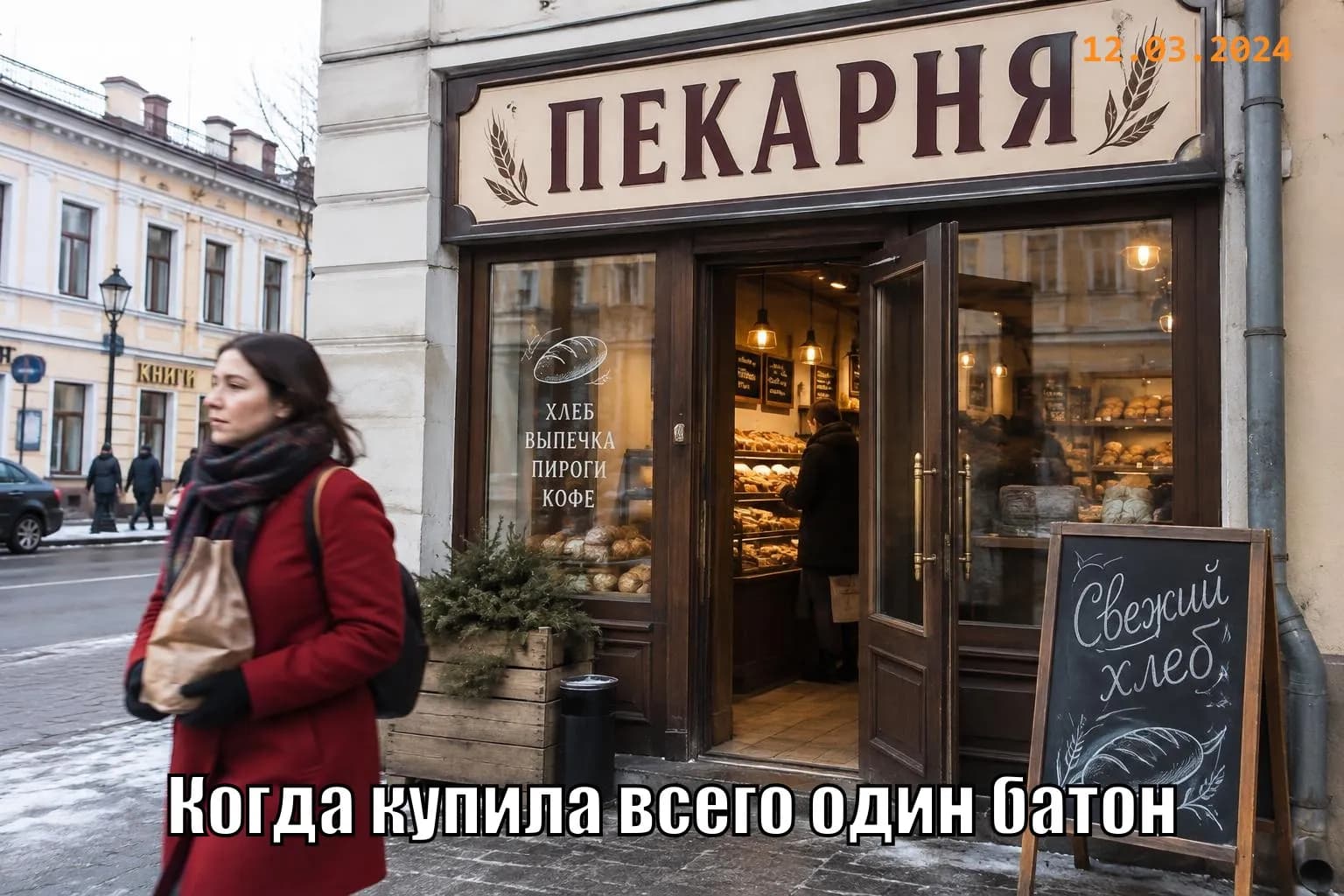

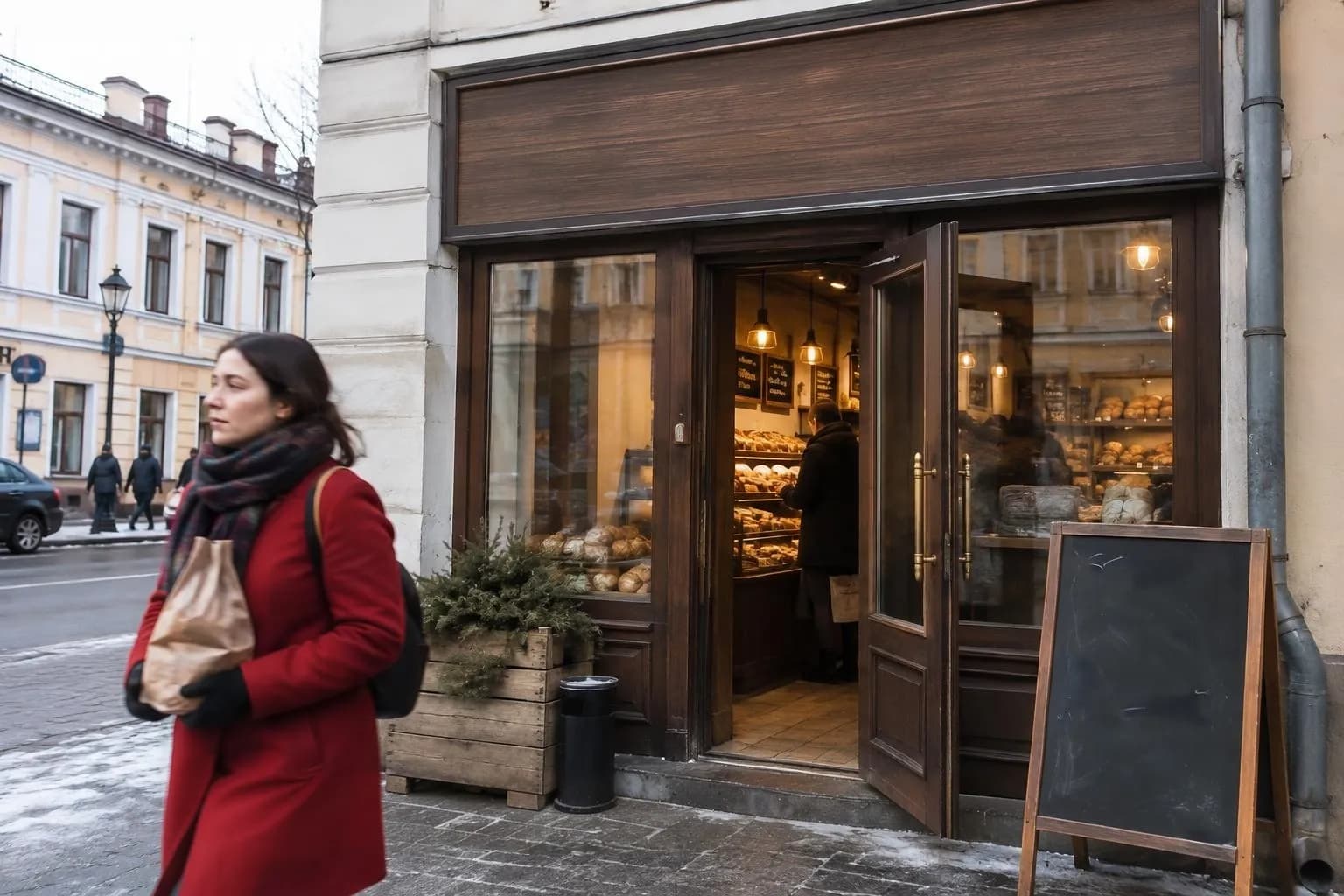
Có một điểm cần nói rõ: nếu nhìn kỹ cửa kính trong ảnh ở giữa, bạn sẽ thấy một từ nhỏ trên kính được tái tạo sai một chữ cái. Đôi khi mô hình vẫn tác động đến chữ nhỏ trong cảnh dù bạn không yêu cầu. Hãy chạy lại hoặc dùng cọ trong trình chỉnh sửa ảnh để sửa chỗ đó.
Các bước thực hiện
- Mở Remove Text from Image trong mục Ảnh và tải ảnh của bạn lên.
- Để xóa cả chữ trên biển hiệu, nhãn và áp phích, hãy bật Xóa cả chữ trong cảnh.
- Nếu cần, hãy mô tả những thứ khác cần xóa trong ô «Còn gì khác cần xóa» (tối đa 200 ký tự).
- Chọn 1 hoặc 2 phiên bản. Nếu chọn 2, bạn có thể giữ lại bản sạch hơn.
- Nhấp Xóa chữ. Kết quả sẽ xuất hiện trên màn hình và trong lịch sử của bạn với kích thước gốc.
Nên nhập gì vào ô «Còn gì khác cần xóa»
Bạn không cần mô tả chữ cần xóa; AI sẽ tự tìm. Hãy dùng ô này cho những thứ AI có thể không xem là chữ, như nhãn dán, huy hiệu và đường viền, đồng thời nói rõ vị trí của chúng:
nhãn dán hình trái tim ở góc trên bên trái
logo kênh và địa chỉ trang web ở giữa mép dưới
đường viền màu trắng có chú thích dọc theo mép dưới
Dọn ảnh sau khi đổi nhận diện thương hiệu
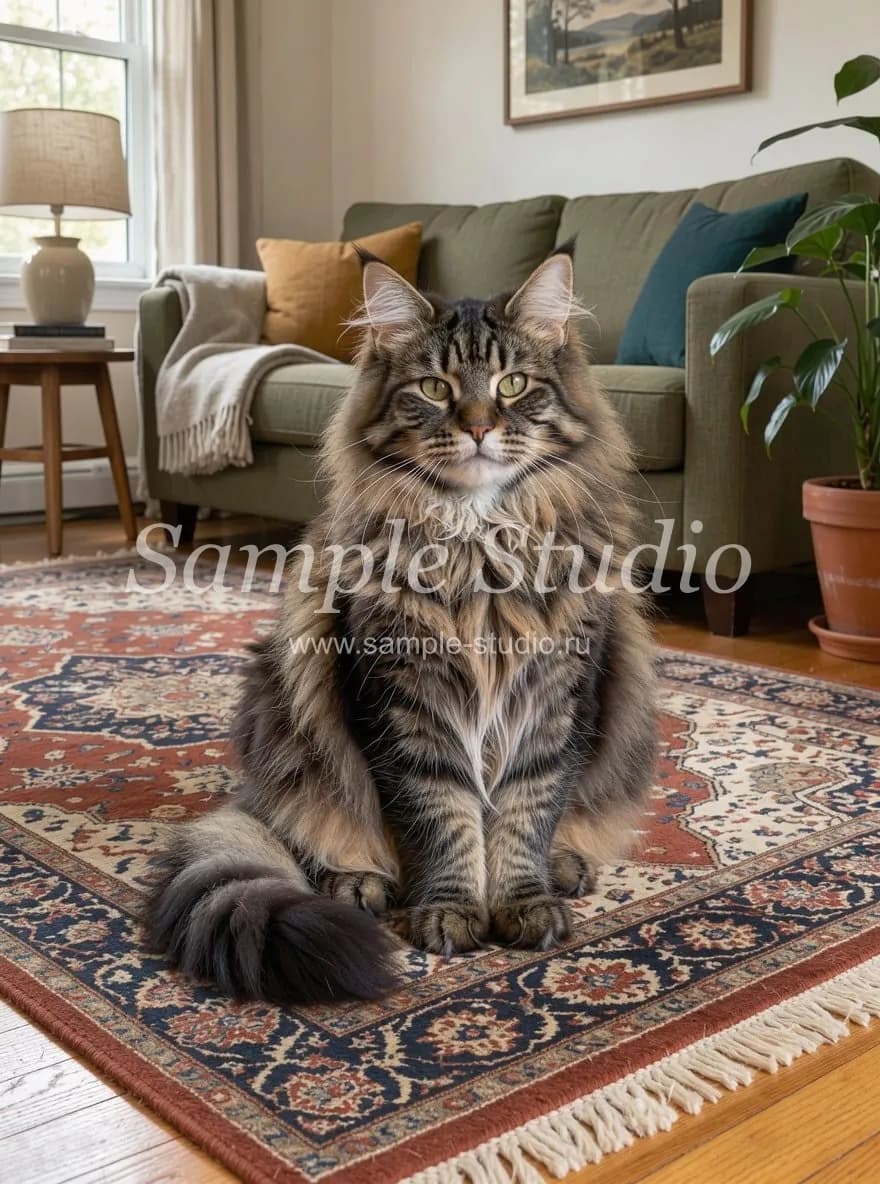
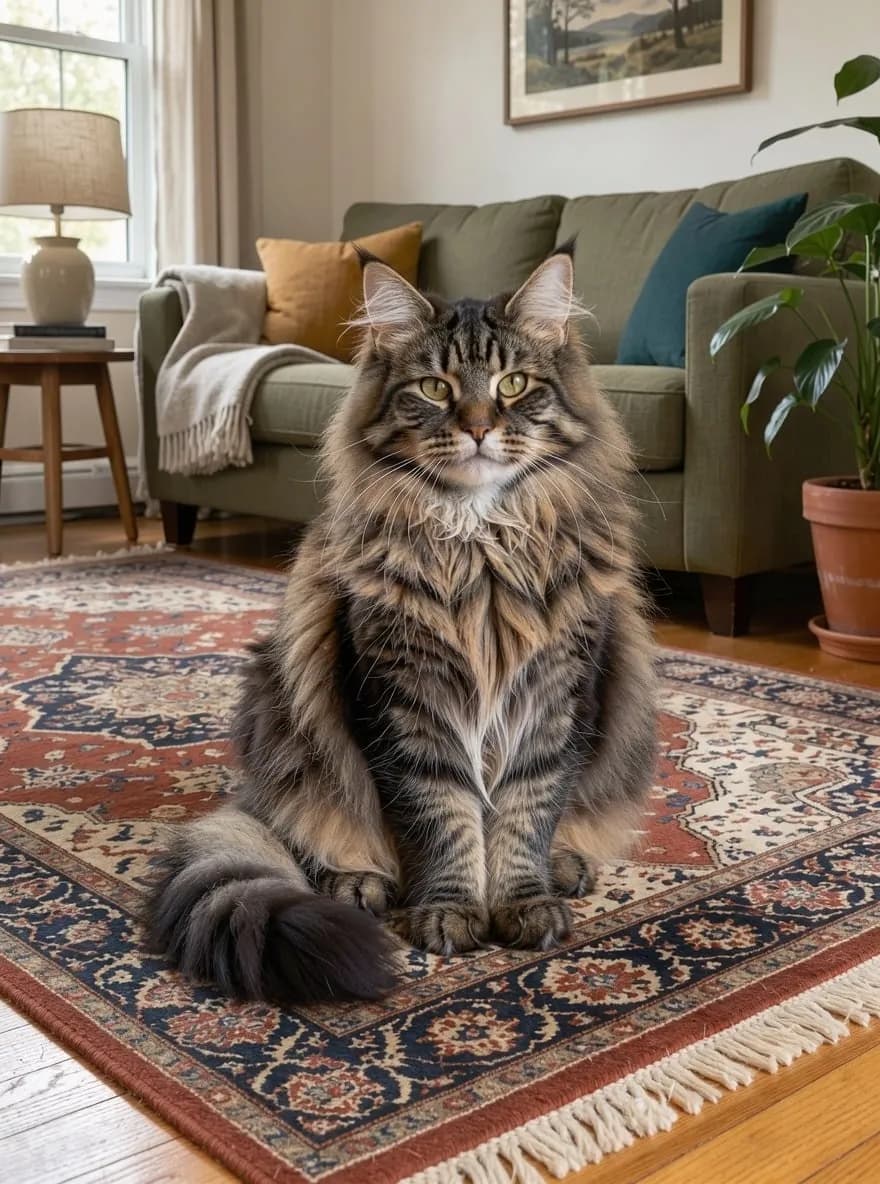
Nhiếp ảnh gia và các cửa hàng nhỏ thường gặp tình huống này: studio chuyển địa điểm hoặc đổi tên, trong khi hàng trăm bức ảnh vẫn mang logo cũ. Logo bán trong suốt kèm địa chỉ trang web nằm giữa khung hình có thể được xóa như dấu ngày, ngay cả khi đè lên lông thú và tấm thảm có hoa văn.
Ảnh của bạn, quyền của bạn
Công cụ này dành cho ảnh của chính bạn và những hình ảnh bạn có quyền sử dụng. Đừng dùng nó để xóa watermark, chữ ký hoặc dòng ghi công trên tác phẩm của người khác, kể cả ảnh stock mà bạn chưa mua bản quyền sử dụng.
Chi phí
Mỗi lượt xử lý tốn 3 tín dụng; tạo 2 phiên bản trong cùng một lượt tốn 6 tín dụng. Nếu xử lý thất bại, tín dụng sẽ được hoàn lại. Tài khoản mới nhận 6 tín dụng miễn phí.
Tải ảnh lên và xóa dấu ngày, chú thích hoặc logo cũ.
Xóa chữXem thêm ví dụ và câu hỏi thường gặp trên trang công cụ.
Xóa chữ trên ảnhThử mọi thứ trong bài chỉ trong vài phút
Mọi mô hình và công cụ trong bài đều có ở một nơi. Đăng ký để nhận 6 tín dụng miễn phí; giá của mỗi lần tạo hiển thị trước khi chạy.
Xóa chữ