如何用 AI 去除照片文字:日期水印、字幕、梗图文字和旧 Logo
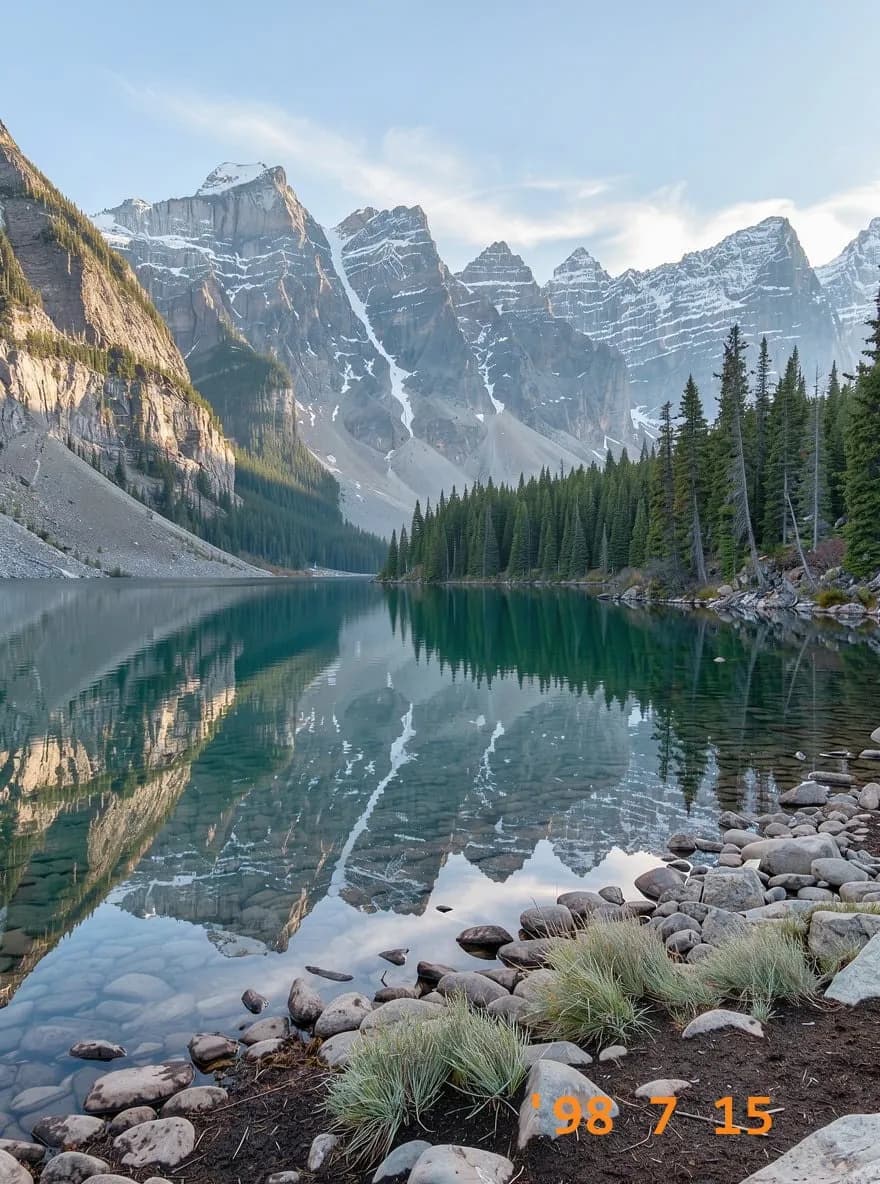
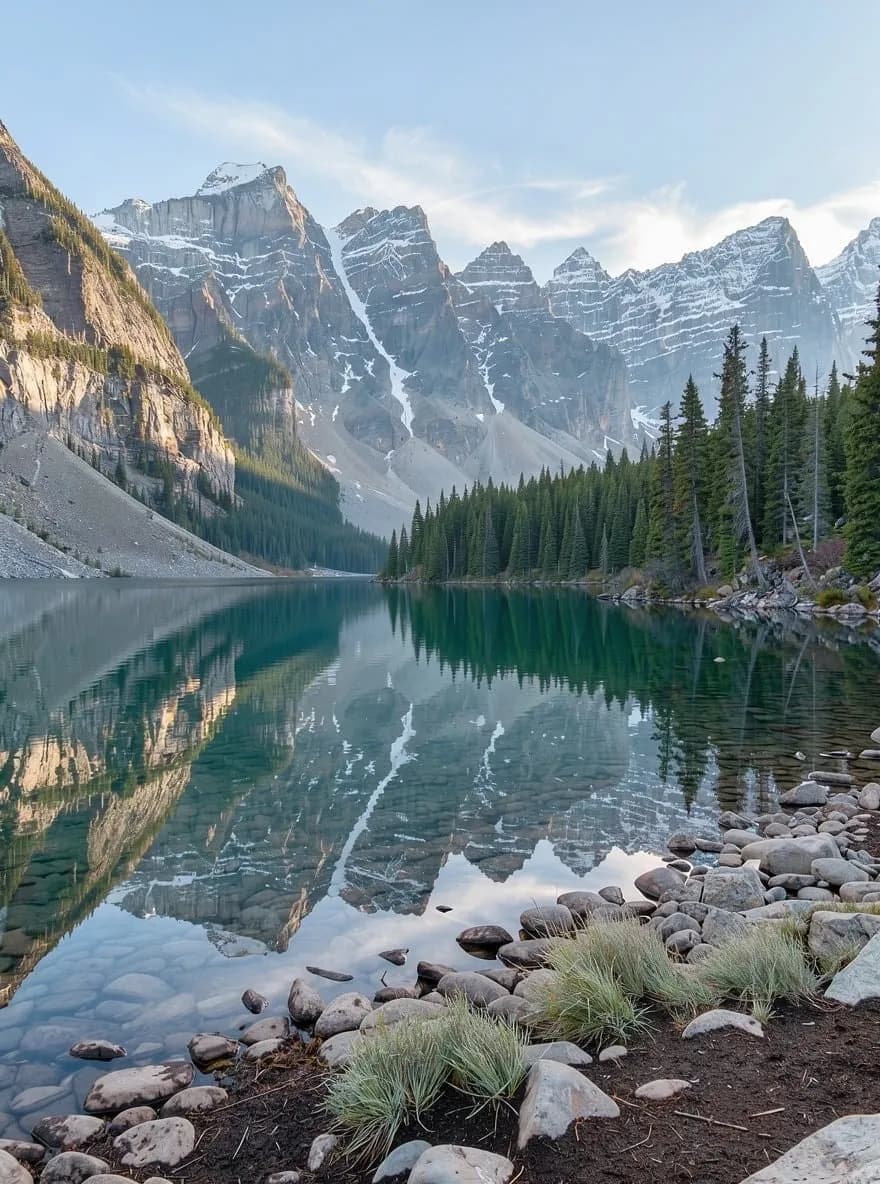
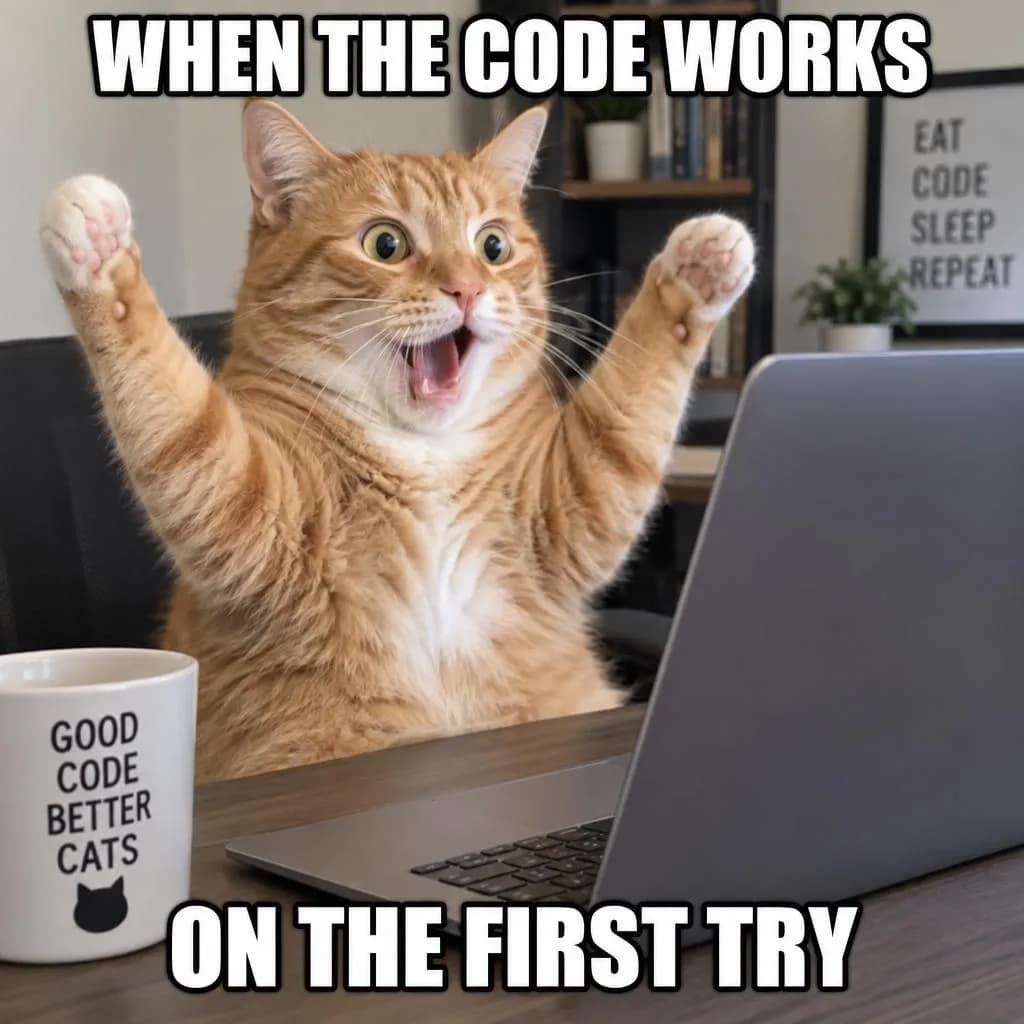
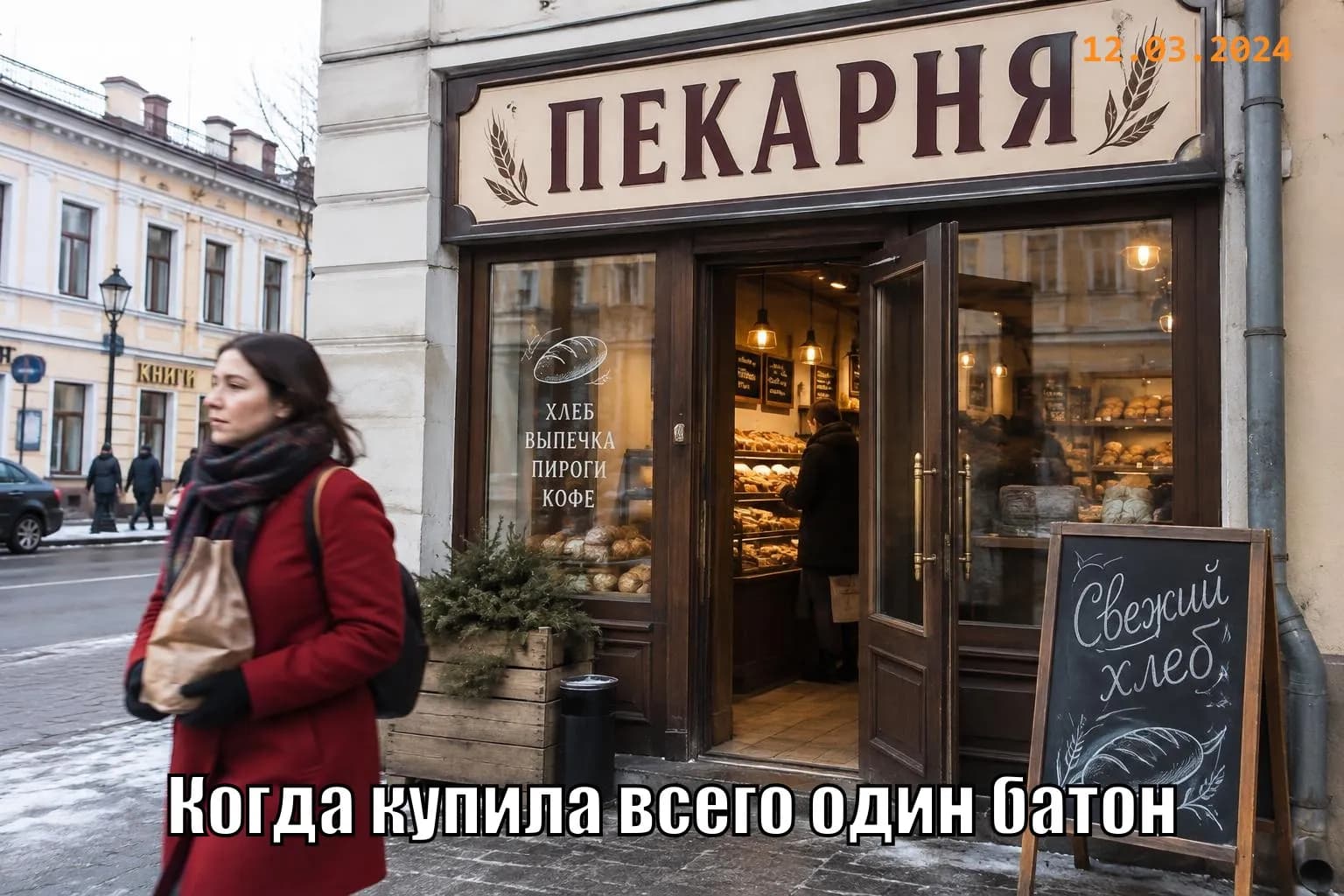
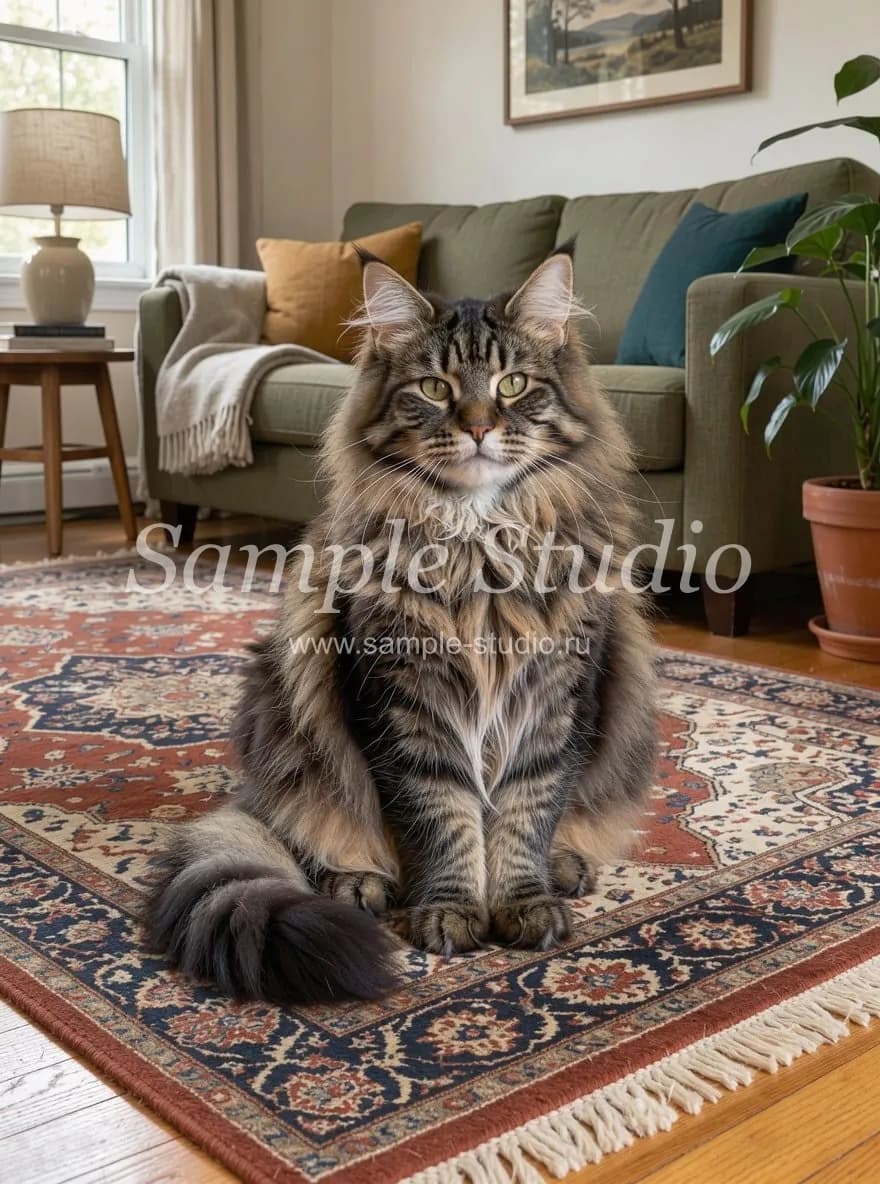
我们去除了湖景照片上的橙色日期水印、梗图上的文字和宠物肖像上的工作室 Logo,还展示了什么时候该保留画面中的店铺招牌。

你扫描了一整盒老照片,发现每张照片的角落都印着橙色的“98 7 15”。一张最喜欢的全家福经过拼贴应用处理后,顶部多了一行文字。你给摄影业务换了品牌名称,可过去 2 年的作品集照片还带着旧名字。手动逐一修掉这些内容很费时间,碰到皮肤、毛发或草地时,也很难修得自然。
ImageGPT 的“去除图片文字”功能一键就能处理。上传照片,点击“去除文字”,AI 会找到后来叠加在照片上的文字和图形,并补回原本被遮住的画面。你不用框选,也不用拿画笔涂抹。
为什么照片不会因此损失画质
实际编辑由 Black Forest Labs 的 FLUX 3 Klein 完成;如果 Klein 处理失败,则由 GPT Image 2.5 接手。模型会先处理一张缩小的副本,随后 ImageGPT 将结果与原图对比,只把真正发生变化的区域贴回原图。文件保持原有尺寸,长边最高可达 4096 像素;文字区域以外的每个像素都原封不动。人脸不会在不知不觉中被重新生成,照片也不会因再次压缩而变糊。
适合处理哪些照片
- 胶片扫描件和早期数码照片上的日期和时间水印。
- 拼贴和快拍应用添加的文字、边框和贴纸。
- 想制作干净模板、换成自己文案的梗图文字。
- 已经不再使用的账号用户名和账号标识。
- 品牌更新后,照片上自己以前的 Logo 或水印。
- 放进演示文稿或商品页面前,自己截图和商品照片上的文字。

保留还是去除场景中的文字
默认情况下,工具只会去除叠加在照片上的内容。店铺招牌、海报、标签、衣服印花、屏幕和车牌都会保留,因为通常你会希望它们留在画面里。如果你需要一张完全没有文字的照片,比如准备换上自己品牌名称的店面图,就打开「同时去除场景中的文字」。招牌、告示板和包装上的字也会消失,表面变得干净。
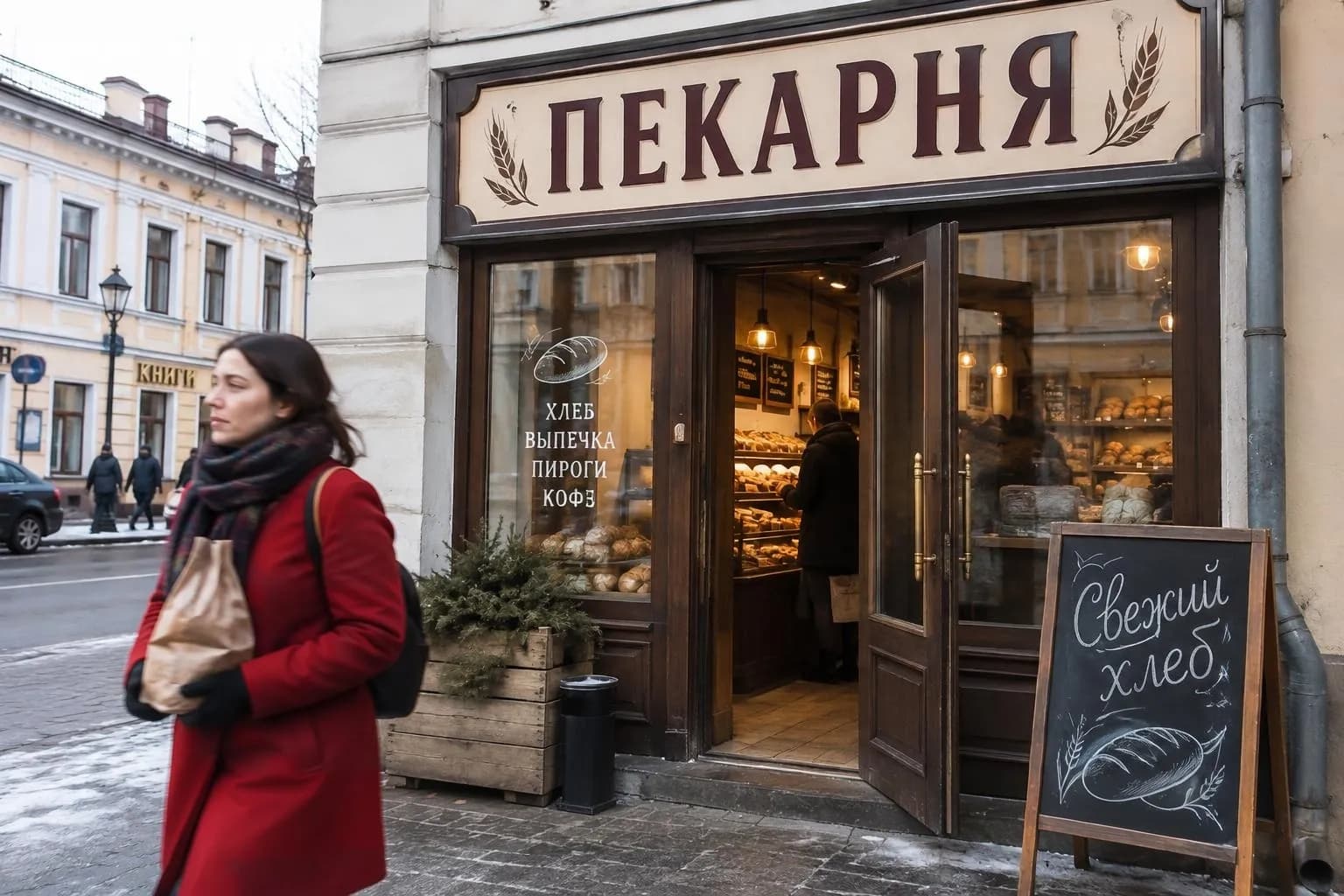
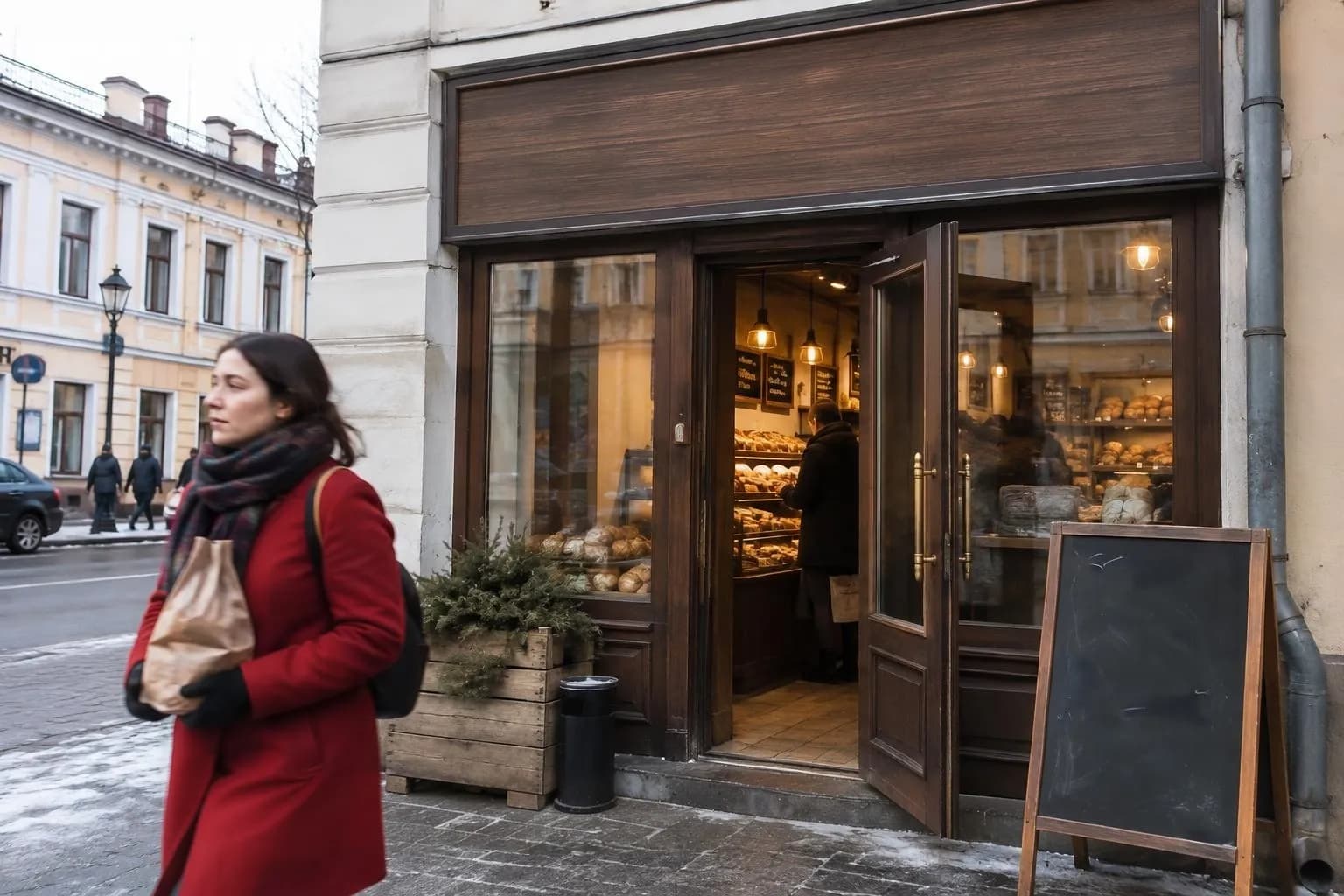
有一点需要如实提醒你:仔细看中间那张图的窗户,玻璃上有一个小词被补回时,其中一个字母错了。即使你没有要求去除场景文字,模型有时也会碰到其中的小字。遇到这种情况,可以重新处理一次,或在照片编辑器里用画笔修一下。
操作步骤
- 打开“照片”部分的“去除图片文字”,上传照片。
- 如果还想清除招牌、标签和海报上的字,打开「同时去除场景中的文字」。
- 如有其他需要去除的内容,可以在“其他需要去除的内容”中描述(最多 200 个字符)。
- 选择生成 1 个或 2 个版本。选 2 个版本,就能留下效果更干净的那张。
- 点击“去除文字”。结果会以原始尺寸显示在屏幕上,也会保存到你的历史记录中。
「其他需要去除的内容」该怎么填
不用描述文字本身,AI 会自动找到。这个输入框适合填写它可能不认为是文字的东西,比如贴纸、徽章和边框,并说明它们的位置:
左上角的爱心贴纸
底部中央的频道 Logo 和网址
底边带有文字的白色边框
品牌更新后,清理照片上的旧标识
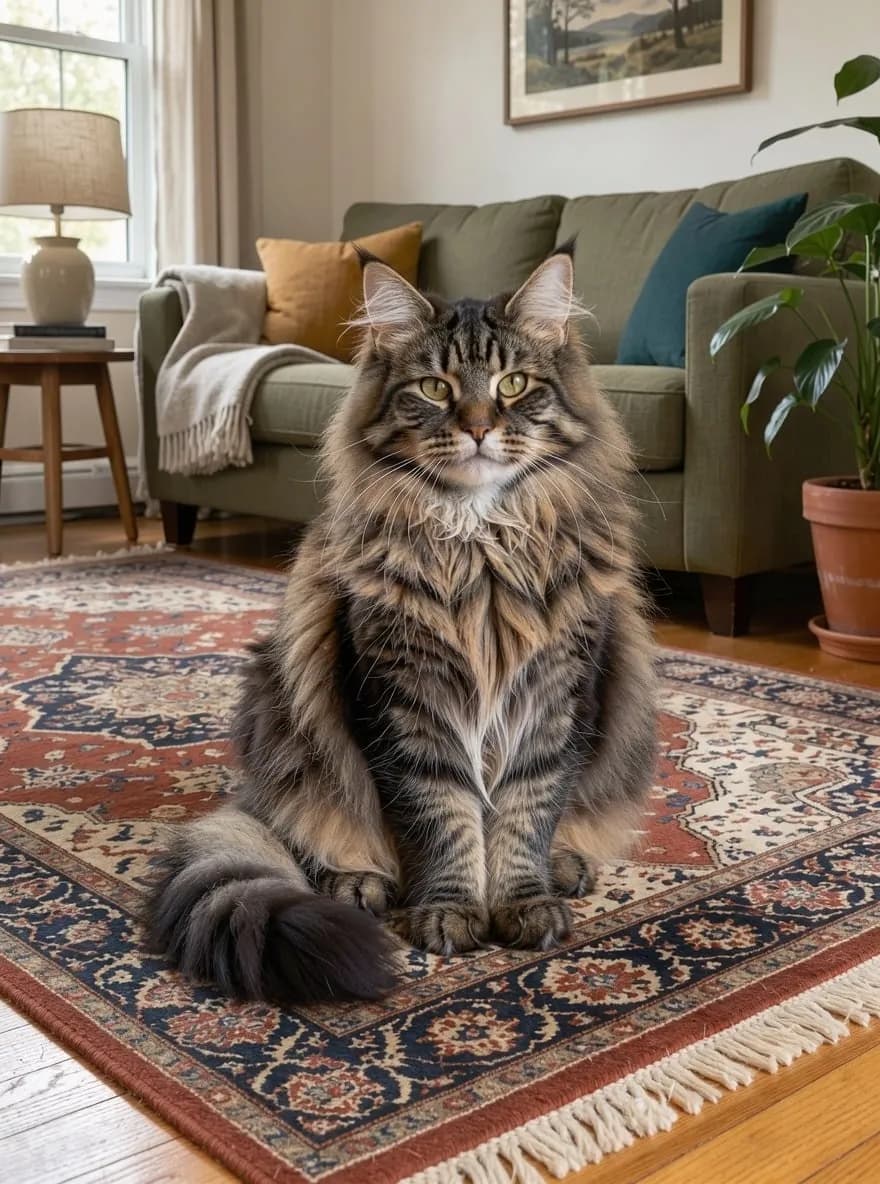
摄影师和小店经常遇到这种情况:工作室搬了家或改了名字,但几百张照片上仍有旧标识。即使半透明的 Logo 和网址横在画面中央,盖住了毛发和带花纹的地毯,也能像去除日期水印一样处理。
你的照片,你的权利
这个工具只适用于你自己的照片,或你拥有使用权的图片。不要用它去除他人作品上的水印、签名或署名,包括你尚未获得授权的图库照片。
费用
处理 1 次需要 3 积分;单次生成 2 个版本需要 6 积分。处理失败会退还积分。新账号可获得 6 免费积分。
上传照片,去除日期水印、文字或旧 Logo。
去除文字前往工具页面查看更多示例和常见问题。
去除图片文字