محرر صور مجاني بالطبقات في المتصفح: بديل Photoshop لتحسين صور الذكاء الاصطناعي
طبقات وأقنعة وطبقات ضبط وأداة استنساخ ودعم لملفات PSD، مجانًا في المتصفح. والفكرة الأبرز: أضف عدة نسخ مولّدة بالذكاء الاصطناعي، وحاذِها تلقائيًا، ثم احتفظ بأفضل ما في كل نسخة.
المحتويات
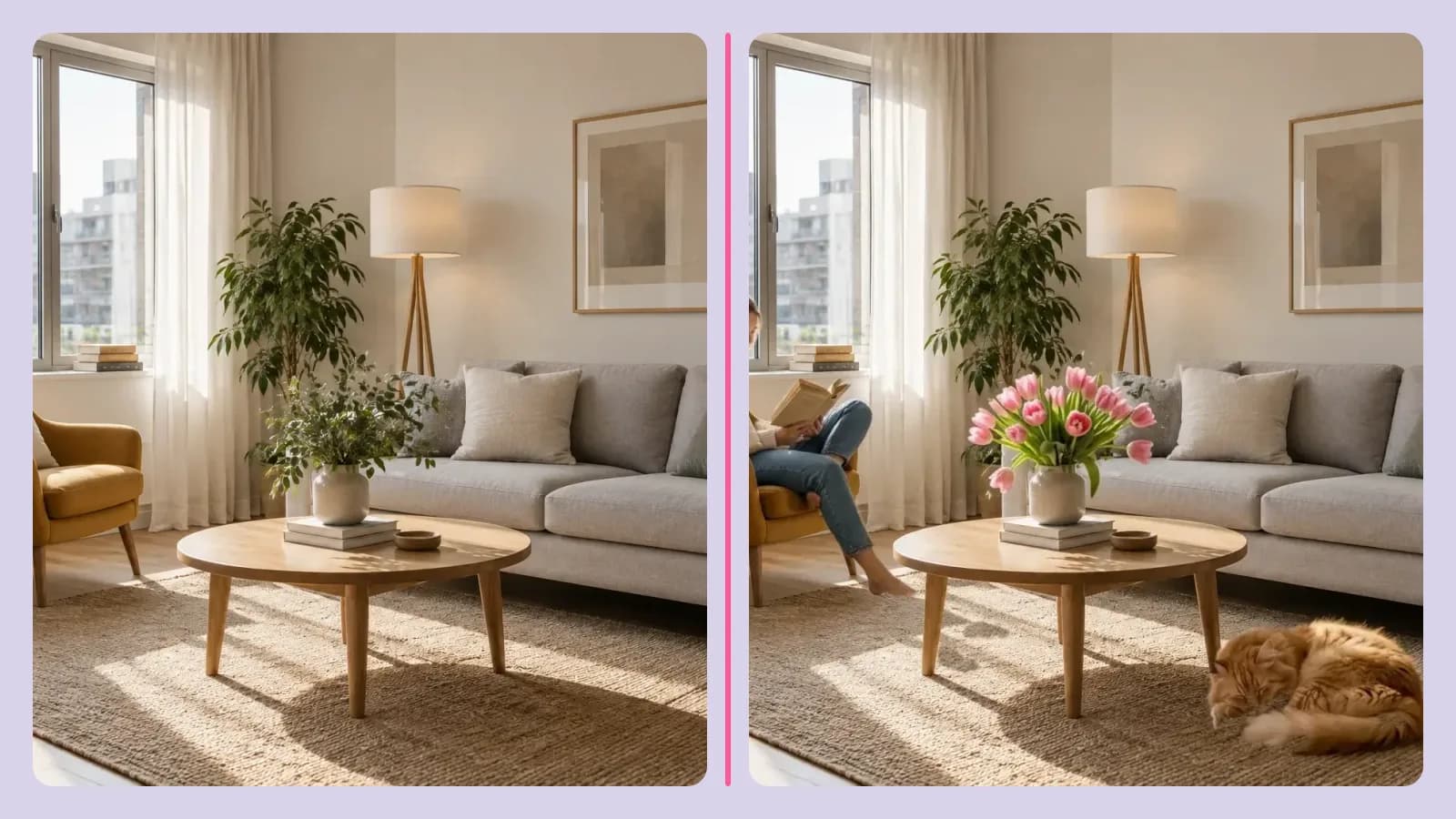
نادرًا ما تُخرج نماذج الصور بالذكاء الاصطناعي كل التفاصيل كما تريد من المحاولة الأولى. قد تحصل على أربع نسخ: في إحداها الشخص الجالس على الكرسي كما أردته تمامًا، وفي أخرى الزهور والقطة اللتان طلبتهما، لكن لا نسخة تجمعهما. يمكنك مواصلة التوليد على أمل أن تضبط النتيجة، أو فعل ما يفعله المصممون: ضع النسخ في طبقات، وحاذِها، واستخدم الأقنعة لإظهار الأجزاء الجيدة. حتى الآن، كان ذلك يتطلب Photoshop واشتراكًا وجهازًا يتحمل الملفات الكبيرة.
يقدّم ImageGPT الآن «محرر الطبقات» مجانًا داخل متصفحك. فكّر فيه كأنه Photoshop أو Pixelmator Pro، لكن دون تثبيت: طبقات وأقنعة وأوضاع مزج وطبقات ضبط وأداة استنساخ ودعم لملفات PSD. ويضم أيضًا أداتين مخصصتين للعمل على صور الذكاء الاصطناعي، تتطلبان عادةً عملًا يدويًا في معظم برامج التحرير المكتبية: محاذاة النسخ تلقائيًا وقناع «التغييرات فقط».
ما الذي يقدّمه المحرر؟
- طبقات ومجموعات مع التحكم في الشفافية، و16 وضع مزج، وأقنعة قص، و«التحويل الحر» (Ctrl+T) للإمالة والتشويه وتعديل المنظور.
- أقنعة غير إتلافية يمكنك تعديل كثافتها وتنعيم حوافها لاحقًا.
- طبقات ضبط للمنحنيات والمستويات وتدرج اللون والتشبع وتوازن الأبيض والتحويل إلى الأبيض والأسود وغيرها، إلى جانب 14 مظهرًا بنقرة واحدة وميزة التحسين التلقائي.
- أدوات تحديد بالمستطيل واللاسو والعصا السحرية، وفرشاة وممحاة تدعمان ضغط القلم، وأداة الاستنساخ وفرشاة المعالجة ودلو التعبئة والتدرج اللوني والنصوص والأشكال والقص والمرشحات.
- استيراد ملفات PSD وتصديرها، والتصدير بصيغ PNG وJPEG وWebP. تُحفظ المشاريع تلقائيًا في متصفحك بعد كل خطوة، ويمكنك التراجع عن أي خطوة.
المحرر نفسه مجاني ويعمل دون حساب. لا يستهلك رصيدًا إلا استخدام ميزات الذكاء الاصطناعي ضمن قائمة «الذكاء الاصطناعي»، ويظهر السعر على الزر قبل تشغيل أي منها.
ما الذي تحتاج إليه؟
- صورة أساسية: صورة مولّدة بالذكاء الاصطناعي، أو تصيير 3D، أو صورة فوتوغرافية.
- نسخ مختلفة من المشهد نفسه. تعمل تعديلات الذكاء الاصطناعي على صورة مصدر واحدة بأفضل شكل، لأن زاوية الكاميرا تبقى ثابتة ولا تتغير إلا التفاصيل. ويمكنك أيضًا استخدام نسخ من Entourage أو من «إنشاءاتي».
- حساب ImageGPT فيه رصيد، ولكن فقط إذا أردت استخدام ميزات الذكاء الاصطناعي.
ادمج أفضل أجزاء النسخ المولّدة بالذكاء الاصطناعي، خطوة بخطوة
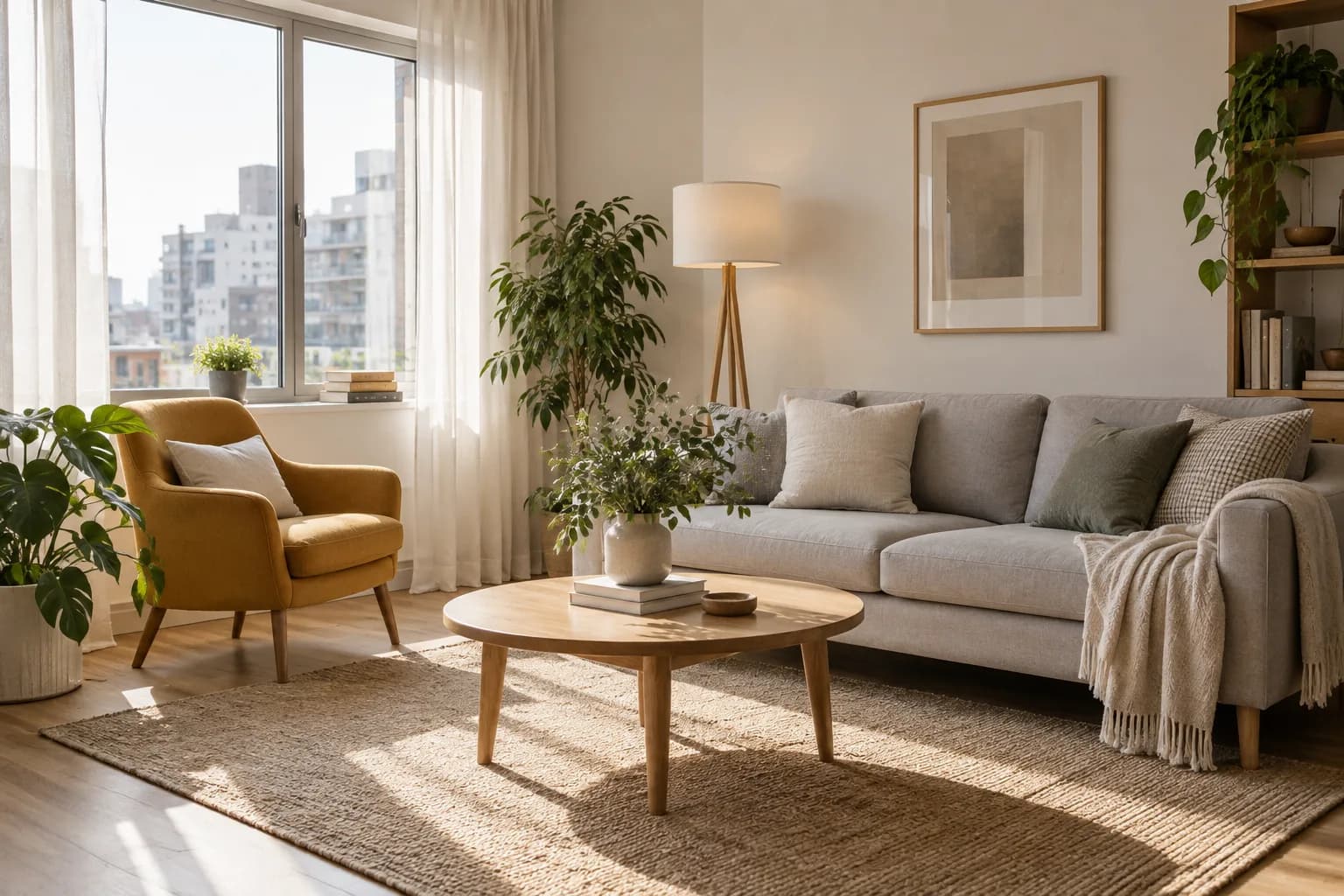
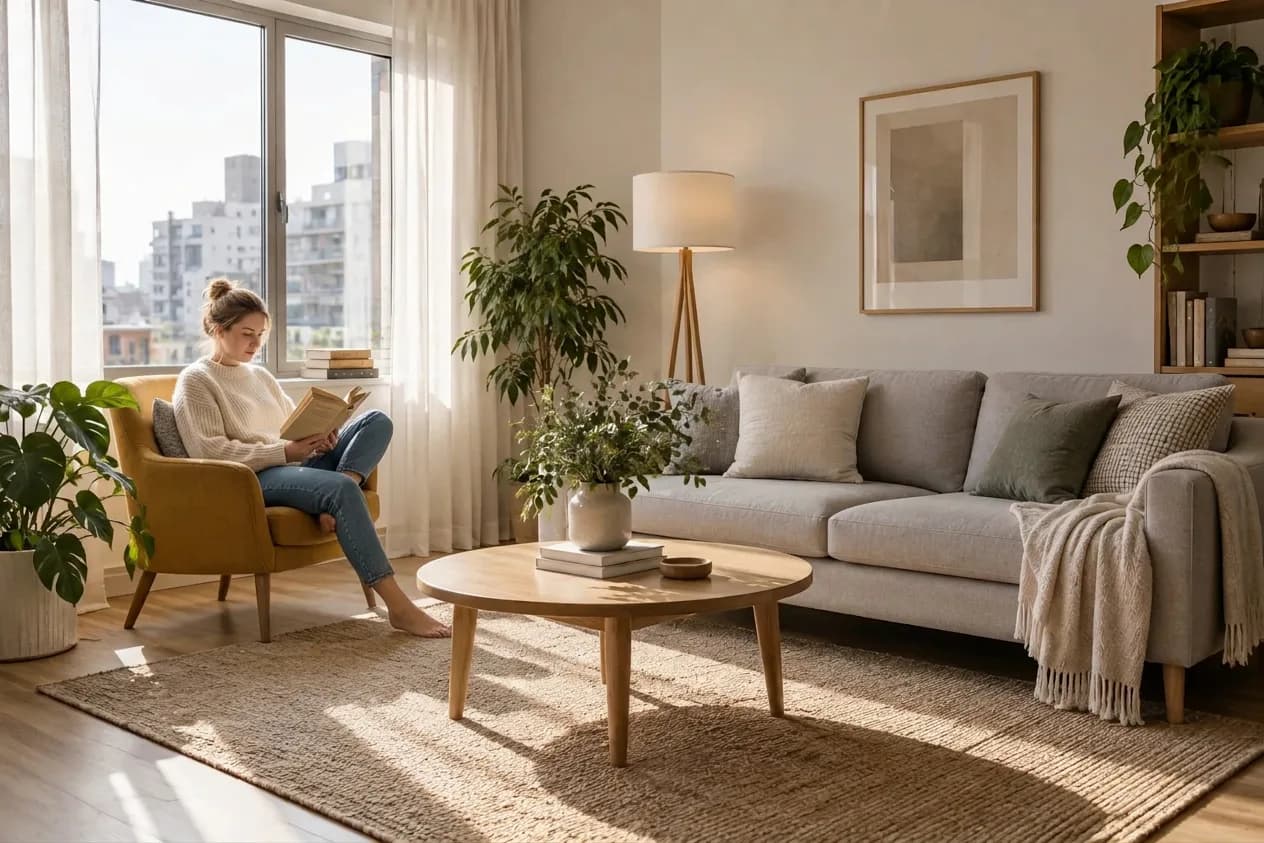
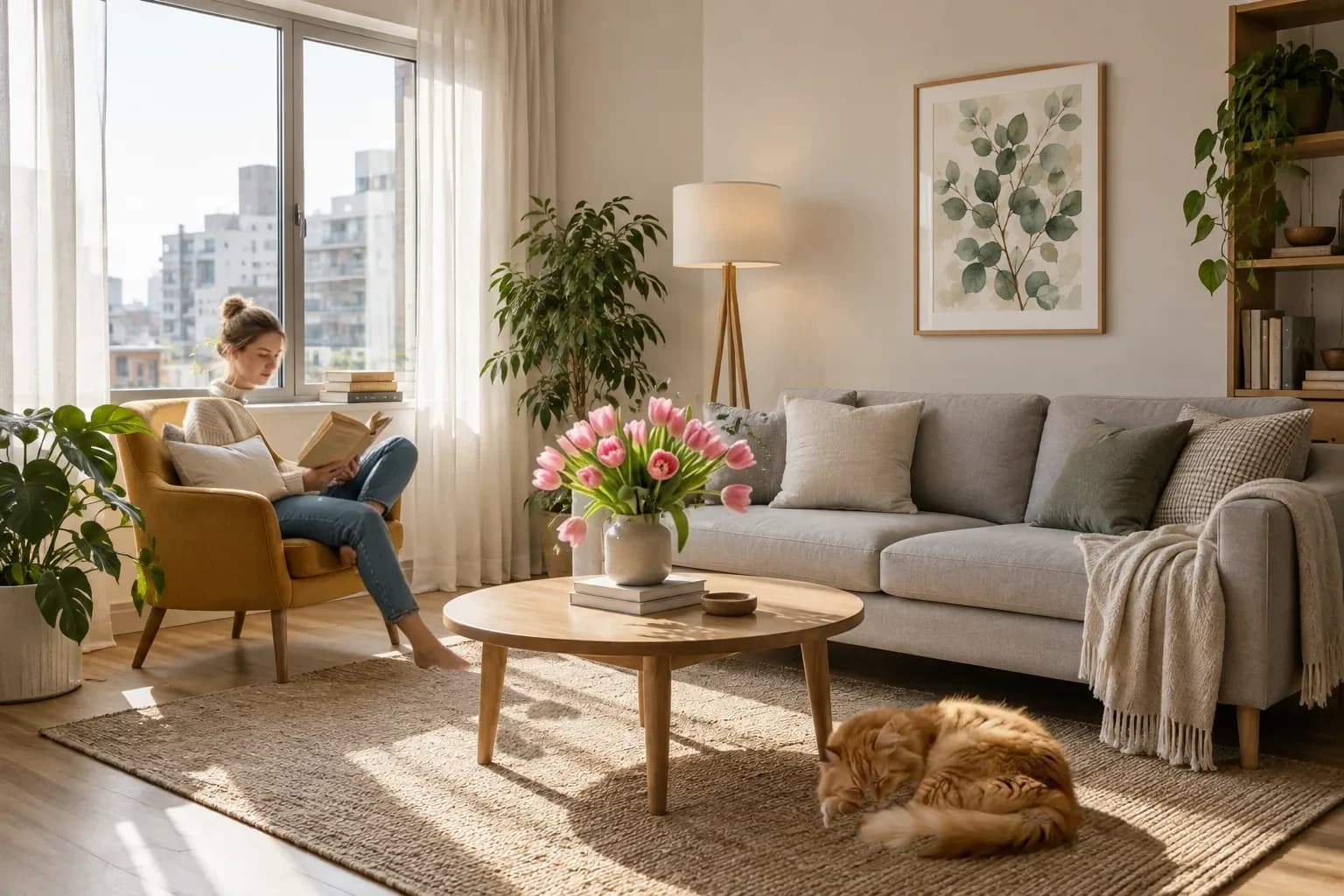
في هذا المثال، أنشأنا غرفة معيشة فارغة، ثم أجرينا تعديلين عليها بالذكاء الاصطناعي: يضيف الأول امرأة تقرأ على الكرسي، ويضيف الثاني قطة برتقالية نائمة ويستبدل الأغصان في المزهرية بزهور توليب. نريد صورة واحدة تضم العناصر الثلاثة كلها.
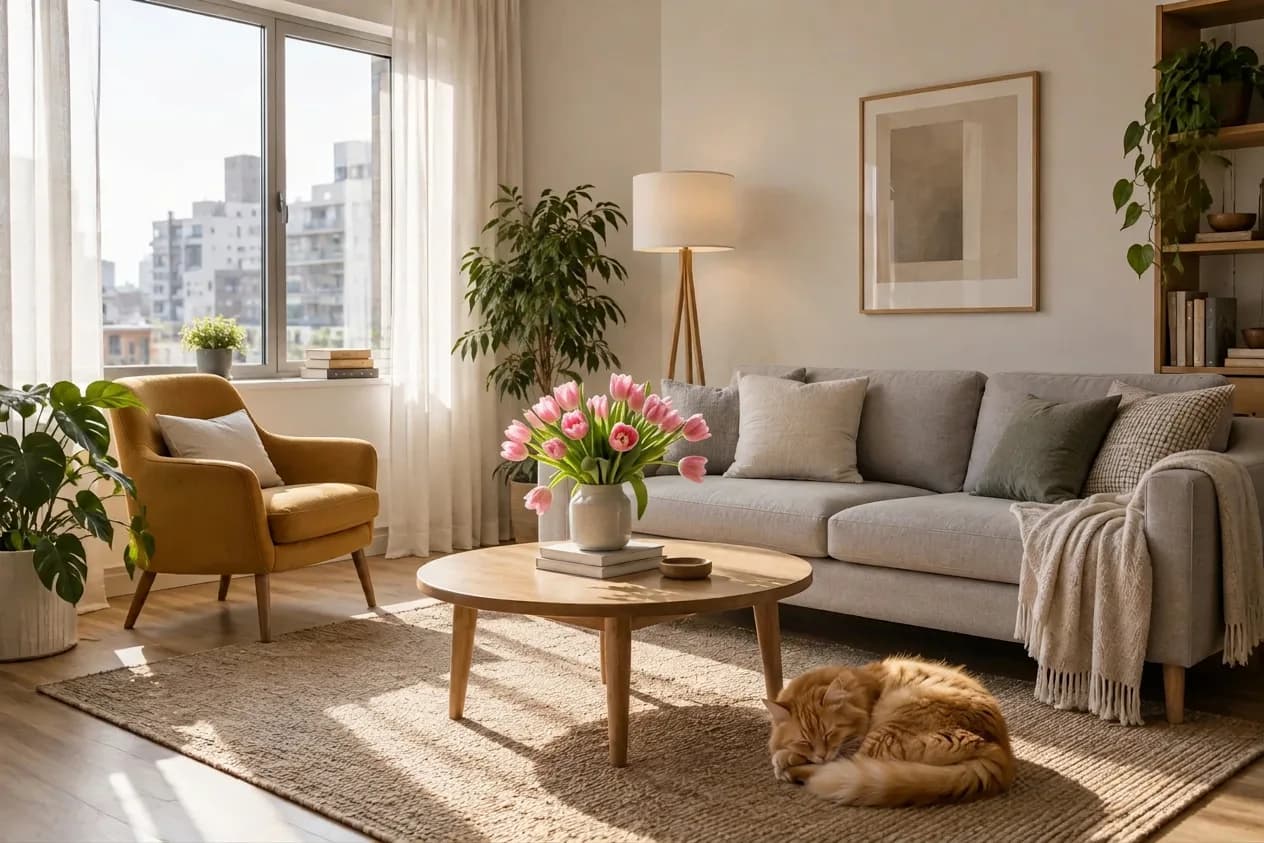
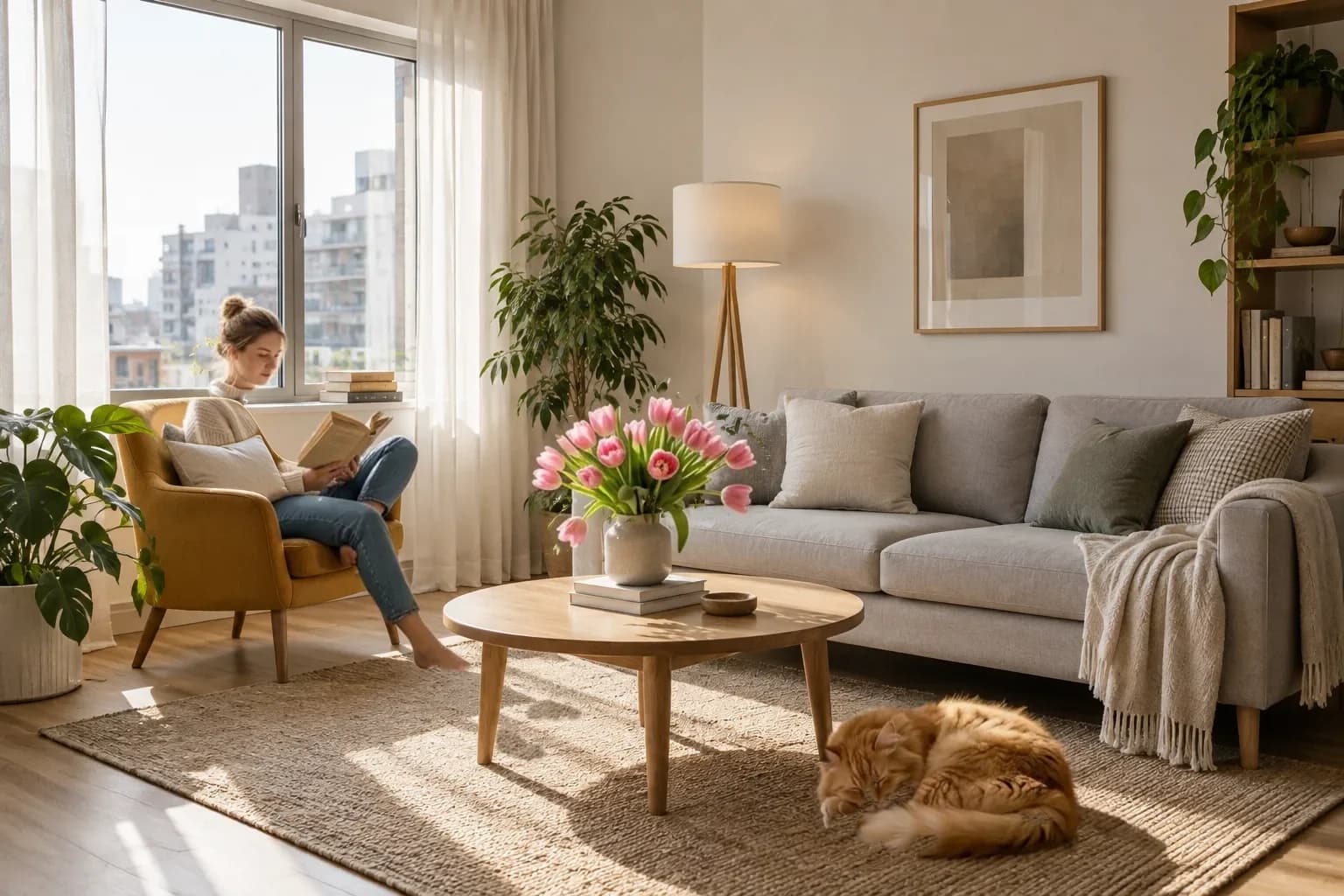
- أدخل الصور إلى المحرر. من «إنشاءاتي»، انقر «فتح في محرر الطبقات»، أو «فتح كل النسخ كطبقات» إذا ضمّ الإنشاء عدة نسخ. ويمكنك سحب ملفاتك إلى المحرر، أو لصقها باستخدام Ctrl+V، أو إضافتها عبر «ملف ← وضع الصور…» و«وضع من إنشاءاتي…».
- حاذِ الطبقات عبر «طبقة ← محاذاة تلقائية مع الطبقة الأساسية». قد تُزيح نماذج التعديل الإطار قليلًا أو تغيّر حجمه؛ ويحدّد المحرر الإزاحة والحجم والدوران ويصحّح الطبقة في خطوة واحدة يمكنك التراجع عنها.
- حدّد النسخة الموجودة في الطبقة العليا واختر «طبقة ← قناع الطبقة ← التغييرات فقط…». يقارن المحرر الطبقة بالصورة الأساسية، ولا يُبقي إلا ما تغيّر: الأشخاص والأشياء والنباتات.
- اضبط القناع. إذا اختفى جزء من العنصر، فاخفض «الحد» وارفع «توسيع»؛ ويساعد خيار «تجاهل البقع الصغيرة» على إزالة التشويش. فعّل «إظهار القناع» لترى بالضبط ما سيبقى، ثم انقر «إنشاء قناع».
- كرّر ذلك لكل نسخة. ويمكنك دائمًا الرسم على القناع لاحقًا: الأبيض يُظهر، والأسود يُخفي.
- انقر «تصدير» واحفظ الملف بصيغة PNG أو JPEG أو WebP أو PSD.
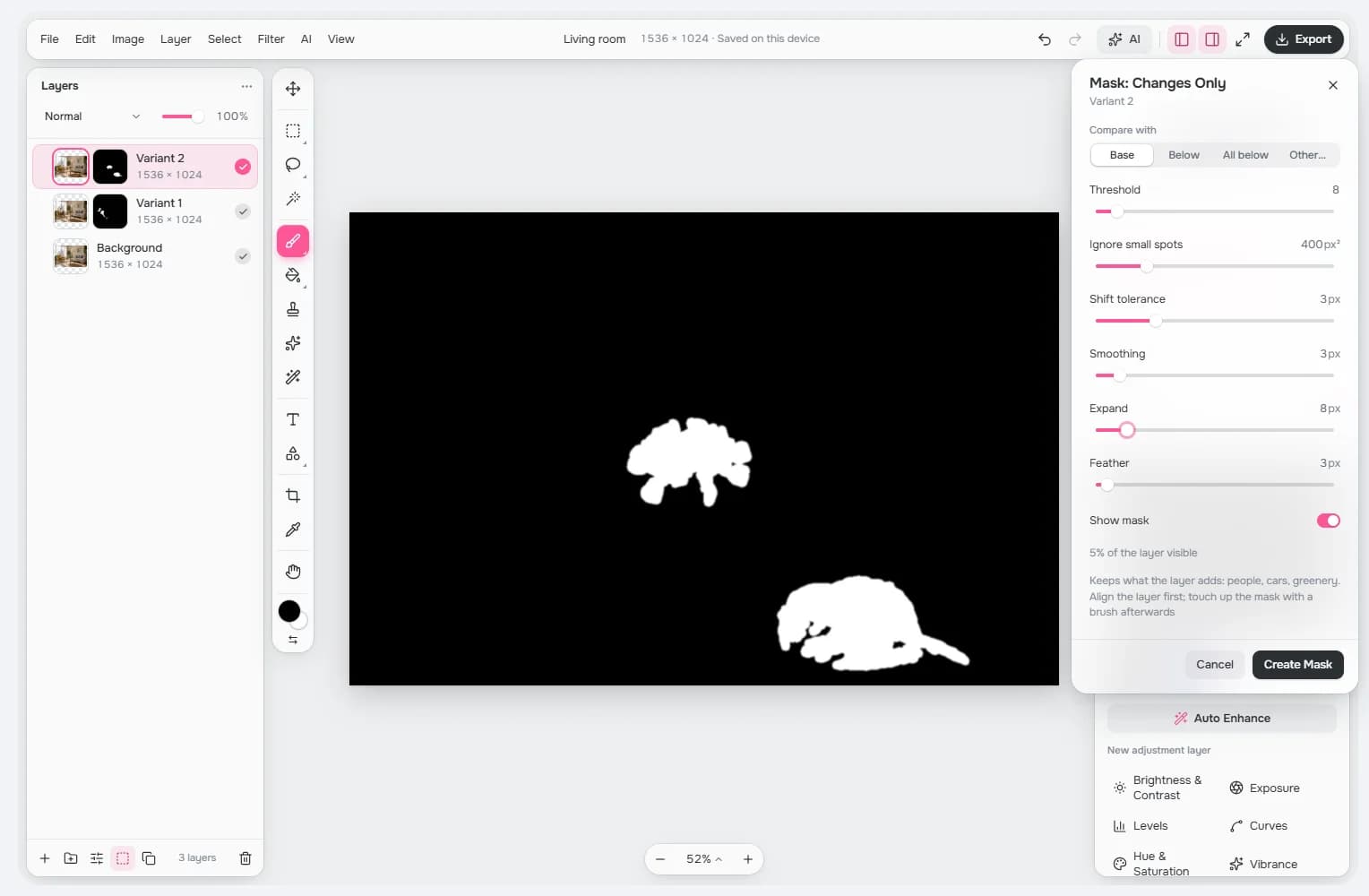
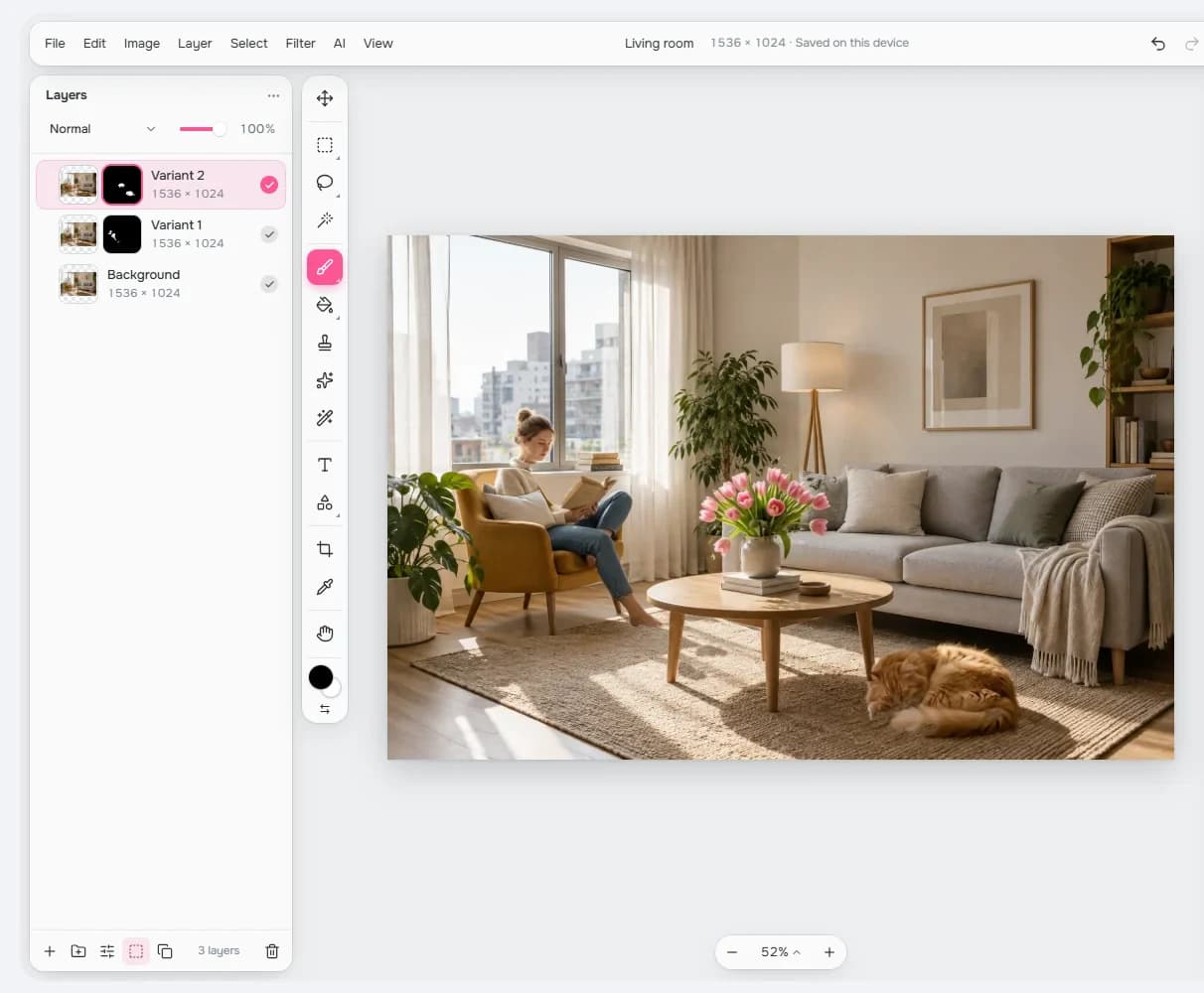
في حالة القطة، لم يلتقط القناع التلقائي الأول جزءًا من فرائها: فالتباين ضعيف بين القطة البرتقالية والسجادة البيج. خفضنا الحد من ثمانية إلى 14 ووسّعنا القناع إلى 8 px، فعادت القطة كاملة. هذا هو الحل المعتاد، ولا يستغرق سوى ثوانٍ.
للمهندسين المعماريين: أضف الحياة إلى التصيير
إذا كنت تستخدم وضع Entourage ضمن «تصوير معماري»، فإن زر «فتح في محرر الطبقات» يرسل التصيير وكل نسخة إلى المحرر بعد محاذاتها وتطبيق قناع «التغييرات فقط» عليها، فتكون الخطوات من 2 إلى 4 قد أُنجزت نيابةً عنك. ويمكنك فعل ذلك من داخل المحرر أيضًا: «الذكاء الاصطناعي ← أضف الحياة إلى التصيير…» يضيف المارة والعائلات والسيارات والدراجات والكلاب والنوافذ المضيئة والمساحات الخضراء أو مقهى على الشارع، مع إمكانية إضافة ملاحظة بكلماتك، واختيار النموذج، وتطبيق التعديل على الإطار كله أو منطقة محددة فقط، وإنشاء ما يصل إلى أربع نسخ. يكون خيار «حافظ على المبنى كما هو» مفعّلًا تلقائيًا.
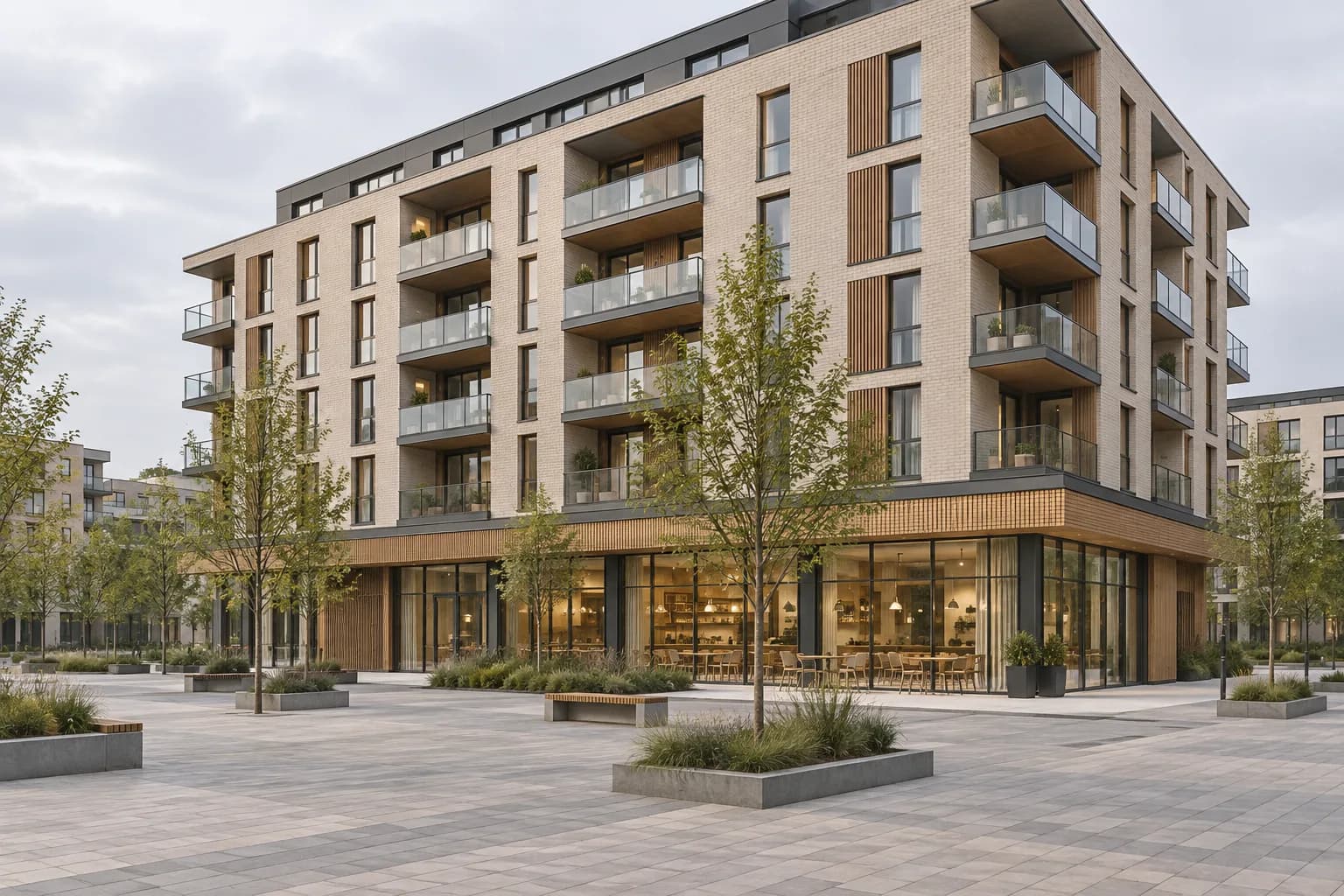
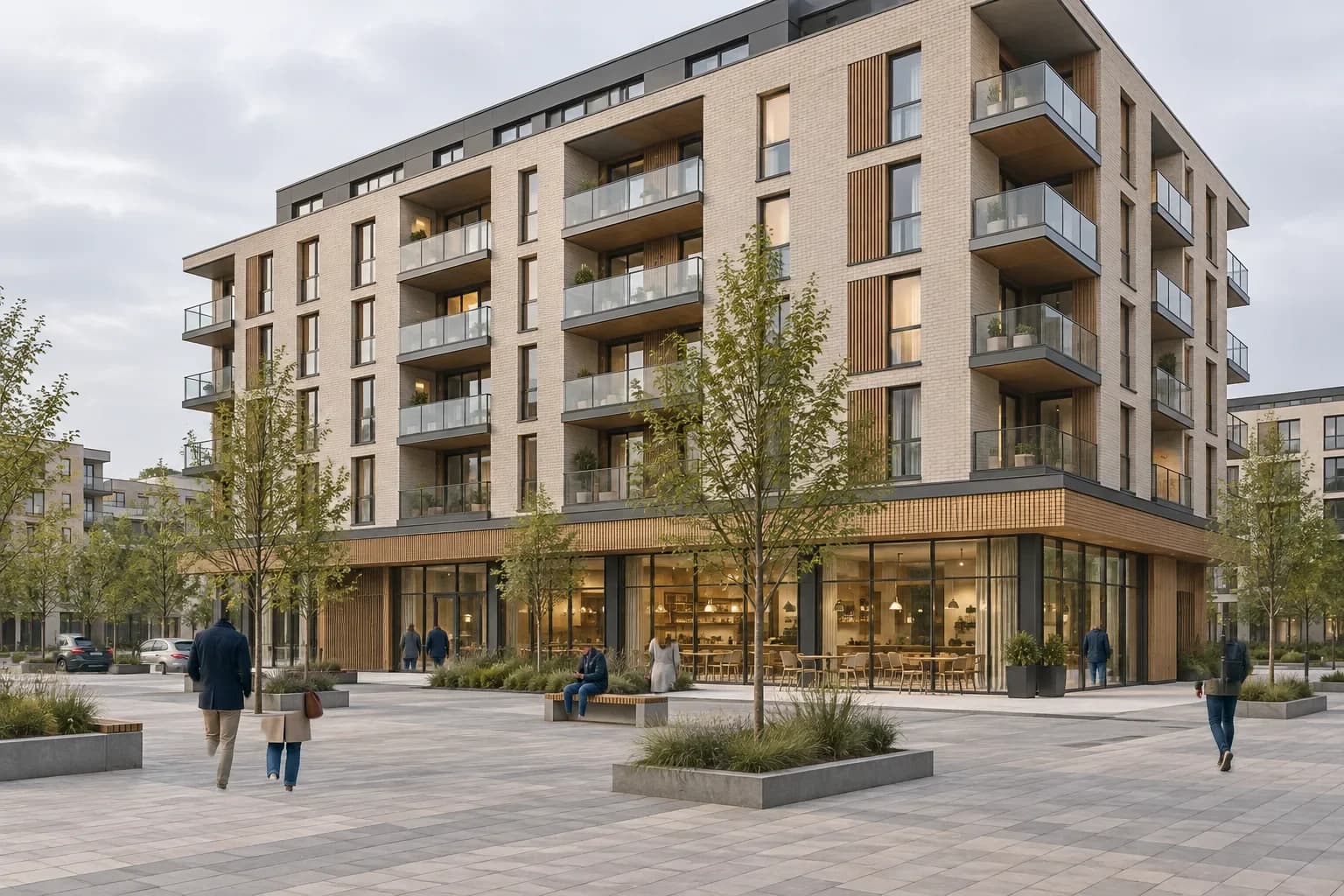
تظهر كل نسخة في طبقة مستقلة فوق التصيير، مع قناع يقتصر على ما تغيّر. ويظل كل ما عدا ذلك من ملفك الأصلي بدقته الكاملة. تتيح لك الأسهم فوق مساحة العمل التنقل بين النسخ، ويمكنك إخفاء أي عنصر لا تريده باستخدام القناع.
ميزات الذكاء الاصطناعي التي تعمل مع الطبقات
تضع كل أداة في قائمة «الذكاء الاصطناعي» نتيجتها في طبقة جديدة، فلا يُكتب فوق بكسلات صورتك الأصلية أبدًا.
- «التعبئة التوليدية»: حدّد منطقة وصِف ما تريد وضعه فيها، أو اترك الوصف فارغًا لاستكمال الخلفية. اطلب نسخة أو نسختين أو ثلاث نسخ. مع النموذج الافتراضي، تبلغ التكلفة 4 رصيد لكل نسخة.
- «إزالة عنصر» تمحو منطقة محددة أو منطقة رسمت عليها باستخدام «فرشاة الذكاء الاصطناعي» (Q)، ثم تعيد بناء ما خلفها مقابل 4 رصيد.
- «تحديد العنصر الرئيسي» و«تحديد الخلفية» ينشئان تحديدًا اعتمادًا على العنصر الرئيسي، بينما تخفي «إزالة خلفية الطبقة» الخلفية بقناع. تكلفة كل منها 5 رصيد.
- تكلفة «توسيع مساحة العمل بالذكاء الاصطناعي» هي 4 رصيد، وتكلفة «ترميم الصورة» هي 5 رصيد. أما «رفع الدقة» و«توليد داخل طبقة» و«فصل إلى طبقات»، فتختلف تكلفتها بحسب النموذج والحجم؛ ويعرض مربع الحوار السعر.
- تبلغ تكلفة «أضف الحياة إلى التصيير» 6 رصيد لكل نسخة باستخدام النموذج Standard.
تنقيح الصور وملفات PSD
للتنقيح اليدوي، تتوفر «أداة الاستنساخ» (S) و«فرشاة المعالجة» (J؛ استخدم Shift+J للتبديل بين نسختها الموضعية والعادية). اضغط Alt مع النقر لتحديد المصدر، ويمكن لأداة الاستنساخ أخذ عينة من الطبقة الحالية أو من جميع الطبقات. وتبحث النسخة الموضعية تلقائيًا عن نسيج نظيف حول ضربة الفرشاة، وهو مفيد لإزالة العيوب والبقع المتناثرة وآثار الذكاء الاصطناعي الصغيرة.
تُفتح ملفات Photoshop بطبقاتها ومجموعاتها وأقنعتها، ويمكنك تصديرها مجددًا بصيغة PSD. لكن بعض العناصر لا تنتقل. عند الاستيراد، لا تُنقل المرشحات الذكية وتأثيرات الطبقات والأقنعة المتجهة وطبقات الضبط، وتُفكّ أقنعة القص، ويعرض المحرر قائمة بكل ما بسّطه. وعند التصدير إلى PSD، لا تُحفظ طبقات الضبط وأقنعة القص، وتتحول النصوص والأشكال إلى طبقات بكسل. ضع ذلك في الحسبان إذا كنت ستعيد الملف إلى شخص يستخدم Photoshop.
هناك قيد آخر يجدر معرفته: لا يمكنك تحديد عنصر منفرد بمجرد النقر عليه. تختار أداة «تحديد العنصر الرئيسي» العنصر الأبرز في الصورة؛ ولتحديد أي عنصر آخر، استخدم اللاسو أو العصا السحرية أو «فرشاة الذكاء الاصطناعي».
تبقى مشاريعك في متصفحك على جهازك فقط ولا تُرفع إلى الخادم. صدّر ملف PSD إذا أردت الاحتفاظ بنسخة حتى بعد مسح بيانات المتصفح. تحصل الحسابات الجديدة على 6 رصيد مجاني لتجربة ميزات الذكاء الاصطناعي.
افتح صورة مولّدة أو صورة من ملفاتك، واحتفظ بأفضل ما في كل نسخة.
فتح «محرر الطبقات»جرّب كل ما في المقال خلال دقائق
كل النماذج والأدوات المذكورة في المقال في مكان واحد. تحصل على 6 أرصدة مجانية عند التسجيل، ويظهر سعر كل عملية قبل تشغيلها.
فتح «محرر الطبقات»