Editor de fotos gratis con capas en el navegador: una alternativa a Photoshop para corregir imágenes con IA
Capas, máscaras, capas de ajuste, tampón de clonar y archivos PSD, gratis y en el navegador. El truco principal: añade varias variantes de IA, alinéalas automáticamente y conserva solo lo que salió bien en cada una.
Contenido
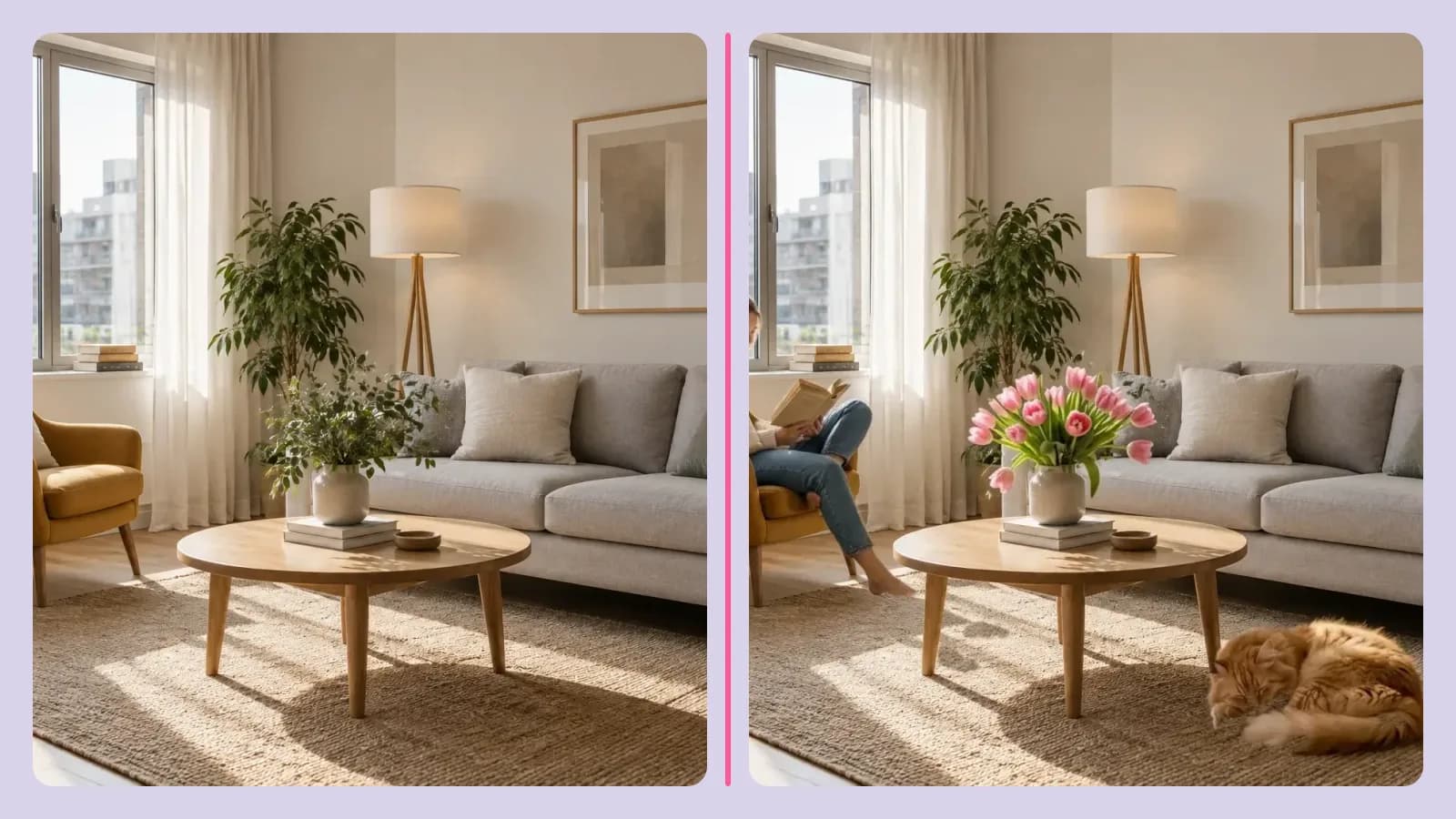
Los modelos de imágenes con IA rara vez aciertan con todo a la primera. Obtienes cuatro variantes: en una, la persona del sillón queda perfecta; en otra aparecen las flores y el gato que pediste, pero ninguna tiene ambas cosas. Puedes seguir generando imágenes y cruzar los dedos, o hacer lo que hacen los diseñadores: apilar las variantes como capas, alinearlas y usar máscaras para quedarte con las partes buenas. Hasta ahora, eso implicaba usar Photoshop, pagar una suscripción y tener un equipo capaz de manejar archivos grandes.
ImageGPT ahora tiene un «Editor de capas» gratuito que funciona en el navegador. Es como Photoshop o Pixelmator Pro, pero sin instalar nada: capas, máscaras, modos de fusión, capas de ajuste, tampón de clonar y compatibilidad con PSD. También incluye dos herramientas pensadas para trabajar con IA que en la mayoría de los editores de escritorio tendrías que usar manualmente: la alineación automática de variantes y la máscara «Solo cambios».
Qué incluye el editor
- Capas y grupos con opacidad, 16 modos de fusión, máscaras de recorte y «Transformación libre» (Ctrl+T), con opciones para sesgar, distorsionar y ajustar la perspectiva.
- Máscaras no destructivas cuya densidad y suavizado puedes modificar más adelante.
- Capas de ajuste: curvas, niveles, tono y saturación, balance de blancos, blanco y negro y más; además, 14 estilos de un clic y «Mejora automática».
- Herramientas de selección (rectángulo, lazo y varita mágica), pincel y borrador con sensibilidad a la presión del lápiz, tampón de clonar y pincel corrector, bote de pintura y degradado, texto, formas, recorte y filtros.
- Importación y exportación de PSD, además de exportación a PNG, JPEG y WebP. Los proyectos se guardan automáticamente en el navegador después de cada paso, y puedes deshacer cada paso.
El editor es gratuito y funciona sin cuenta. Solo las funciones de IA del menú «IA» cuestan créditos, y el precio aparece en el botón antes de que ejecutes nada.
Qué necesitas
- Una imagen base: una imagen generada con IA, un render 3D o una foto.
- Variantes de la misma toma. Las ediciones con IA de una sola imagen original funcionan mejor, porque el ángulo de cámara se mantiene y solo cambian los detalles. También sirven las variantes de Entourage y de «Mis generaciones».
- Una cuenta de ImageGPT con créditos, pero solo si quieres usar las funciones de IA.
Cómo combinar lo mejor de varias variantes de IA, paso a paso
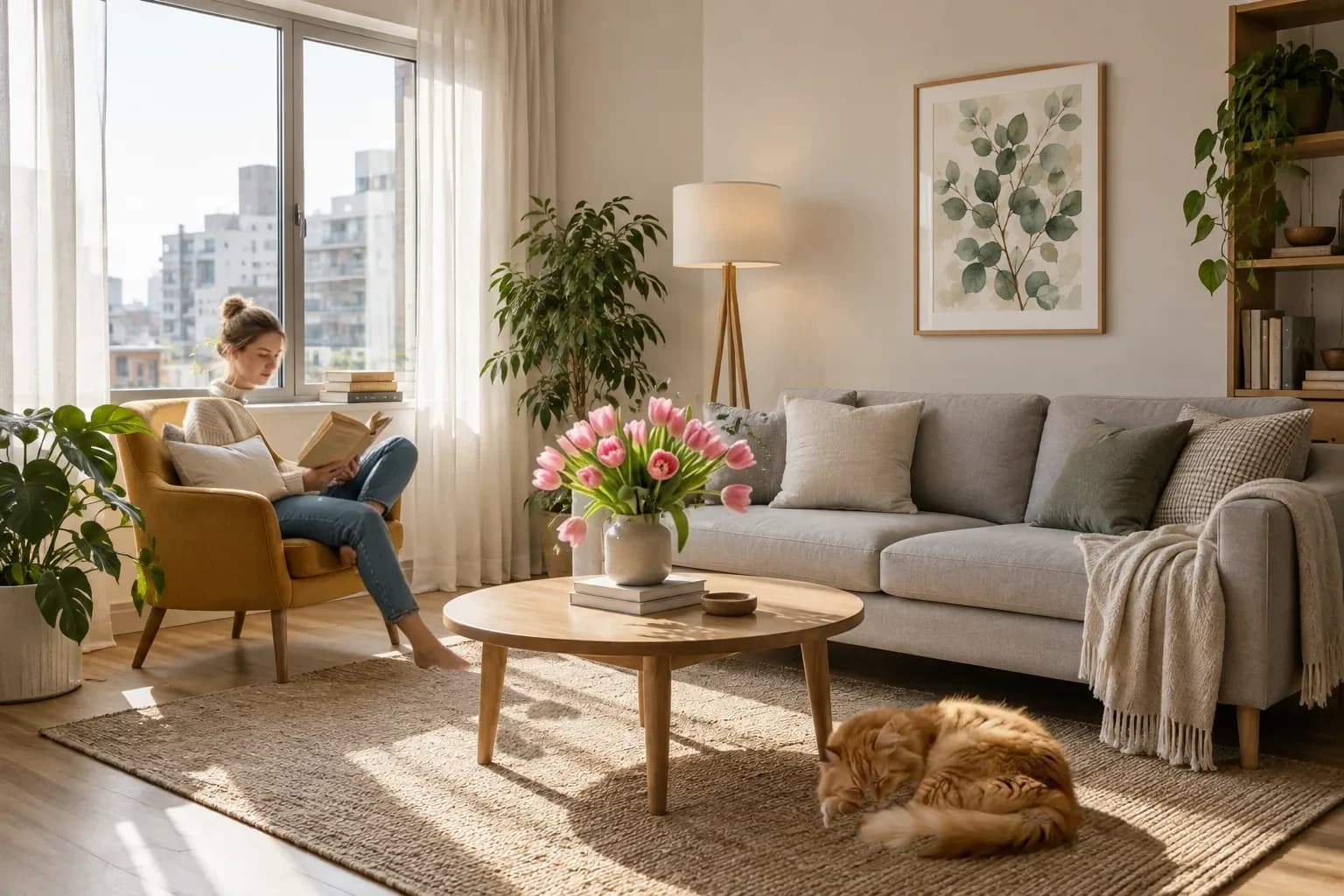
Para este ejemplo, generamos una sala de estar vacía y luego hicimos dos ediciones con IA: una añade a una mujer leyendo en el sillón; la otra, a un gato naranja dormido y sustituye las ramas del jarrón por tulipanes. Queremos una sola imagen con los tres elementos.
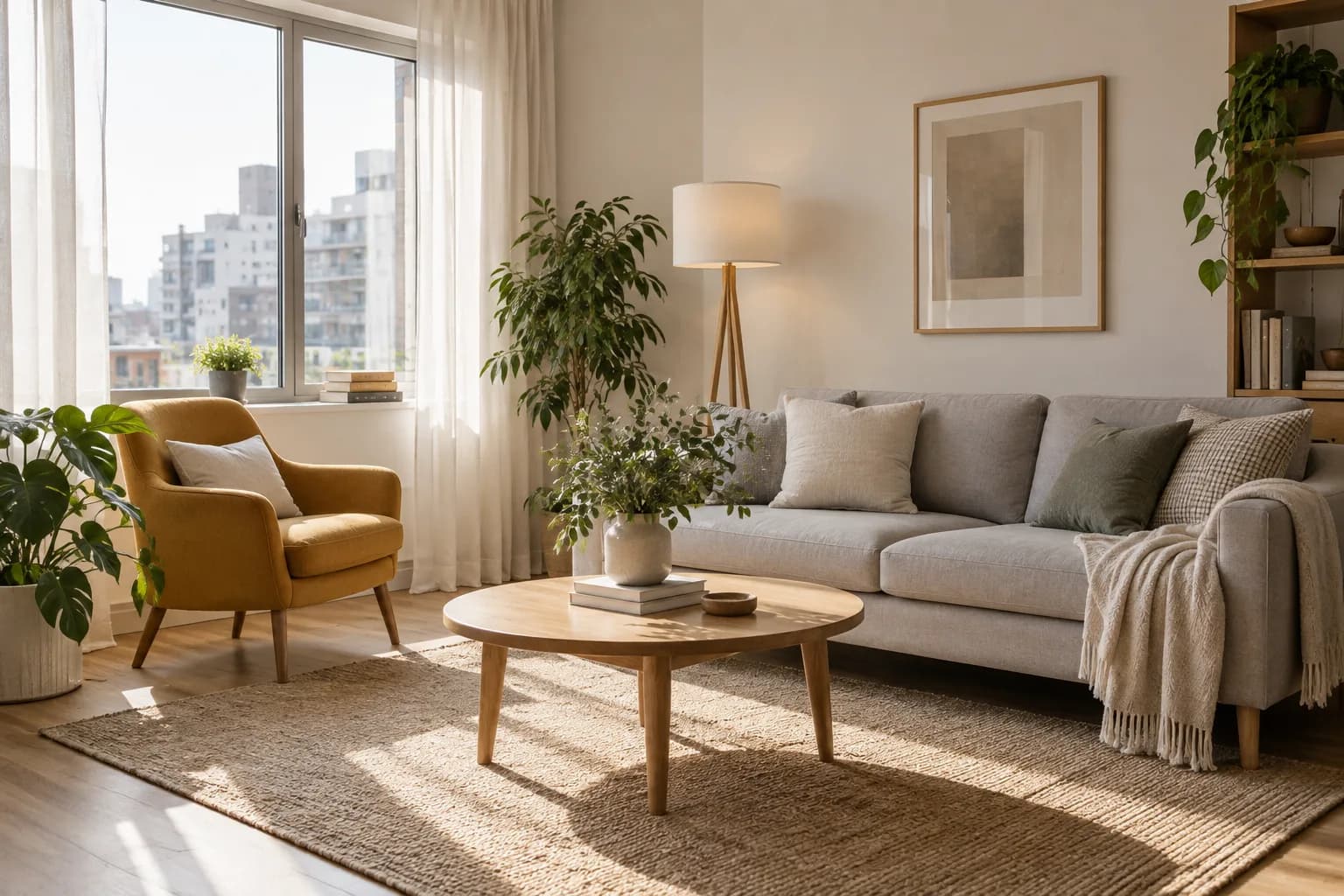
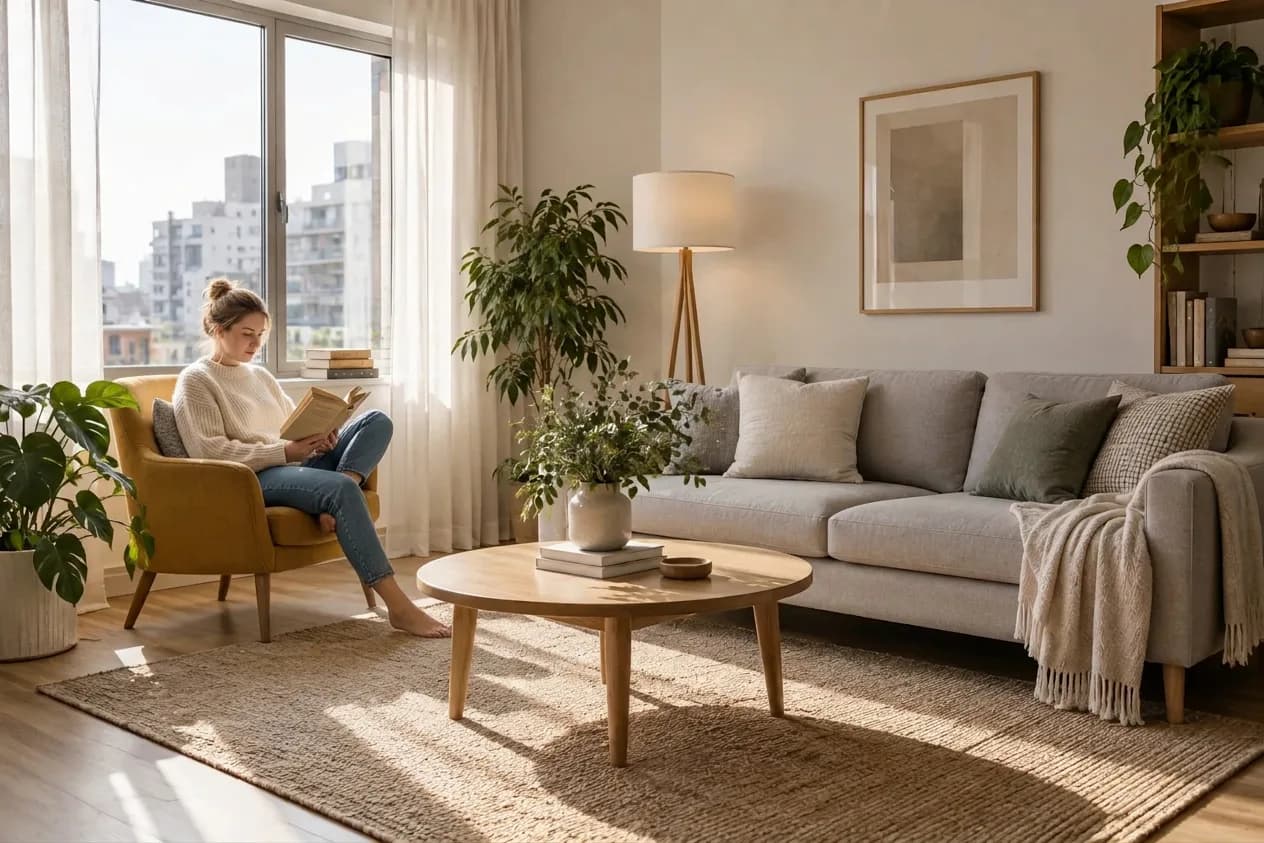
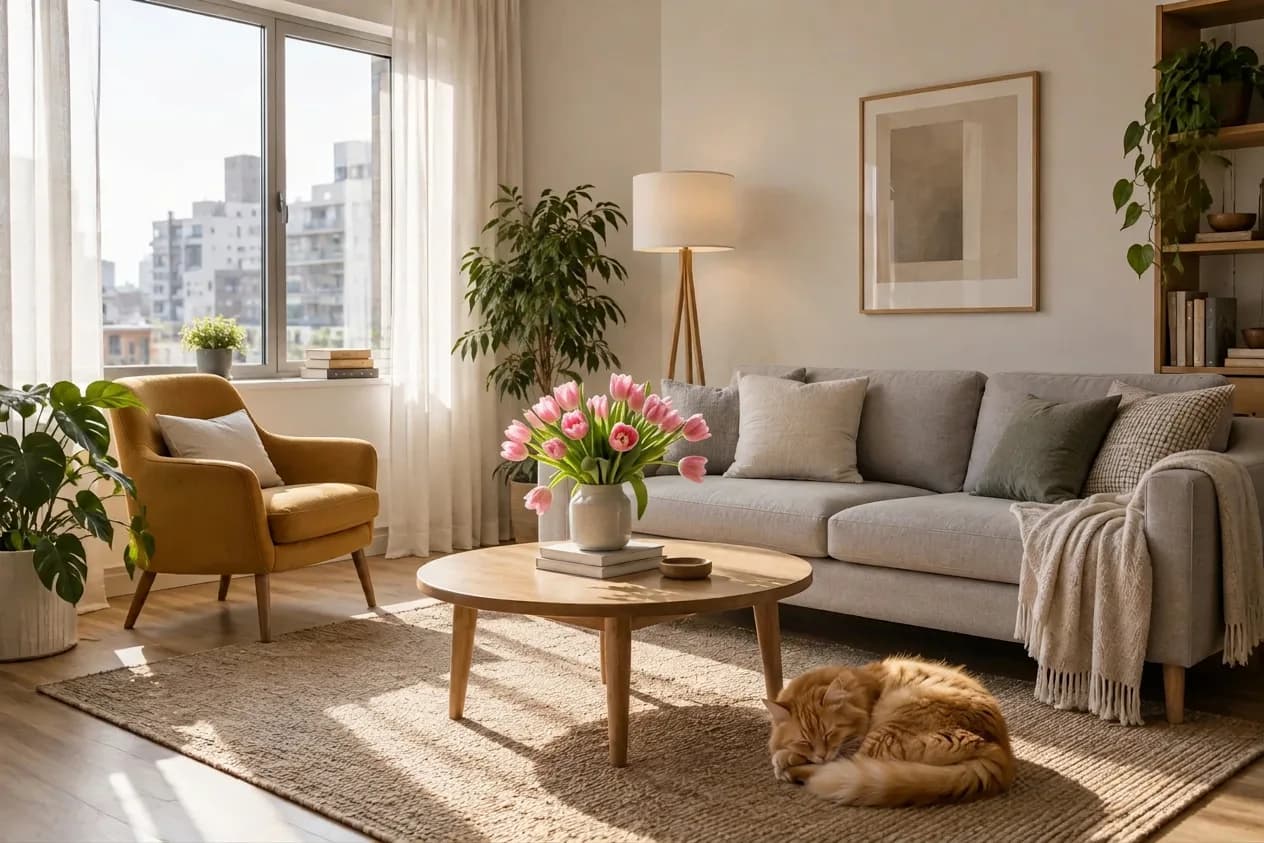
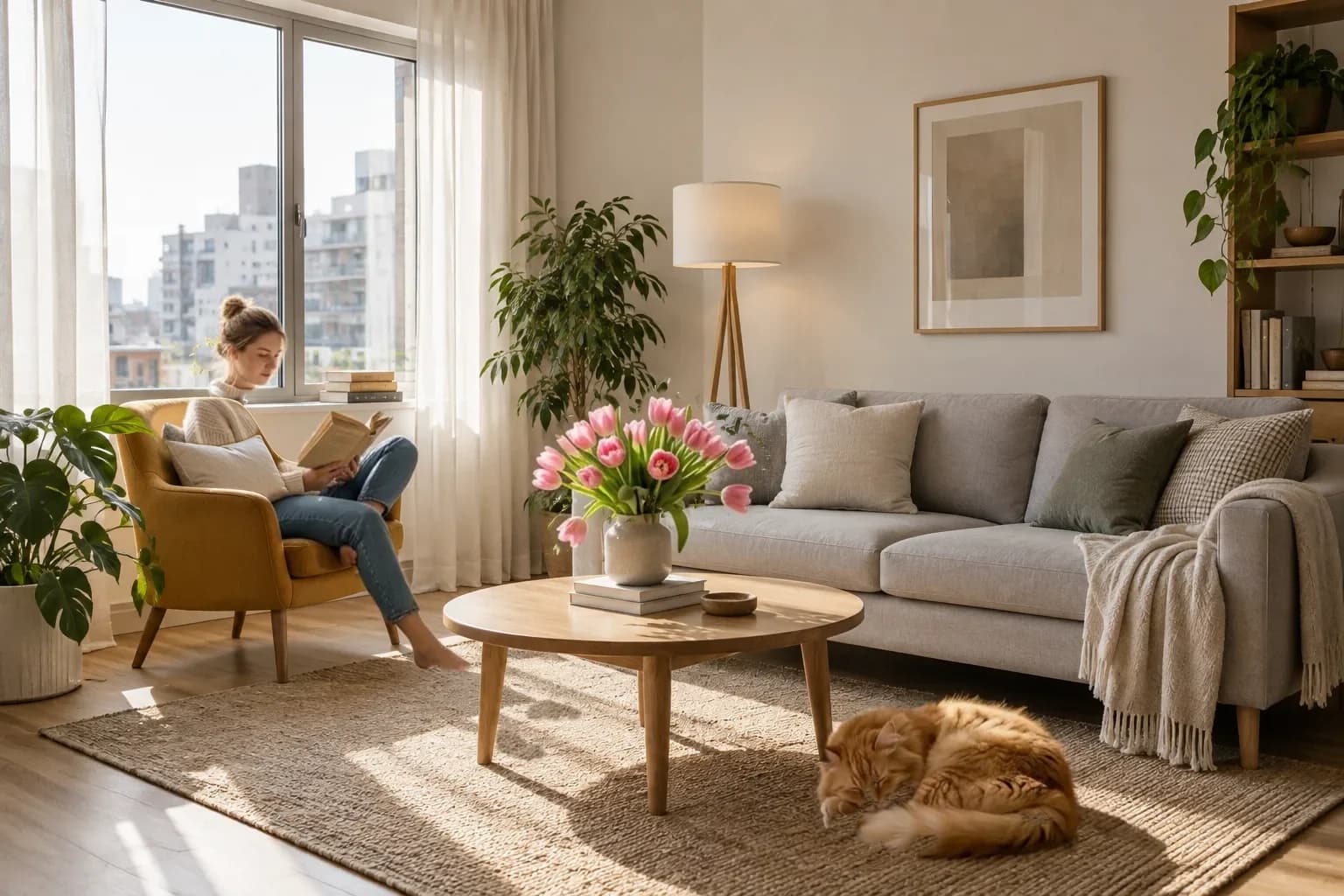
- Lleva las imágenes al editor. En «Mis generaciones», haz clic en «Abrir en el Editor de capas» o en «Las N como capas» si una generación tiene varias variantes. También puedes arrastrar tus propios archivos, pegarlos con Ctrl+V o añadirlos desde «Archivo → Colocar imágenes…» y «Colocar desde Mis generaciones…».
- Alinéalas con «Capa → Alinear automáticamente con la capa base». Los modelos de edición a veces desplazan o cambian ligeramente la escala del encuadre; el editor calcula el desplazamiento, la escala y la rotación, y corrige la capa en una sola acción que puedes deshacer.
- Selecciona la variante superior y elige «Capa → Máscara de capa → Solo cambios…». El editor compara la capa con la base y conserva solo lo que es diferente: personas, objetos y plantas.
- Ajusta la máscara. Si falta parte del sujeto, baja «Umbral» y sube «Expandir»; «Ignorar manchas pequeñas» elimina el ruido. Activa «Mostrar máscara» para ver exactamente qué se conserva y luego haz clic en «Crear máscara».
- Repite el proceso con cada variante. Después siempre puedes pintar sobre una máscara: el blanco muestra y el negro oculta.
- Haz clic en «Exportar» y guarda el archivo como PNG, JPEG, WebP o PSD.
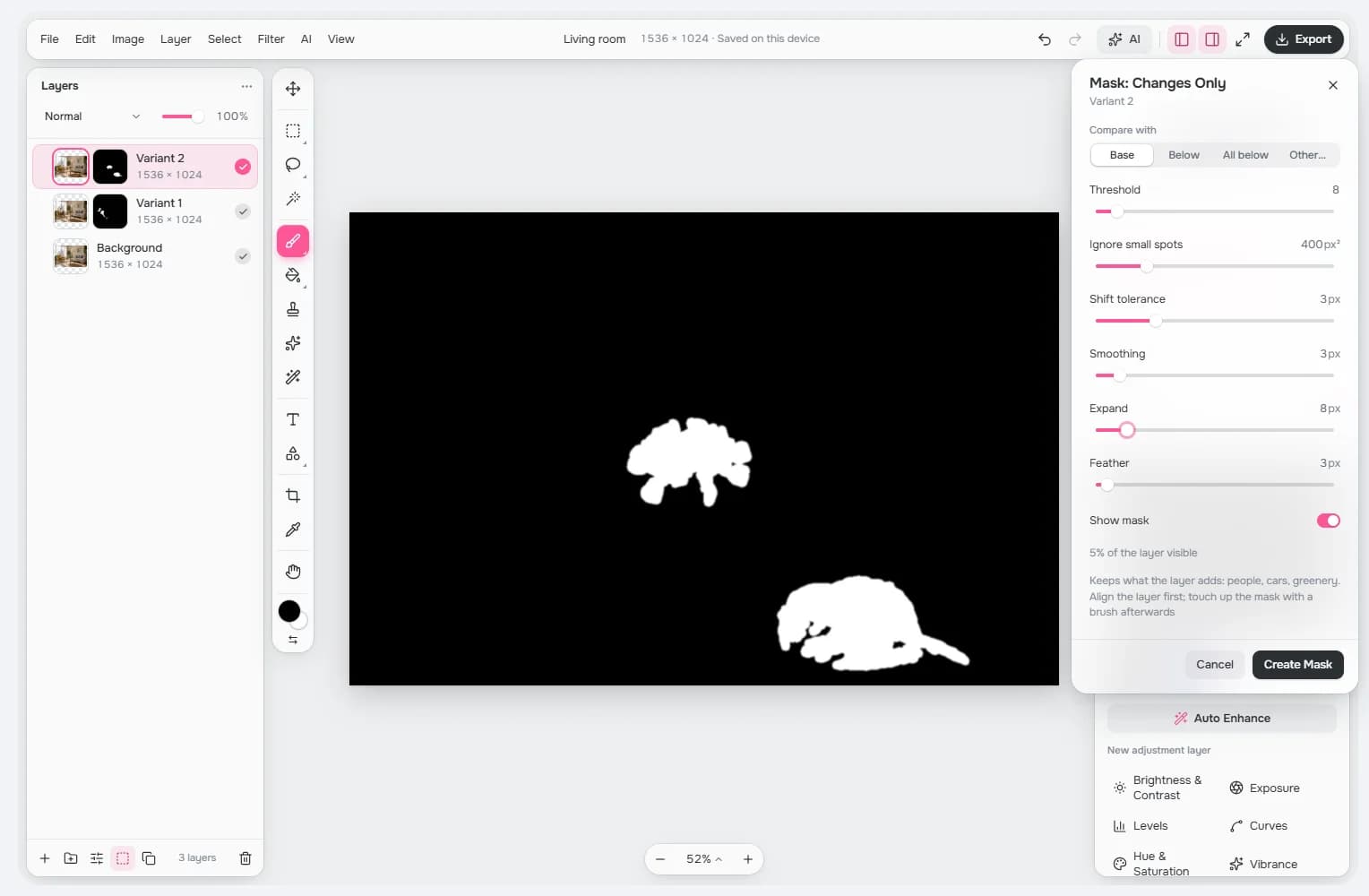
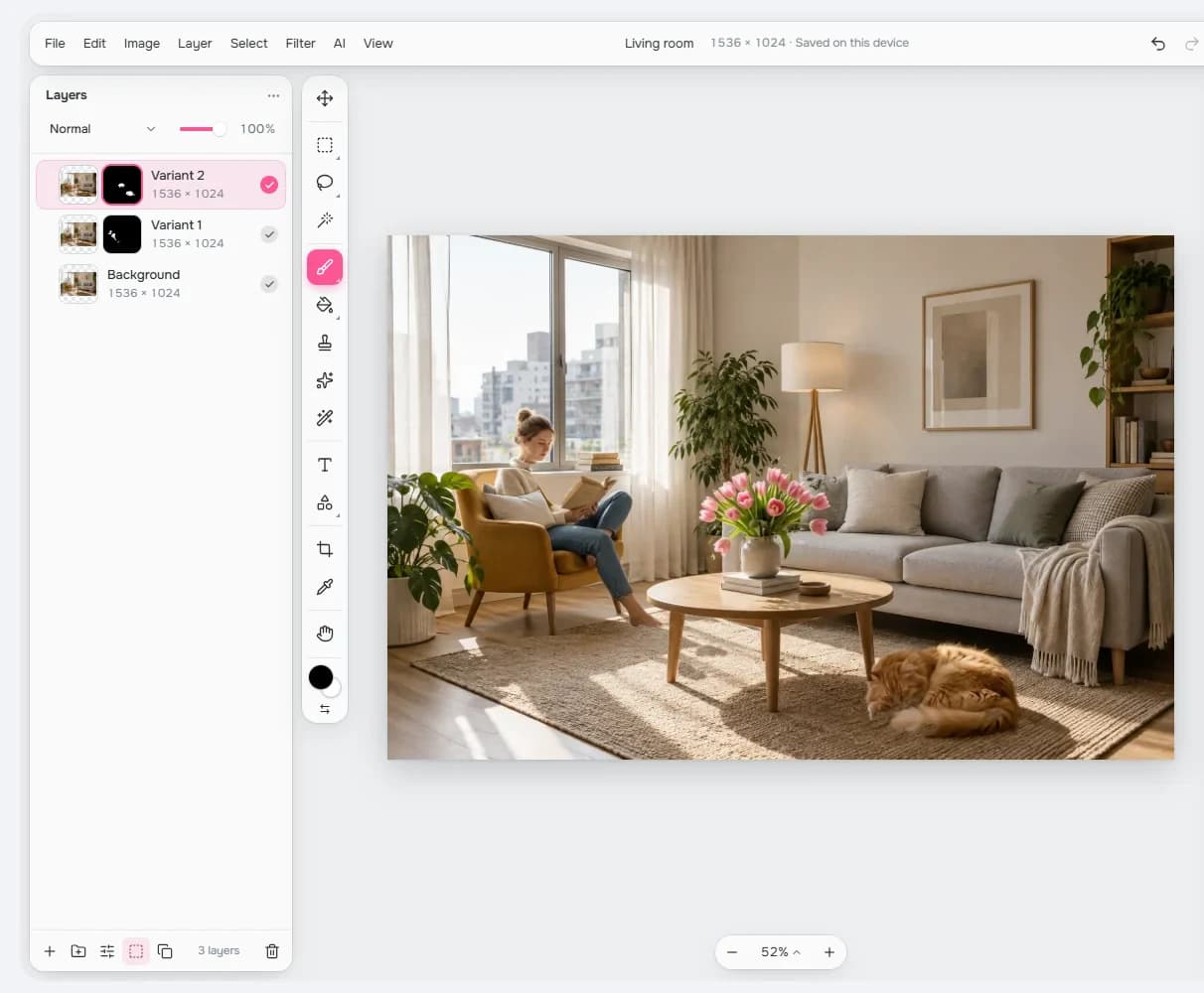
En el caso del gato, la primera máscara automática dejó fuera parte del pelaje: un gato naranja sobre una alfombra beige tiene poco contraste. Al bajar el umbral de 14 a 8 y expandir la máscara a 8 px, recuperamos al gato entero. Es la solución habitual y lleva segundos.
Para arquitectos: da vida a tus renders
Si usas el modo Entourage de «Visualización Arquitectónica», el botón «Abrir en el Editor de capas» envía tu render y todas las variantes ya alineadas y con la máscara «Solo cambios», así que los pasos 2–4 quedan hechos. También puedes hacerlo desde el editor: «IA → Dar vida al render…» añade transeúntes, familias, coches, bicicletas, perros, ventanas iluminadas, vegetación o una cafetería en la calle. Puedes incluir una indicación opcional con tus propias palabras, elegir el modelo, aplicar el efecto a todo el encuadre o solo a una selección y obtener hasta cuatro variantes. «No tocar el edificio» está activado por defecto.
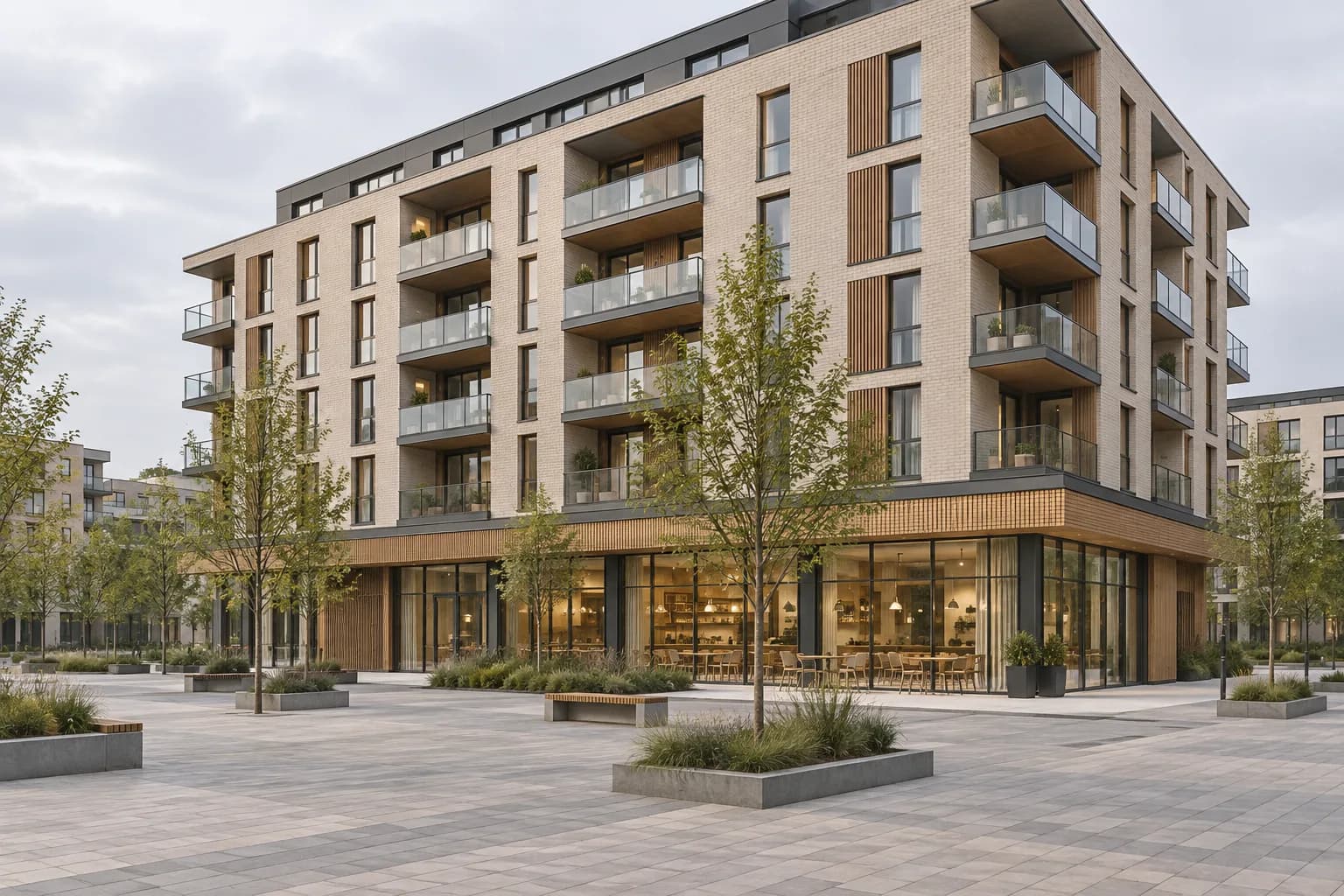
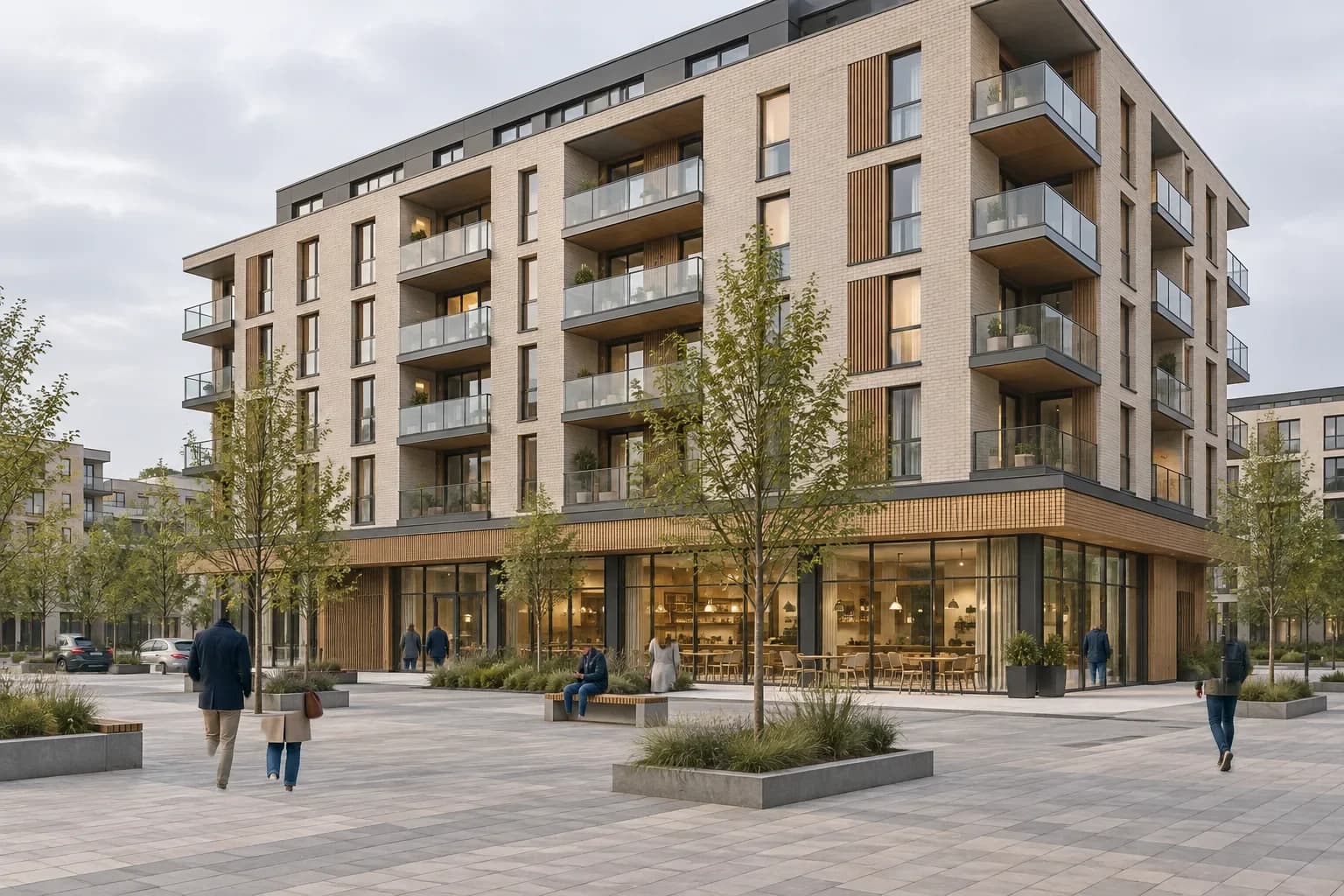
Cada variante aparece como una capa independiente sobre tu render, con una máscara que deja ver solo lo que cambió. Todo lo demás sigue siendo tu archivo original a resolución completa. Las flechas situadas sobre el lienzo permiten cambiar entre variantes, y puedes ocultar con la máscara cualquier cosa que no quieras.
Funciones de IA que trabajan con capas
Todas las herramientas del menú «IA» colocan el resultado en una capa nueva, así que nunca sobrescriben los píxeles originales.
- «Relleno generativo»: selecciona un área y describe lo que quieres poner ahí, o deja el prompt vacío para continuar el fondo. Pide una, dos o tres variantes. Con el modelo predeterminado, cuesta 4 créditos por variante.
- «Eliminar objeto» borra una selección o una zona pintada con el «Pincel de IA» (Q) y reconstruye lo que había detrás, por 4 créditos.
- «Seleccionar sujeto» y «Seleccionar fondo» convierten el sujeto principal en una selección, y «Eliminar fondo de la capa» oculta el fondo con una máscara: 5 créditos cada una.
- «Expandir lienzo con IA» cuesta 4 créditos y «Restaurar foto», 5 créditos. El precio de «Aumentar resolución», «Generar en una capa» y «Separar en capas» depende del modelo y del tamaño; aparece en el cuadro de diálogo.
- «Dar vida al render» cuesta 6 créditos por variante con el modelo Standard.
Retoque y PSD
Para los retoques manuales tienes el tampón de clonar (S) y el pincel corrector (J; Shift+J alterna entre la versión puntual y la normal). Alt+clic establece el origen de la muestra, y el tampón puede tomar muestras de la capa actual o de todas las capas. La versión puntual encuentra por sí sola una textura limpia alrededor del trazo, lo que viene bien para imperfecciones, motas sueltas y pequeños defectos generados por IA.
Los archivos de Photoshop se abren con sus capas, grupos y máscaras, y puedes volver a exportarlos a PSD. Pero hay algunos elementos que no se conservan. Al importar, no se mantienen los filtros inteligentes, los efectos de capa, las máscaras vectoriales ni las capas de ajuste; las máscaras de recorte se desactivan y el editor muestra una lista de todo lo que ha simplificado. Al exportar a PSD, no se conservan las capas de ajuste ni las máscaras de recorte, y el texto y las formas se convierten en capas de píxeles. Tenlo en cuenta si vas a enviar el archivo a alguien que usa Photoshop.
Otra limitación que conviene conocer: no puedes seleccionar un objeto individual con un clic. «Seleccionar sujeto» toma el sujeto principal del encuadre; para cualquier otro elemento, usa el lazo, la varita mágica o el «Pincel de IA».
Los proyectos se guardan únicamente en el navegador de tu dispositivo y no se suben a ningún servidor. Exporta un PSD si quieres conservar una copia aunque borres los datos del navegador. Las cuentas nuevas reciben 6 créditos gratis para probar las funciones de IA.
Abre una imagen generada o una foto tuya y quédate con lo mejor de cada variante.
Abrir el «Editor de capas»Prueba todo lo del artículo en minutos
Todos los modelos y herramientas del artículo en un solo lugar. Al registrarte recibes 6 créditos gratis y cada precio se muestra antes de generar.
Abrir el «Editor de capas»