AIで写真の文字を消す方法:日付、字幕、ミーム文字、古いロゴ
湖の写真からオレンジ色の日付を消し、ミームの字幕やペット写真のスタジオロゴも削除しました。写真内の店の看板を残すべき場合も紹介します。

古いプリント写真をまとめてスキャンしたら、どれも隅にオレンジ色の「'98 7 15」が焼き付いていた。お気に入りの家族写真をコラージュアプリに通したら、上部に字幕が入って戻ってきた。写真事業のブランド名を変えたのに、過去2年分のポートフォリオ画像には旧名が残っている。こうした文字を手作業で消すのは時間がかかり、肌や毛並み、草の上では自然に仕上げるのも難しいものです。
ImageGPTの「画像の文字を削除」なら、ワンクリックで対応できます。「写真をアップロード」して「文字を削除」を押すと、AIが写真の上に追加された文字や画像を見つけ、隠れていた部分を補います。範囲を選んだり、ブラシでなぞったりする必要はありません。
写真の画質が落ちない理由
編集にはBlack Forest LabsのFLUX 3 Kleinを使い、Kleinで処理できなかった場合はGPT Image 2.5に切り替わります。モデルは縮小コピーを処理し、ImageGPTがその結果を元画像と比較して、実際に変わった部分だけを元画像に反映します。長辺最大4096ピクセルまで元のサイズを維持し、文字以外のピクセルはそのままです。顔が知らないうちに描き直されたり、再圧縮で画像がぼやけたりしません。
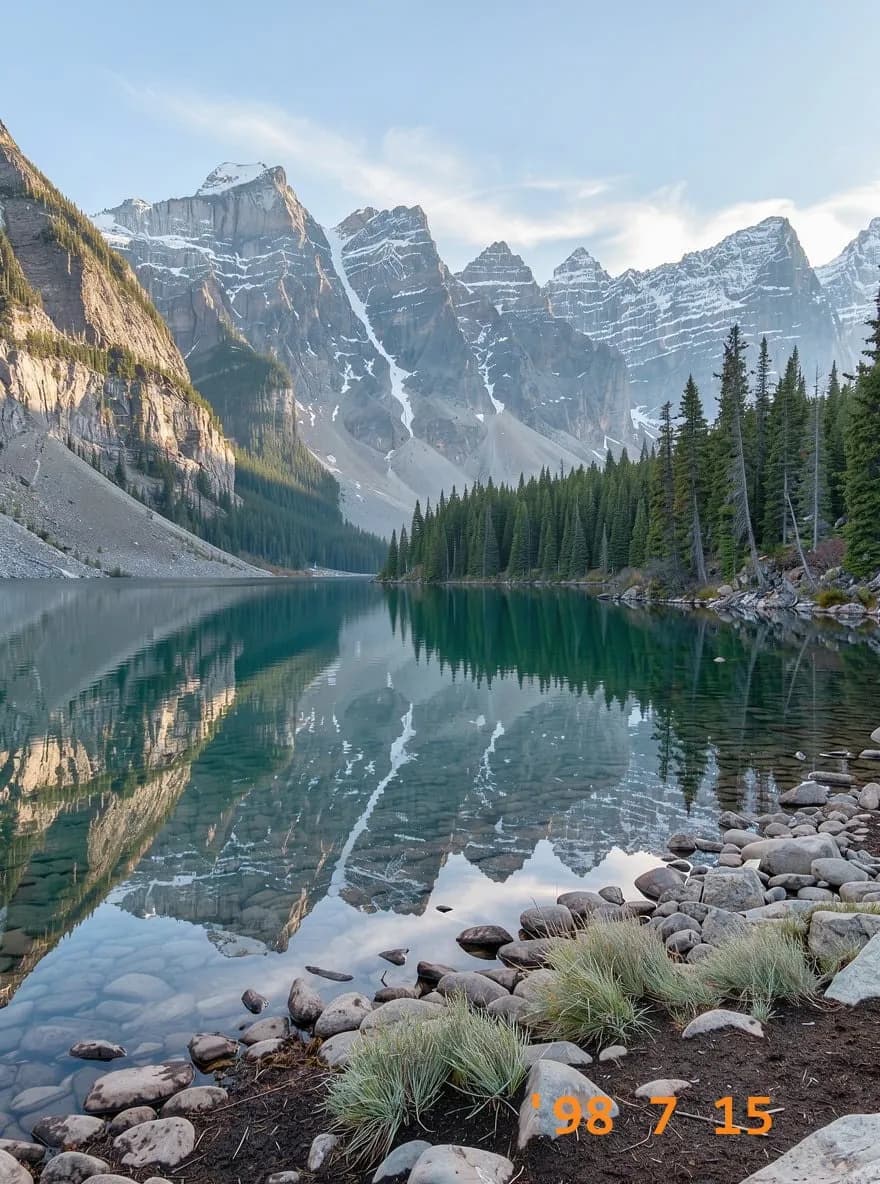
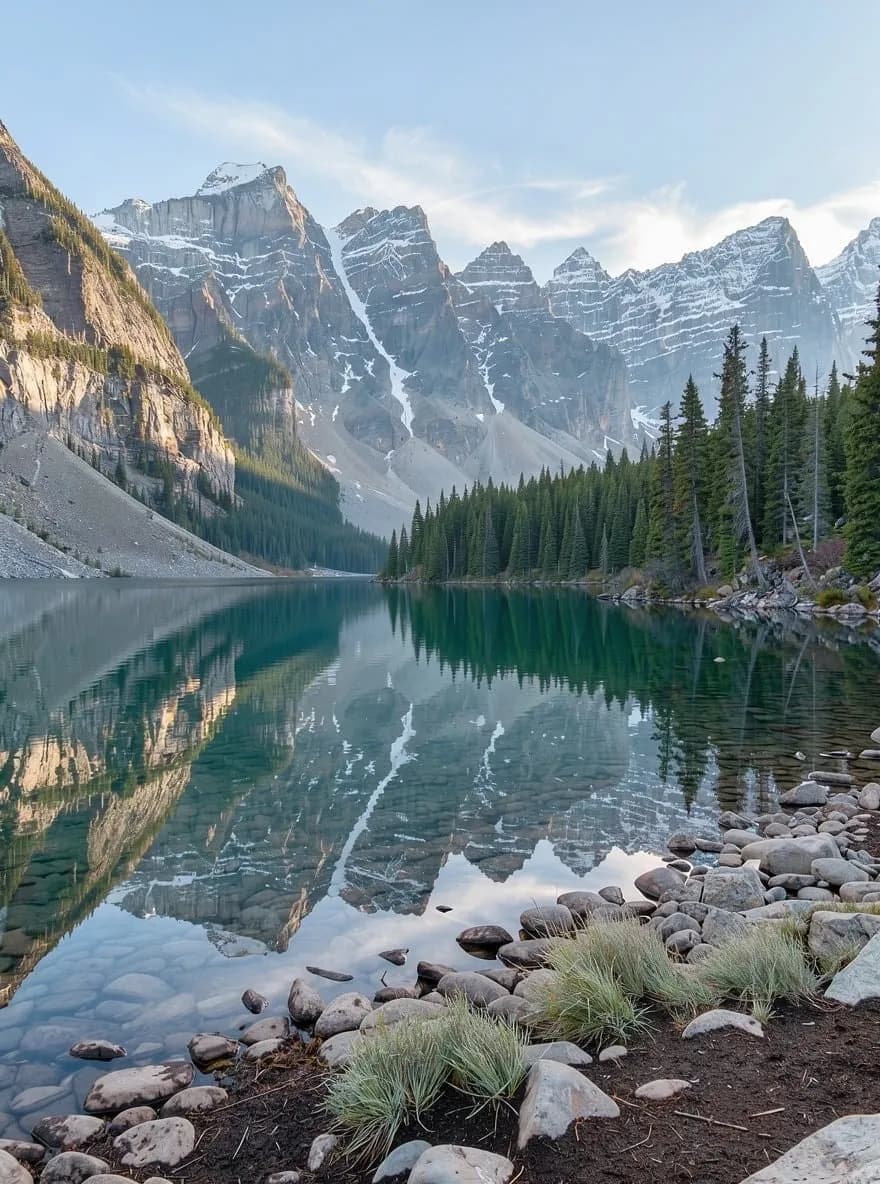
こんな文字を消せます
- フィルム写真のスキャンや初期のデジタル写真に入った日時。
- コラージュアプリやストーリーアプリで追加した字幕、フレーム、ステッカー。
- 自分の字幕を入れるためのきれいなテンプレートにしたいときのミーム文字。
- もう使っていないアカウントのユーザー名やハンドルネーム。
- ブランド変更後に残った、自分の古いロゴや透かし。
- スライド資料や商品ページに載せる前の、自分のスクリーンショットや商品写真にある文字。
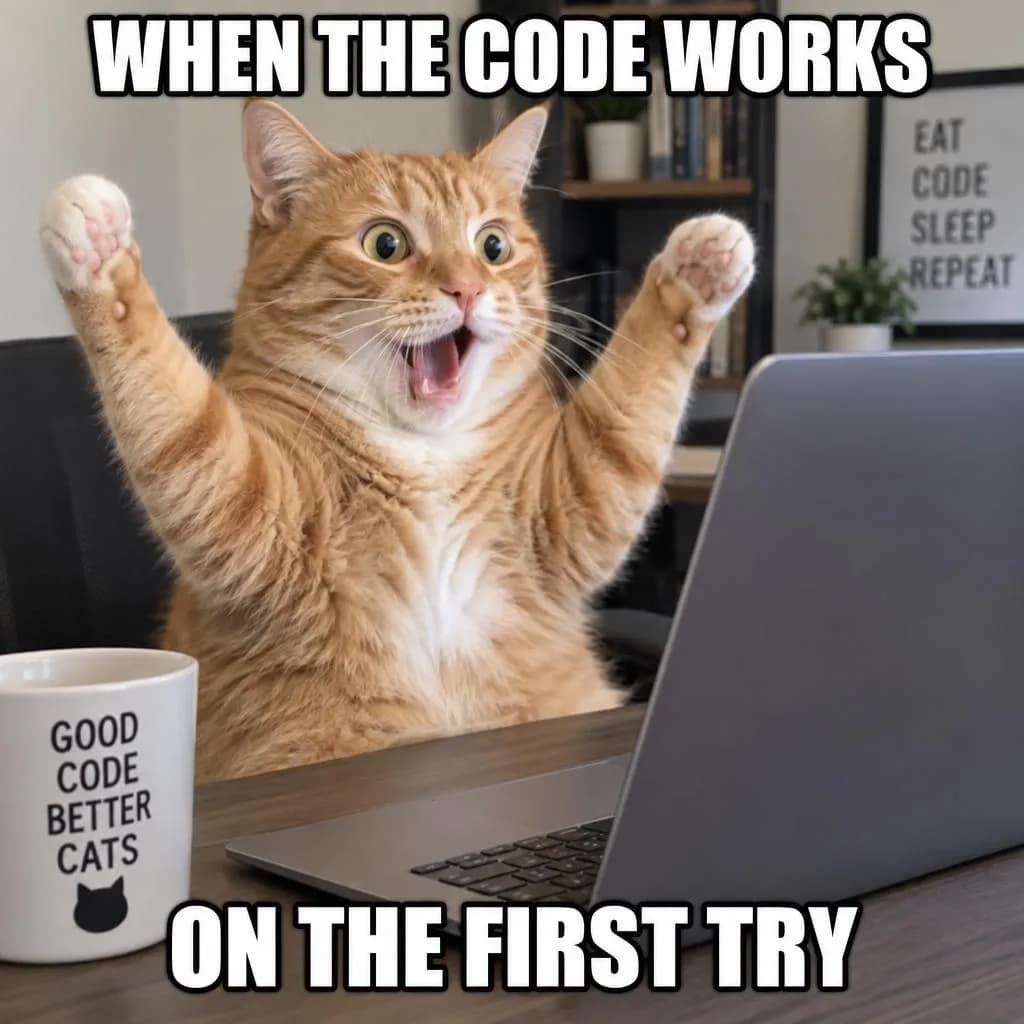

写真内の文字を残すか、消すか
初期設定では、写真の上に重ねた文字だけを削除します。店の看板、ポスター、ラベル、服のプリント、画面、ナンバープレートは、通常は残したいものなのでそのままです。自分のブランド名を合成する店先の写真など、文字のない画像が必要なら、「写真内の看板などの文字も削除」をオンにしてください。看板や掲示板、パッケージの文字も消え、表面がきれいになります。
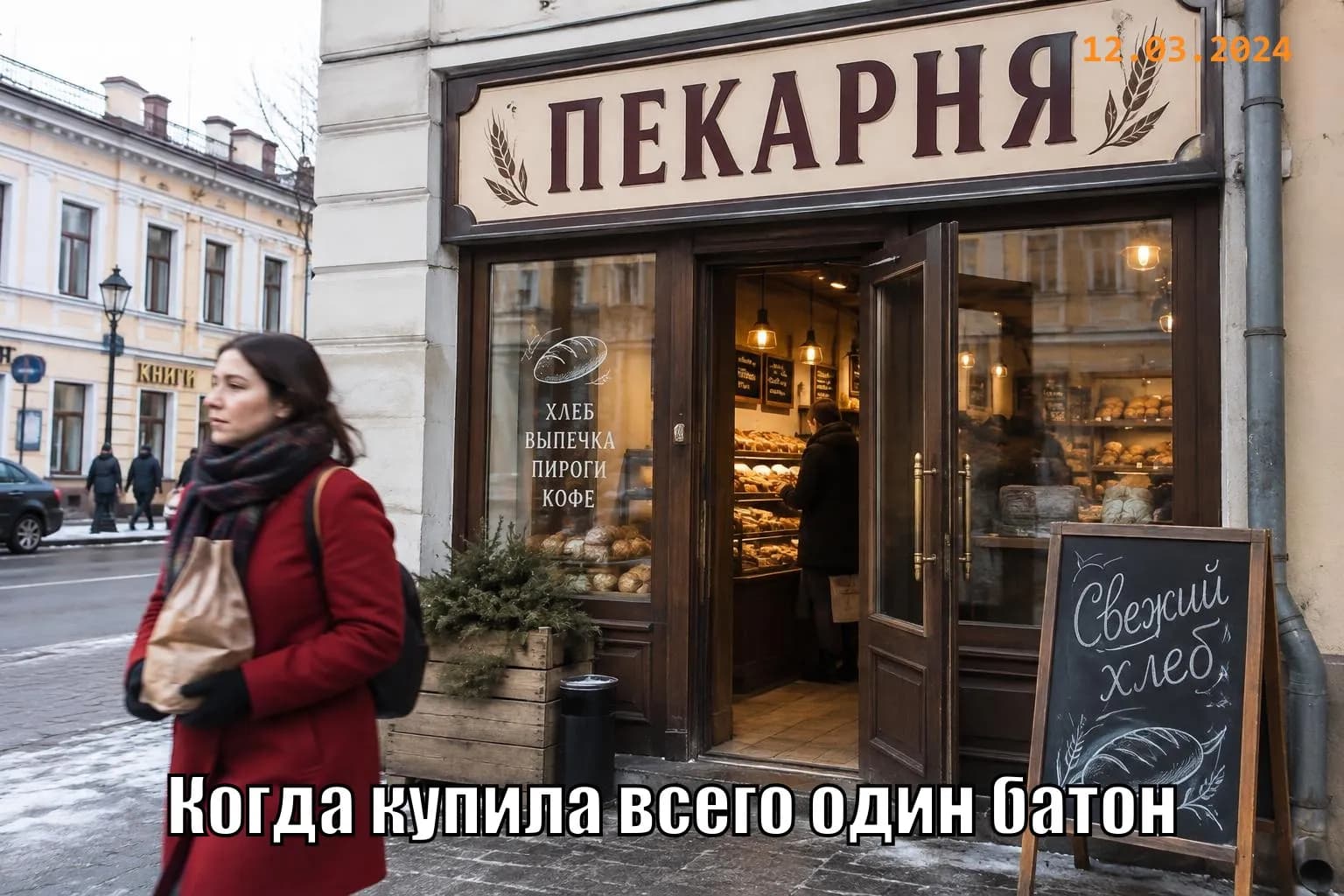
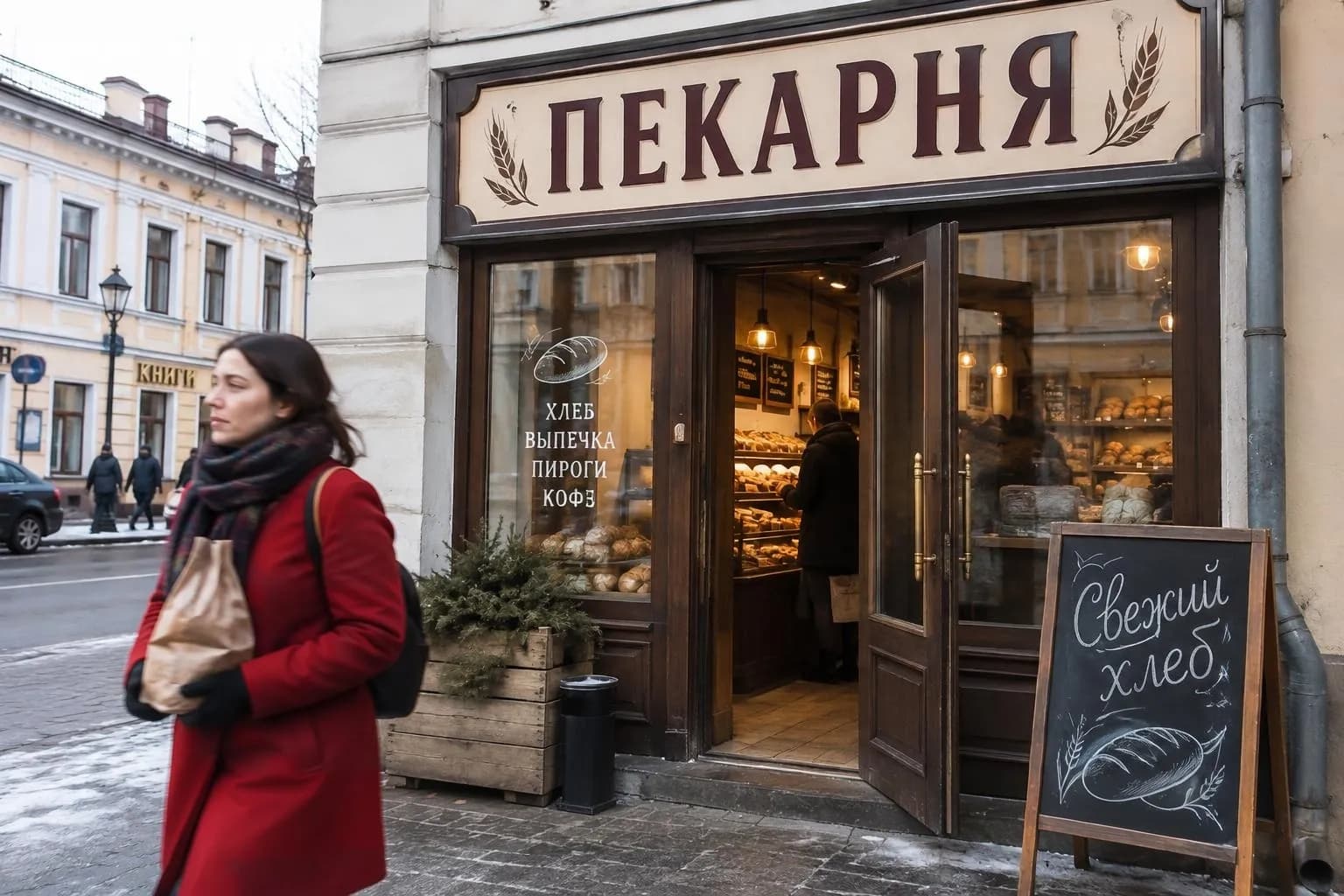
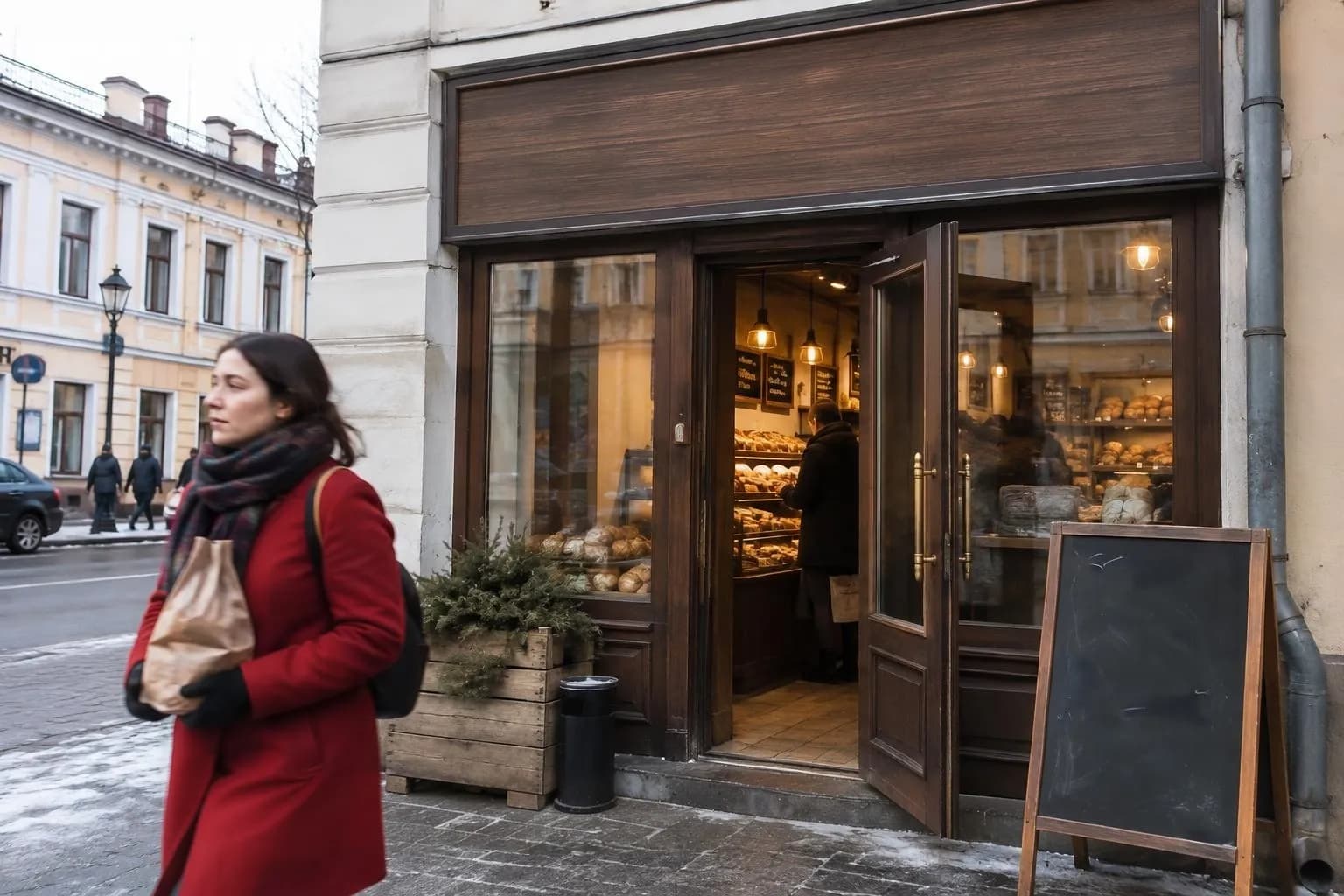
注意点も1つあります。中央の画像の窓をよく見ると、ガラスにあった小さな単語が、1文字違う形で復元されています。指示していなくても、モデルが写真内の小さな文字に手を加える場合があります。もう一度実行するか、写真編集ツールのブラシでその部分を修正してください。
使い方
- 「写真」セクションで「画像の文字を削除」を開き、写真をアップロードします。
- 看板、ラベル、ポスターの文字も消す場合は、「写真内の看板などの文字も削除」をオンにします。
- ほかに消したいものがあれば、「自由に入力」に入力します(最大200文字)。
- 生成する候補を1つか2つ選びます。2つなら、よりきれいな方を選べます。
- 「文字を削除」をクリックします。結果は画面と履歴に元のサイズで表示されます。
「自由に入力」には何を書く?
文字そのものを説明する必要はありません。AIが自動で見つけます。この欄には、ステッカー、バッジ、枠など、文字と認識されないかもしれないものと、その場所を入力してください。
左上のハート形のステッカー
下部中央のチャンネルロゴとウェブサイトのアドレス
下端に字幕が入った白い枠
ブランド変更後の画像を整理する
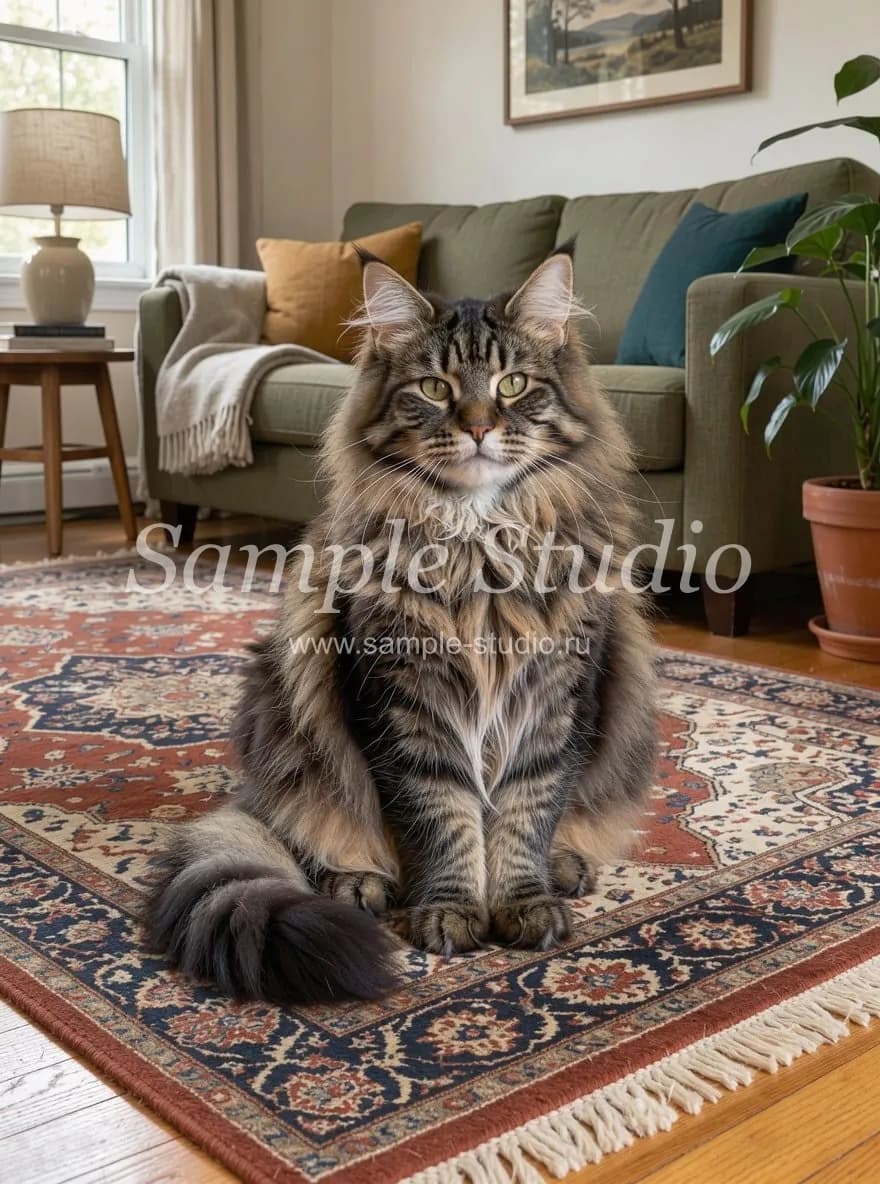
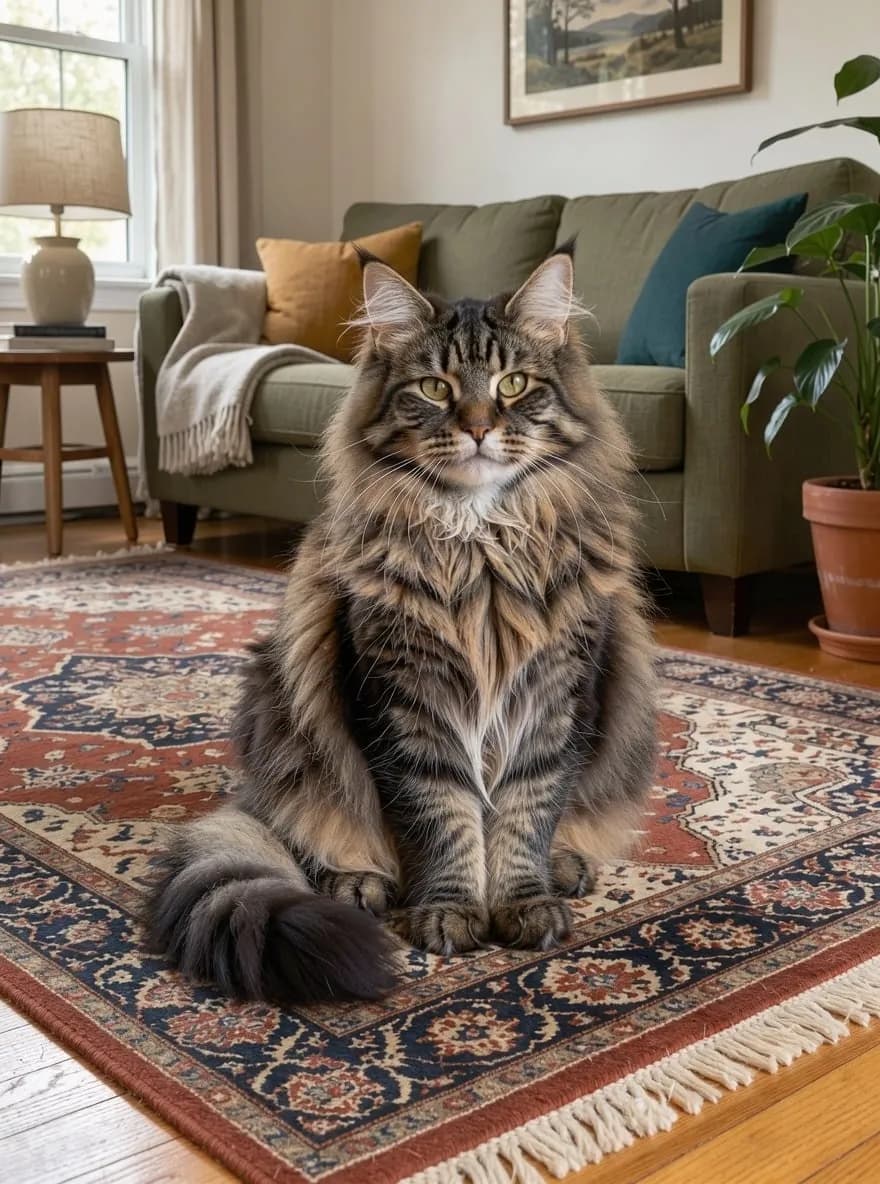
写真家や小さなお店ではよくあることです。スタジオの移転や改名後も、何百枚もの画像に古いロゴが残っています。写真の中央にある半透明のロゴとウェブアドレスも、日付と同じように削除できます。毛並みや柄物のラグに重なっていても大丈夫です。
自分の写真と、他人の権利
このツールは、自分で撮った写真や、利用する権利を持つ画像のためのものです。ライセンスを取得していないストックフォトを含め、他人の作品から透かし、署名、クレジット表記を消すためには使わないでください。
料金
1回の処理は3クレジット、1回で候補を2つ生成する場合は6クレジットです。処理に失敗した場合は返還されます。新規アカウントには6クレジットが無料で付与されます。
写真をアップロードして、日付、字幕、古いロゴを消しましょう。
文字を削除使用例やよくある質問はツールのページをご覧ください。
画像の文字を削除