
Discord・メール・WhatsApp向けに、画質を保って動画を圧縮する方法
58.7 MBの16秒の1080p動画を、3通りの設定で圧縮しました。プリセットごとの画質の違いと、アップロード上限に合わせてサイズを指定する方法を紹介します。

目次
スマホで撮った動画は、思った以上に大きくなりがちです。カメラは高いビットレートで録画するため、短い動画でも数十MBになることは珍しくありません。Discordのチャンネルに投稿しようとすると、プランのアップロード上限に引っかかる。メールに添付しようとしても、通常の添付ファイルとしては大きすぎる。WhatsAppで送れば、相手はモバイル通信でのダウンロードを待つことになります。
ImageGPTの変換・圧縮ツールなら、2クリックで解決できます。動画の送り先を選ぶだけで、スマホ、ブラウザ、チャットアプリで再生できるMP4にできます。無料で、登録も透かしも不要。普段使いの動画はブラウザ内で圧縮されるため、どこにもアップロードされません。
動画を圧縮すると、実際にどう変わる?
テストには、AIで生成した16秒の1080p動画を使いました。日の出の山あいの湖から森の滝へと続く映像を、約30 Mbpsの高ビットレートでMP4として保存したところ、58.7 MBになりました。これを3つのプリセットで圧縮しています。以下の時間は、アップロードを含まない、サーバー上での処理時間です。
| プリセット | 解像度 | サイズ | 処理時間 |
|---|---|---|---|
| 元動画、MP4 | 1920 × 1080 | 58.7 MB | — |
| Telegram | 1280 × 720 | 8.1 MB(−86%) | 5 s |
| 1280 × 720 | 14.9 MB(−75%) | 11 s | |
| 「しっかり」 | 854 × 480 | 2.4 MB(−96%) | 3.5 s |
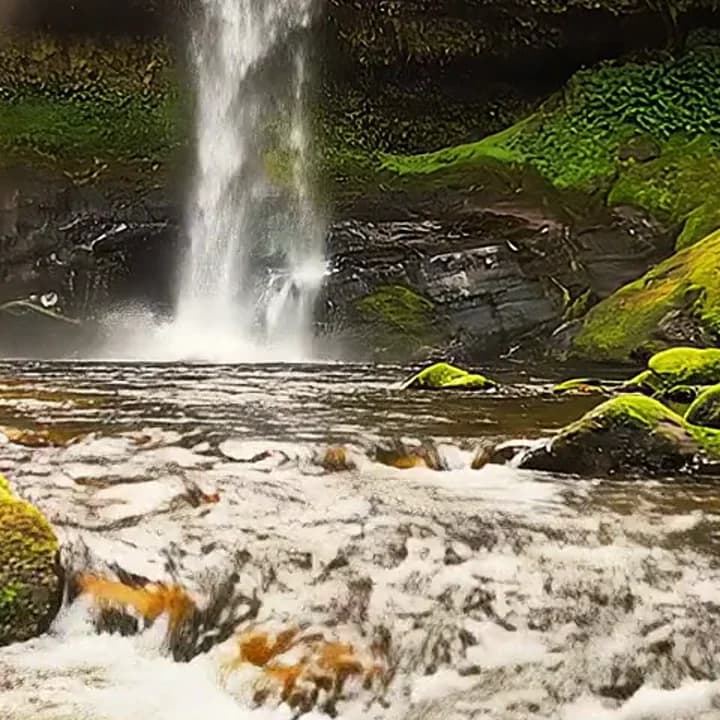
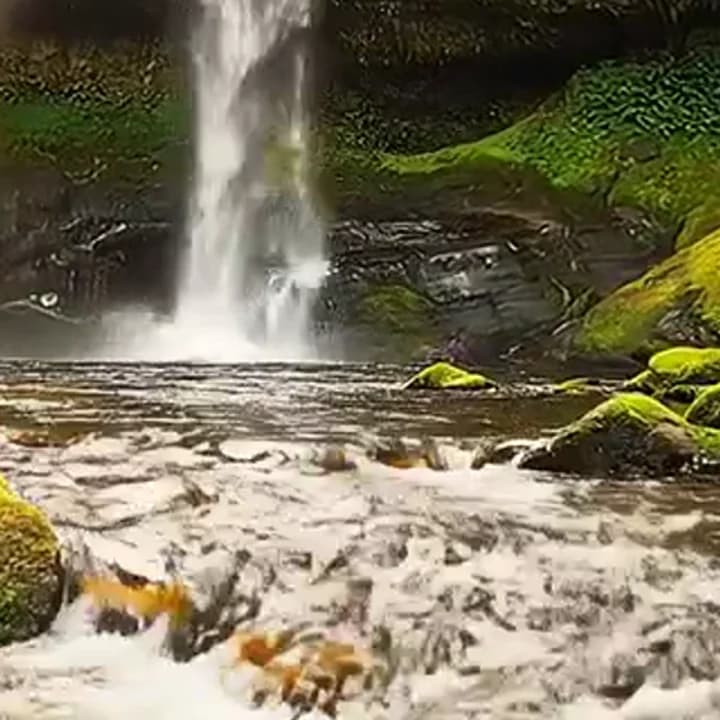
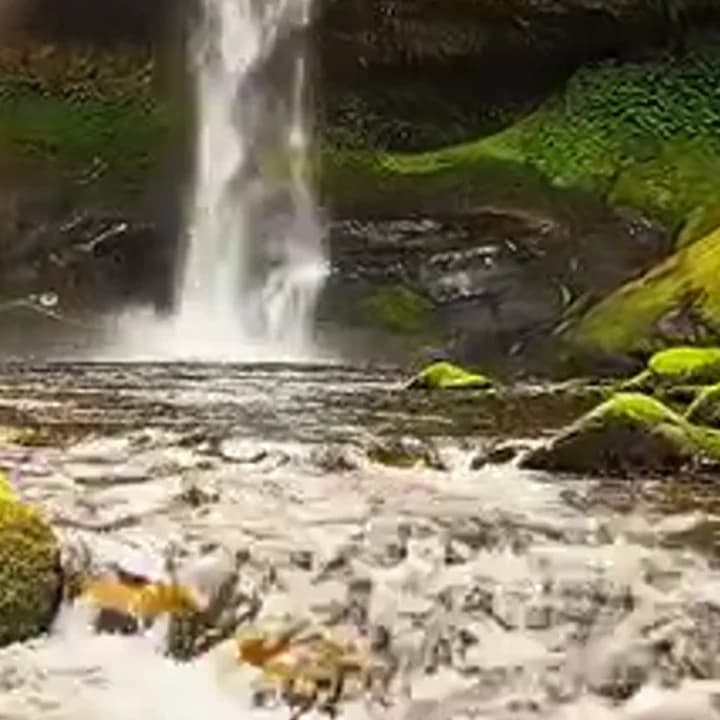
これらは拡大した切り出し画像だという点に注意してください。スマホの全画面で見ると、元動画とTelegram版の違いはほとんど分かりません。「しっかり」は、画質より内容が大切なとき向けです。たとえば画面録画、会議の動画、「今こんなことが起きている」と手早く伝える動画に使えます。
どのプリセットを選ぶ?
- Telegram:画質のよい720p。サイズは動画の長さと動きの多さによって変わります。厳密な上限がないチャットアプリなら、まず選びたい設定です。
- WhatsApp:720pで16 MB以内に収めます。長い動画ではビットレートが自動的に下がります。
- メール:添付ファイル向けに、24 MB以内に収めます。
- Web:大きな画面で見てもらう動画向けの1080pです。
- 「しっかり」:480pで、ファイルサイズを最も小さくします。
- カスタム:MB単位で数値を入力すると、動画の長さからビットレートが計算されます。達成できない目標サイズ(たとえば1時間の動画を10 MBにする場合)なら、見られないほど画質を落としたファイルを渡す代わりに、その旨を知らせます。
出力はすべてH.264です。どのスマホ、ブラウザ、アプリでも再生できるコーデックです。iPhoneのHDR映像は通常のSDRにトーンマッピングされるので、AndroidやWindowsで色が白っぽく見えることもありません。また、元の動画が目標サイズより小さければ、変換せずそのまま保持し、その旨を表示します。
Discord向けに圧縮するには
Discordのアップロード上限はプランによって異なるため、専用の一律のプリセットはありません。自分に適用される上限を確認し、カスタムを選んで、その上限を少し下回る数値を入力してください。上限ぎりぎりのファイルになるのを避けられます。同じサイズなら、動画が短いほど画質の低下を抑えられるので、先に必要な部分だけにトリミングしておきましょう。
始める前に
- 動画ファイルを用意します。対応形式はMP4、MOV、AVI、MKV、WEBM、WMV、FLV、3GP、MTSです。
- 送り先を決めます。それに合わせてプリセットを選びます。アップロードフォームにサイズ上限が明記されている場合は、カスタムを使います。
- 一部だけ必要ですか?先にスマホのギャラリーでトリミングしてください。このツールは動画全体を圧縮します。
手順
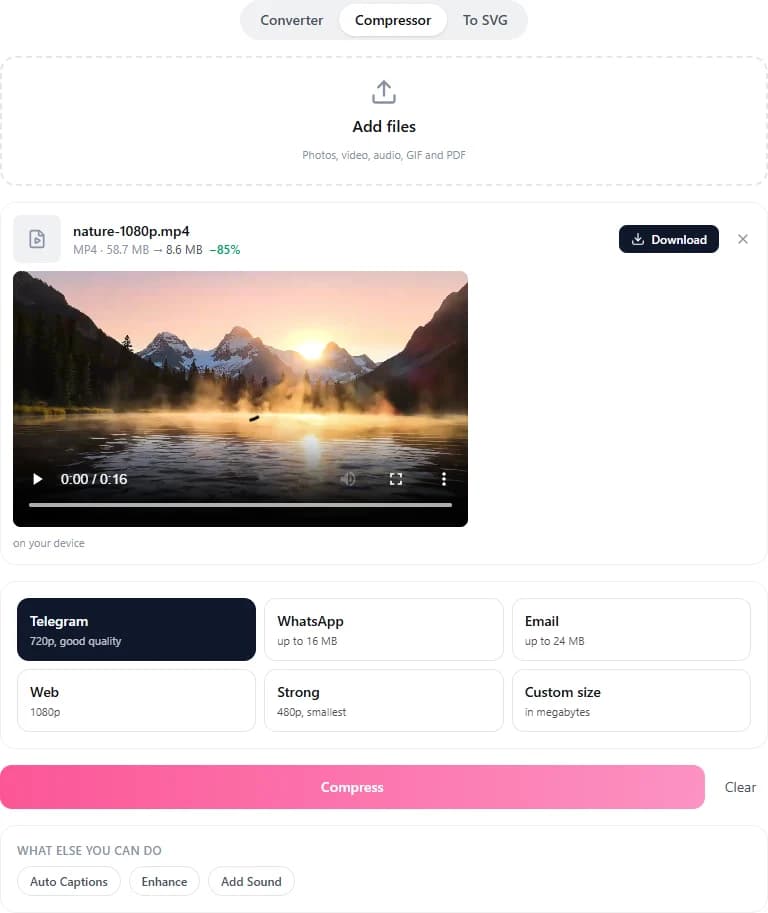
- 変換・圧縮ツールを開いて「圧縮」に切り替えるか、ツールが組み込まれた動画圧縮ページに直接アクセスします。
- 動画を枠内にドラッグするか、デバイスから選択、またはCtrl+Vで貼り付けます。複数のファイルを一度に追加できます。
- 目的に合わせてTelegram、WhatsApp、メール、Web、しっかり、カスタムから選びます。
- 圧縮をクリックします。進行状況が枠内に表示され、完了したファイルには圧縮前後のサイズが表示されます。
- 「ダウンロード」をクリックします。複数のファイルがある場合は「すべてダウンロード(ZIP)」でまとめて取得できます。
動画ファイルはどこへ送られる?
まずブラウザでの処理を試み、お使いのパソコンやスマホで圧縮するため、ファイルはデバイスの外に出ません。この方法は1 GBまでの動画に対応しています。ブラウザで処理できない場合(特殊なコーデック、巨大なファイル、WEBMやGIFへの出力など)は、動画をサーバーに送り、完成から約1時間後に削除します。アカウントなしでサーバーに送れるのは、100 MBまでのファイル、10分までの動画です。ログインすると、500 MB、30分まで利用できます。
動画でできること、ほかにも3つ
- MOVをMP4に変換。MOVにH.264が入っている場合は、パッケージを詰め替えるだけなので、数秒で完了し、画質も落ちません。
- 音声をMP3として抽出。テストでは、55秒の1080p動画が0.6秒で1.3 MBのMP3になりました。
- GIFを作成。同じ動画から、2秒で2.4 MBのGIFを作れました。幅、フレームレート、長さを選べます。長さは最大60秒です。
Assistantに頼むだけでもOK
設定を選ぶのが面倒なら、ImageGPT Assistantとのチャットに動画を添付して、やりたいことを伝えてください。無料ですぐに処理が始まり、ダウンロードリンクが届きます。たとえば、次のように入力できます。
この動画をWhatsAppで送れるサイズに圧縮して
この動画をメールで送れるくらい小さくして
音声をmp3として抽出して
料金
圧縮と変換は、ブラウザ内でも、サーバー上でも、Assistantのチャットでも無料です。制限があるのはファイルサイズと動画の長さだけで、ログインすると上限が上がります。
動画を追加して、送り先を選びましょう。
動画を圧縮すべてのプリセットとよくある質問はツールのページで確認できます。
オンラインで動画を圧縮

