HEICをJPGに変換する方法:iPhoneの写真をWindows・Android・アップロードフォームで使う
3枚のHEIC写真をブラウザでJPGに変換し、変換後の容量を左右する要因を確認しました。アップロードフォーム用に、7 MBの写真を520 KBにする方法も紹介します。

目次
iPhoneから仕事用のノートPCに写真をまとめてコピーしたら、写真の代わりに開けない.HEICファイルが並んでいた。Windowsでは追加の拡張機能が必要です。賃貸物件の申し込みフォームはJPGかPNGしか受け付けず、ドラッグストアの写真プリント機でも対応できません。Androidを使う友人に送っても、ギャラリーアプリで認識されないファイルになってしまいます。
ImageGPTの「変換・圧縮ツール」なら、ブラウザ上でHEICを一般的なJPGに変換できます。写真がどこかにアップロードされることはなく、登録も透かしも不要です。まとめて追加して、1つのZIPでダウンロードできます。
iPhoneがHEICで写真を保存する理由
HEICは同じ写真をJPGより少ないデータ量で保存できるため、同じストレージ容量により多くの写真を収められます。Apple製品の中では便利ですが、それ以外では困ることもあります。JPGは古く、圧縮効率も劣りますが、ほぼあらゆるデバイス、アプリ、Webサイトで開けます。
変換後のJPGは大きくなる?小さくなる?
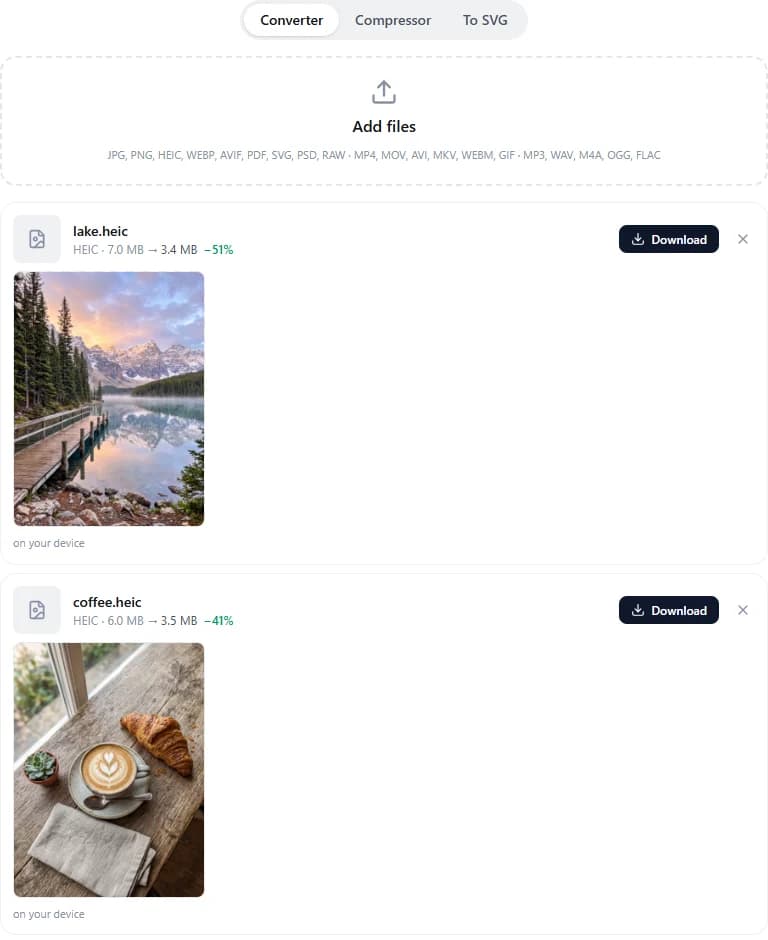
元のHEICがどれだけ圧縮されているかによります。テストでは、AIで3枚の写真(山の湖、クロワッサンを添えたカプチーノ、古い石畳の通り)を生成し、それぞれ17メガピクセル、3584 × 4800の高画質なHEICファイルとして保存しました。容量は順に7.0、6.0、6.5 MB。デフォルトのJPG画質90%で変換すると、3.4、3.5、3.9 MBになりました。
逆に大きくなる場合もあります。HEICはJPGより効率よく圧縮できるため、元のファイルが強く圧縮されていると、変換後のJPGのほうが大きくなります。同じ湖の写真を強く圧縮して1.4 MBのHEICにしたところ、JPGでは2.6 MBになりました。どちらの場合も、目で見て分かるような画質の低下はありません。画質90%なら、JPGは元の写真と同じように見えます。
小さいファイルが必要なら、画像のサイズを制限しましょう。湖の写真は長辺を1920 px、画質を85%にすると、7.0 MBから520 KBになりました。フォームへのアップロードやWebサイト、チャットには十分です。

始める前に
- iPhoneからケーブルでコピーするか、iCloudからダウンロードするか、ファイルとして受け取ったHEIC写真を用意します。
- 撮影日時、カメラの機種、位置情報などのメタデータを残すか決めます。デフォルトでは削除されます。
- アップロード先に、容量の上限やピクセル数などの条件がないか確認します。
変換手順
- 「変換・圧縮ツール」を開くか、ツールが組み込まれているHEICからJPGへの変換ページに直接アクセスします。
- 写真を枠内にドラッグするか、デバイスから選択します。Ctrl+Vで貼り付けることもできます。1回に最大50ファイルまで対応します。
- 「変換先」がJPGになっていることを確認します。HEICの場合は自動で選択されます。必要に応じて画質とサイズを調整します。
- 「変換」をクリックします。写真ごとに変換前後の容量が表示されます。
- ファイルを1つずつダウンロードするか、「すべてダウンロード(ZIP)」でまとめてダウンロードします。
知っておきたい設定
- 画質:40~100%。ほとんどの場合は90%で十分です。80%なら容量がはっきり小さくなり、見た目も良好です。
- サイズ:「元のサイズ」、または長辺3840、2560、1920、1280、800、512 pxから選べます。縦横比は維持され、拡大されることはありません。
- 「EXIFを保持」を使うと、撮影日時、カメラ、位置情報がJPGにコピーされます。オンにすると、写真はサーバーで処理され、約1時間後に削除されます。
- EXIFの回転情報は画像のピクセルに反映されるため、写真が横向きになってしまうことはありません。
- HEICはJPGのほか、PNG(可逆圧縮ですが容量は大きめ)、WEBP、AVIF、またはPDF出力にも変換できます。複数の写真を1つのPDFにまとめることもできます。
アップロードの容量制限に収めるには
フォームに「最大1 MB」とある場合は、代わりに「圧縮」タブを開きます。「目標サイズ」で100 KB、200 KB、500 KB、1 MB、2 MBから上限を選んでください。処理中にHEICはJPGに変換され、圧縮ツールが適切な画質を見つけます。必要なら解像度も下げます。詳しくは画像圧縮ページをご覧ください。
Live PhotosとiPhoneの動画
Live Photoの静止画はHEICから取り出せます。動く部分は、ほかのiPhone動画と同じく別のMOVファイルです。同じツールでMP4やGIFに変換したり、共有しやすいように圧縮したりできます。
Assistantに頼む方法も
変換ツールを開く必要すらありません。ImageGPT Assistantとのチャットに写真を添付し、やりたいことを伝えるだけで、すぐに無料で変換できます。例えば、次のように入力します。
この写真をJPGに変換して
この写真を1 MB未満にして
最初からJPGで撮影するには
HEICで困ることが多いなら、iPhoneの「設定」→「カメラ」→「フォーマット」で「互換性優先」を選びましょう。新しく撮る写真はJPGになり、その分iPhoneのストレージを多く使います。すでに撮影した写真はHEICのままなので、変換ツールを使ってください。
料金
無料で、登録も透かしも不要です。ブラウザでは最大150 MBの写真を処理でき、アカウントがなくても最大100 MBのファイルをサーバーに送信できます。
iPhoneの写真を追加して、一般的なJPGに変換しましょう。
HEICをJPGに変換画質、EXIF、Live Photosについての疑問は、変換ツールのページで解説しています。
HEICからJPGへの変換ツール