画像の文字をAIで変更する方法|看板やマグカップも同じフォントで
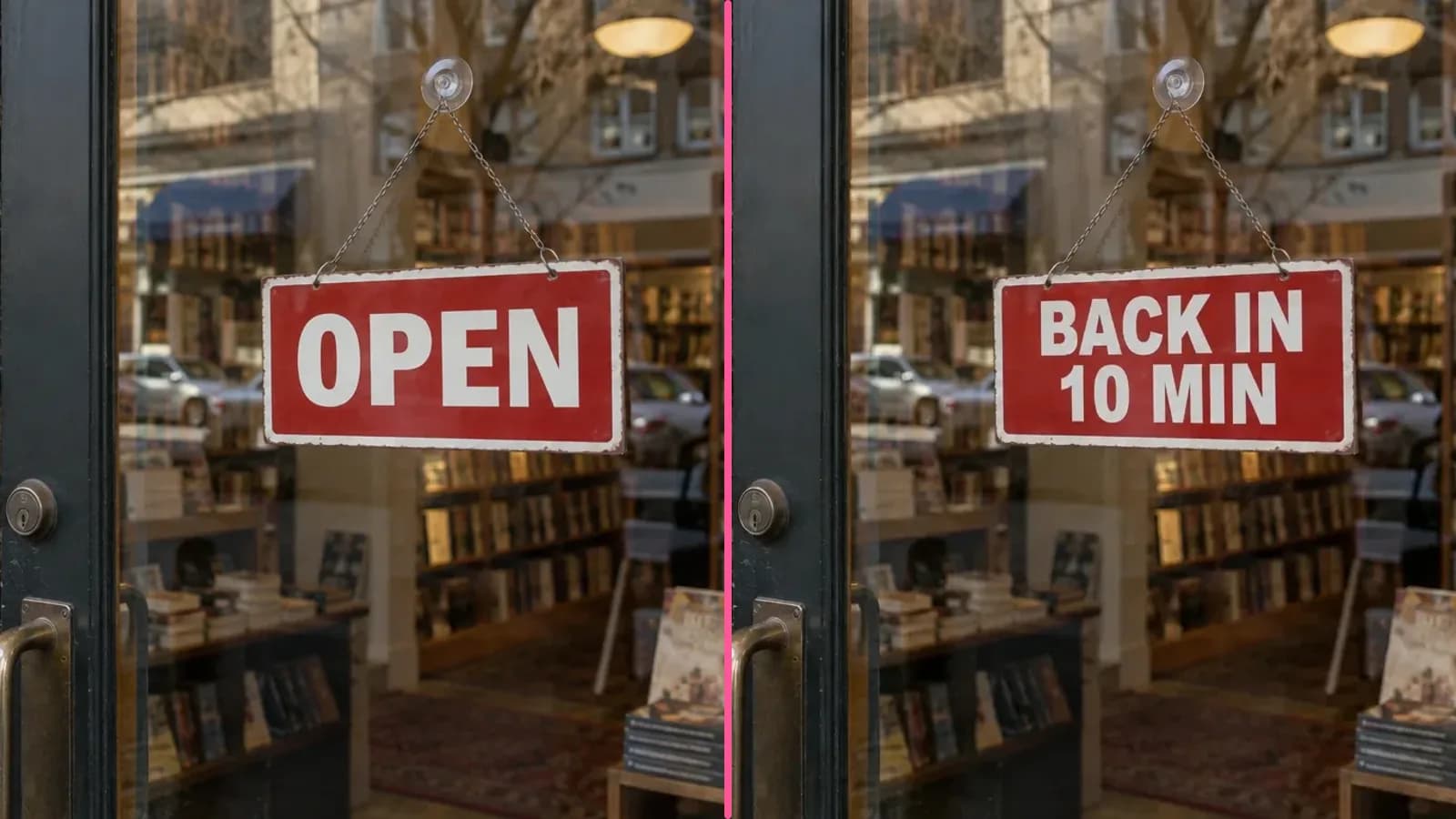
書店の「OPEN」を「BACK IN 10 MIN」に、マグカップの「Monday Mood」を「Friday Mood」に変更。ほかはそのままに、印刷に便利なA4トリミングと拡張も試しました。
店舗のモックアップに書かれた名前が違う。マグカップのデザインは気に入ったけれど、50個注文する前に別のフレーズも試したい。去年のイベントポスターも、日付以外は完璧です。Photoshopで文字を打ち直すのは簡単そうですが、似たフォントを探し、遠近感に合わせて変形し、塗装の質感やガラスの反射まで再現しようとすると、なかなか大変です。
ImageGPTの写真エディターに「文字を置き換え」が加わりました。新しい文言を入力すると、AIが元の文字と同じフォント・色・遠近感で、一文字ずつ正確に書き換えます。画像のほかの部分はそのままです。
こんなときに便利です
- 店舗の看板、メニューボード、窓の文字を使ったモックアップで、採用前に新しい名前を試す。
- マグカップ、Tシャツ、トートバッグの商品モックアップで、印刷前にフレーズを試す。
- イベントのポスターやチラシのデザインはそのままに、日付や会場だけ変える。
- AI生成画像の誤字をその場で直す。画像生成モデルは今でも、ときどき単語を間違えます。
- 自分で撮った写真に写る、誕生日ケーキの名前やパーティーの横断幕を変える。
始める前に
- 文字全体が見えていて、画像の端で切れていない写真を用意します。
- 新しい文言を、大文字・句読点・改行も含めて、表示したいとおりに決めておきます。
- 新旧の文字数はなるべく近づけます。新しい文がかなり長いと、文字を小さくするか横に広げる必要があり、看板やラベルからはみ出すことがあります。
手順
- 写真エディターを開き、「あなたの写真」をクリックします。画像をアップロードして、「エディターで開く」を選びます。
- ツールバーのAIツールを選び、「文字を置き換え」セクションを開きます。
- 「置き換える文字(任意)」に現在の文字を入力します。空欄のままにすると、AIが画像内の主な文字を置き換えます。
- 「新しい文字(そのまま正確に)」に、表示したい文言を入力します。
- 文字が複数ある場合は、対象を指定します。「選択」ツールに切り替え、変更したい文字の上を塗ります。
- 「文字を置き換え」をクリックします。結果は「履歴」に新しいステップとして追加され、「Text:」と入力した文言が表示されます。「ビフォー/アフター」を長押しすると直前のステップと比較でき、以前のバージョンにもワンクリックで戻れます。
実例
この記事の元画像はAIで生成し、写真エディターで使われているものと同じプロンプト、同じモデルのGPT Image 2.5で文字を置き換えました。各例とも1回目で成功しました。
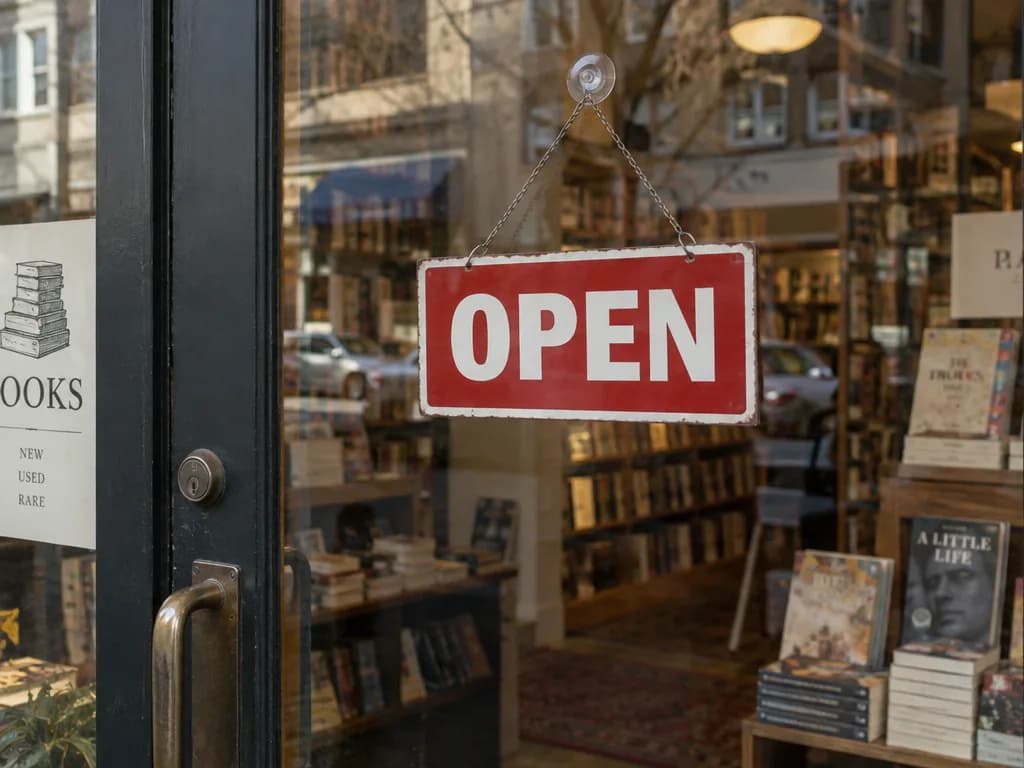
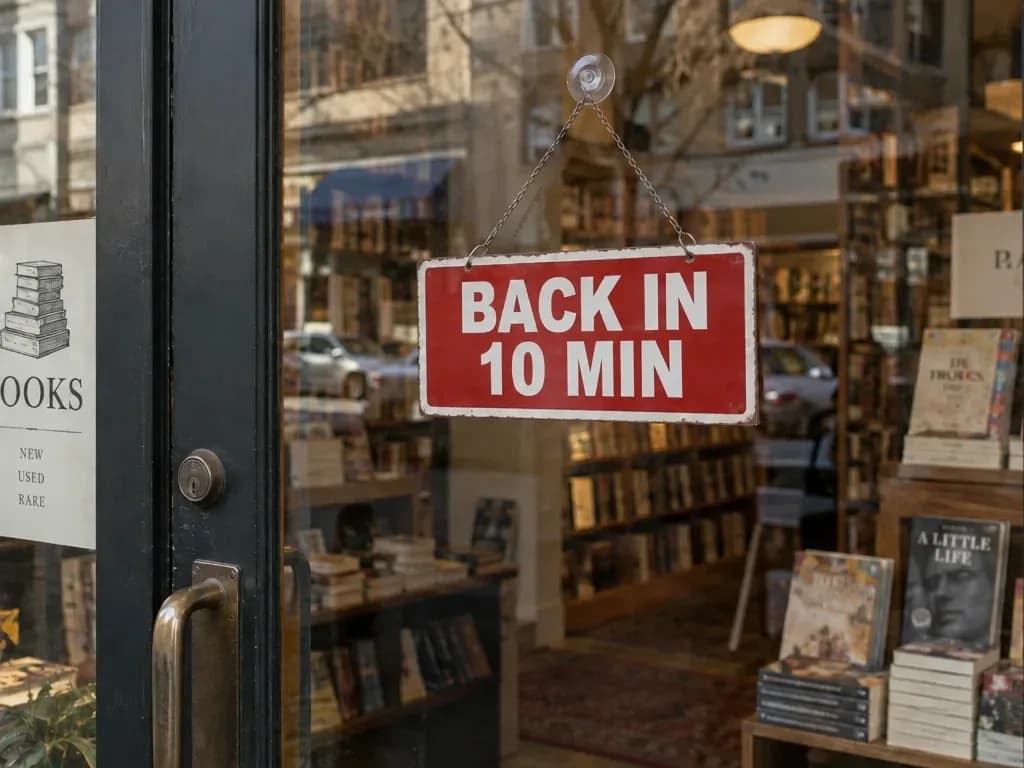

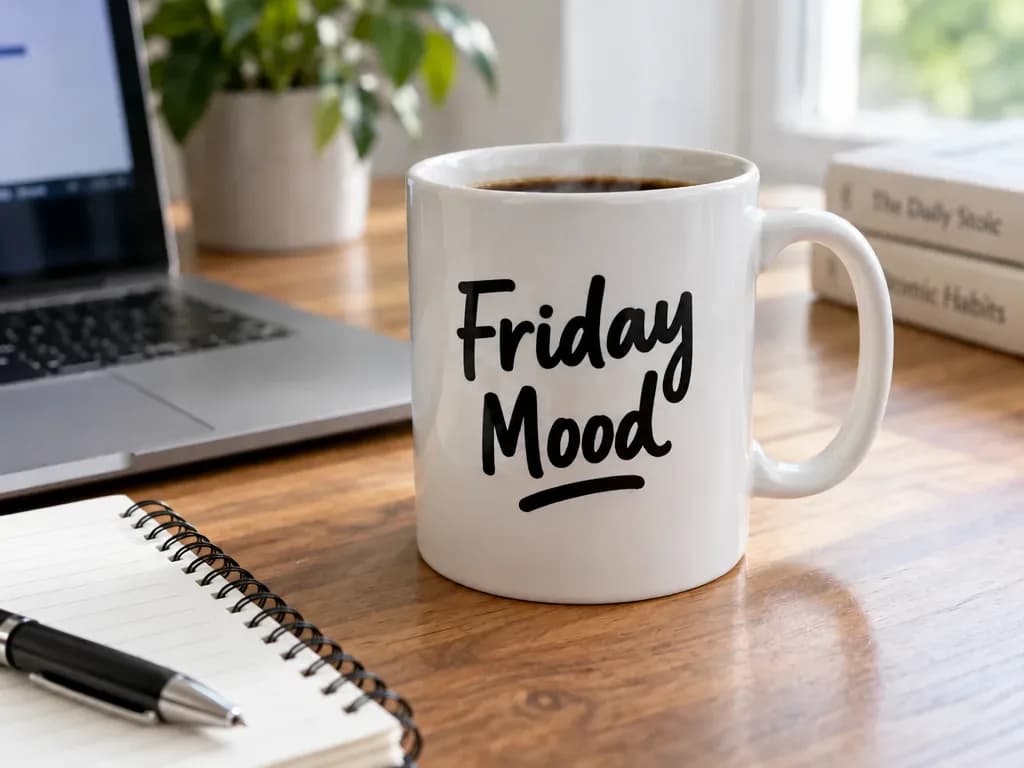
文字だけでなく、仕上がり全体を確認しましょう。一文字ずつ読み、周囲にも目を向けてください。気になるところがあれば、もう一度実行できます。以前のバージョンは履歴に残ります。
印刷に向けて:A4にトリミング・拡張
今回のアップデートでは、エディターにA4も追加されました。トリミングツールには、従来の縦横比に加えて「A4(縦)」と「A4 ↔(横)」があり、枠が用紙の正確な比率に合います。トリミングは無料で、ブラウザー上で処理されます。
画像の端を切り落としたくない場合は、AIパネルの「クイック操作」を開き、「フレームを拡張」でA4を選びます。用紙の比率に合うまで、AIが上下または左右に新しい余白を描き足します。すでにA4なら、エディターがその旨を知らせてくれます。


US Letterに印刷する場合は注意してください。エディターにあるのはA4のみで、Letterのプリセットはありません。A4はLetterより少し細長いため、A4の画像をLetter用紙に用紙サイズに合わせて印刷すると、左右に細い白い余白ができます。
クレジットの節約に役立つ機能もあります。編集用プロンプトに「A4にして」や「16:9にして」と入力すると、プロンプトの下に案内が表示されます。AI編集では写真の枠が維持され、形式は変更できません。「トリミングを開く」ボタンを押せば、そのままトリミング枠に移動できます。
料金
「文字を置き換え」は通常のAI編集なので、料金は「AIで編集」で選んだモデルによって変わります。デフォルトのGPT Image 2.5では、「バランス」が4クレジット、「高速」が2クレジット、「HD」が15クレジットです。A4への拡張は4クレジット、トリミングは無料です。新規アカウントには無料の6クレジットが付与されます。
自分の写真やデザインに使ってください。書類、レシート、他人の値札やロゴの改変には使わないでください。
写真をアップロードして、看板、マグカップ、ポスターの文字を変えてみましょう。
写真エディターを開く