建築パースにAIで人物・車・窓明かりを追加|建物はそのまま
建物を描き直さず、人物や車だけをレンダリングに合成。外観はそのままに、ブラシで追加範囲を限定し、文章で修正できます。追加要素はPhotoshop用レイヤーとしても書き出せます。

通りに人がいないと、レンダリングは模型のように見えてしまいます。かといって、切り抜いた人物や車を手作業で配置すると、1カットに1時間かかることも。画像AIなら1分ほどでシーンに人や車を加えられますが、普通にAI編集をかけると画面全体が描き直されます。建物の垂直線がずれ、舗装が芝生に変わり、レンガの積み方が変わり、真昼なのにヘッドライトをつけた車が現れる。これではクライアントに見せられません。
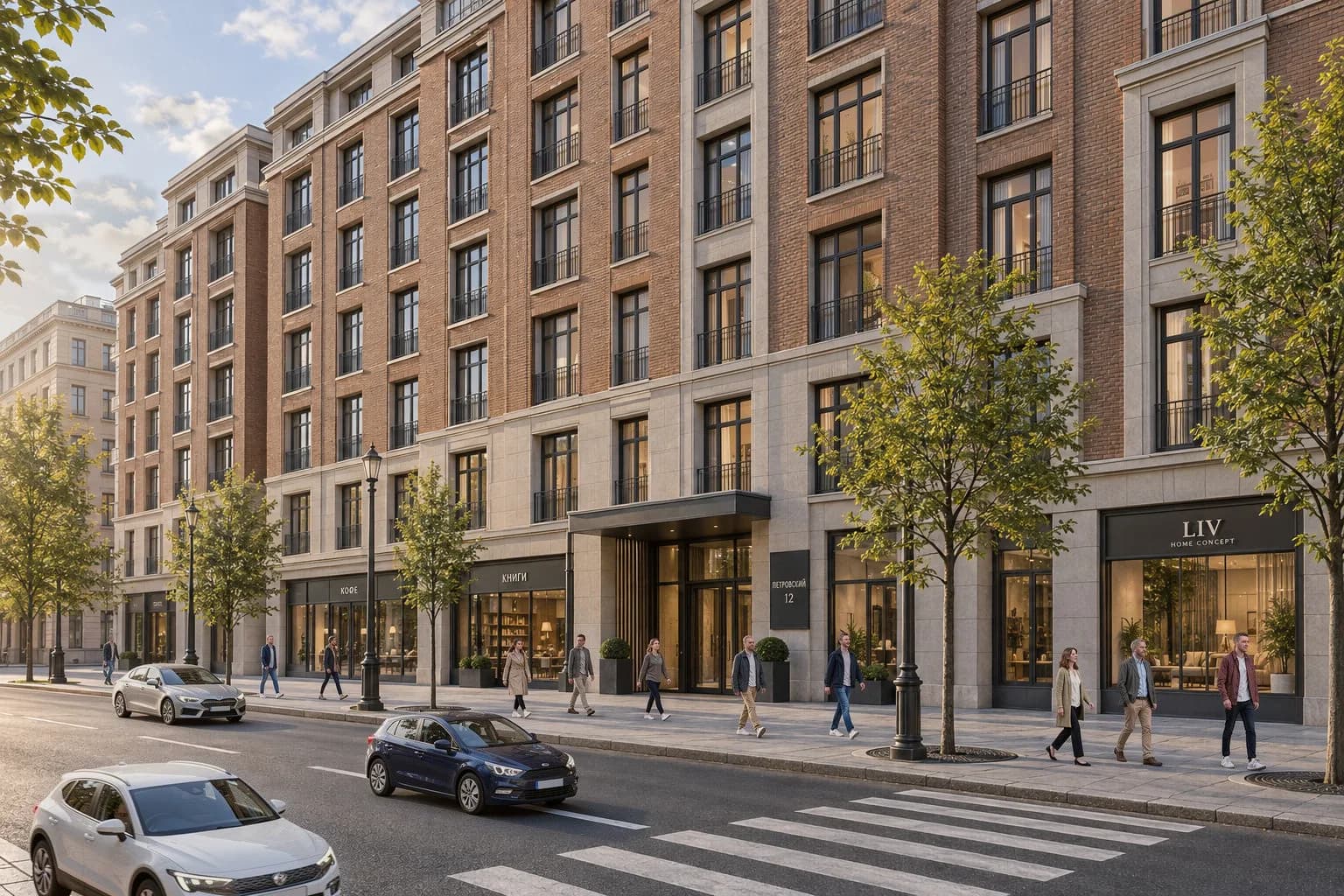
ImageGPTの「建築ビジュアライゼーション」にある「人物・外構合成」モードは、仕組みが違います。モデルが人物や車、明かりを加えたあと、出力を元画像に位置合わせし、追加した部分だけを貼り付けます。それ以外は元のレンダリングのピクセルをそのまま使用。解像度も元画像のままで、長辺は最大3840 pxまで対応します。
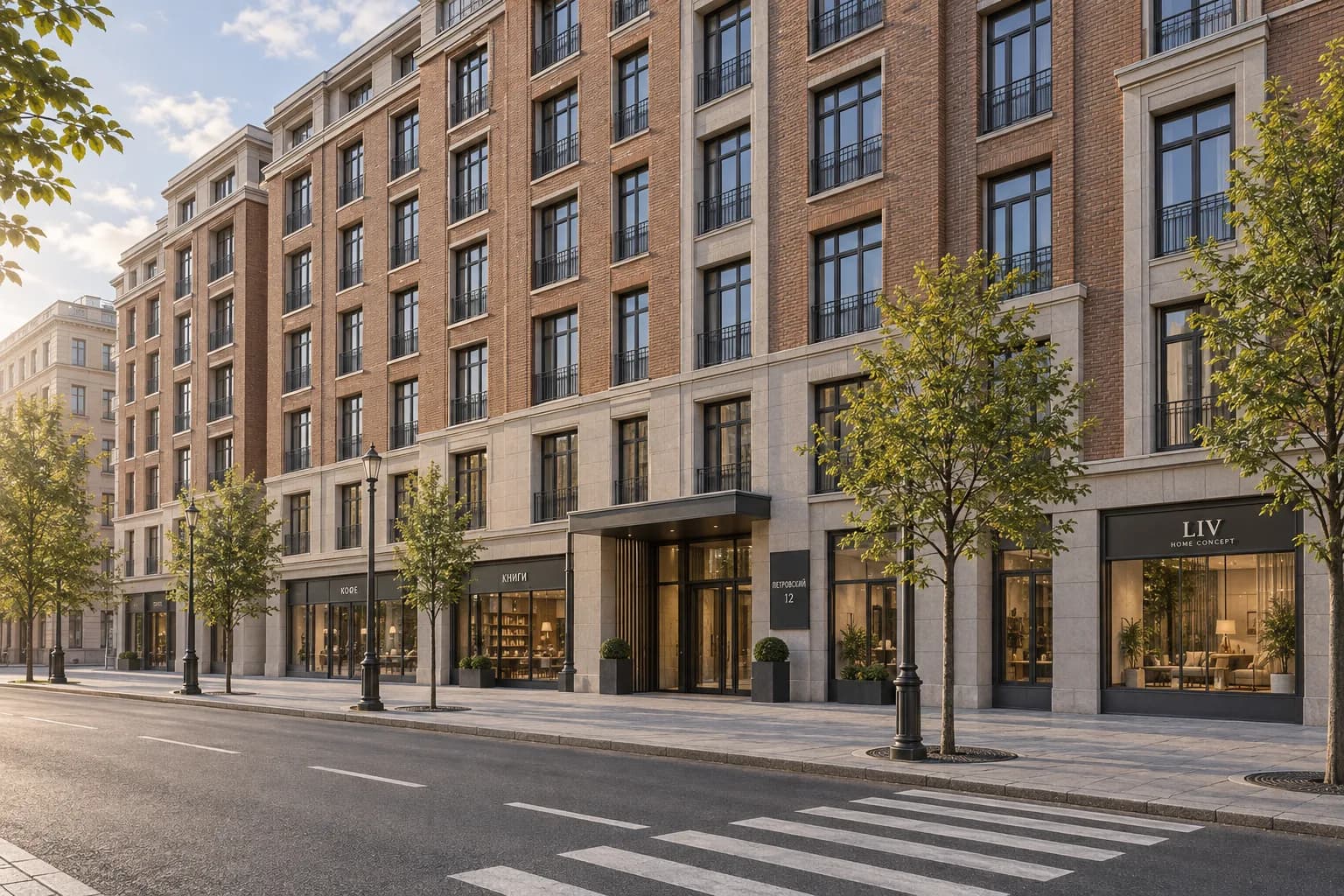
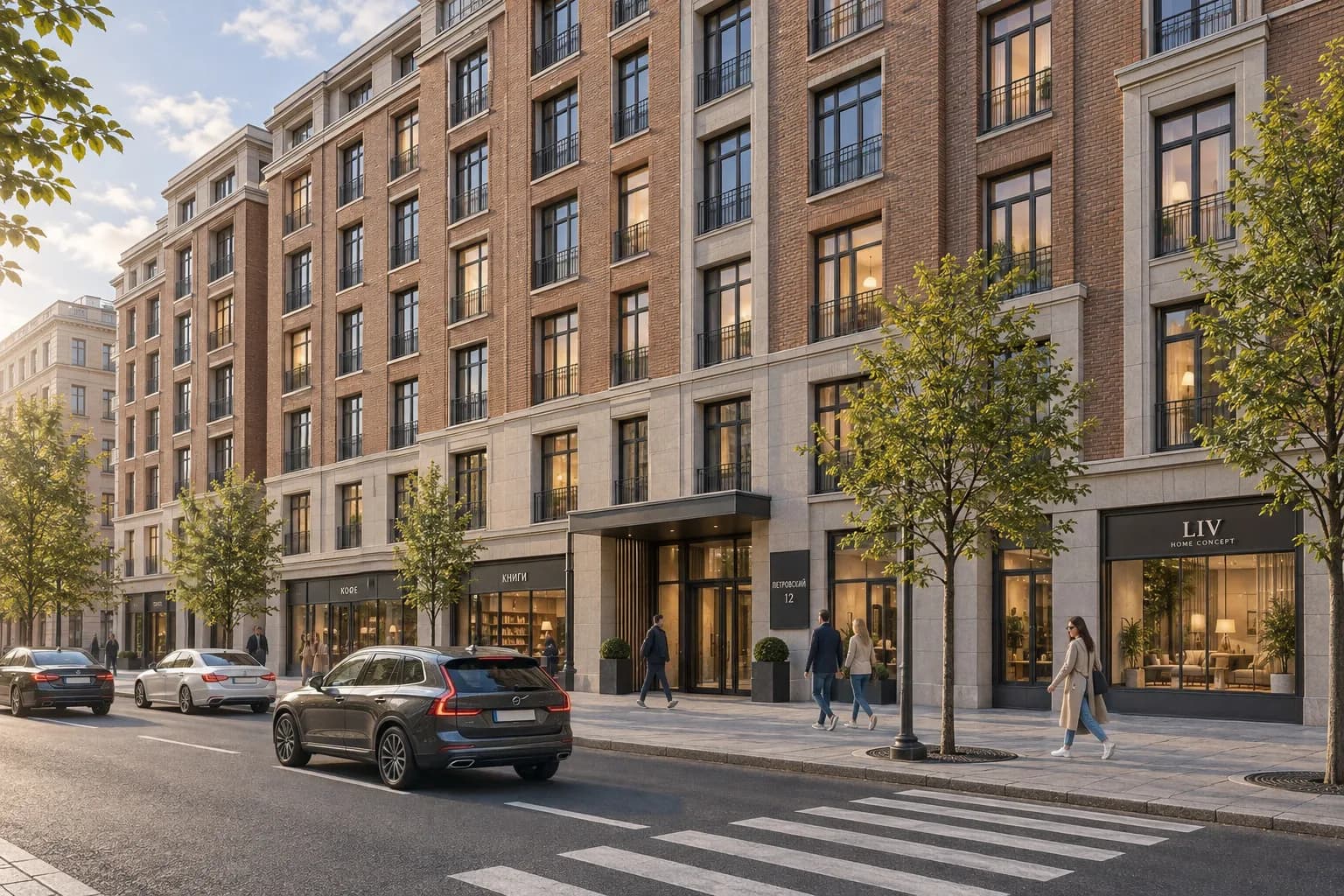
この記事の作例は、すべてこのツールで作成しました。元のレンダリングも生成したものなので、実在のプロジェクトは掲載していません。
用意するもの
- 人物の写っていない完成済みのレンダリング、または現地写真。形式はJPG、PNG、WebPに対応します。縮小は不要です。結果は元画像と同じサイズで、最大長辺3840 pxまで出力されます。
- 画面内のどこに人を置くかのイメージ。歩行者を配置したい場所が一部だけなら、ブラシで指定します。
- 同じプロジェクトに複数のアングルがある場合は、最大30枚をアップロードし、同じ設定でまとめて処理できます。
使い方
- 「人物・外構合成」を開き、画像をアップロードします。
- 追加する要素を選択します。通行人、家族、車、自転車、犬、街角のカフェ、窓明かり、新しい緑などを指定できます。「緑をリフレッシュ」を選ぶと、新しい木を植えずに既存の木や芝生を豊かに見せられます。
- モデルを選びます。ほとんどのアングルには「標準」が適しています。モデルごとの違いは後述します。
- 「建物を変更しない」はオンのままにします。オフにすると、描き直された部分も含め、モデルが生成した画像全体が出力されます。
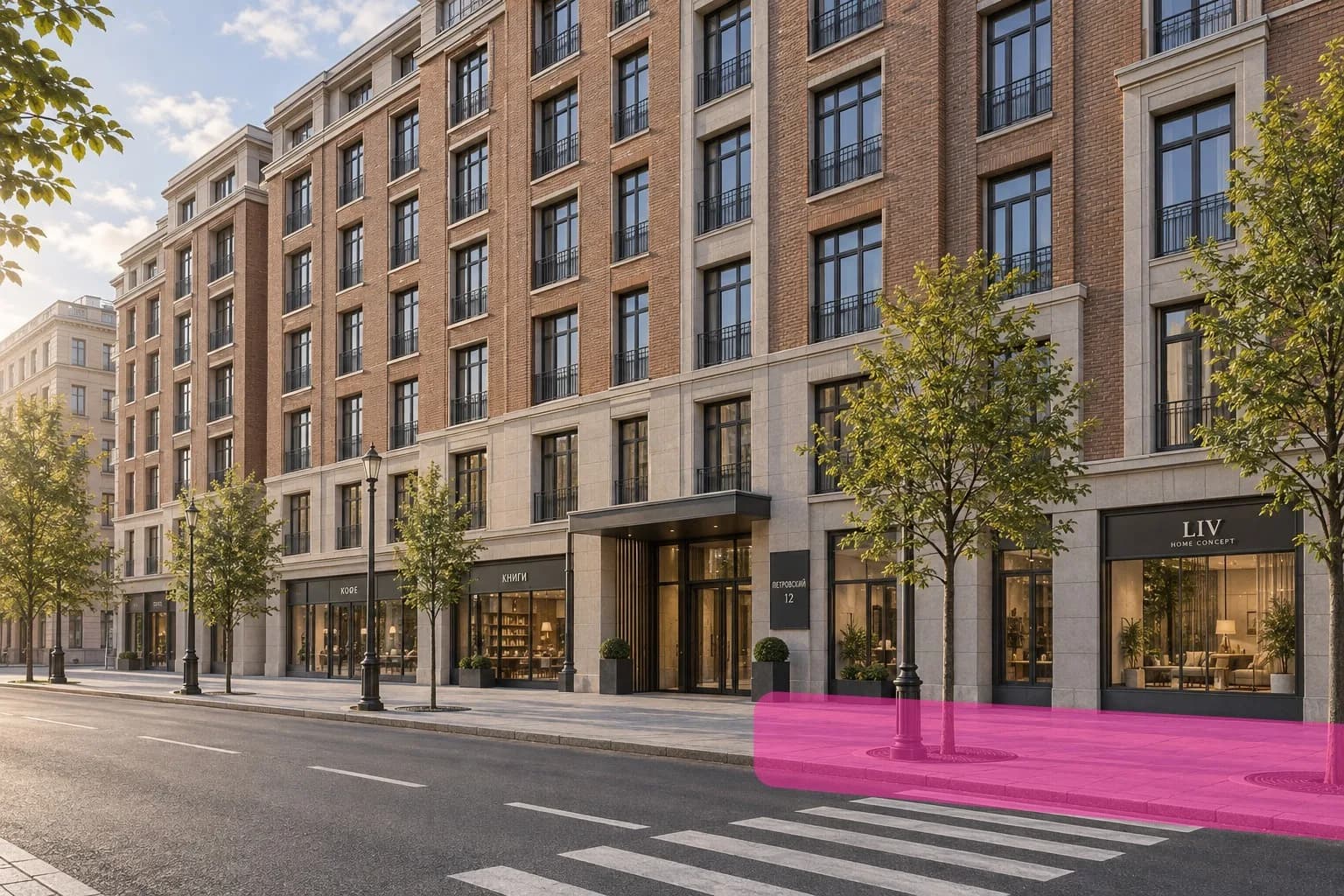
- 人物を画面の一部だけに置きたい場合は、「変更範囲を指定」をオンにして、歩道や中庭を塗ります。
- 必要なら季節や服装、誰をどこに立たせるかを文章で指定し、生成します。結果が出るまで約1分です。
モデルに送る指示には、建築ビジュアライゼーションでよくある問題への対策も含まれています。車は車道か駐車場だけに置き、日中はヘッドライトを消す。人物は全身を自然に描き、シーンに合った大きさと遠近感にする。頼まれていない街灯、ベンチ、木は増やさず、光や空、色調も変えない。それでもモデルがときどき間違えるため、ブラシと修正機能が役立ちます。
ブラシで変更できる場所を指定
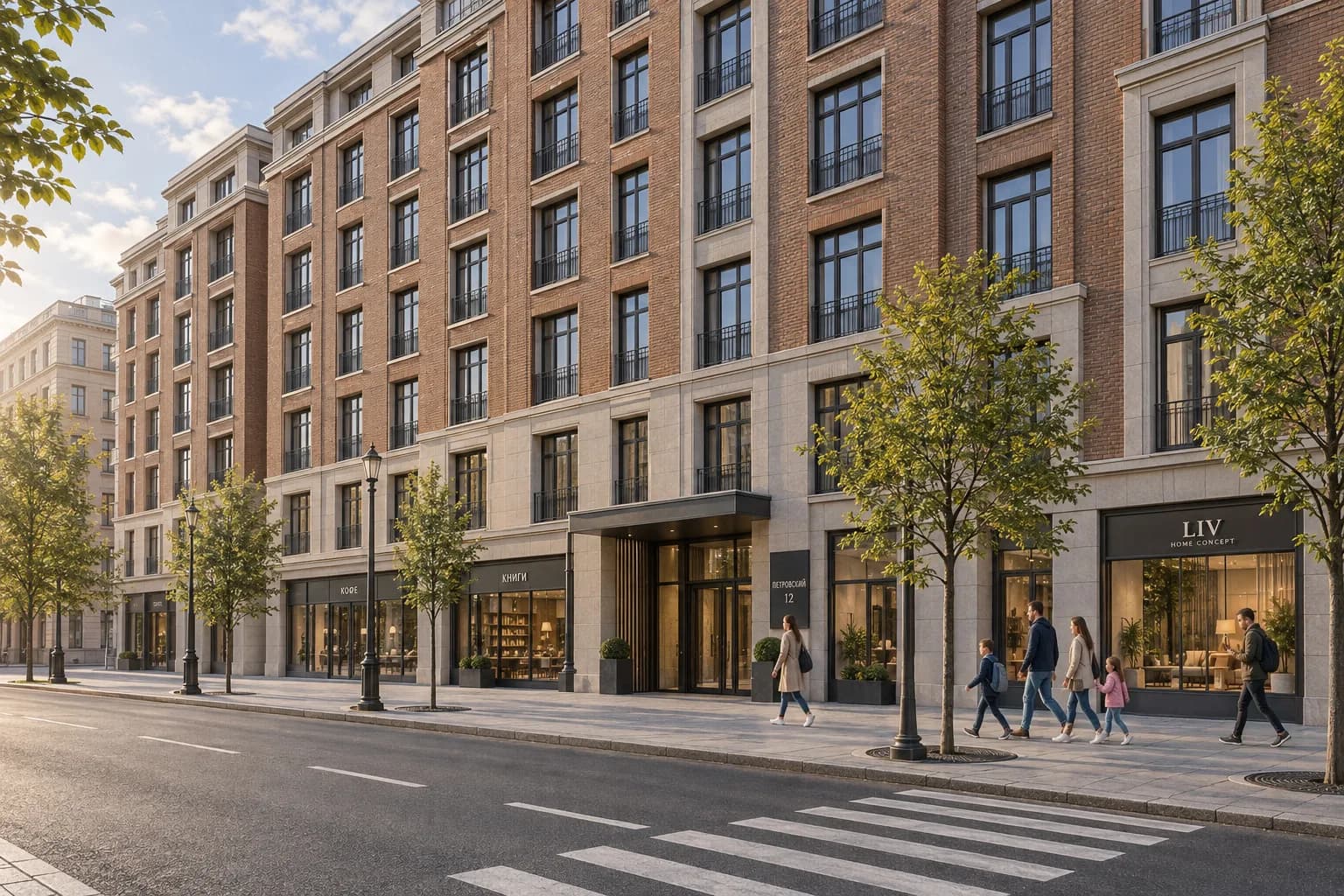
入口前の歩道、中庭、駐車場などを塗ると、モデルがその範囲に配置したものだけが結果に反映されます。塗った歩道に立つ人物は、頭がブラシの範囲からはみ出していても全身が残ります。モデルが別の場所に描いたものは採用されません。
完成画像も文章で修正
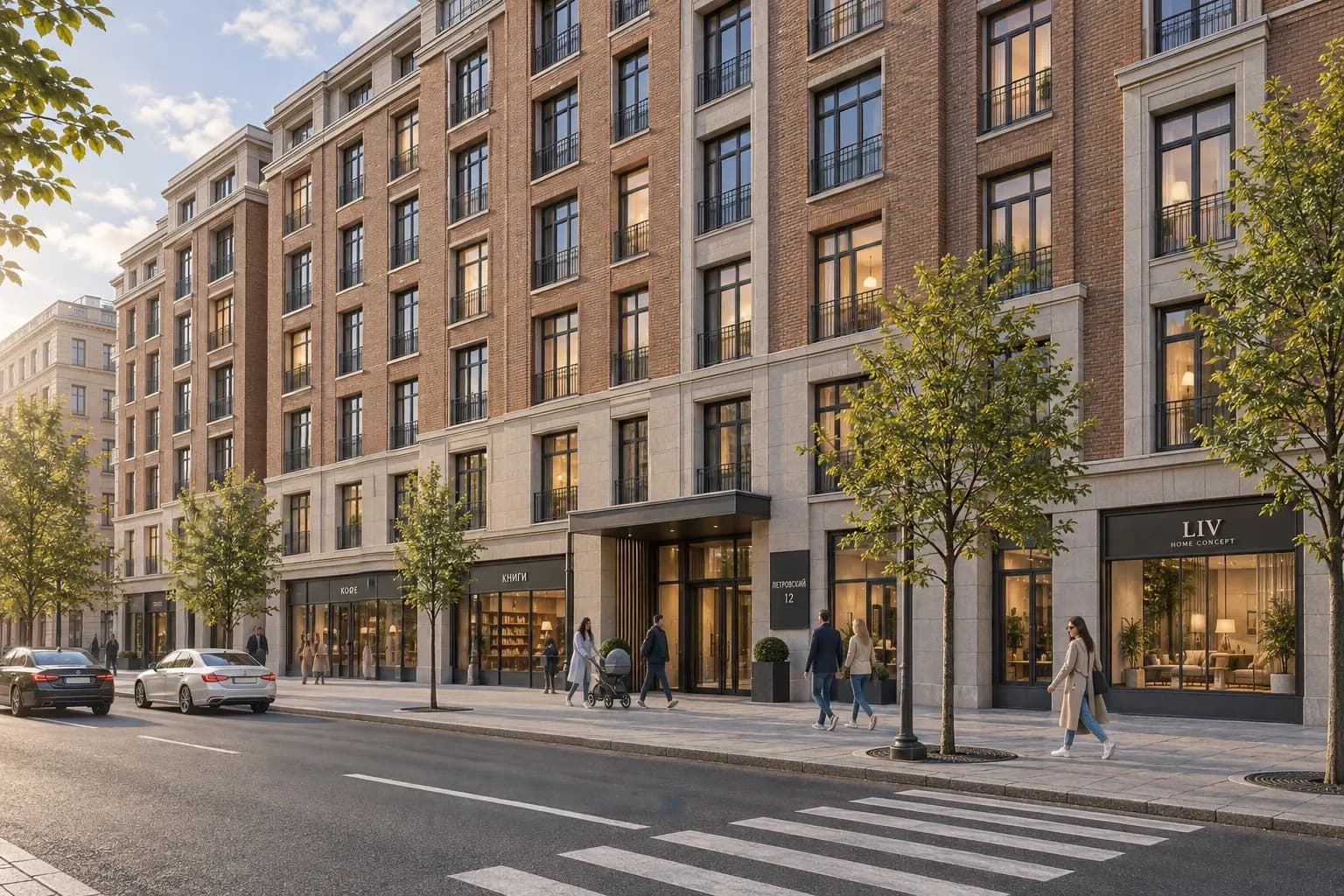
車を置く場所が違う、ポーズが不自然、入口に誰もいない。そんなときも最初からやり直す必要はありません。結果にカーソルを合わせて「修正」をクリックすると、その画像が元画像になり、変更したい内容を文章で入力できます。「他はそのまま」残ります。ブラシで修正箇所を塗ることも、修正を続けて重ねることもできます。
試した指示文
建築ビジュアライザーに依頼するような言葉で書けば大丈夫です。以下の2つの指示は、この記事のために実際に試しました。ツールはどの言語で書いても読み取れます。
初秋。薄手のジャケットやトレンチコートを着た人々。家具店のショーウィンドウのそばに犬を連れたカップル、横断歩道に自転車に乗った人
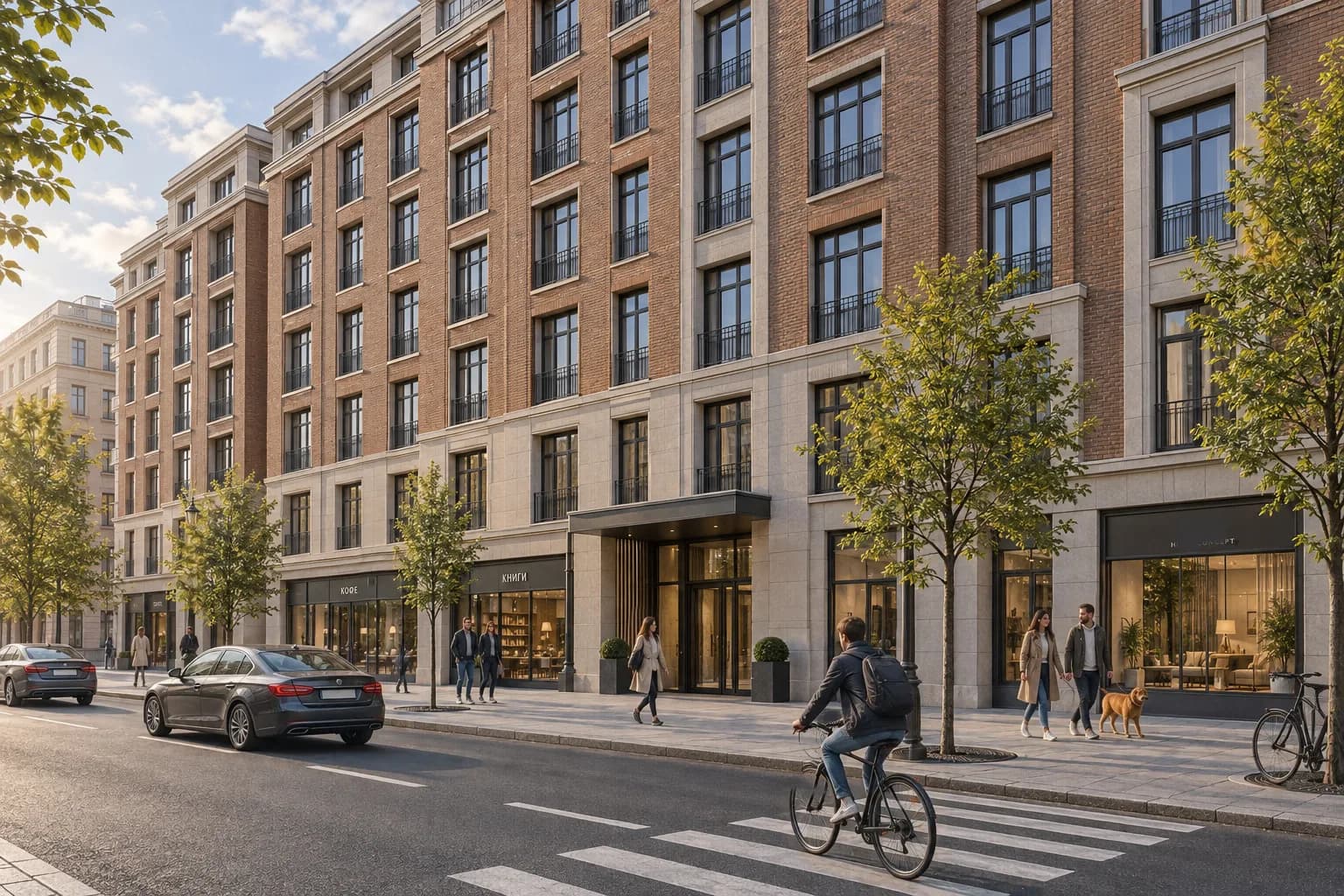
左手前のグレーの車を消し、その場所は何もない車道にしてください。入口のそばにベビーカーを押す女性を追加してください
これが先ほどの作例で使った修正指示です。「左側のグレーの車」「入口にいる男性」のように、対象の色と画面内の位置を伝えると、モデルが周囲を変えずに修正しやすくなります。
Photoshop用のPNGレイヤー
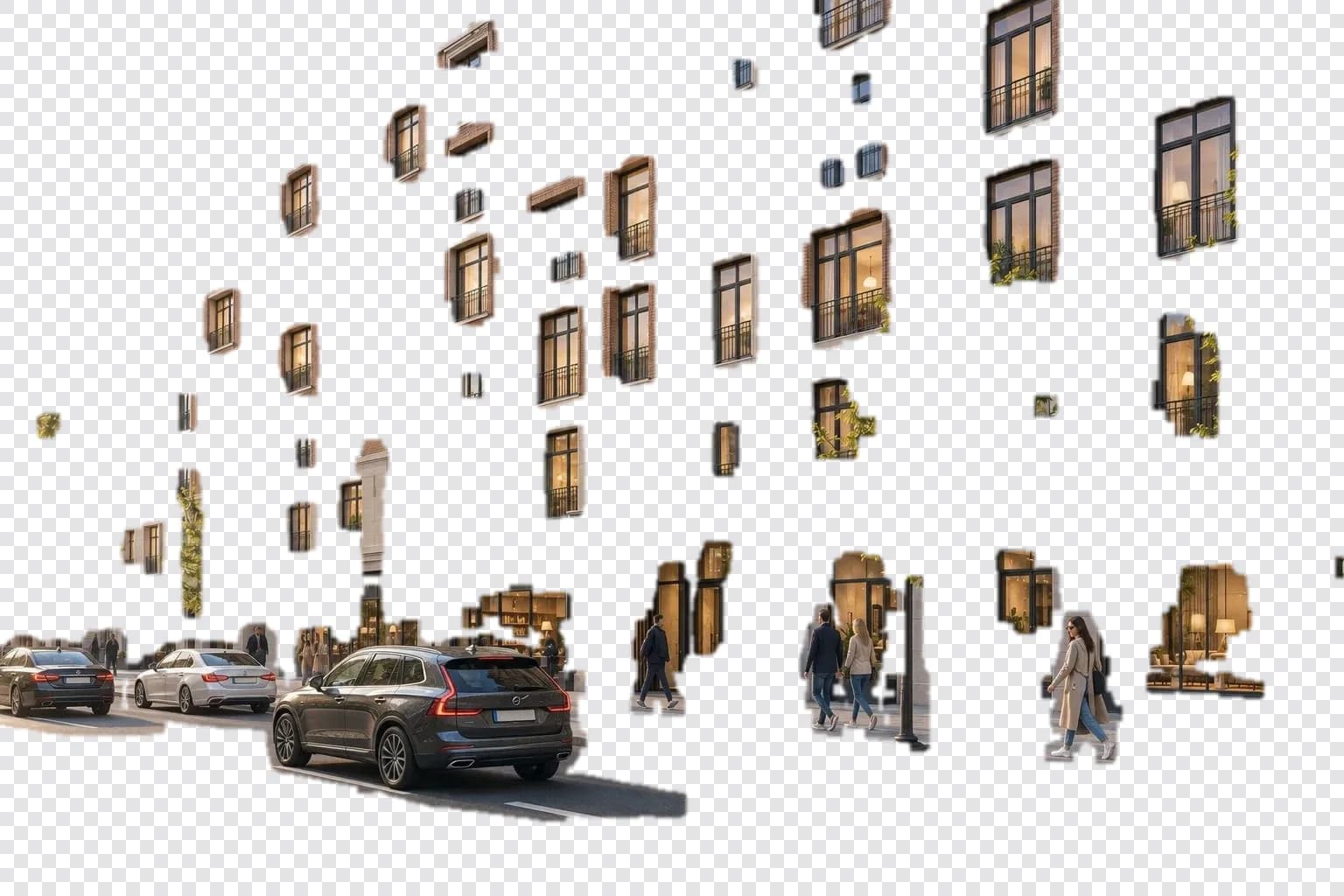
普段からPhotoshopで仕上げるなら、結果画面で「PNGレイヤー」をクリックします。人物、車、窓明かりなど、追加した部分だけが透明な背景に載った、元画像と同じサイズのファイルを取得できます。レンダリングの上に重ねれば、ピクセル単位で位置が合います。不要な部分は消せますし、建物の外観は自分のレイヤーに残ったままです。レイヤーの作成は無料です。
モデルの選び方
- 「標準」— GPT Image 2.5。人物を歩道に、車を車道に配置する点で最も慎重です。ほとんどのアングルに向いています。
- 「高品質な仕上がり」— 同じモデルの最高設定。顔やポーズ、車をより細かく描きます。人物がカメラに近いアップの構図なら選ぶ価値があります。
- 「最小限の変更」— FLUX 3。追加するものが最も少なく、頼んでいない部分を変える可能性も最も低いモデルです。すでに人物や車が入っていて、少しだけ足したいシーンに適しています。
料金
| 項目 | 画像1枚あたり |
|---|---|
| 標準 | 6クレジット |
| 高品質な仕上がり | 24クレジット |
| 最小限の変更 | 26クレジット |
| 4Kでの出力 | +2クレジット |
| 完成画像の修正 | 選択したモデルでの生成と同額 |
| PNGレイヤー | 無料 |
画像の生成に失敗した場合、使用したクレジットは返還されます。新規アカウントには無料クレジットが6付与されるので、手持ちのレンダリングでこのモードを試せます。
人物のいないレンダリングをアップロード。約1分で人物や車を加えられ、建物は元のまま残ります。
人物・外構を追加