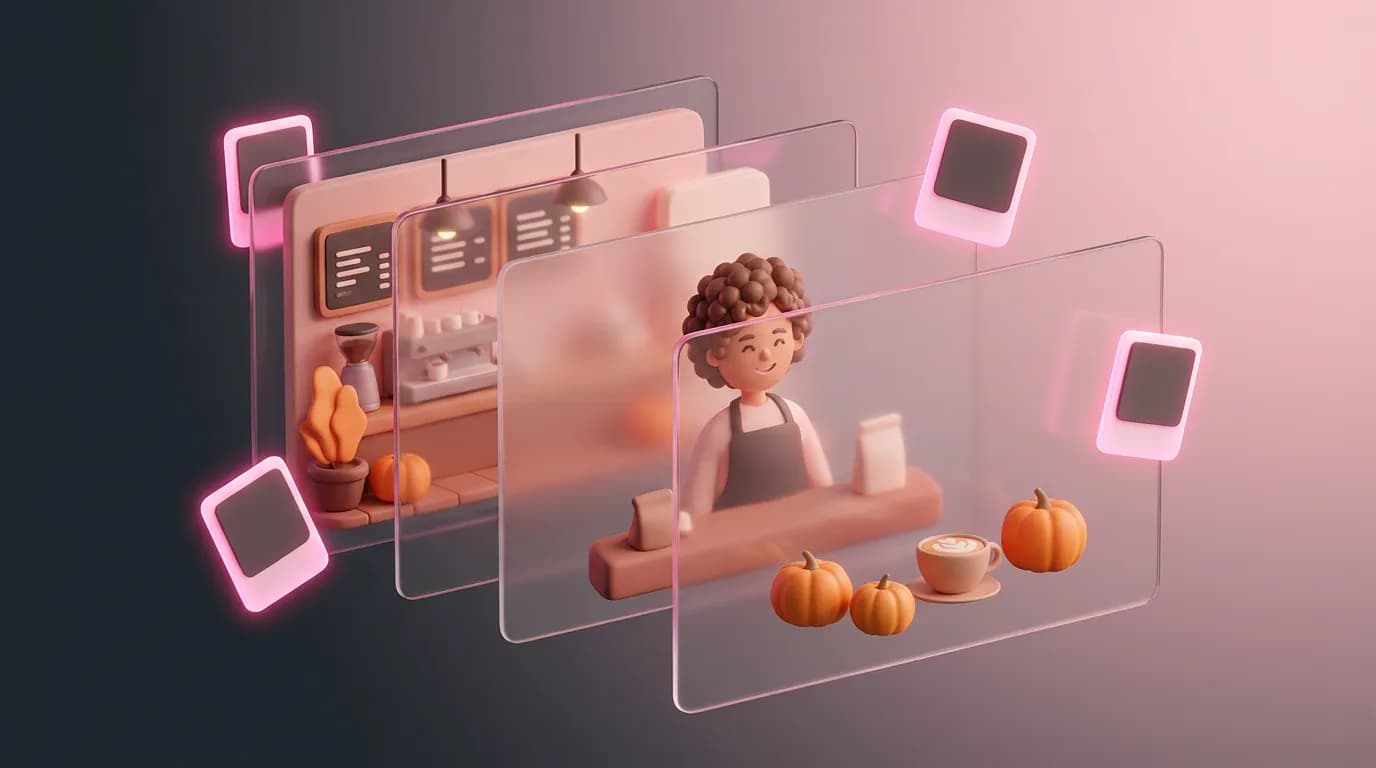
ブラウザで使える無料のレイヤー対応写真編集ツール:AI画像の修正に便利なPhotoshop代替
レイヤー、マスク、調整レイヤー、コピースタンプ、PSDファイルに無料でブラウザから対応。AI画像の複数案を読み込み、自動で位置を合わせ、それぞれの良い部分だけを残せます。
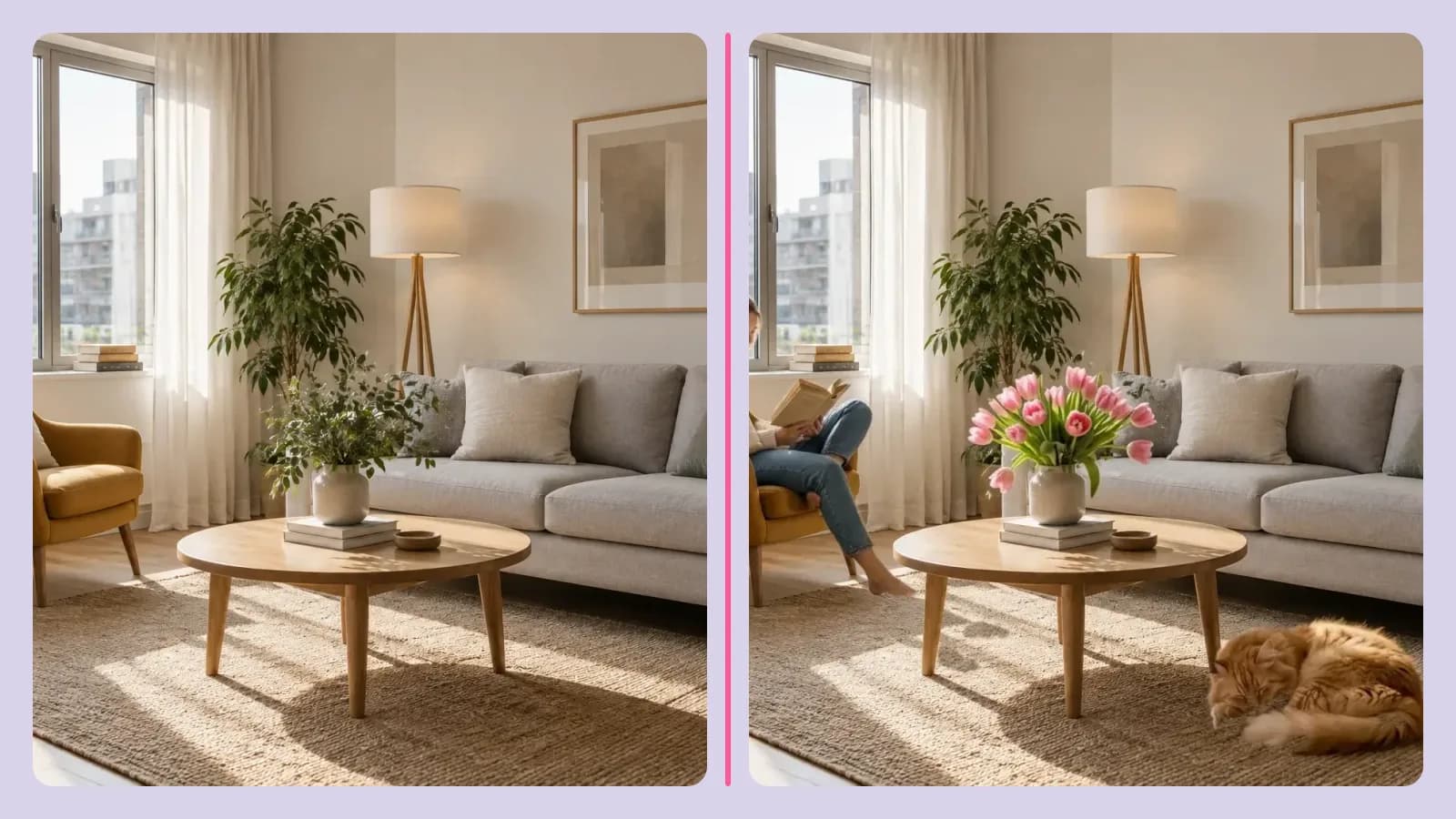
AI画像モデルで、すべてが一度に思いどおりになることはめったにありません。4枚の候補を作ると、ある画像ではアームチェアに座る人物が完璧で、別の画像には頼んだ花と猫がいる。でも両方そろった画像はありません。何度も生成し直して当たりを待つ方法もありますが、デザイナーのように候補をレイヤーとして重ね、位置を合わせ、良い部分だけをマスクで残す方法もあります。これまではPhotoshopのサブスクリプションと、大きなファイルを扱えるマシンが必要でした。
ImageGPTには、ブラウザで動く無料の「レイヤーエディター」が登場しました。PhotoshopやPixelmator Proのように使えますが、インストールは不要です。レイヤー、マスク、描画モード、調整レイヤー、コピースタンプ、PSDに対応しています。さらに、通常のデスクトップ編集ソフトでは手作業になることが多い、AI画像向けの2つの機能も備えています。候補画像の自動位置合わせと、変更部分だけを残すマスクです。
エディターでできること
- レイヤーとグループの不透明度調整、16種類の描画モード、クリッピングマスク、傾斜・ゆがみ・遠近変形に対応する自由変形(Ctrl+T)。
- 後から濃度やぼかし具合を変更できる、元画像を壊さないマスク。
- トーンカーブ、レベル補正、色相・彩度、ホワイトバランス、白黒などの調整レイヤー。ワンクリックで適用できる14種類の仕上がりと自動補正もあります。
- 選択ツール(長方形、なげなわ、自動選択)、筆圧対応のブラシと消しゴム、コピースタンプと修復ブラシ、塗りつぶしとグラデーション、テキスト、図形、切り抜き、フィルター。
- PSDの読み込み・書き出しに加え、PNG、JPEG、WebPへの書き出し。プロジェクトは操作のたびにブラウザ内へ自動保存され、すべての操作を取り消せます。
エディター自体は無料で、アカウントなしでも使えます。クレジットが必要なのはAIメニューの機能だけです。実行前にボタンで料金を確認できます。
用意するもの
- ベースとなる画像。AIで生成した画像、3Dレンダリング画像、写真のいずれでも使えます。
- 同じ構図の候補画像。1枚の元画像をAIで編集したものが最適です。カメラアングルは変わらず、細部だけが異なるためです。Entourageや「自分の生成」の候補も使えます。
- AI機能を使う場合に限り、クレジットのあるImageGPTアカウント。
AI画像の候補から良い部分を合成する手順
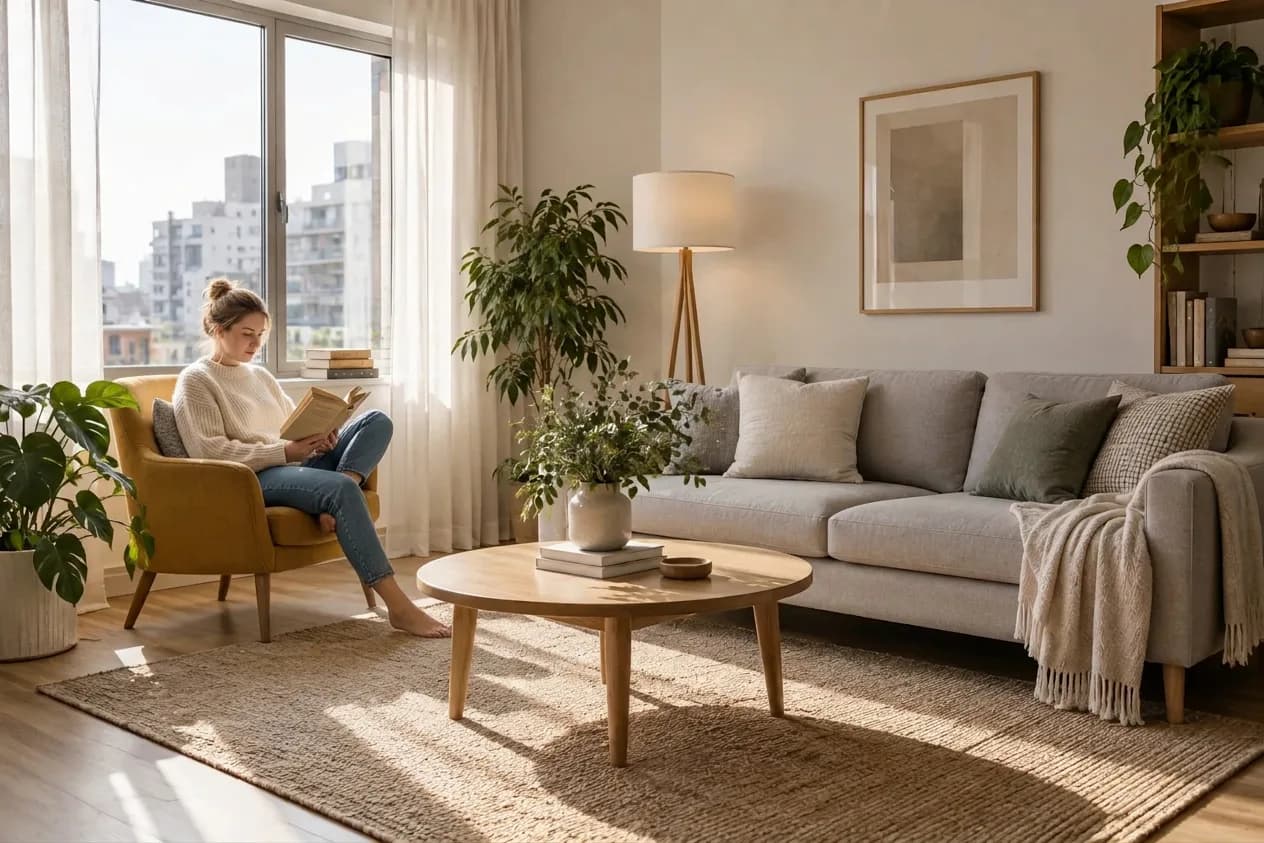
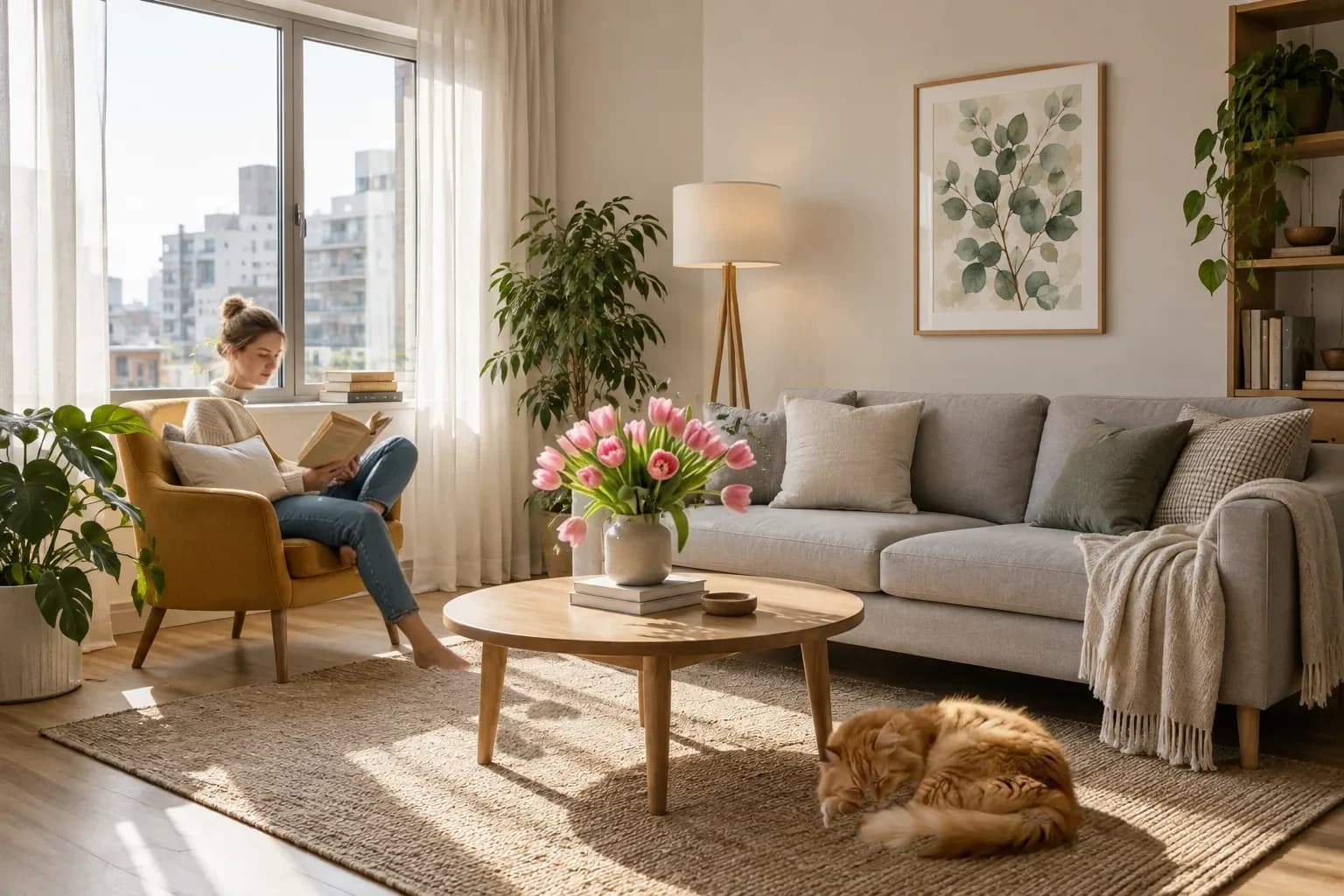
この例では、まず誰もいないリビングを生成し、それを元に2枚のAI編集画像を作りました。1枚にはアームチェアで本を読む女性を追加。もう1枚には眠る茶トラ猫を追加し、花瓶の枝をチューリップに替えました。この3つを1枚の画像にまとめます。
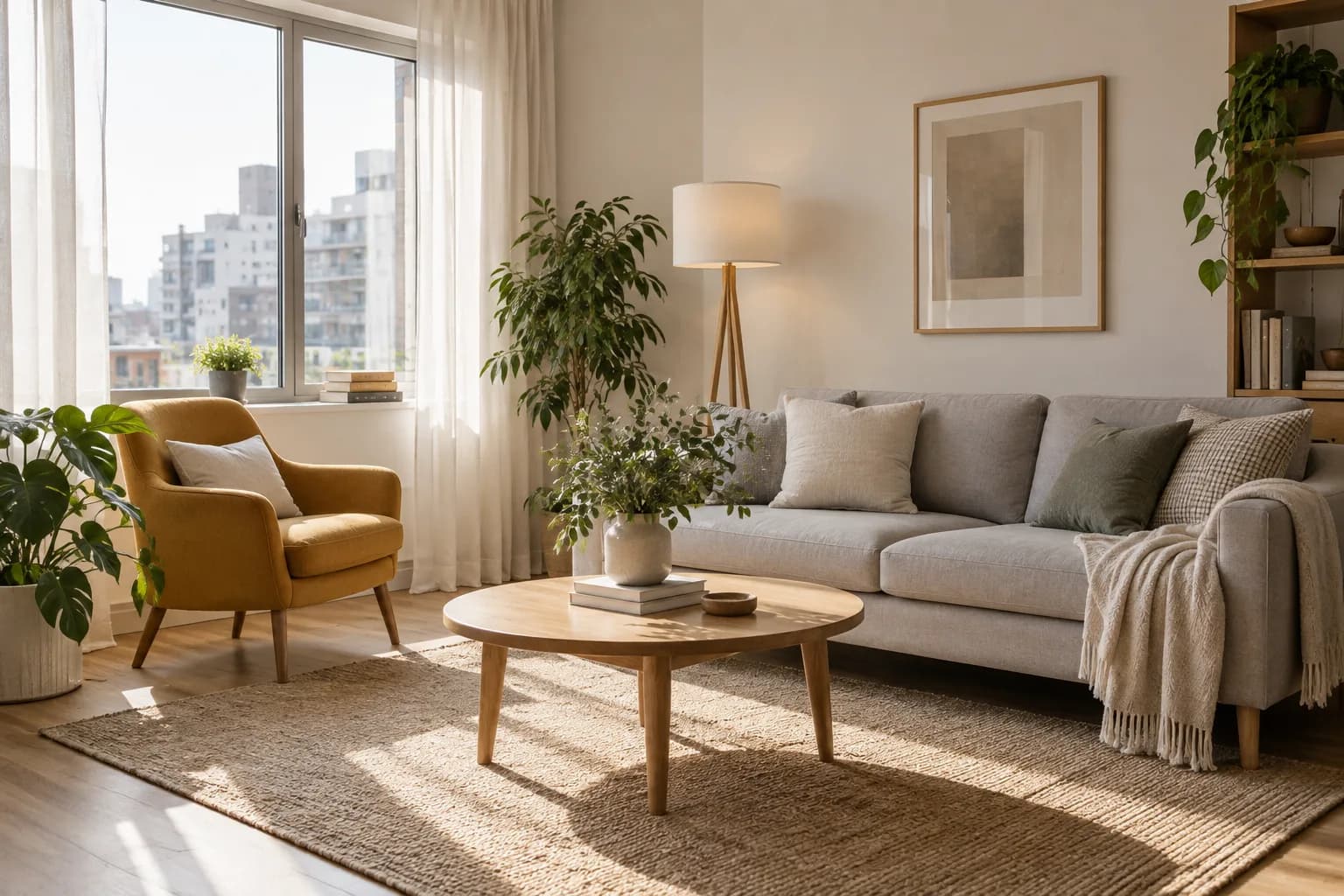
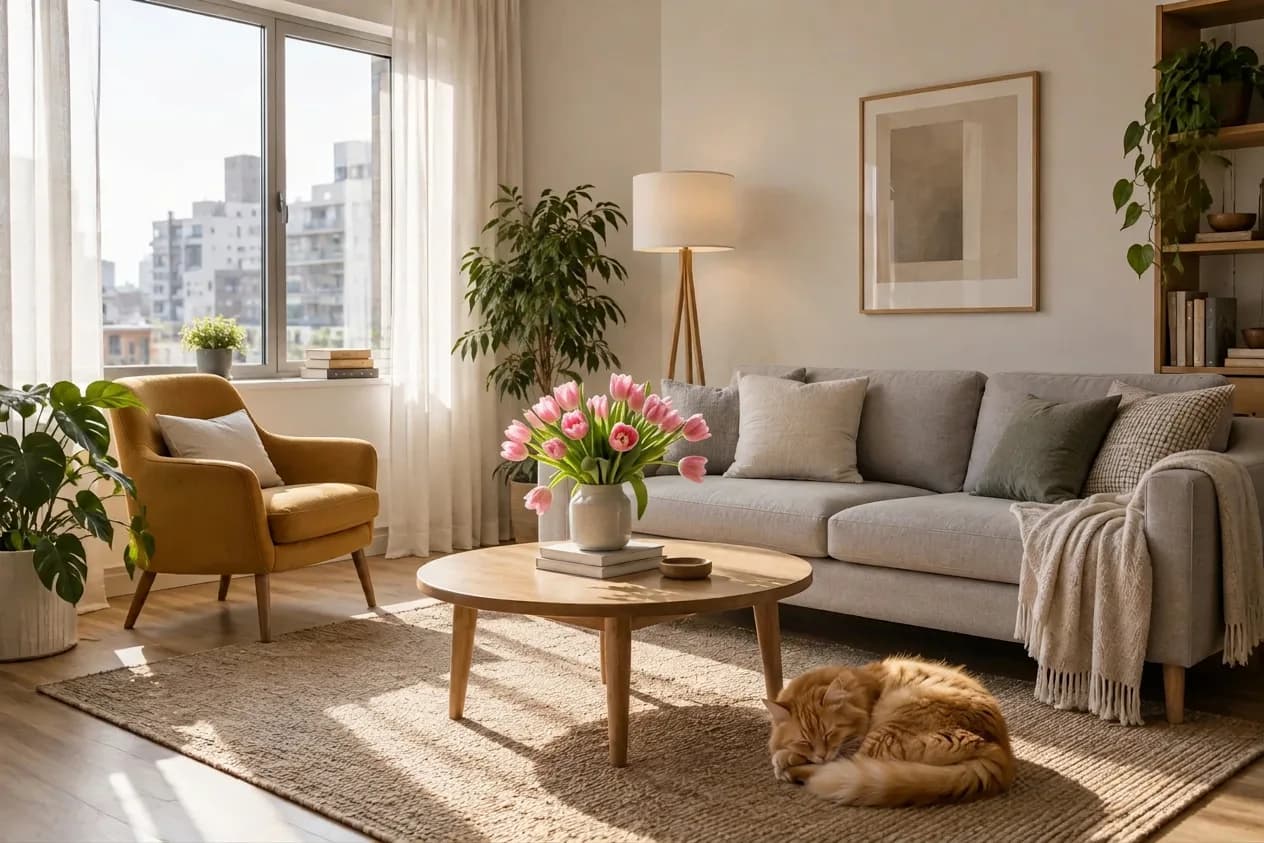
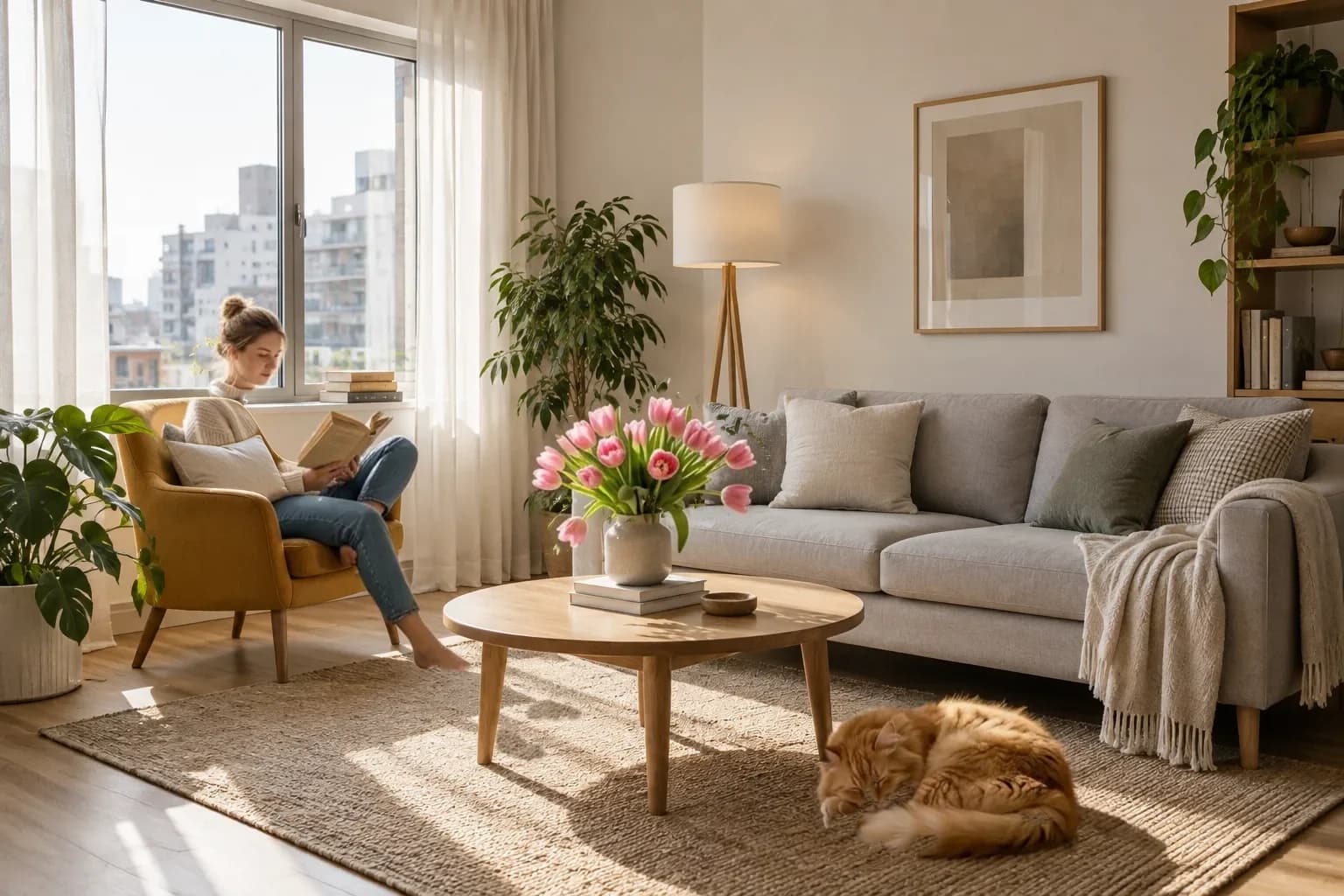
- 画像をエディターに読み込みます。「自分の生成」から「レイヤーエディター」で開くをクリックします。1回の生成に複数の候補がある場合は「すべてをレイヤーとして」も使えます。手持ちのファイルはドラッグ、Ctrl+Vでの貼り付け、または「ファイル」→「場所」→「画像を配置…」や「自分の生成から配置…」で追加できます。
- 「レイヤー」→「ベースレイヤーに自動位置合わせ」で画像をそろえます。AI編集モデルは構図を少しずらしたり、拡大・縮小したりすることがあります。エディターが位置・倍率・回転のずれを割り出し、取り消し可能な1回の操作でレイヤーを補正します。
- 一番上の候補を選び、「レイヤー」→「レイヤーマスク」→「変更部分のみ…」を選択します。エディターがベースとレイヤーを比較し、人物、物、植物など、異なる部分だけを残します。
- マスクを調整します。被写体の一部が欠けた場合は「しきい値」を下げ、「拡張」を上げます。「小さな点を無視」でノイズを除去できます。「マスクを表示」をオンにして残る部分を確認し、「マスクを作成」をクリックします。
- 候補ごとに同じ操作を繰り返します。後からマスクにブラシで描き足すこともできます。白で描くと表示され、黒で描くと隠れます。
- 「書き出し」をクリックし、PNG、JPEG、WebP、PSDのいずれかで保存します。
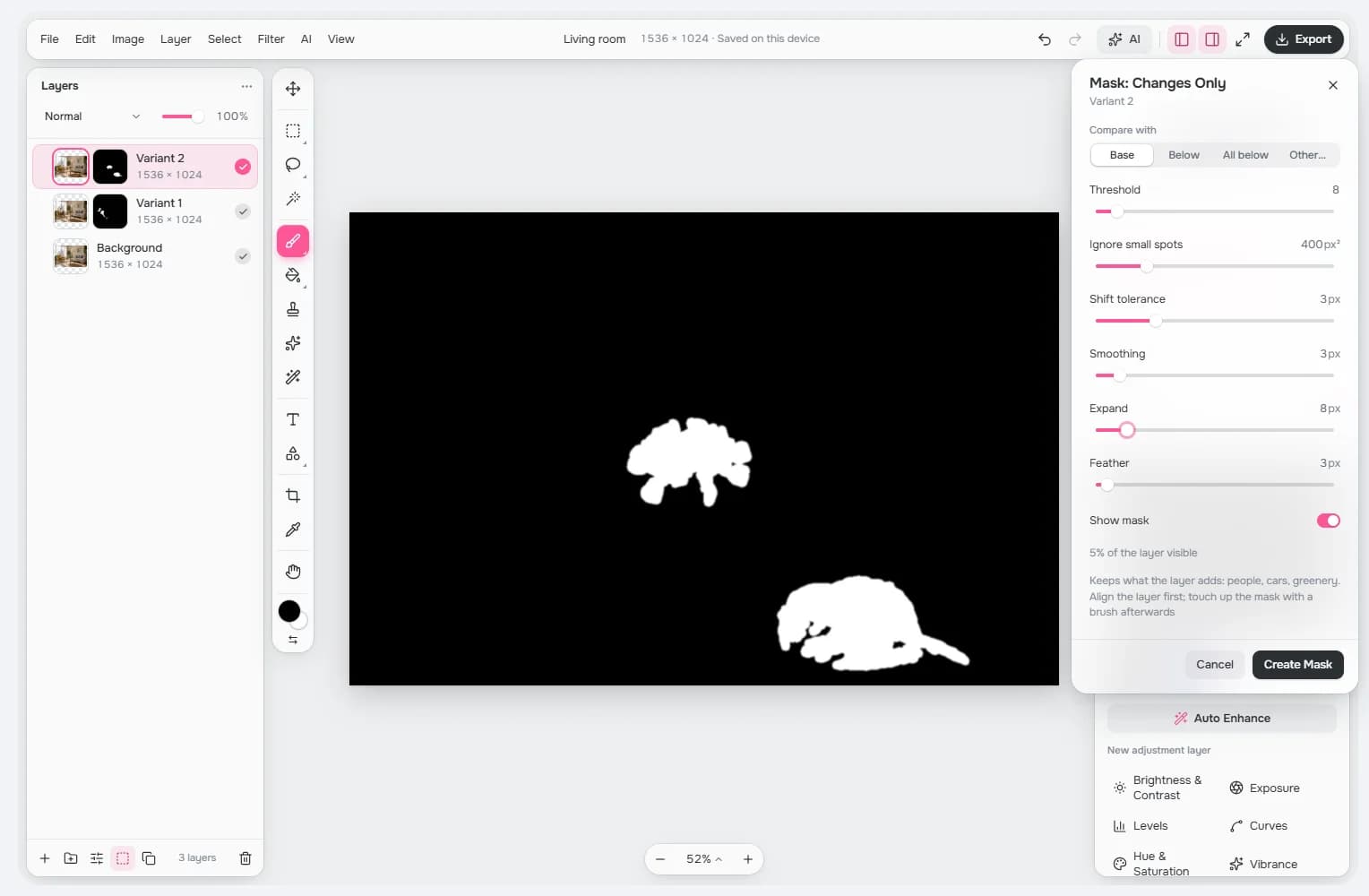
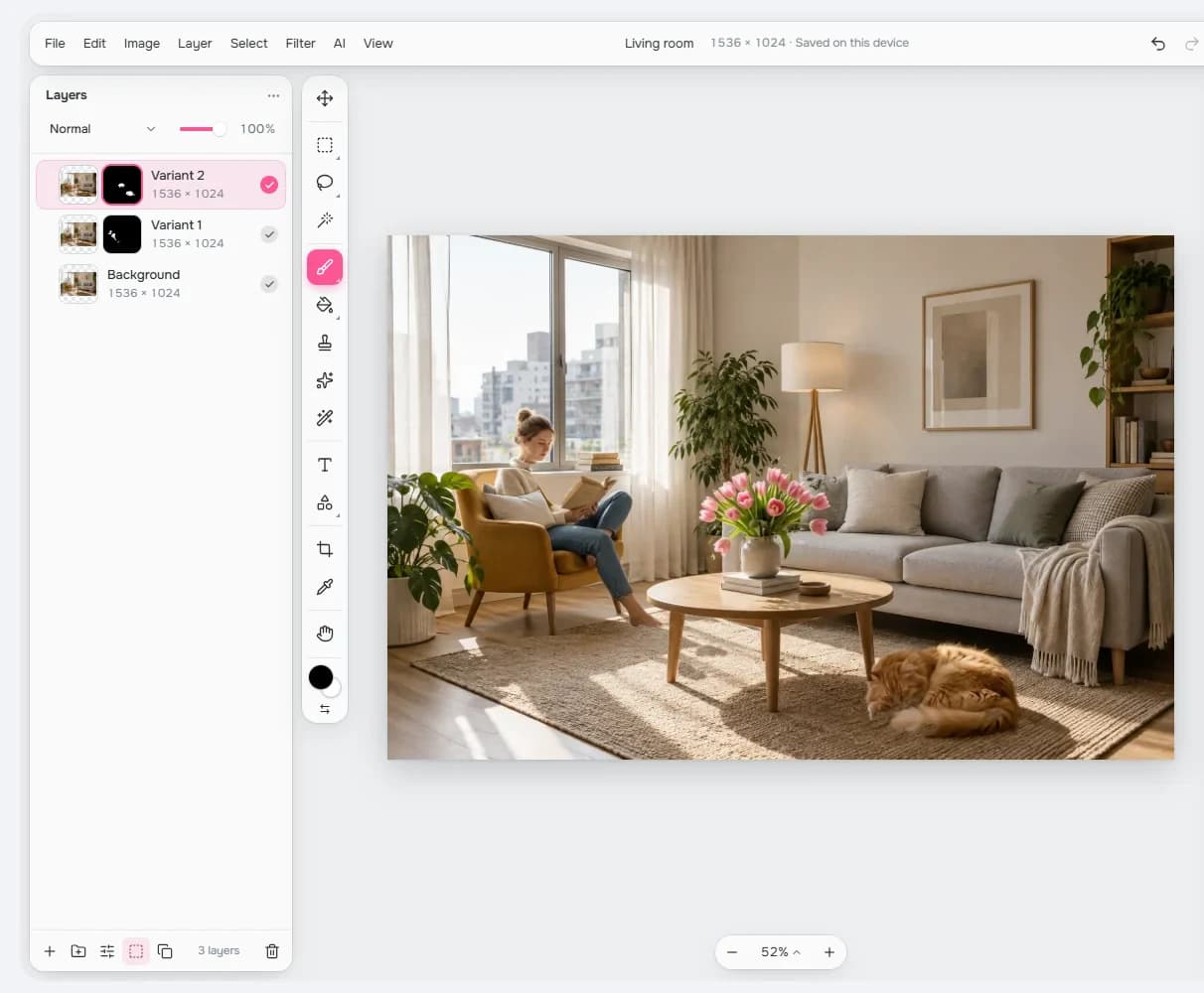
猫の場合、最初の自動マスクでは毛の一部が欠けました。ベージュのラグに茶トラ猫がいるため、コントラストが低いのです。しきい値を14から8に下げ、マスクを8 px拡張すると、猫全体を残せました。よくある調整で、数秒で済みます。
建築家向け:レンダリングに生活感を加える
「建築ビジュアライゼーション」のEntourageモードを使っている場合は、「レイヤーエディター」で開くボタンを押すと、レンダリング画像とすべての候補が位置合わせ済みで「変更部分のみ」のマスク付きの状態で開きます。つまり、手順2~4は自動で完了します。エディター内から「AI」→「レンダリングに生活感を加える…」を使うこともできます。通行人、家族、車、自転車、犬、明かりのついた窓、緑、路上のカフェなどを追加でき、自由に入力できる指示文、モデル、画像全体か選択範囲かを指定して、最大4枚の候補を作れます。「建物を変更しない」は初期設定でオンです。
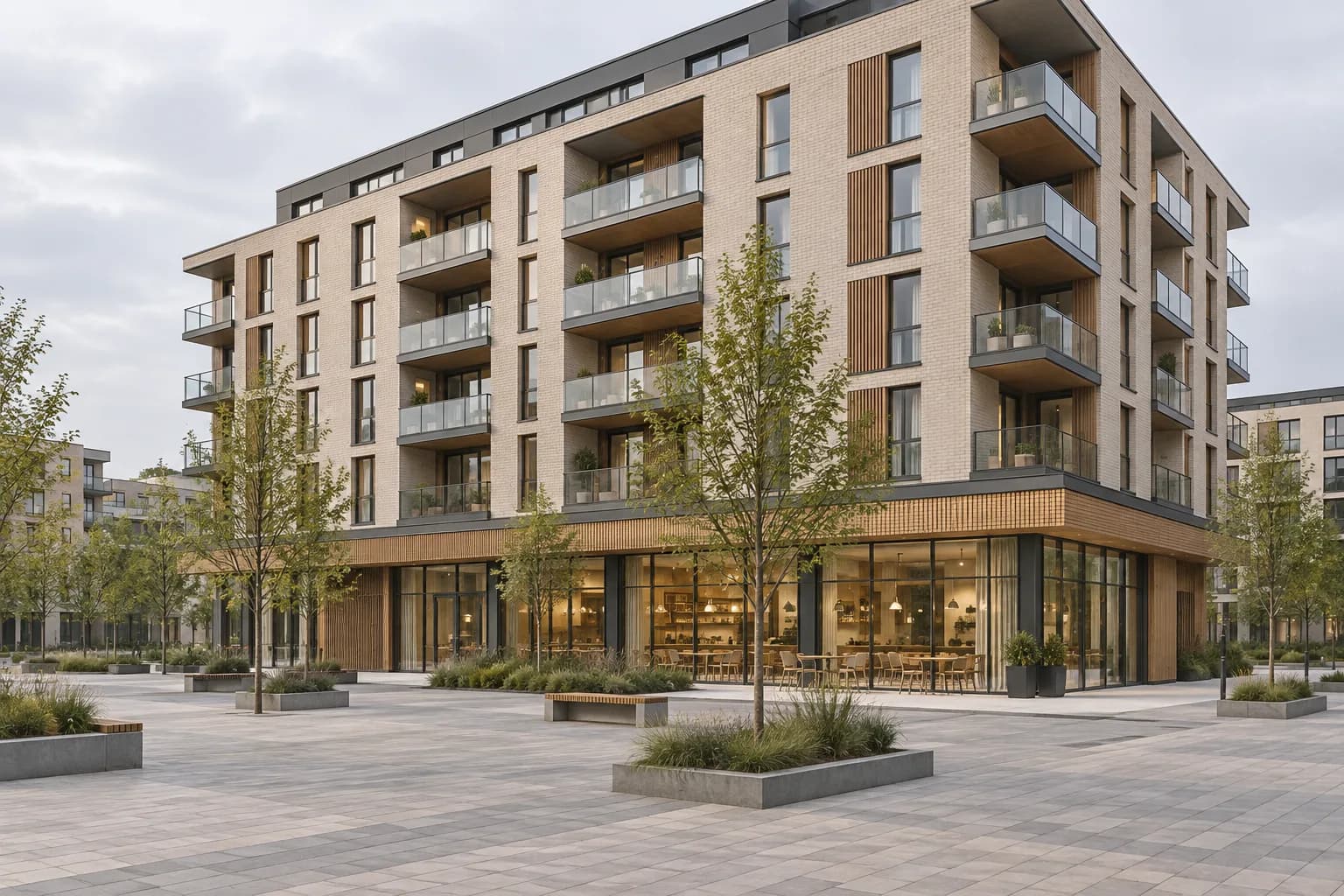
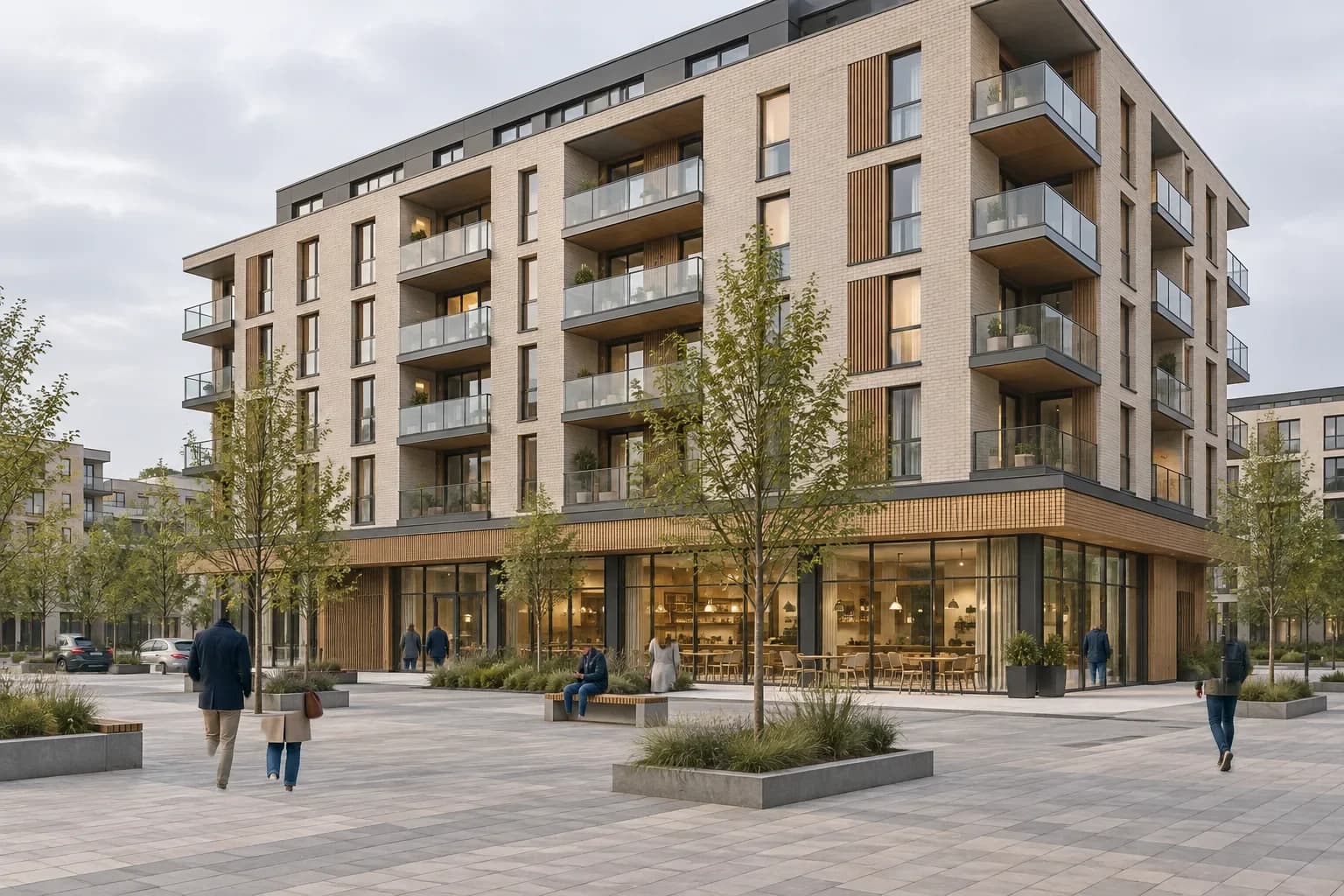
各候補はレンダリング画像の上に別々のレイヤーとして追加され、変更部分だけがマスクで表示されます。それ以外はすべて、元ファイルのフル解像度のままです。キャンバス上部の矢印で候補を切り替え、不要な部分はマスクで隠せます。
レイヤーと組み合わせて使えるAI機能
AIメニューの機能は、どれも結果を新しいレイヤーに追加します。元画像のピクセルが上書きされることはありません。
- 生成塗りつぶし:範囲を選んで追加したいものを指示します。指示文を空欄にすれば背景の続きを生成します。候補は1、2、3枚から選べます。初期設定のモデルでは、候補1枚あたり4クレジットです。
- オブジェクト除去:選択範囲、またはAIブラシ(Q)で塗った範囲を消し、その背後を再構成します。料金は4クレジットです。
- 被写体を選択、背景を選択では、主な被写体を選択範囲にできます。レイヤーの背景を削除では、マスクで背景を隠します。それぞれ5クレジットです。
- 「AIで拡張」は4クレジット、「写真を修復」は5クレジットです。アップスケール、「レイヤーに生成」、「レイヤーに分離」の料金はモデルとサイズによって異なり、設定画面に表示されます。
- レンダリングに生活感を加える機能は、Standardモデルの場合、候補1枚あたり6クレジットです。
レタッチとPSD
手作業で細部を整えるには、コピースタンプ(S)と修復ブラシ(J、Shift+Jでスポット修復と通常の修復を切り替え)を使えます。Altキーを押しながらクリックするとコピー元を指定でき、コピースタンプは現在のレイヤーまたは全レイヤーからサンプルを取得できます。スポット修復はブラシを動かした周囲からきれいな質感を自動で探すため、肌の気になる部分、余分な小さな点、AI画像の細かな不自然さを直すのに便利です。
Photoshopファイルはレイヤー、グループ、マスクを保ったまま開けて、PSD形式で書き出すこともできます。ただし、すべての情報を引き継げるわけではありません。読み込み時にはスマートフィルター、レイヤー効果、ベクターマスク、調整レイヤーは引き継がれず、クリッピングマスクは解除されます。エディターには簡略化された項目がすべて表示されます。PSD書き出し時には調整レイヤーとクリッピングマスクは保持されず、テキストと図形はピクセルレイヤーになります。Photoshopを使う人にファイルを渡すなら、この点を考慮してください。
もう1つ知っておきたい制限があります。個々の物体をクリックして選択する機能はありません。「被写体を選択」で選べるのは画像の主な被写体です。それ以外には、なげなわ、自動選択、AIブラシを使ってください。
プロジェクトはお使いのデバイスのブラウザ内にのみ保存され、アップロードされません。ブラウザのデータを消しても残るコピーが必要なら、PSDで書き出してください。新規アカウントには、AI機能を試せる無料の6クレジットが付与されます。
生成した画像や手持ちの写真を開いて、各候補の良いところを残しましょう。
「レイヤーエディター」を開く