スキャンした図面をDXFに変換する方法|文字を編集可能にして縮尺も合わせる
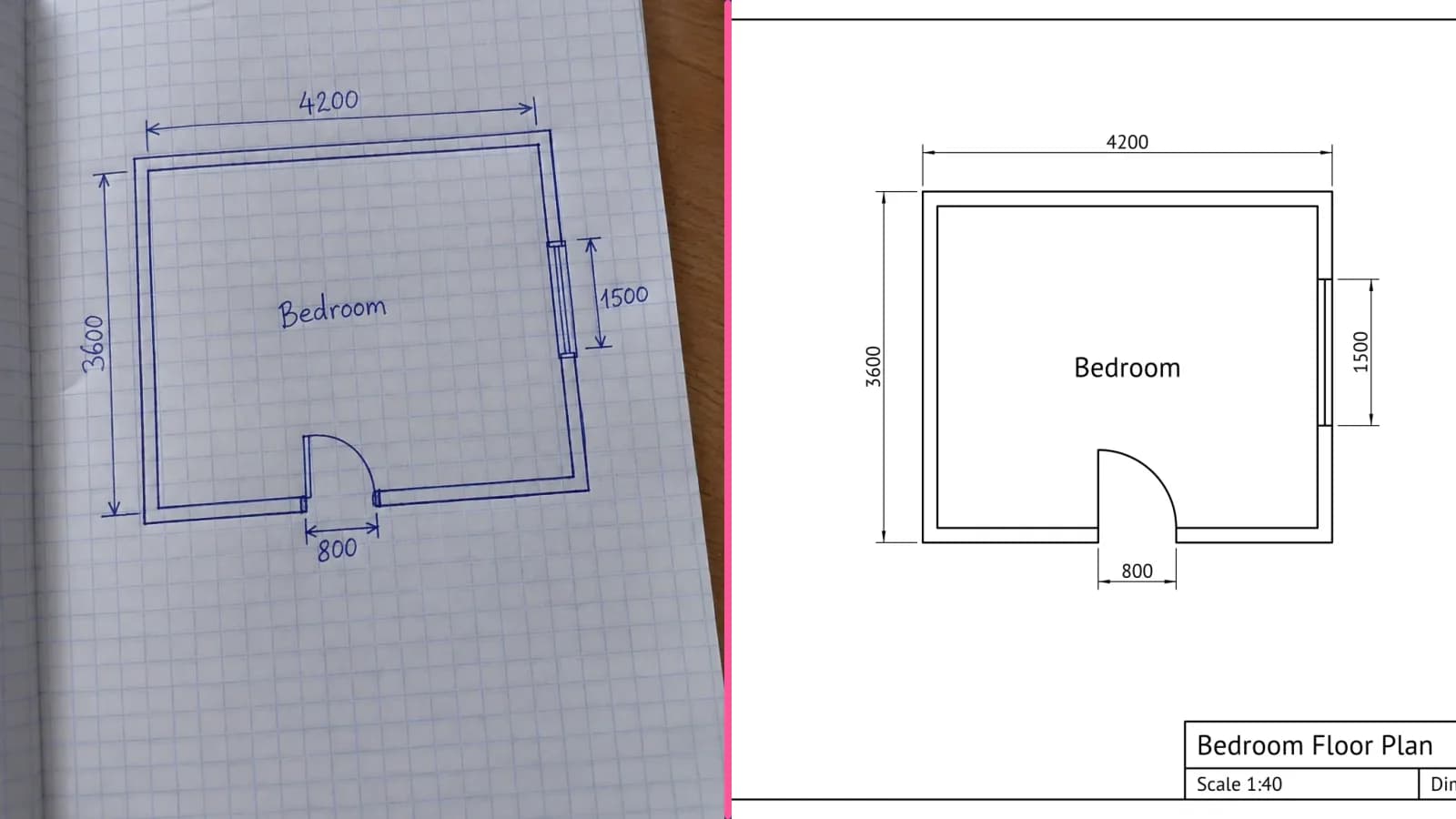
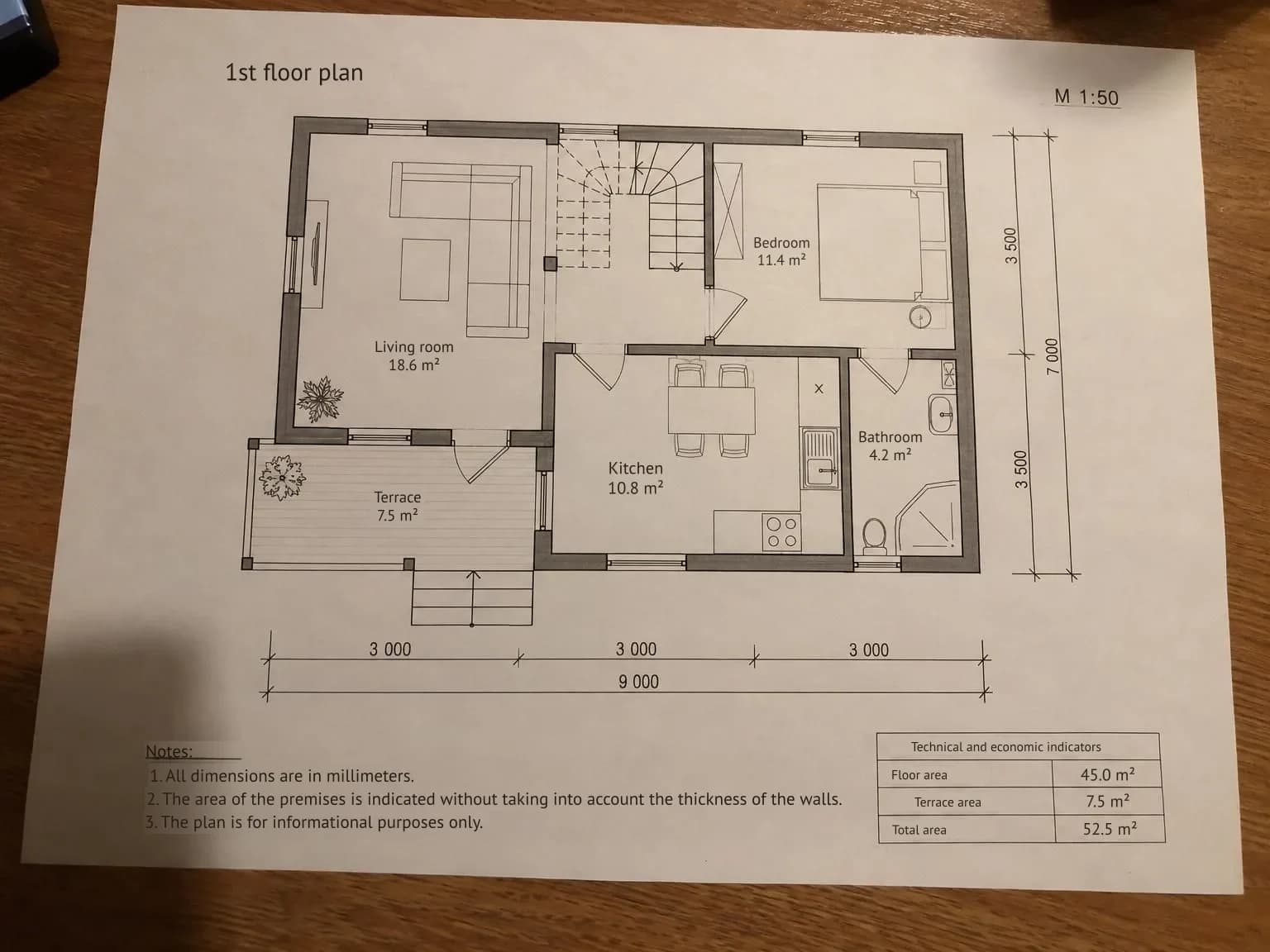
「図面をDXFに変換」で、部屋名、面積、寸法値、表題欄の文字を読み取れるようになりました。文字は編集可能なCADテキストになり、縮尺は図面上の寸法から求めます。印刷した間取り図をスマホで撮った写真を使って紹介します。
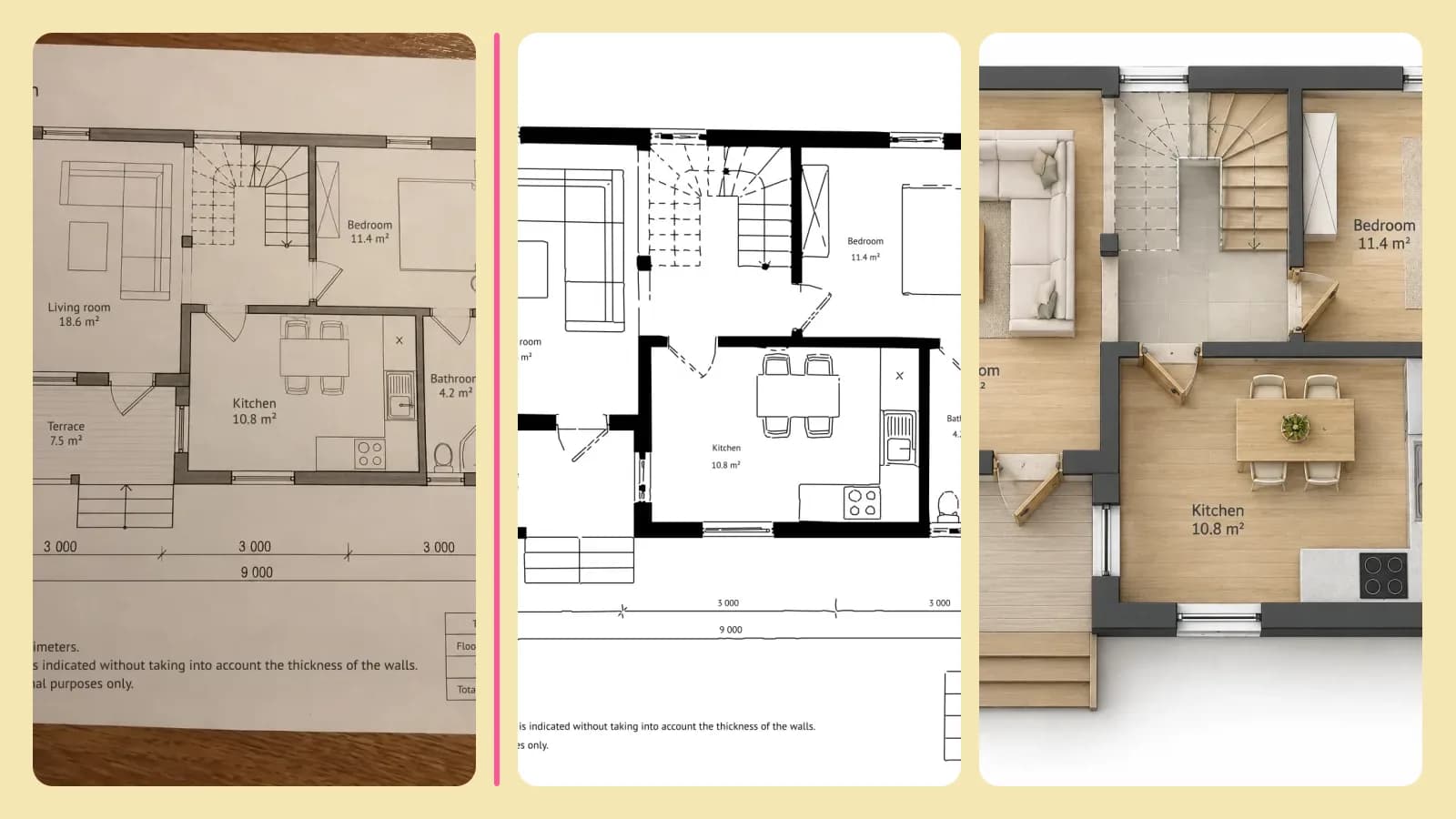
ラスター画像をベクターに変換するとき、従来から課題だったのが文字と縮尺です。部屋名、面積、寸法値はどれも細かなポリラインの集まりになり、文字に見えても数字の修正や単語の検索、フォントの変更はできません。また、DXFで9,000 mmの壁を9,000単位の長さにするには、用紙サイズと図面の縮尺を知る必要があります。保管されていた古い実測図や、机の上の印刷物を誰かが撮影した写真では、それが分からないこともあります。
「図面をDXFに変換」には、この2つに対応する「テキストとして認識」オプションが加わりました。有効にすると、Gemini 3.1 Proが図面上の文字を1行ずつ読み取り、文字の輪郭線をトレース結果から除いて、代わりに編集可能なテキストを配置します。さらに各寸法値に対応する寸法線を見つけ、寸法同士を照合。一致すれば、図面から直接縮尺を求めます。
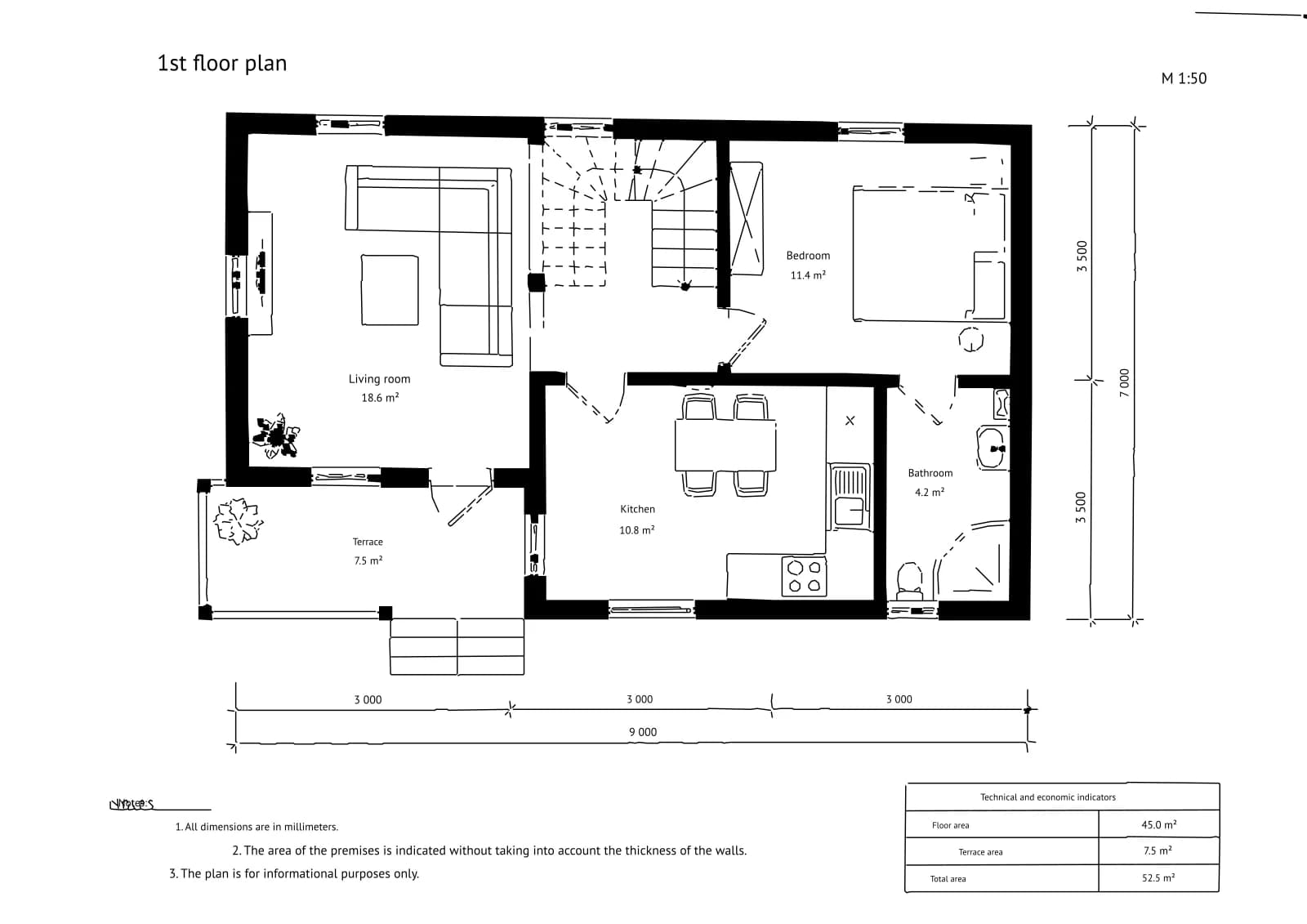
用意するもの
- 図面全体が写ったスキャン画像、PDF、または写真。撮影時は均一な明るさで正面から写してください。用紙の端や遠近のゆがみは補正できますが、ぼやけた数字は読み取れません。
- 縮尺を自動で求めたい場合は、寸法が記載された図面。間取り図、竣工図、分譲物件の図面、ミリメートルで寸法が記された機械図面などに使えます。
- 用紙サイズと縮尺のおおよその見当。分からなければA3と1:100のままで大丈夫です。寸法が一致すれば、これらは自動算出できない場合の予備設定にしか使われません。
スキャンした図面を、文字を編集できるDXFに変換する方法
- 「図面をDXFに変換」を開き、スキャン画像、写真、またはPDFをアップロードします。ドラッグ&ドロップ、クリップボードからの貼り付け、パソコンからの選択に対応しています。PDFの場合はブラウザーにページが表示されるので、変換するページを選びます。
- 用紙サイズと縮尺を選びます。図面上の寸法が一致すれば、選んだ縮尺の代わりに寸法から求めた縮尺が使われます。
- 「テキストとして認識」にチェックが入っていることを確認します。初期設定では有効です。
- 「デジタル化」をクリックします。文字の読み取りを有効にした場合、通常は1枚あたり15–30秒かかります。
- 結果の下に表示される、テキスト化された行数と、縮尺の算出に使われた寸法の数を確認します。
- DXF、SVG、PDF、または補正済みのPNGをダウンロードします。
文字はどう処理される?
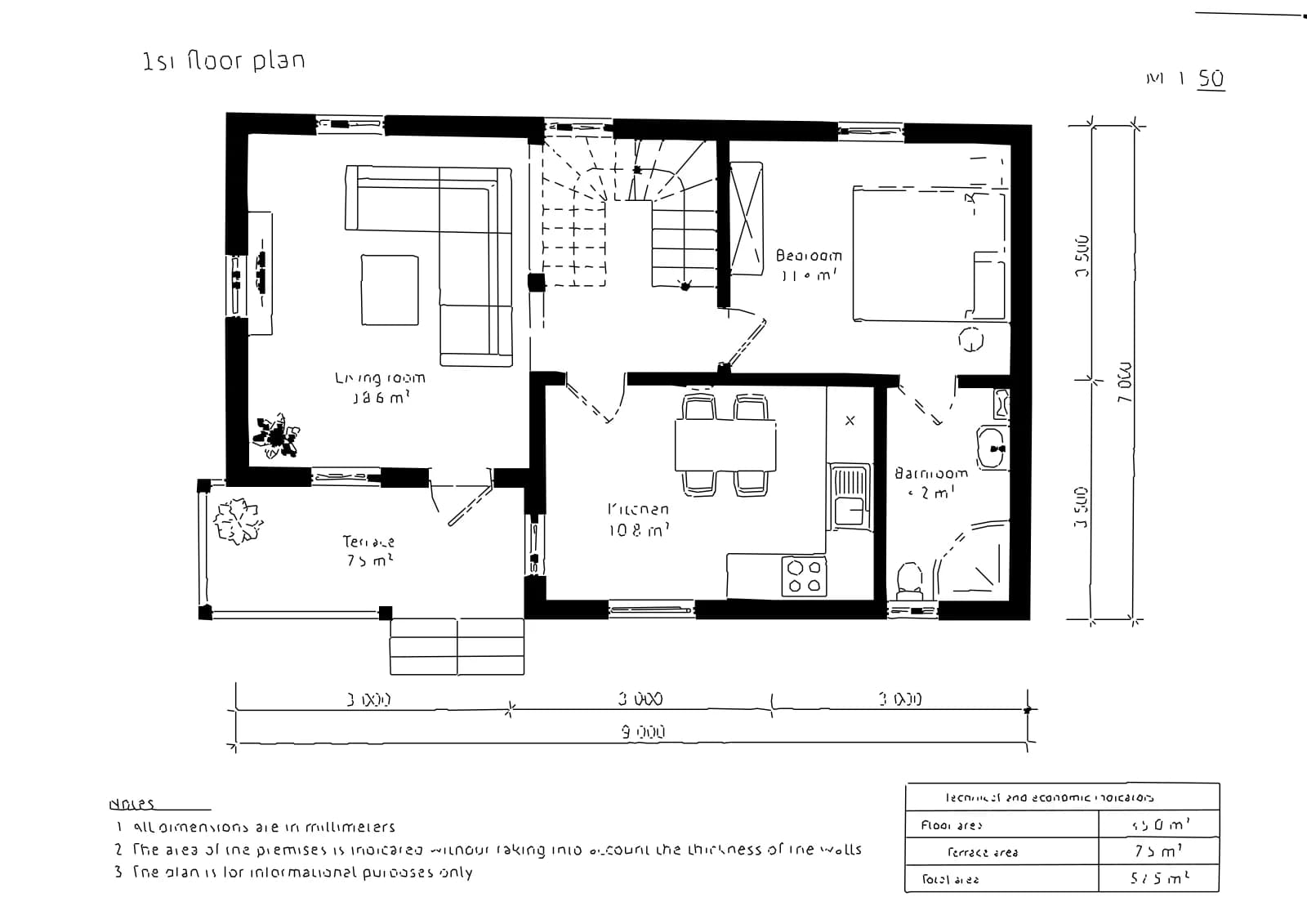
AIは部屋名、面積、寸法値、注記、図面のタイトル、表題欄の各項目を1行ずつ読み取ります。部屋名とその下の面積は別々の2行、表の各セルもそれぞれ独立した行として扱います。図面の脇に縦向きに記された「7,000」のような文字も読み取り、回転させて配置します。文字の輪郭線をテキストに置き換える前には、読み取った場所にその文字が収まるかを確認します。小さな文字で起こりがちな、隣り合うラベルの取り違えがあった場合は、誤った位置に配置せず、元の輪郭線を残します。
DXFでは、文字は専用のTEXTレイヤーに通常の1行テキストとして配置されます。選択、編集、検索、書式の変更、レイヤーのフリーズが可能です。PDFでは文字を選択してコピーできます。SVGでは読みやすい書体のアウトラインになるため、フォントが入っていない環境でも同じ見た目で表示されます。
スタンプ、印章、署名、手書きのメモ、斜め向きの文字は置き換えず、元のままトレース結果に残します。非常に小さい文字や薄い文字、装飾的な文字も輪郭線のまま残る場合があります。上の例では、下線付きの「Notes」見出しがそうでした。
縮尺はどうやって求める?
AIは各寸法値がどの寸法線に対応するかを特定します。ツールはトレース結果からその線を見つけ、両端の補助線や目盛りを探して、ピクセル単位で長さを測ります。たとえば「3,000」という寸法値と、対応する線の長さから縮尺を計算します。図面上の寸法をすべて同じ方法で確認し、複数の結果が一致すれば、その値を使ってDXFを作成します。縮尺欄で何を選んでいても、9,000 mmの壁はDXF上で9,000単位の長さになります。
結果には、たとえば「図面の寸法から縮尺を算出:7つのうち4つが一致」と表示されます。寸法のずれが最大25%なら、その図面は厳密な縮尺ではないため、平均値を採用し、CADで重要な寸法を確認するよう案内します。それ以上に寸法が食い違う場合は、選択した縮尺をそのまま使います。
写真にはもう1つ注意点があります。斜めから撮った用紙をまっすぐに補正する際、ツールは用紙の縦横比を推定するため、図面が少し引き伸ばされることがあります。そこで写真では、横方向と縦方向の寸法を別々に確認し、伸びを補正します。上の間取り図では縦横比を25%補正しました。まっすぐにした写真が、片方の軸に沿って4分の1だけ伸びていたためです。
同じ間取り図を物件掲載にも活用
同じ間取り図はCAD以外にも使えます。「3D間取り図」の「真上」表示には「部屋名と面積」オプションがあります。AIが家具を配置し、元の間取り図に書かれたとおりに各部屋の名前を付けるので、物件情報への掲載に使えます。寸法、タイトル、スタンプは引き継がれません。
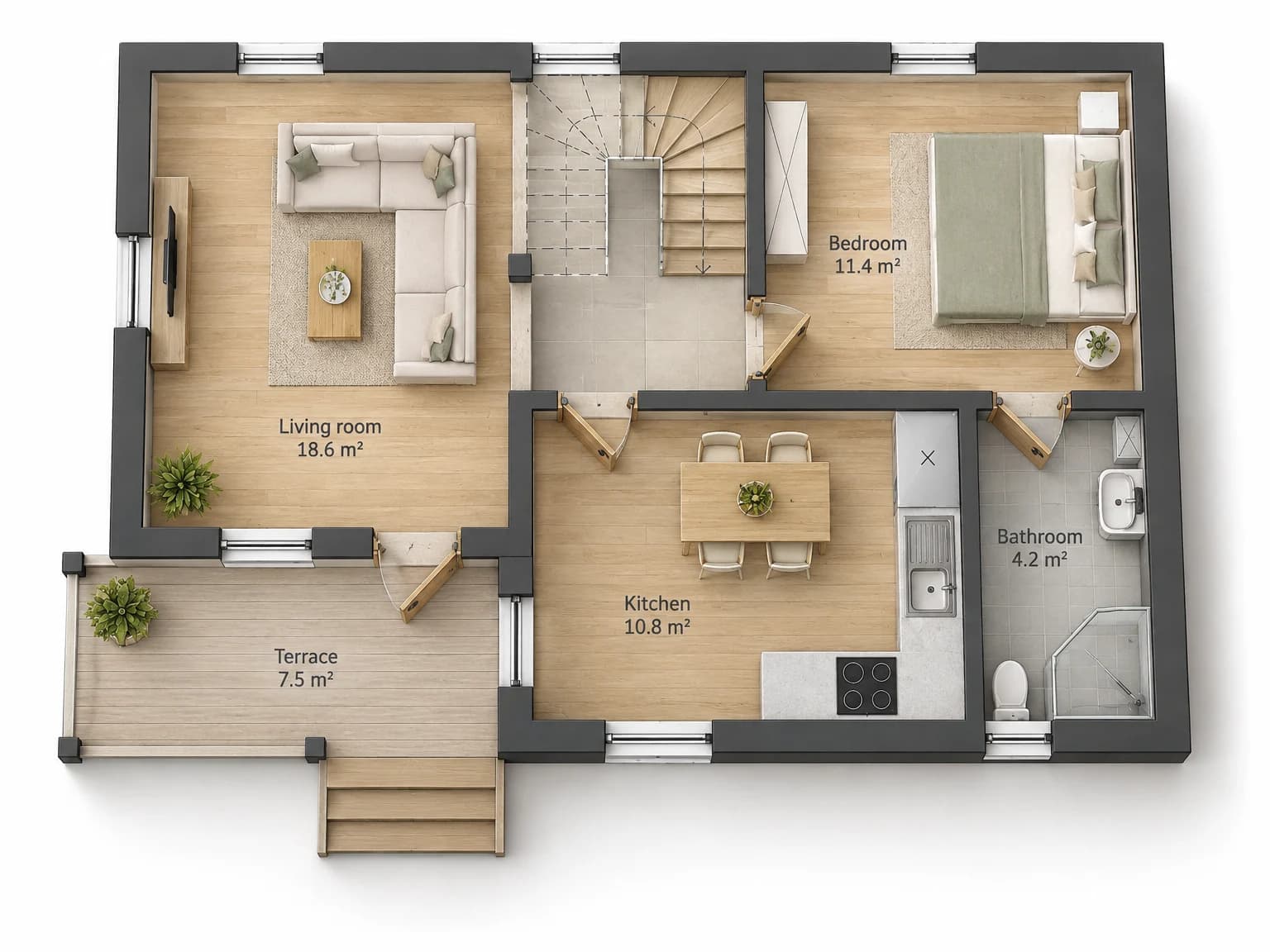
ラベルは画像モデルが描画するため、公開前に元の図面と照らし合わせてください。今回のテストでは部屋名と面積が一致しましたが、すべての図面で保証できるわけではありません。
料金
| 内容 | 料金 |
|---|---|
| 「図面をDXFに変換」:図面1枚のDXF、SVG、PDF、PNG | 2クレジット |
| 「テキストとして認識」と寸法からの縮尺算出 | 1枚あたり追加で2クレジット |
| 部屋名入りの3D間取り図 | 画像1枚あたり6クレジット |
図面に文字が見つからなければ追加料金はかからず、トレース分だけが課金されます。文字が不要ならオプションのチェックを外してください。基本料金で、数秒で処理できます。新規アカウントには無料の6クレジットが付与されるので、手持ちの図面で試せます。
図面のスキャン画像や写真をアップロード。文字を編集可能なテキストにし、寸法から縮尺を求めます。
「図面をDXFに変換」を開く