手描きスケッチを寸法入りCAD図面に変換する方法(DXF・PDF・SVG)
棚や部屋、ブラケットのノートに描いたスケッチを、書き込んだ数値に基づく寸法線、枠、表題欄付きの図面に変換できます。後から寸法を変えても、無料で図面を作り直せます。
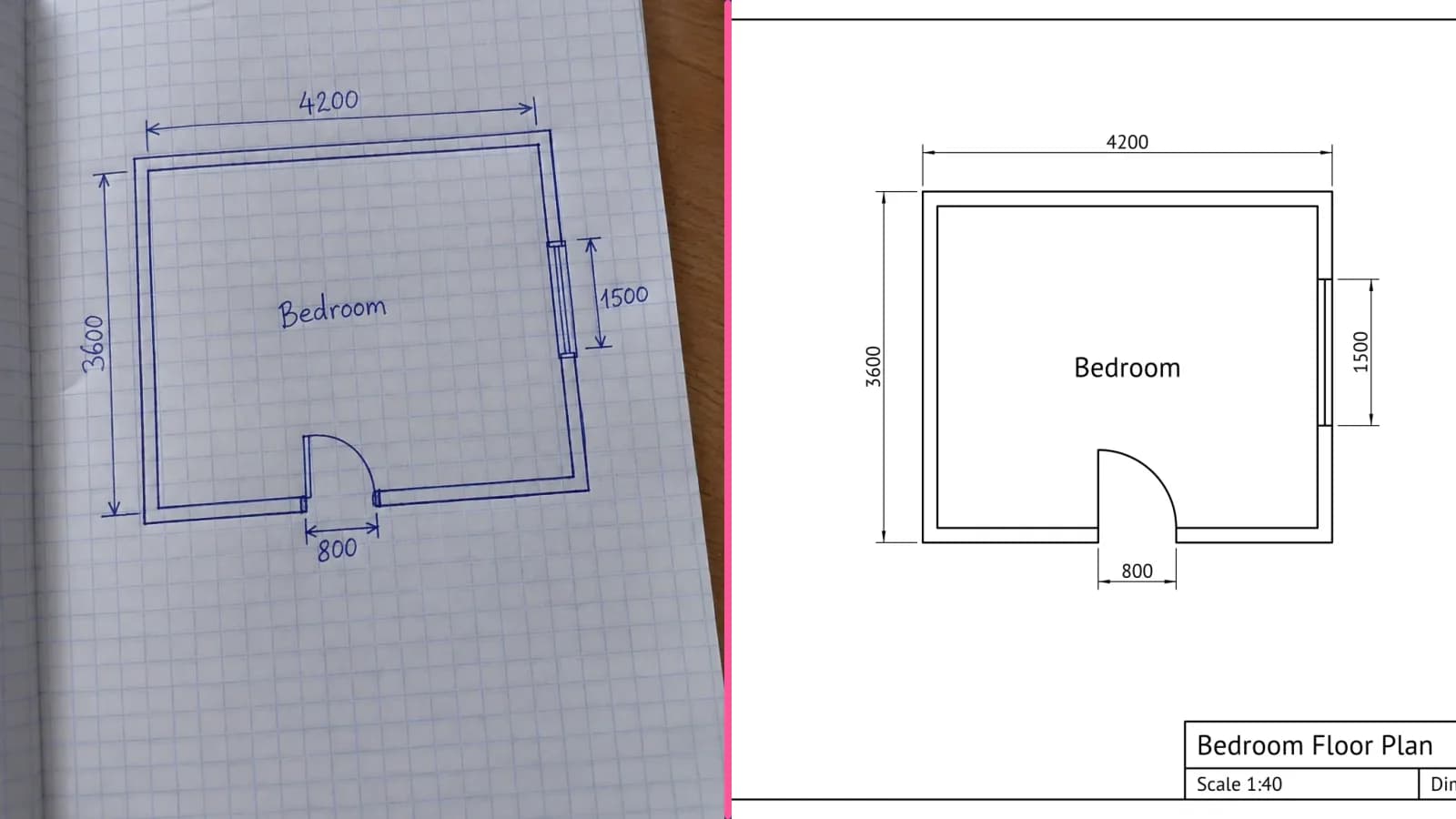
ものづくりは、封筒の裏に描くスケッチから始まることも多いですよね。ガレージの棚、床張り業者に渡す部屋の間取り、加工業者に頼む鋼製ブラケット。形も寸法も描いてあるのに、線は曲がり、方眼紙の罫線も入っています。四角形を3つ描くためだけにCADで清書して、ひと晩つぶすのはもったいないものです。「図面をDXFに変換」に「手描きスケッチ」モードが加わりました。スケッチを撮影すれば、AIが直線、書き込んだ寸法、枠、表題欄を備えた図面に描き直します。
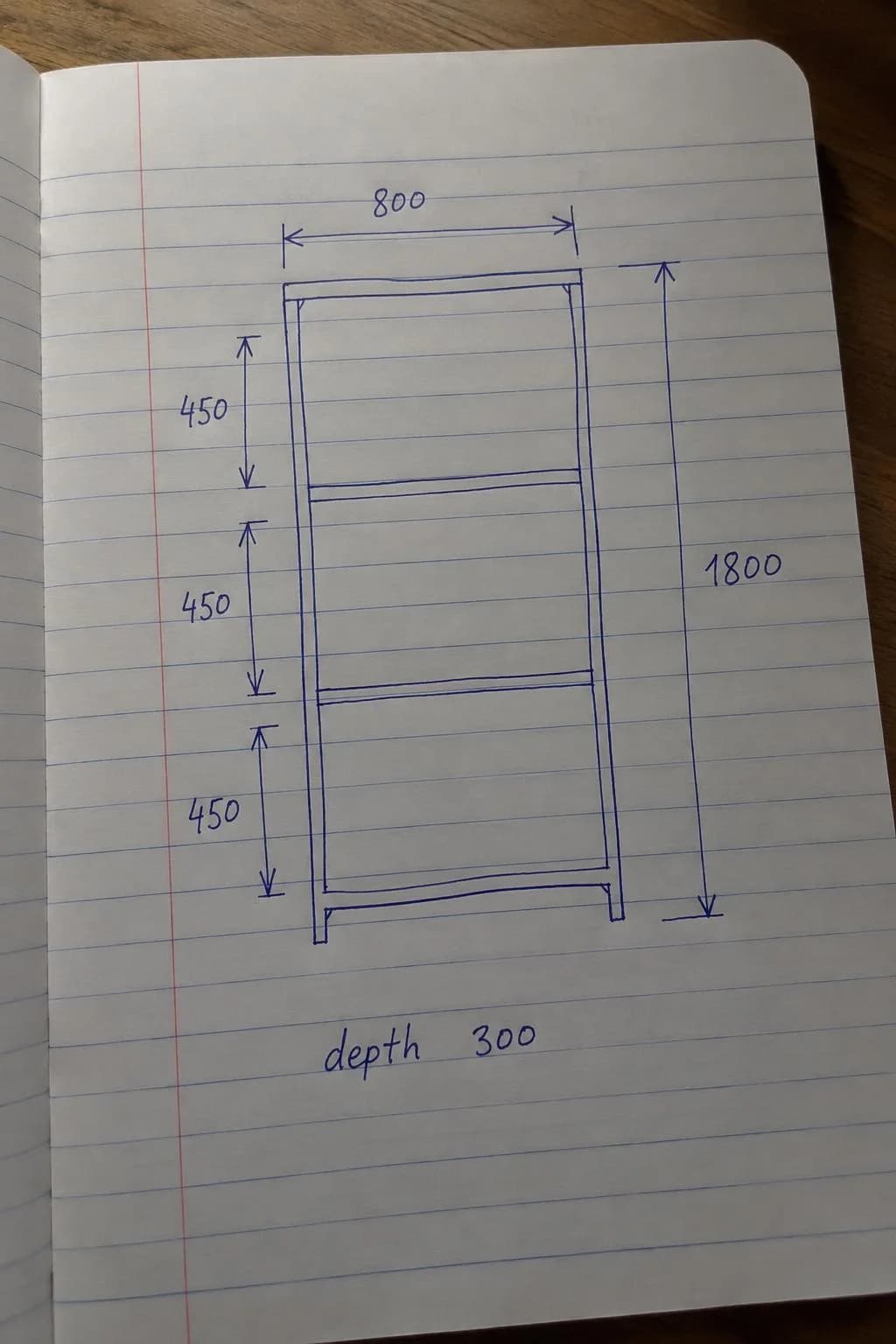
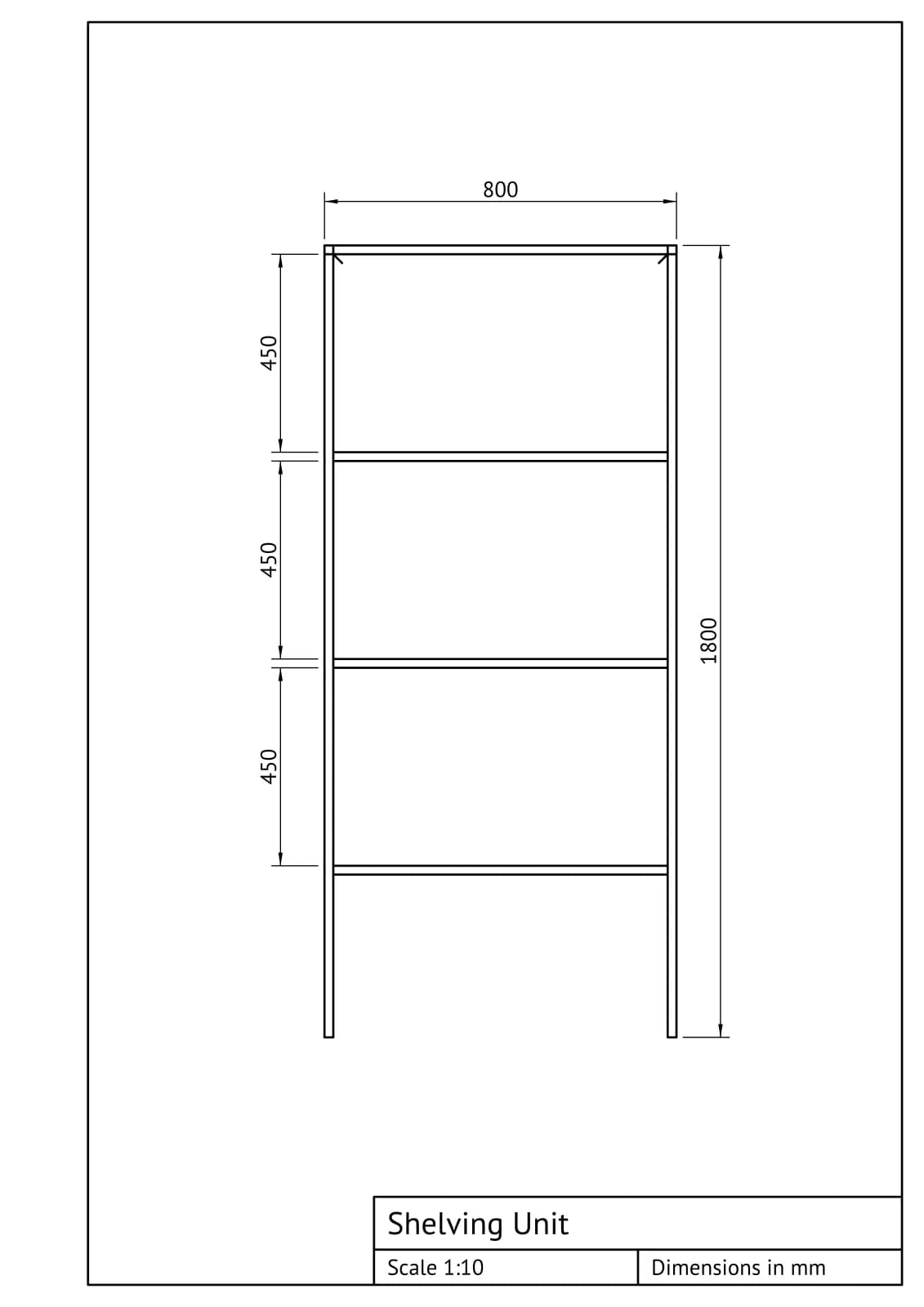
単に線をなぞる機能ではありません。通常モードでは、スキャン画像の線を、揺れた線やノートの罫線も含めてそのままベクター化します。一方、「手描きスケッチ」モードでは、Gemini 3.1 Proが何を描いた図かを読み取り、最初から図面を組み立て直します。壁は平行になり、穴は正しい直径の円になり、450と書かれた部分は実際に450 mmの長さになります。
用意するもの
- 寸法をmm単位で書き込んだスケッチ。書かれた数値が図面の寸法になり、書かれていない部分はAIがスケッチの比率から推定します。
- ページ全体を真上から、光が均一に当たり、反射しない状態で撮った写真。罫線入りや方眼紙でも大丈夫です。罫線は図面に入りません。
- 写真1枚につき1つの図。正面図、平面図、上面図など、1枚に複数の図がある場合はそれぞれ別に撮影してください。
使い方
- 「図面をDXFに変換」を開き、「画像の内容」で「手描きスケッチ」を選びます。
- 写真をアップロードします。ドラッグ&ドロップ、クリップボードからの貼り付け、端末からの選択に対応しています。PDFも使えます。必要なページを選んでください。
- A4からA0までの用紙サイズを選びます。縮尺は指定不要です。図面と寸法が用紙に収まる標準縮尺のうち、最も大きいものが選ばれ、縦向き・横向きも自動で調整されます。
- 実行します。スケッチの読み取りには通常10~30秒かかります。
- 結果の下にある寸法表を確認し、違っている数値を修正します。
- DXF、SVG、PDFをダウンロードします。
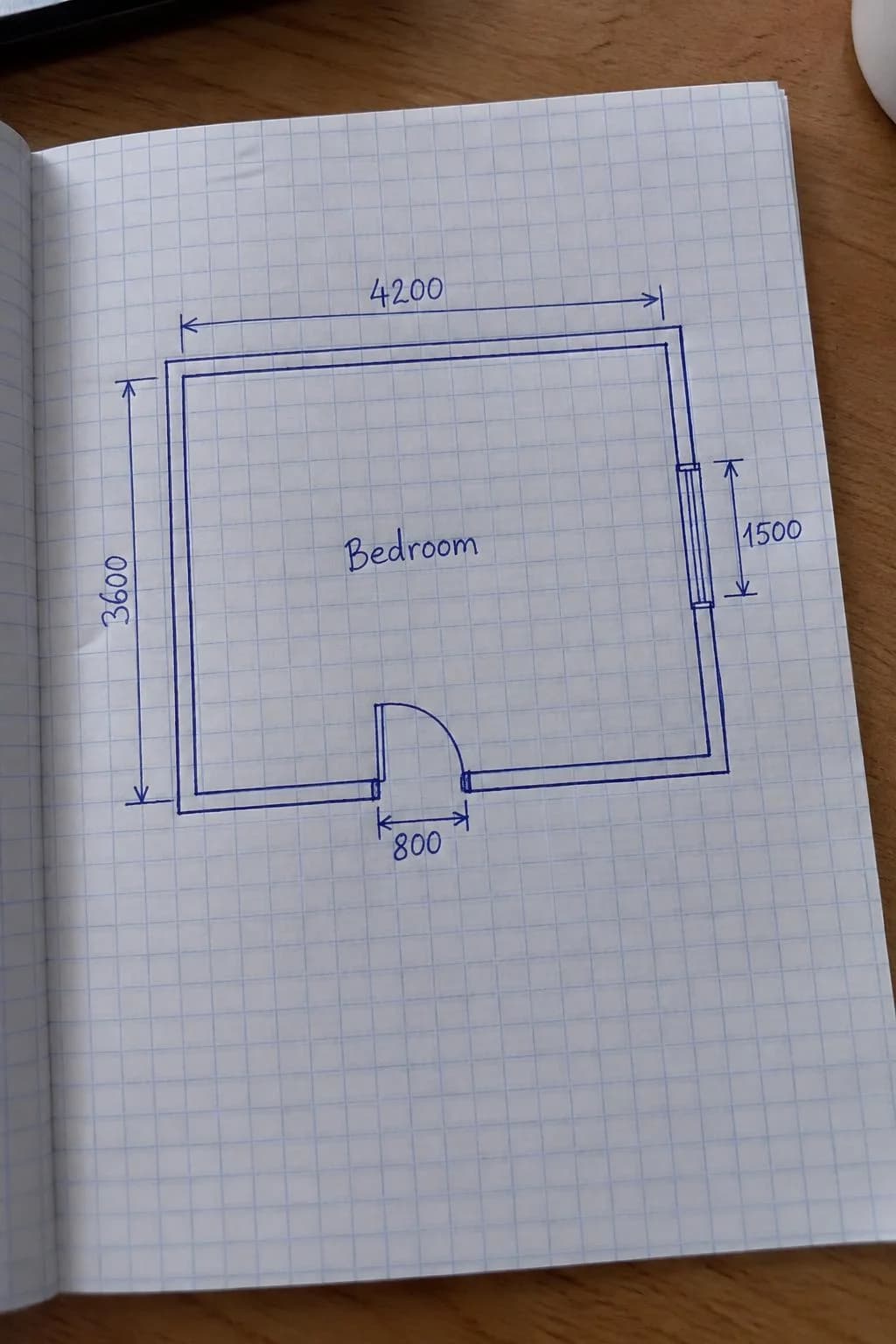
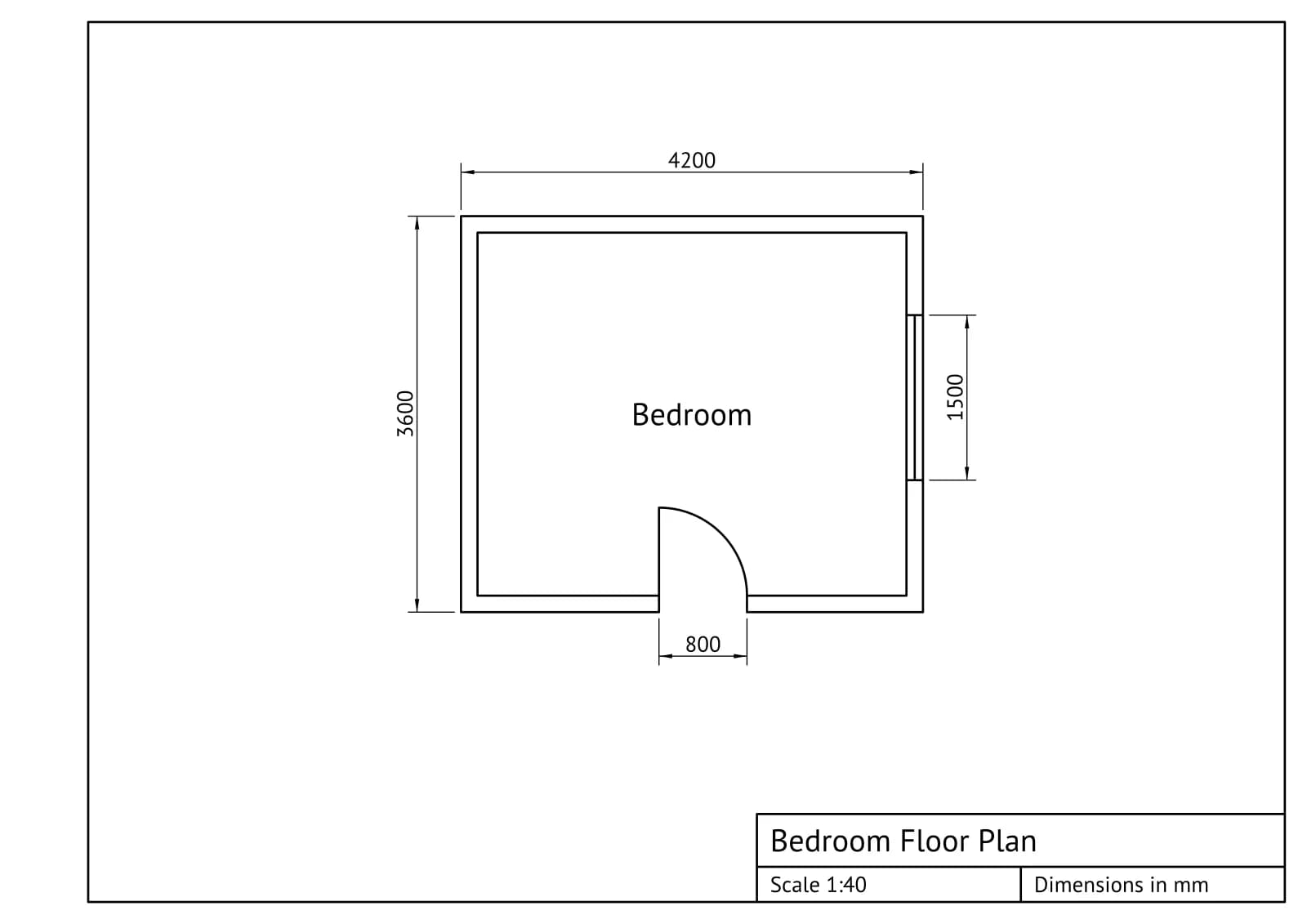
寸法の修正は何度でも無料
AIが返すのは単なる画像ではありません。各線の位置が寸法で決まる図面データです。そのため、結果の下には全体の幅と高さ、棚板の間隔、穴の直径、端からの距離などをまとめた表が表示されます。スケッチに書かれていない壁の厚さやドアの正確な位置などはAIの推定値で、「推定」と表示されます。まずはそこを確認しましょう。
数値を入力し直して「作り直す」をクリックすれば、約1秒で図面が再計算されます。寸法線、縮尺、各ファイルも更新されます。AIを再実行しないため、何度試しても無料です。用紙サイズも同じように変更できます。
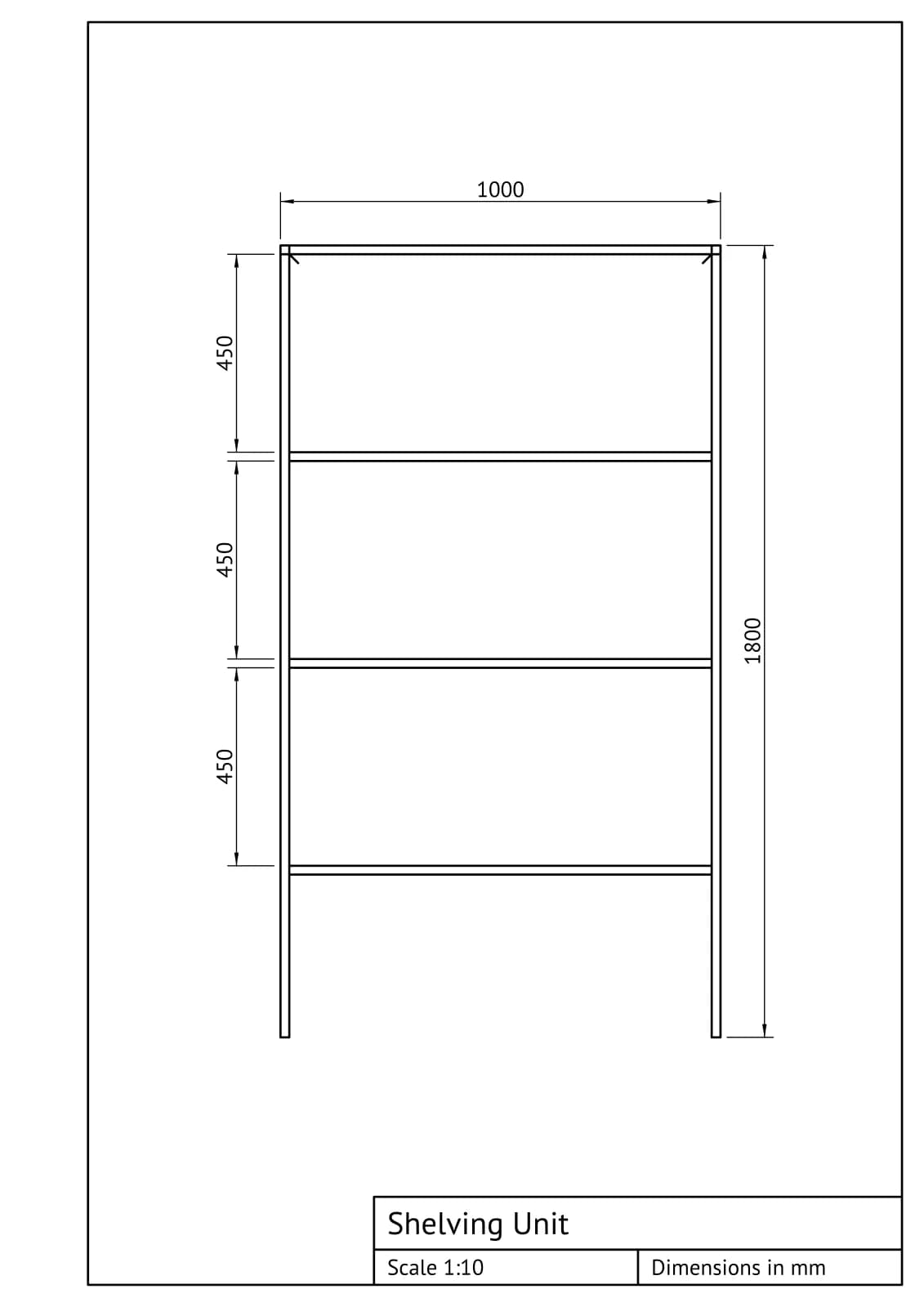
スケッチ内の数値に矛盾がある場合、たとえば各部分の寸法を足しても全体の寸法にならない場合は、AIが全体の寸法を優先し、判断が必要な点を「確認事項」に表示します。
穴のある部品も図面に
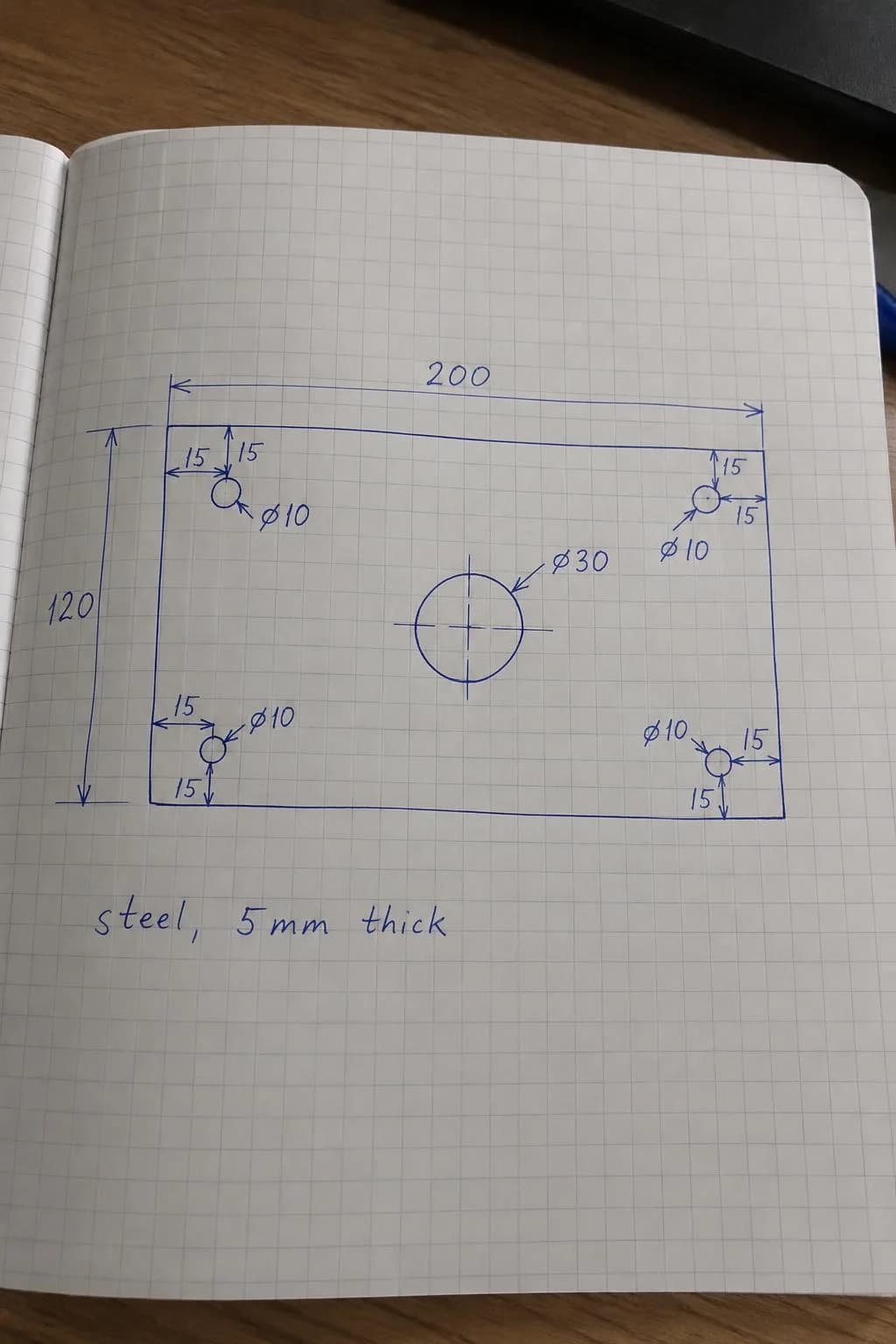
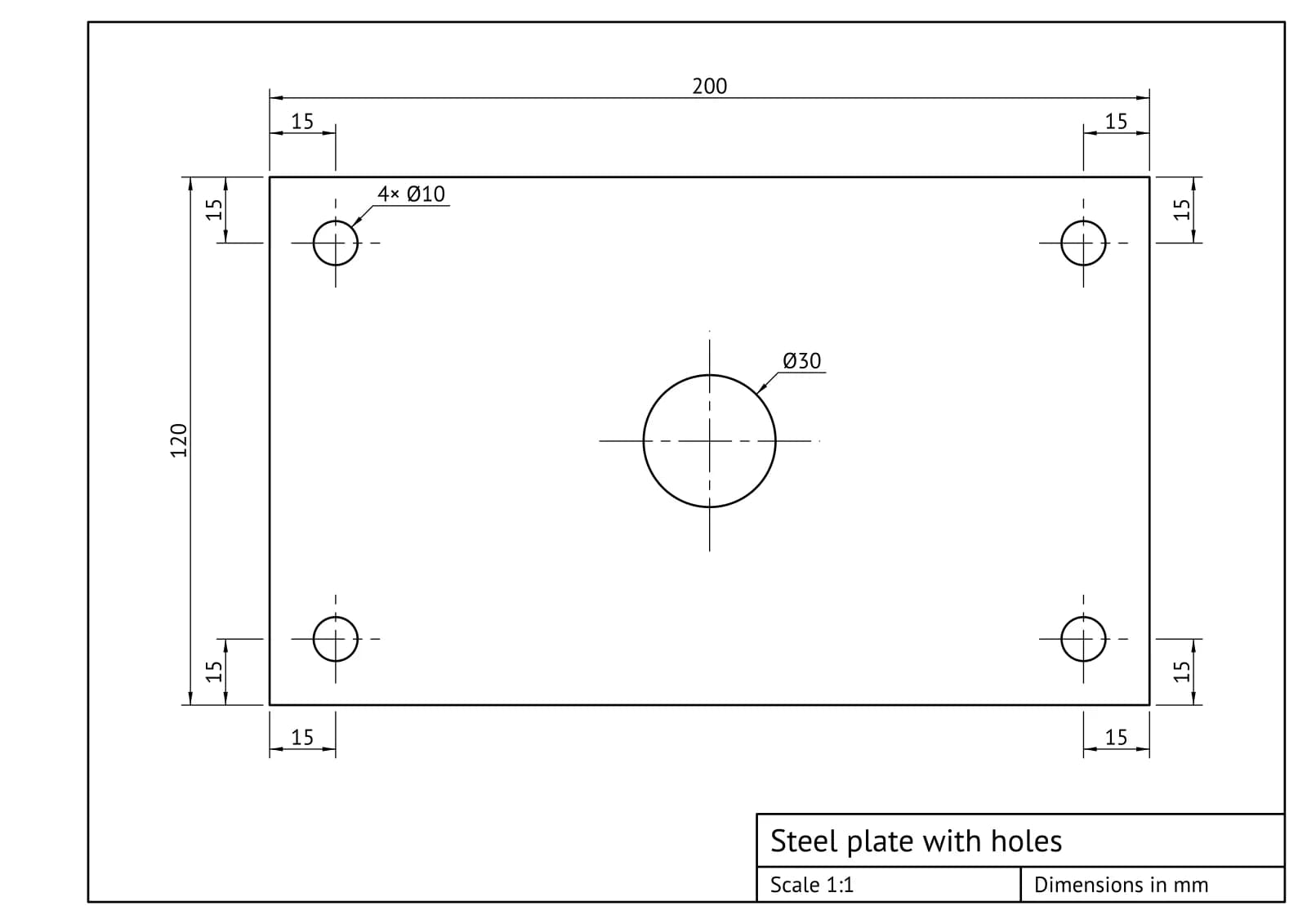
機械部品も、製図の作法に沿って描かれます。各穴には中心線が付き、同じ穴には「4× Ø10」のようにまとめて寸法が示され、端からの距離は連続した寸法線で表されます。下のプレートをA4用紙に描いた場合の縮尺は1:1、棚は1:10、寝室は1:40になりました。
ダウンロードできるファイル
DXFはAutoCAD、BricsCAD、DraftSight、LibreCADで開けます。対象物はmm単位の実寸で描かれ、幅800 mmの棚は800単位の幅になります。枠と表題欄はそれに合わせて拡大されるため、用紙はそのまま印刷できます。外形線、隠れ線、中心線、寸法、文字、枠はOUTLINE、HIDDEN、CENTER、DIMS、TEXT、FRAMEの別々のレイヤーに配置されます。注記は編集できるテキストです。寸法は、連動するCADの寸法オブジェクトではなく、線と文字で描かれます。
PDFは印刷や製作者への共有に、SVGはIllustrator、Inkscape、レーザーカッターでの利用に向いています。結果は寸法表とともに「マイ作品」に保存されるので、後から戻って図面を作り直せます。
料金
スケッチの読み取りには4クレジットかかります。寸法や用紙サイズを変えて作り直すのは無料です。写真にスケッチや図面が写っていなければ、料金はかかりません。通常のスキャン画像のトレースは1枚あたり2クレジットで、新規アカウントには無料で6クレジットが付与されます。
通常のトレースも、ノートの紙によりうまく対応できるようになりました。「図面またはスキャン」モードで罫線入りや方眼紙に描いた完成図をスキャンしても、罫線はベクター化されません。
スケッチを撮影して、1分以内に寸法入り図面を作りましょう。
「図面をDXFに変換」を開く