スキャンした図面をDXFに変換・翻訳・Excelで面積表にする方法:設計者向け3つのツール
図面の写真やスキャンをベクター形式のDXFに変換。中国語の組立図はラベルを元の位置で翻訳し、間取り図からは部屋ごとの面積表をExcelで作成できます。実際の図面を使い、結果と各ツールの限界を紹介します。

竣工時の実測図、数十年前の青焼き図面、中国のサプライヤーからポンプと一緒に届いた図面一式など、エンジニアリングの現場には今も紙の図面が驚くほど残っています。活用するには、CADで描き直したり、翻訳者を探したり、部屋の面積を表計算シートに入力し直したりしなければなりません。ImageGPTには、まさにそのための「図面をDXFに変換」「図面翻訳」「図面をExcelに変換」という3つのツールがあります。いずれも写真、スキャン、PDFに対応し、ツール一覧の「建築家」と「建設」タブから利用できます。
始める前に
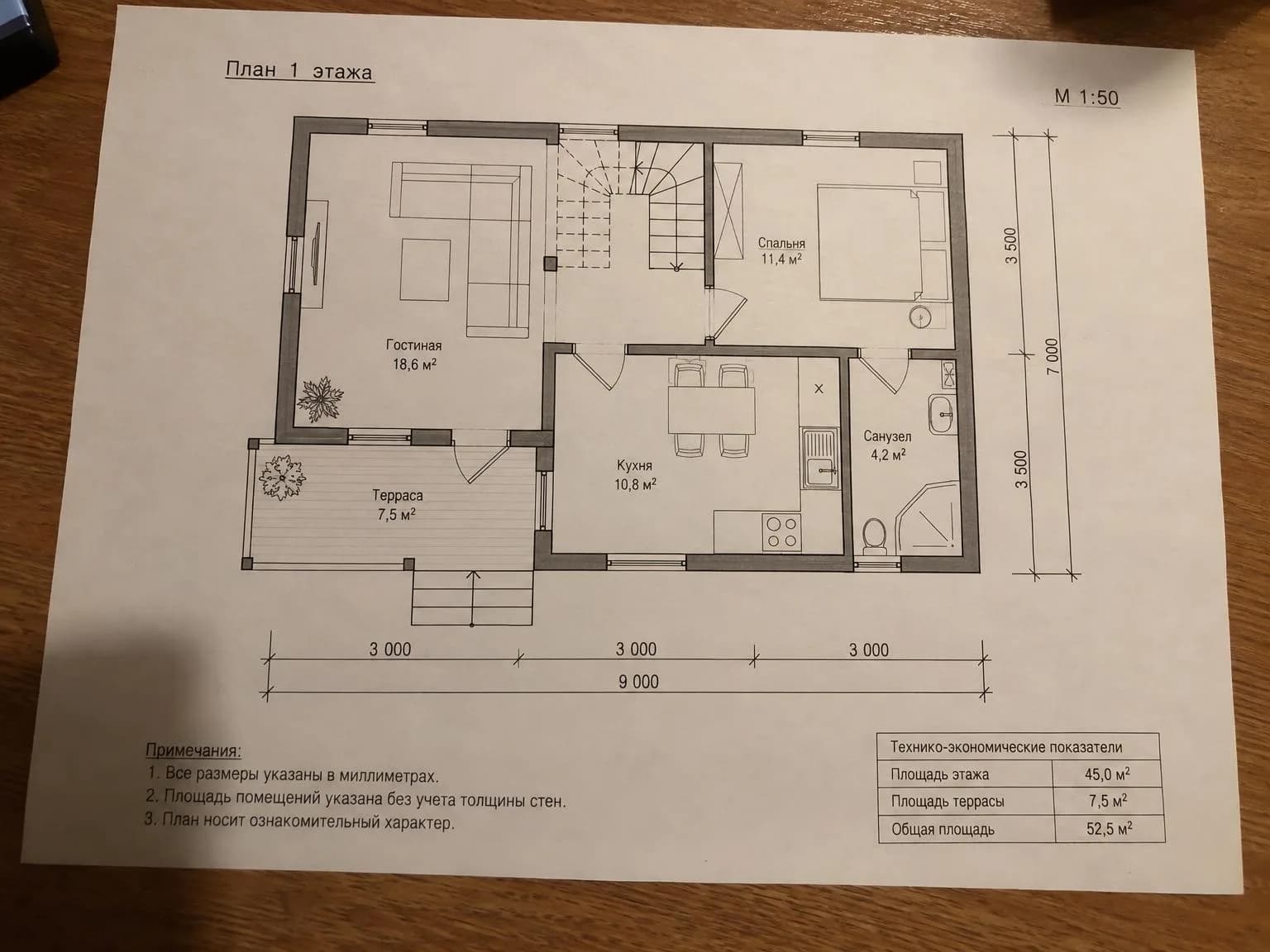
- 図面全体のスキャンか写真を用意します。スキャンが最もきれいですが、スマートフォンの写真でも大丈夫です。光が均一な日中に、反射を避け、できるだけ正面から撮影してください。
- PDFも80 MBまで使えます。ブラウザでファイルを開いてページを表示し、選んだ1ページだけをアップロードします。
- DXFへの変換には用紙サイズと図面の縮尺を使います。分からなくても大きな問題はありません。既知の寸法を基準に、あとからCADで縮尺を修正できます。
スキャンした図面をDXFに変換する方法
- 「図面をDXFに変換」を開き、ファイルをドラッグ&ドロップするか、クリップボードから貼り付けるか、パソコンから選びます。
- 用紙サイズ(A4~A0)と図面の縮尺(1:1~1:1000)を選びます。平面図なら通常は1:50か1:100、機械図面なら1:10か1:5がよく使われます。
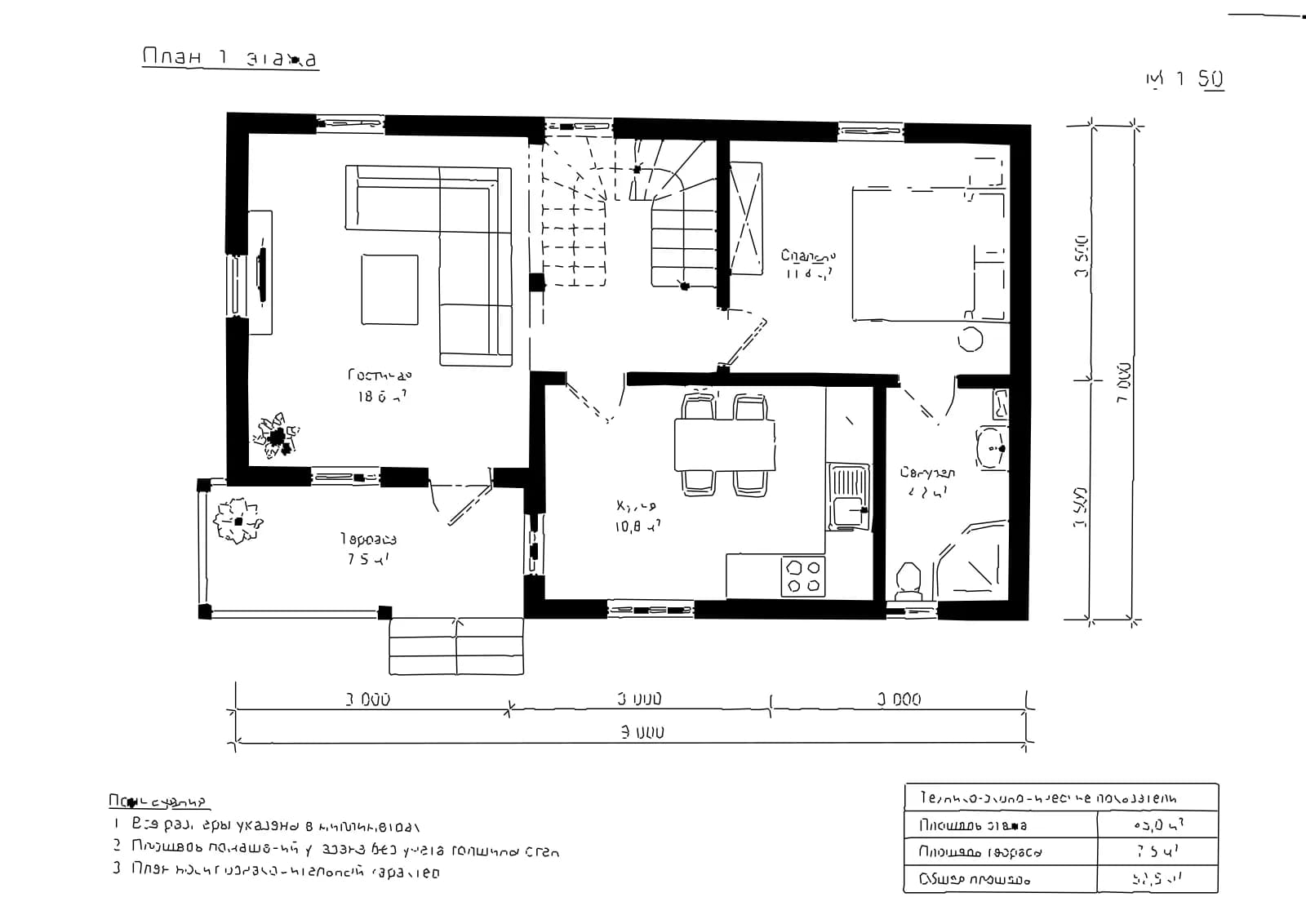
- 「デジタル化」をクリックします。1枚の処理は数秒で終わります。ここではAIによる推測は使わず、サーバー上で画像処理を行います。
- DXFをダウンロードし、AutoCAD、BricsCAD、DraftSight、LibreCADのいずれかで開きます。既知の寸法を1つ測り、ずれていればSCALEコマンドで図面を修正します。
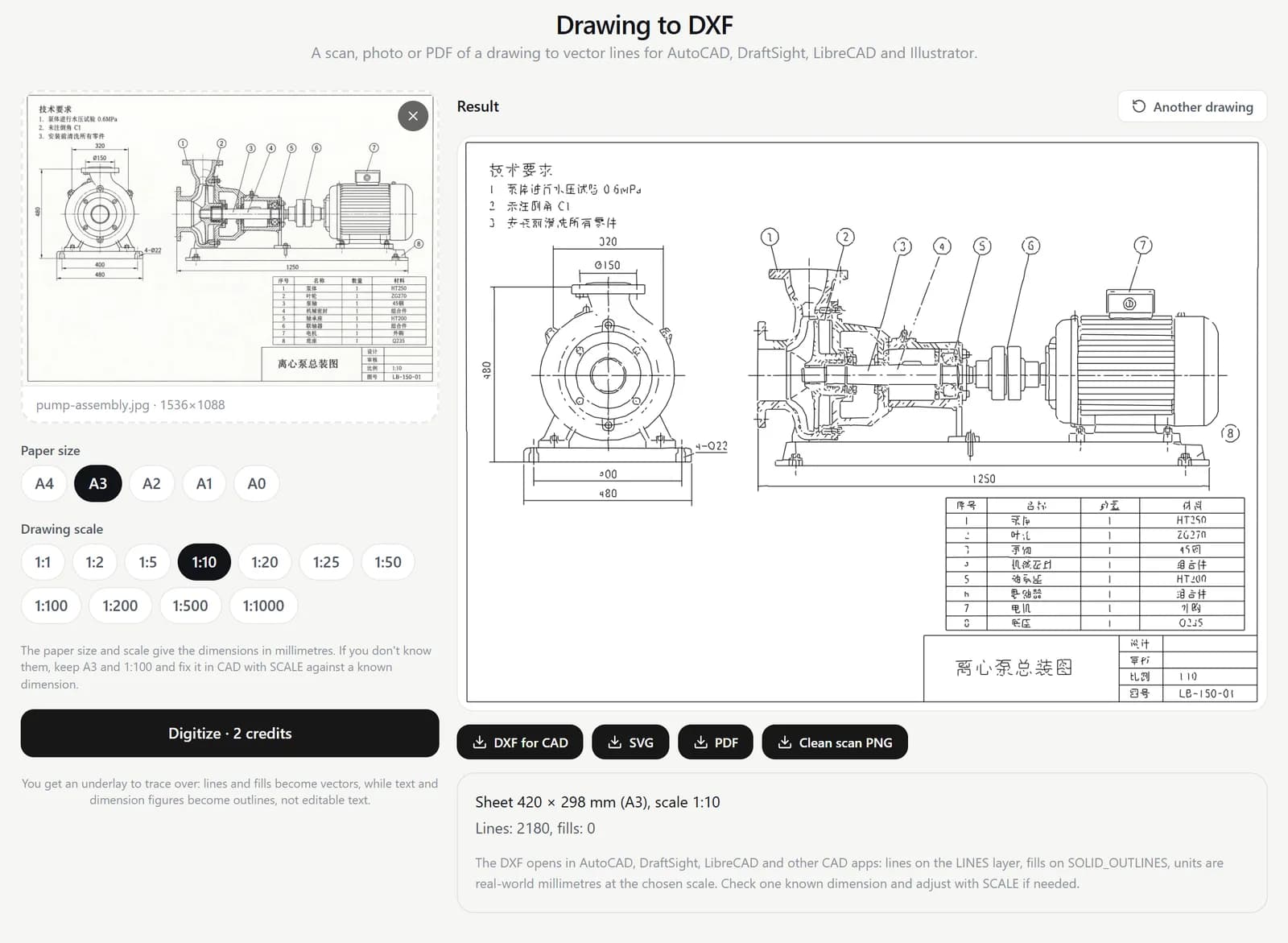
DXFでは、線はLINESレイヤー、塗りつぶし部分はSOLID_OUTLINESレイヤーに配置され、選択した縮尺に応じた実寸のmm単位になります。Illustratorやレーザーカッター向けのSVG、印刷用のPDFに加え、影や灰色の紙の色を取り除いた元図面のきれいなPNGも入手できます。
ただし、これはCADオブジェクトで構成された完成図面ではなく、上からなぞるための正確な下敷きです。文字や寸法値は文字の輪郭になるため、見た目は保たれますが編集はできません。薄い鉛筆線や濃い影は欠けることもあります。その代わり、すべての線でオブジェクトスナップが使え、図面にラスター画像を貼るよりずっと軽いファイルになります。
中国語の技術図面を翻訳する方法
「図面翻訳」は翻訳文を図面上に直接配置します。Gemini 3.1 Proが技術要件、引出線の注記、部品表の見出しと各行、図面枠のタイトル欄まで、すべてのラベルを検出し、技術文書として翻訳します。元の文字を消したうえで、同じ枠内に翻訳文を配置します。線、寸法、材料の等級、品目番号は変わりません。
- 「図面翻訳」を開き、図面をアップロードします。
- 翻訳先の言語を選びます。元の言語は中国語、ドイツ語、日本語など、何であっても自動で検出されます。
- 「翻訳」をクリックします。通常の図面なら1分以内、大きな図面でも最大3分ほどで完了します。
- 翻訳済みの図面をPNGまたはPDFで、用語集をExcelファイルでダウンロードします。
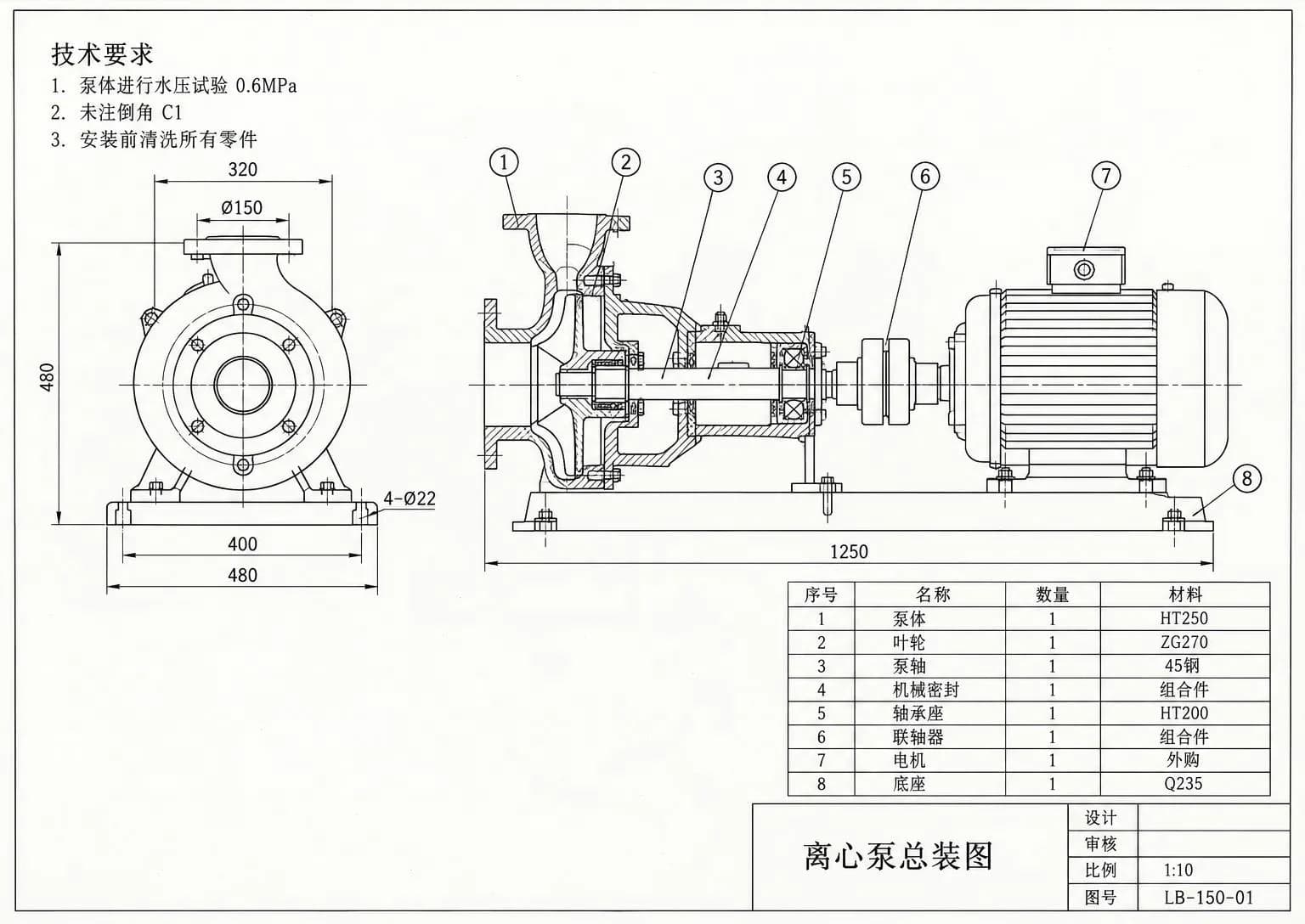
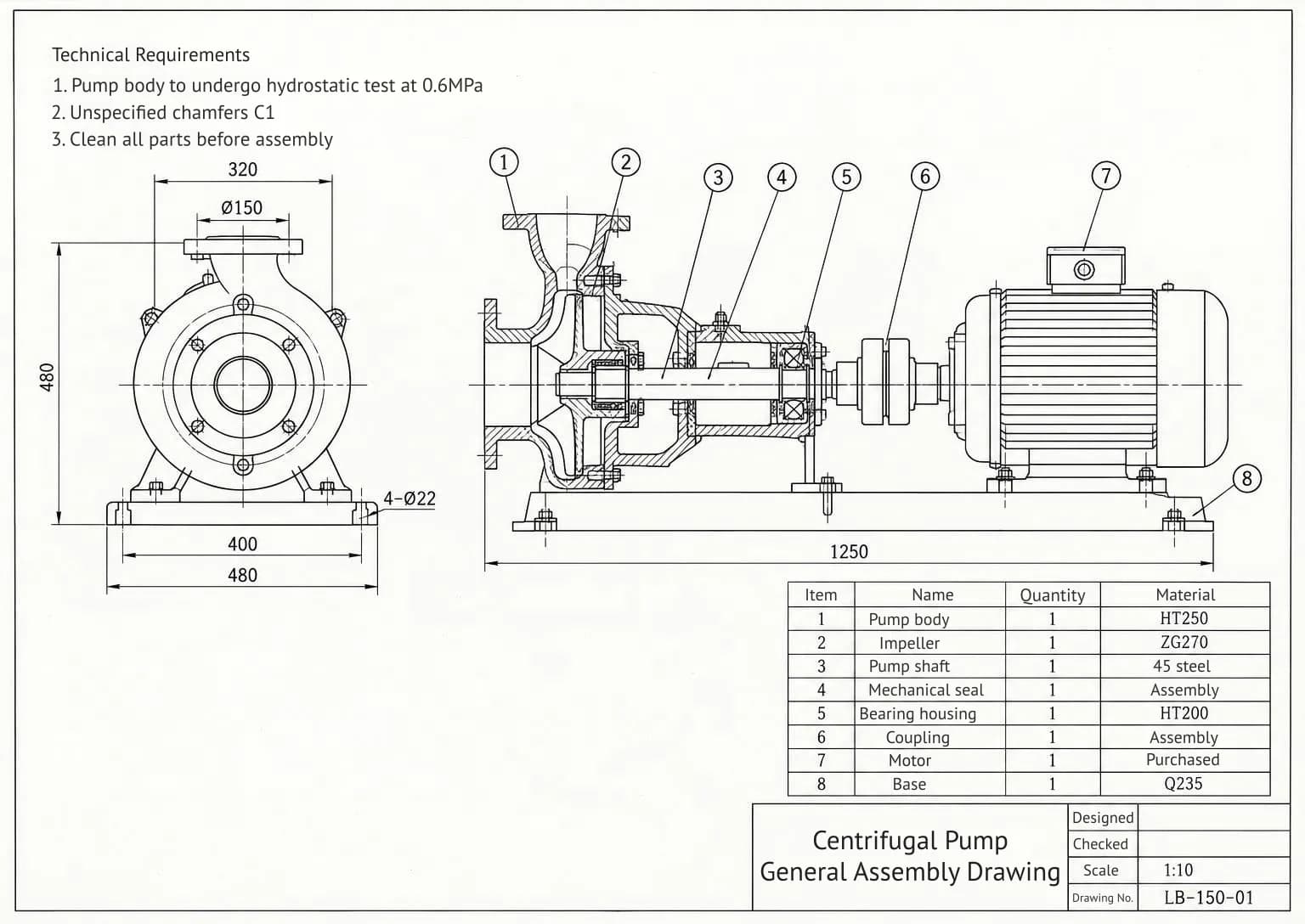
用語集には、元のラベルと訳語が対になって並びます。エンジニアに渡して確認してもらい、同じサプライヤーから次の図面一式が届いたときにも保管しておきましょう。部品名を統一できます。同じ一覧はサイト上の結果の下にも表示されます。
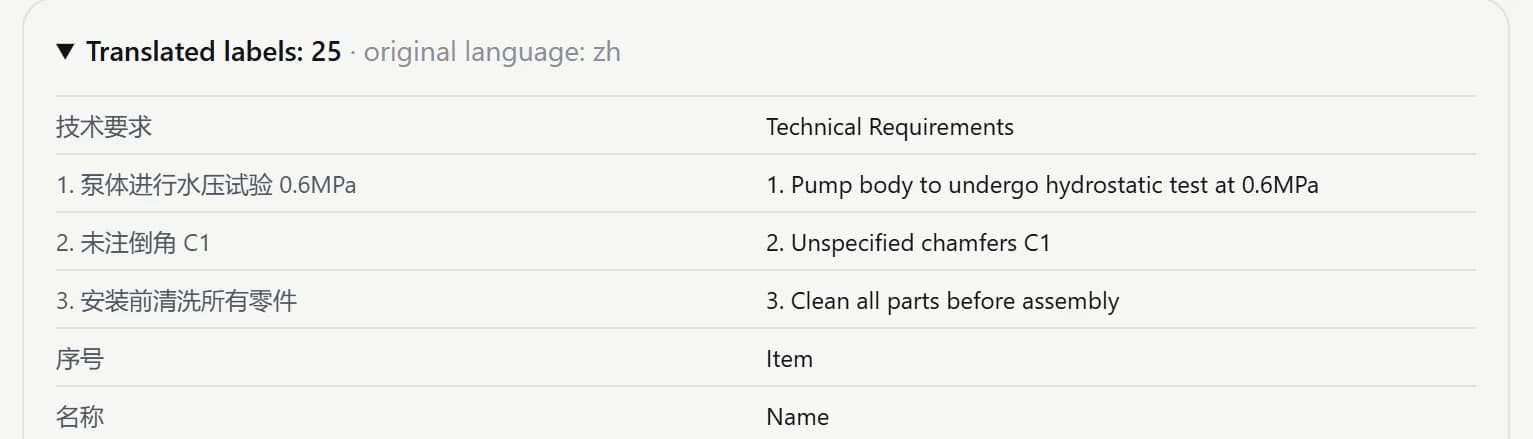
どの言語からでも翻訳できますが、翻訳先は組版に使うフォントが対応するラテン文字とキリル文字の言語に限られます。英語、主なヨーロッパ言語、トルコ語、ロシア語、ウクライナ語、カザフ語、ウズベク語が対象です。丸い印章、署名、手書きのメモはそのまま残ります。また、あくまで機械翻訳です。図面を顧客や製造現場に渡す前に、重要な用語を確認してください。
間取り図から部屋の面積表をExcelにする方法
- 「図面をExcelに変換」を開き、平面図、面積が記載されたデベロッパーの図面、または部屋の面積表が載った図面をアップロードします。
- 「Excelを作成」をクリックします。1分以内に部屋の一覧が表示されます。
- 照合結果を確認します。部屋の面積の合計と図面に記載された各合計が並び、一致・不一致がそれぞれ示されます。
- Excelファイルをダウンロードします。合計にはSUM関数が使われているので、数値を修正すると再計算されます。
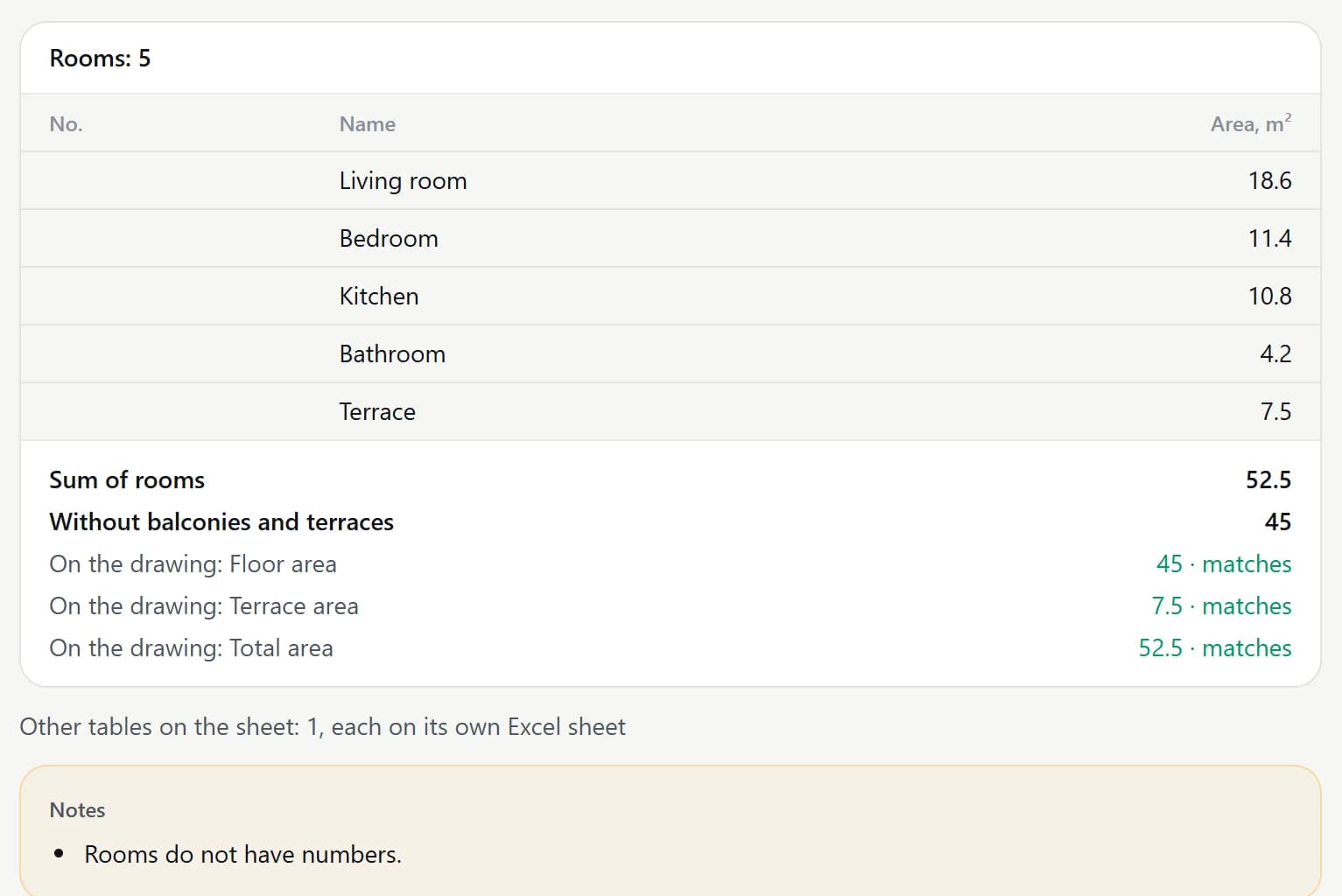
AIは図面に書かれた面積だけを転記し、画像から部屋を測ることはしません。面積の記載がない部屋はセルが空欄になります。バルコニー、ロッジア、テラスを除いた面積は別に算出され、図面上のほかの表(部品表、仕上げ表、プロジェクトデータなど)は、同じブック内の別シートに入ります。面積の単位はm²です。平方フィート表記の図面には対応していません。
料金
| ツール | 料金 |
|---|---|
| 図面をDXFに変換:図面1枚につきDXF、SVG、PDF、背景をきれいにしたPNG | 2クレジット |
| 図面翻訳:長辺が2400 pxまでの図面 | 4クレジット |
| 図面翻訳(大きな図面):細かい文字を見落とさないよう4分割して読み取り | 16クレジット |
| 図面をExcelに変換:図面1枚 | 3クレジット |
クレジットが消費されるのは結果が完成したときだけです。図面を処理できなかった場合は残高から引かれません。開始前にボタンで料金を確認できます。新規アカウントには6クレジットが無料で付与され、自分の図面で3つのツールをすべて試せます。結果とファイルはすべて「マイ作品」に保存されます。
図面のスキャンや写真をアップロード。最初の1枚を数秒でDXFに変換できます。
「図面をDXFに変換」を開く