AI로 사진 속 글자 지우기: 날짜, 자막, 밈 문구, 예전 로고까지
호수 사진의 주황색 날짜 표시, 밈에 들어간 문구, 반려동물 사진의 스튜디오 로고를 지워 봤어요. 사진 속 가게 간판은 언제 그대로 두어야 하는지도 알려드려요.

목차
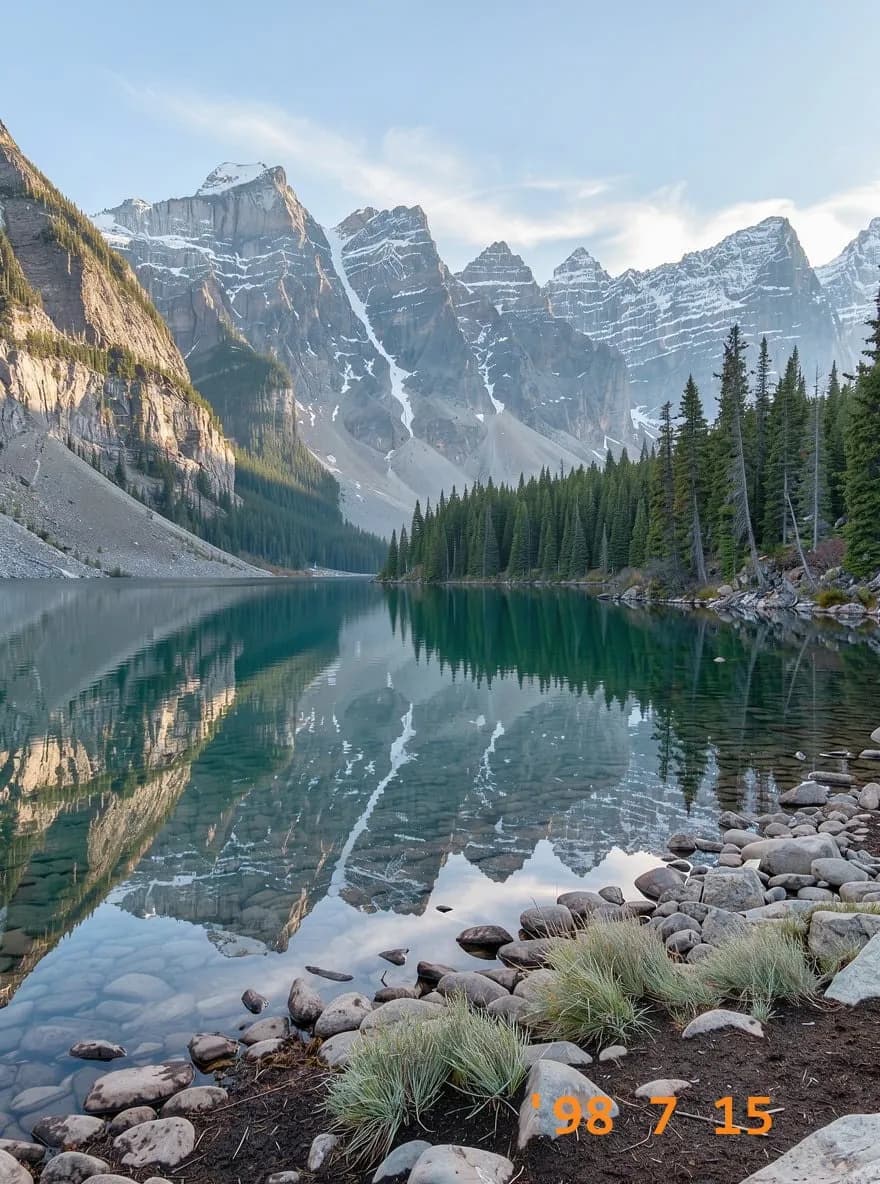
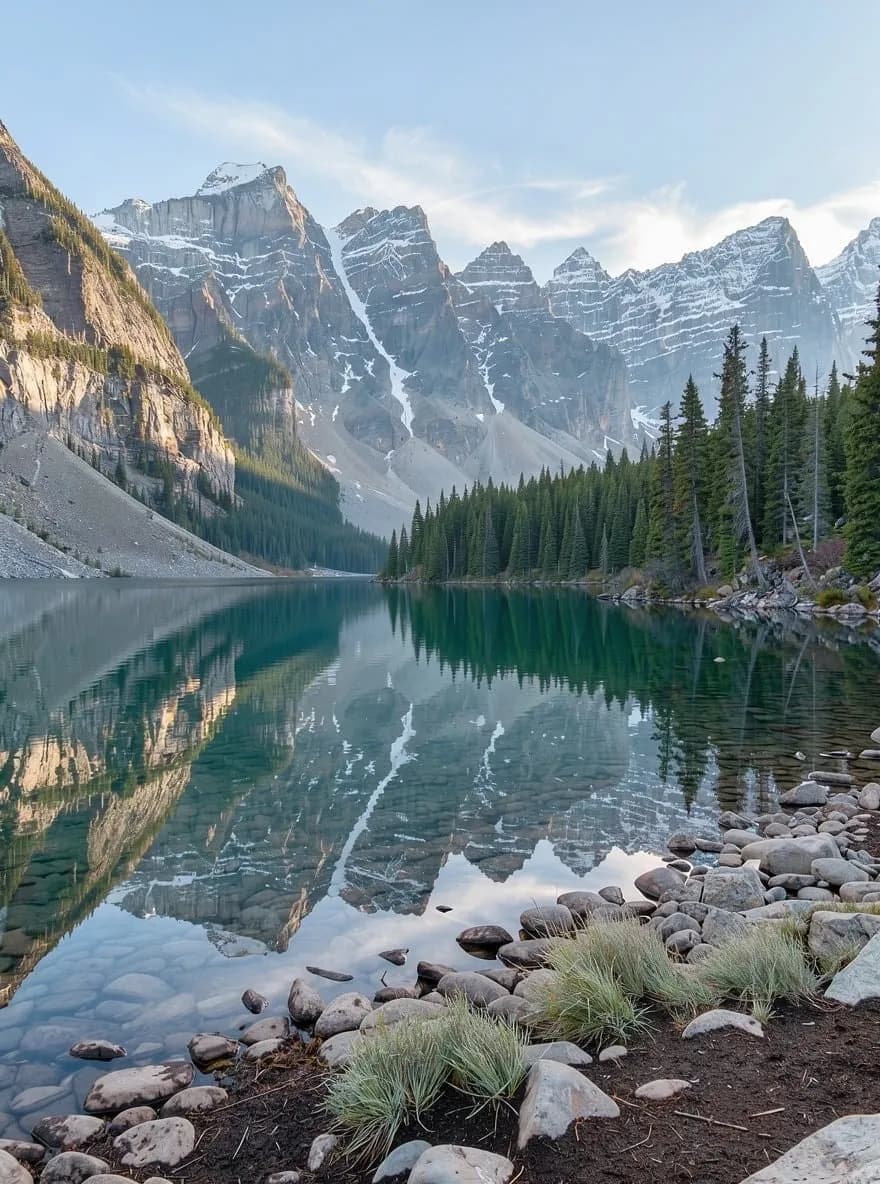
오래된 인화 사진을 한 상자 스캔했더니 사진마다 모서리에 주황색 ‘98 7 15’ 날짜가 찍혀 있어요. 아끼는 가족사진은 콜라주 앱을 거치면서 위쪽에 자막이 생겼고요. 사진 사업의 브랜드를 바꿨는데 지난 2년간의 포트폴리오 이미지에는 아직 예전 이름이 남아 있을 수도 있어요. 이런 요소를 손으로 하나하나 복제해 지우려면 오래 걸리고, 피부나 털, 잔디 위에서는 자연스럽게 처리하기가 어려워요.
ImageGPT의 ‘사진 속 글자 지우기’라면 클릭 한 번이면 돼요. 사진을 업로드하고 ‘글자 지우기’를 누르면 AI가 사진 위에 추가된 글자와 그래픽을 찾아, 가려졌던 부분을 채워 줘요. 직접 영역을 선택하거나 브러시로 칠할 필요가 없어요.
사진 화질이 떨어지지 않는 이유
실제 편집은 Black Forest Labs의 FLUX 3 Klein이 처리하고, Klein이 실패하면 GPT Image 2.5가 대신 처리해요. 모델은 축소된 사본에서 작업하고, ImageGPT가 그 결과를 원본과 비교해 실제로 바뀐 영역만 다시 붙여넣어요. 파일 크기는 긴 변 기준 최대 4096픽셀까지 원래대로 유지되고, 글자 밖의 픽셀은 하나도 바뀌지 않아요. 얼굴이 모르게 다시 생성되거나 재압축으로 이미지가 뭉개지는 일도 없어요.
이럴 때 유용해요
- 필름 스캔본이나 초기 디지털 사진에 찍힌 날짜와 시간 표시.
- 콜라주 앱이나 스토리 앱에서 추가한 자막, 프레임, 스티커.
- 직접 문구를 넣을 깨끗한 템플릿이 필요할 때의 밈 문구.
- 더 이상 사용하지 않는 계정의 사용자 이름과 계정명.
- 브랜드 변경 후 사진에 남아 있는 내 예전 로고나 워터마크.
- 슬라이드 자료나 판매 페이지에 넣기 전, 내 스크린샷과 제품 사진에 있는 글자.
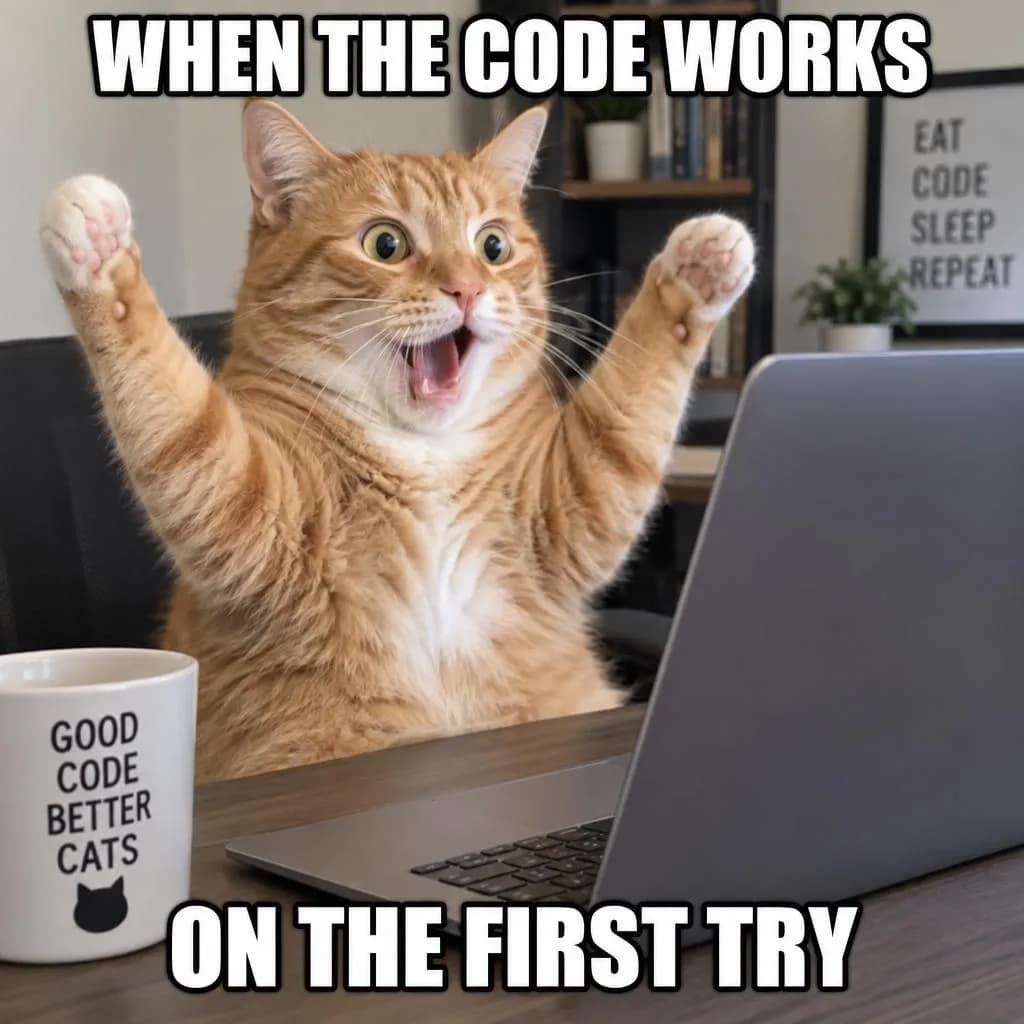

사진 속 글자는 남길까요, 지울까요?
기본 설정에서는 사진 위에 덧씌워진 요소만 지워요. 가게 간판, 포스터, 라벨, 옷의 프린트, 화면, 번호판은 대개 남겨 두고 싶을 테니까요. 내 브랜드 이름을 넣어 시안을 만들 가게 외관처럼 글자가 전혀 없는 사진이 필요하다면 ‘사진 속 사물의 글자도 지우기’를 켜세요. 간판, 게시판, 포장지의 글자까지 사라져 표면이 깔끔해져요.
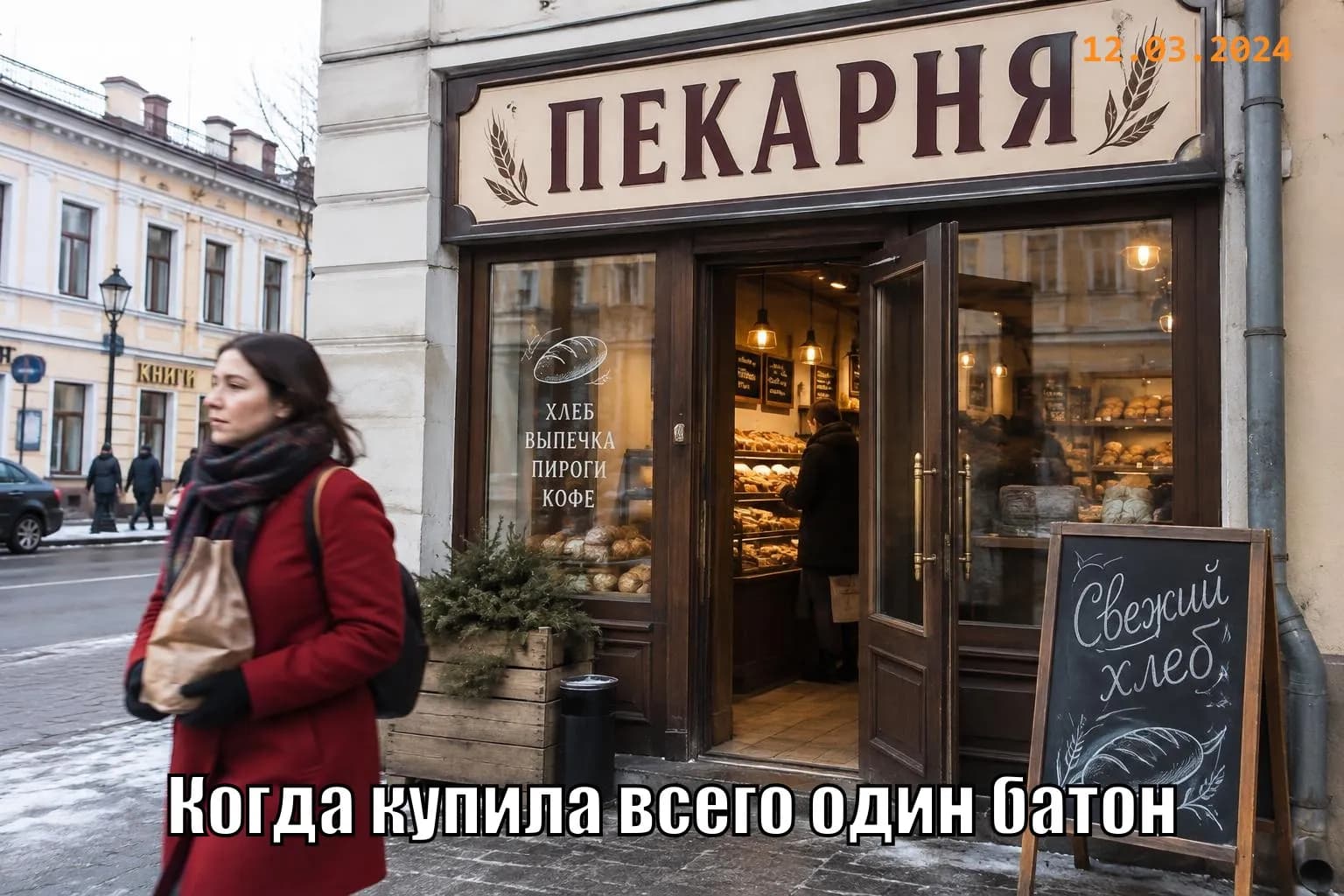
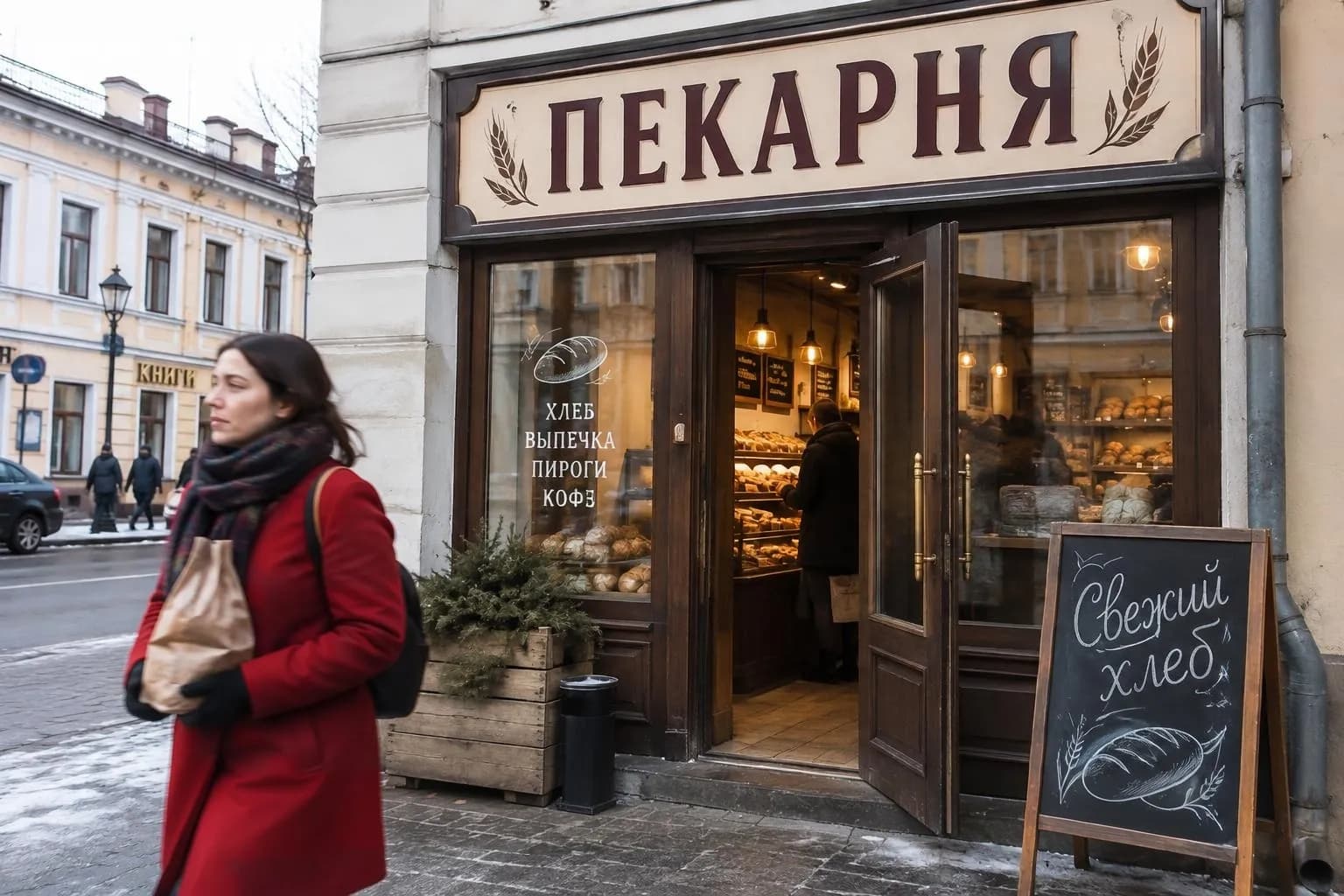
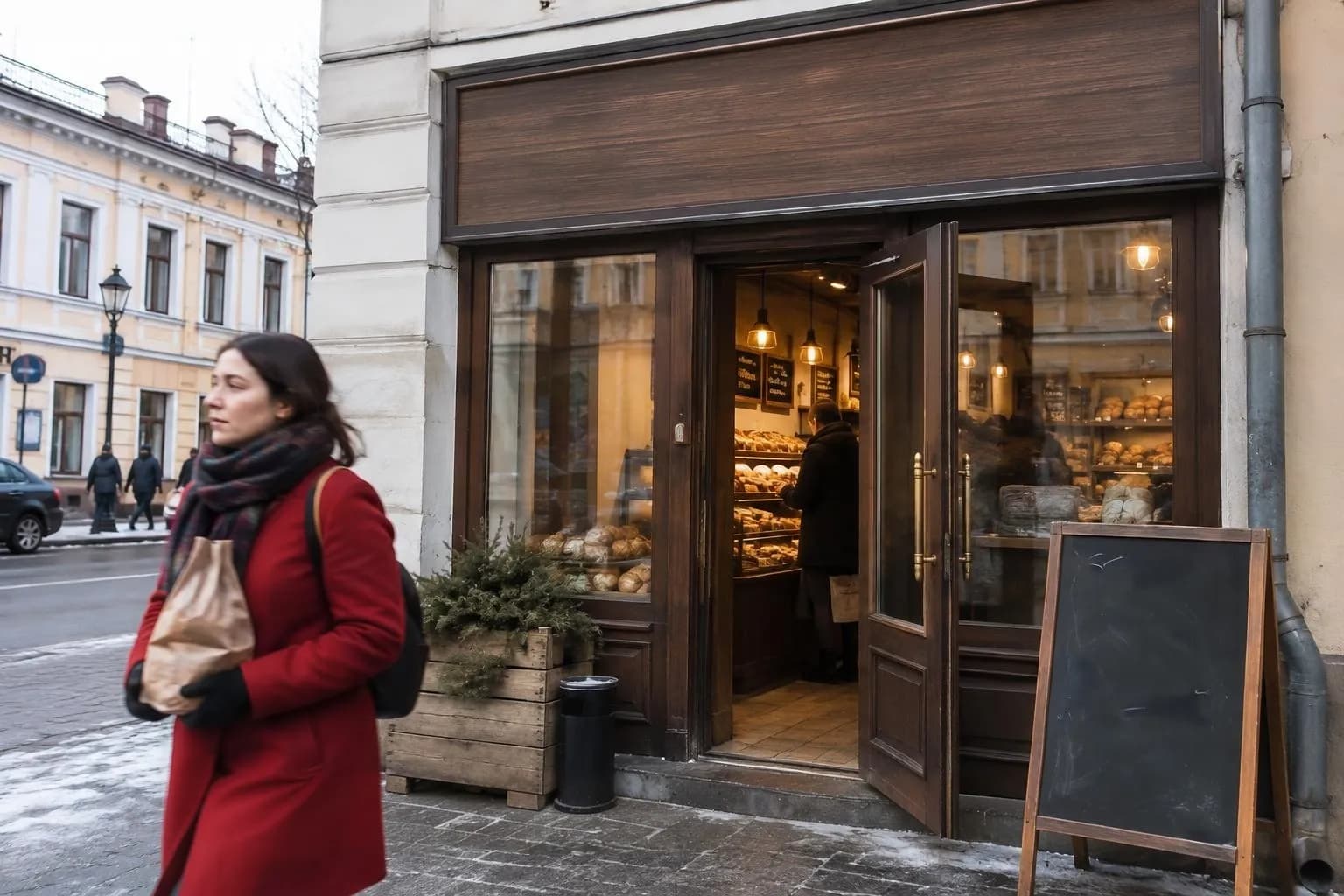
한 가지 솔직히 말씀드리면, 가운데 사진의 창문을 자세히 보면 유리에 적힌 작은 단어 하나가 잘못된 글자로 바뀌어 있어요. 요청하지 않았더라도 모델이 가끔 사진 속의 작은 글자를 건드려요. 그럴 때는 다시 실행하거나 사진 편집기의 브러시로 해당 부분을 수정해 보세요.
단계별 사용법
- ‘사진’ 섹션에서 ‘사진 속 글자 지우기’를 열고 사진을 업로드하세요.
- 간판, 라벨, 포스터의 글자도 지우려면 ‘사진 속 사물의 글자도 지우기’를 켜세요.
- 추가로 지울 것이 있다면 ‘추가로 지울 항목’(Anything else to remove)에 설명을 입력하세요(최대 200자).
- 결과물을 1개 또는 2개 선택하세요. 2개를 생성하면 더 깔끔한 것을 고를 수 있습니다.
- ‘글자 지우기’를 클릭하세요. 결과는 화면과 기록에 원본 크기로 표시돼요.
‘추가로 지울 항목’에는 무엇을 입력할까요?
글자 자체를 설명할 필요는 없어요. AI가 알아서 찾아요. 이 입력란에는 스티커, 배지, 테두리처럼 글자로 인식하지 않을 수 있는 요소를 적고, 위치도 함께 알려 주세요.
왼쪽 위 모서리의 하트 스티커
아래쪽 가운데의 채널 로고와 웹사이트 주소
아래쪽 가장자리를 따라 자막이 들어간 흰색 테두리
브랜드 변경 후 예전 표시 정리하기
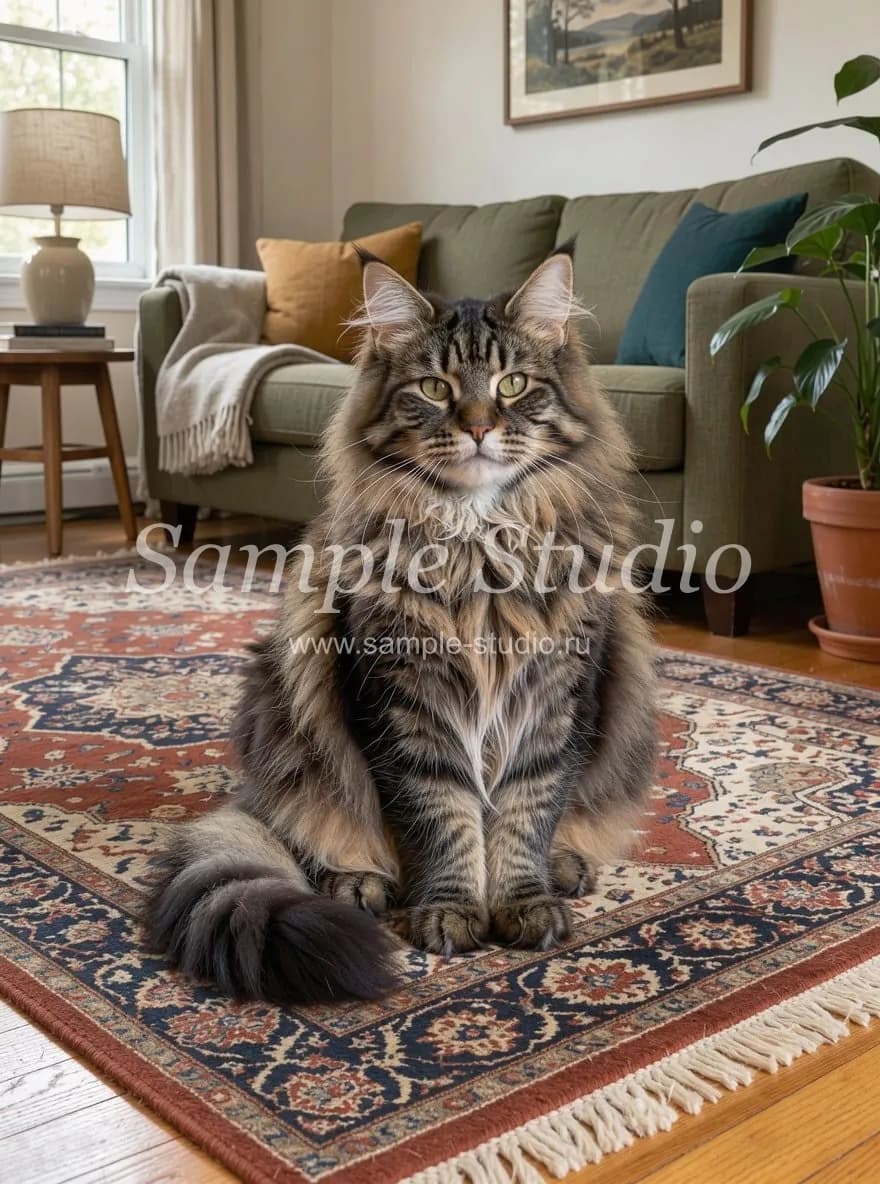
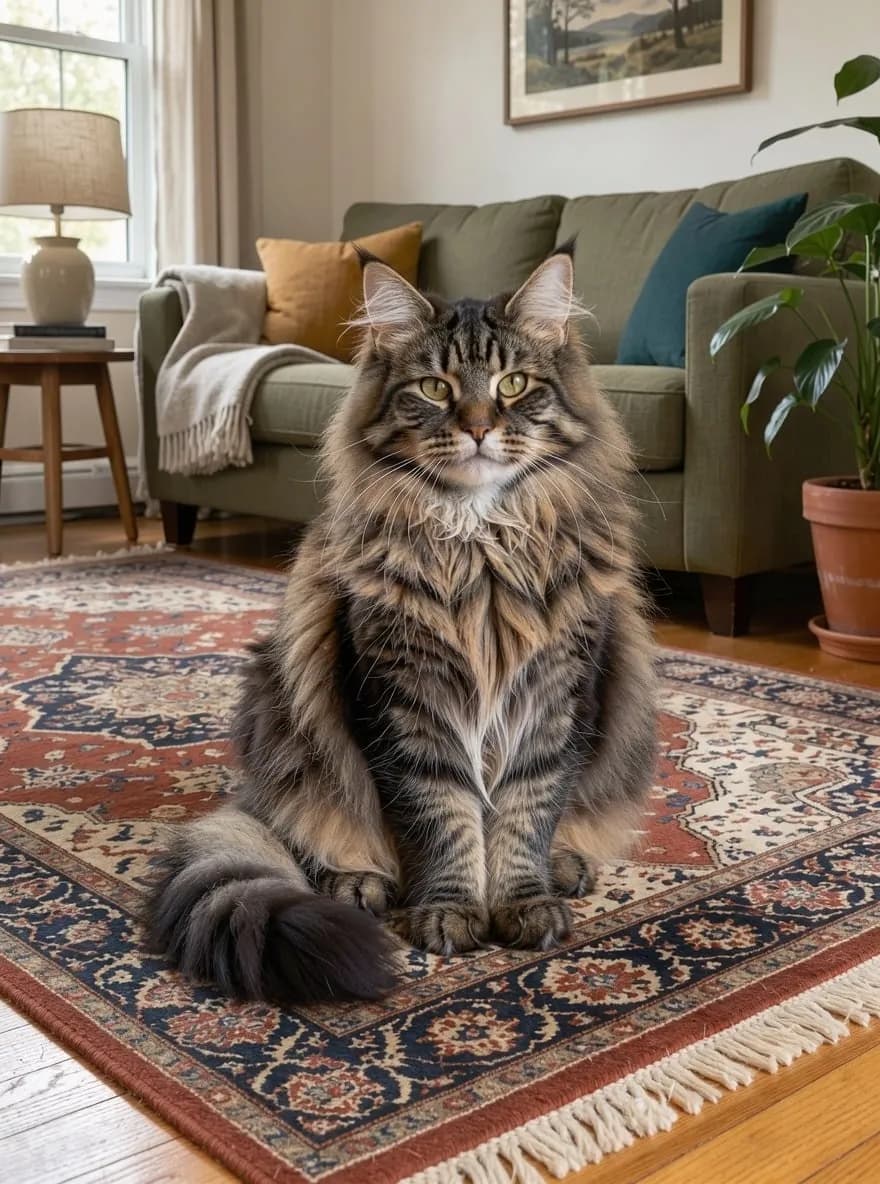
사진작가와 소규모 매장에는 흔한 일이에요. 스튜디오가 이전하거나 이름을 바꾸고 나면 수백 장의 사진에 예전 로고가 남아 있죠. 사진 한가운데 웹사이트 주소와 함께 들어간 반투명 로고도 날짜 표시와 같은 방식으로 지울 수 있어요. 털이나 무늬 있는 러그 위에 있어도 마찬가지예요.
내 사진, 내가 가진 권리
이 도구는 직접 찍은 사진이나 사용 권리를 가진 이미지에 사용하세요. 라이선스를 구매하지 않은 스톡 사진을 포함해 다른 사람의 작품에서 워터마크, 서명, 출처 표시를 지우는 데 사용하면 안 돼요.
요금
1번 처리하는 데 3크레딧이 들고, 한 번에 결과 2개를 만들면 6크레딧이 들어요. 결과 생성에 실패하면 크레딧을 돌려드려요. 신규 계정에는 무료 크레딧 6개가 지급돼요.
사진을 업로드하고 날짜 표시, 자막, 예전 로고를 지워 보세요.
글자 지우기도구 페이지에서 더 많은 예시와 자주 묻는 질문을 확인하세요.
사진 속 글자 지우기글의 모든 내용을 몇 분 만에 해보세요
이 글의 모든 모델과 도구를 한곳에서 쓸 수 있습니다. 가입하면 무료 크레딧 6개를 드리며, 생성 전에 가격이 표시됩니다.
글자 지우기