AI로 사진 속 글씨 바꾸기: 간판·머그컵도 같은 폰트로
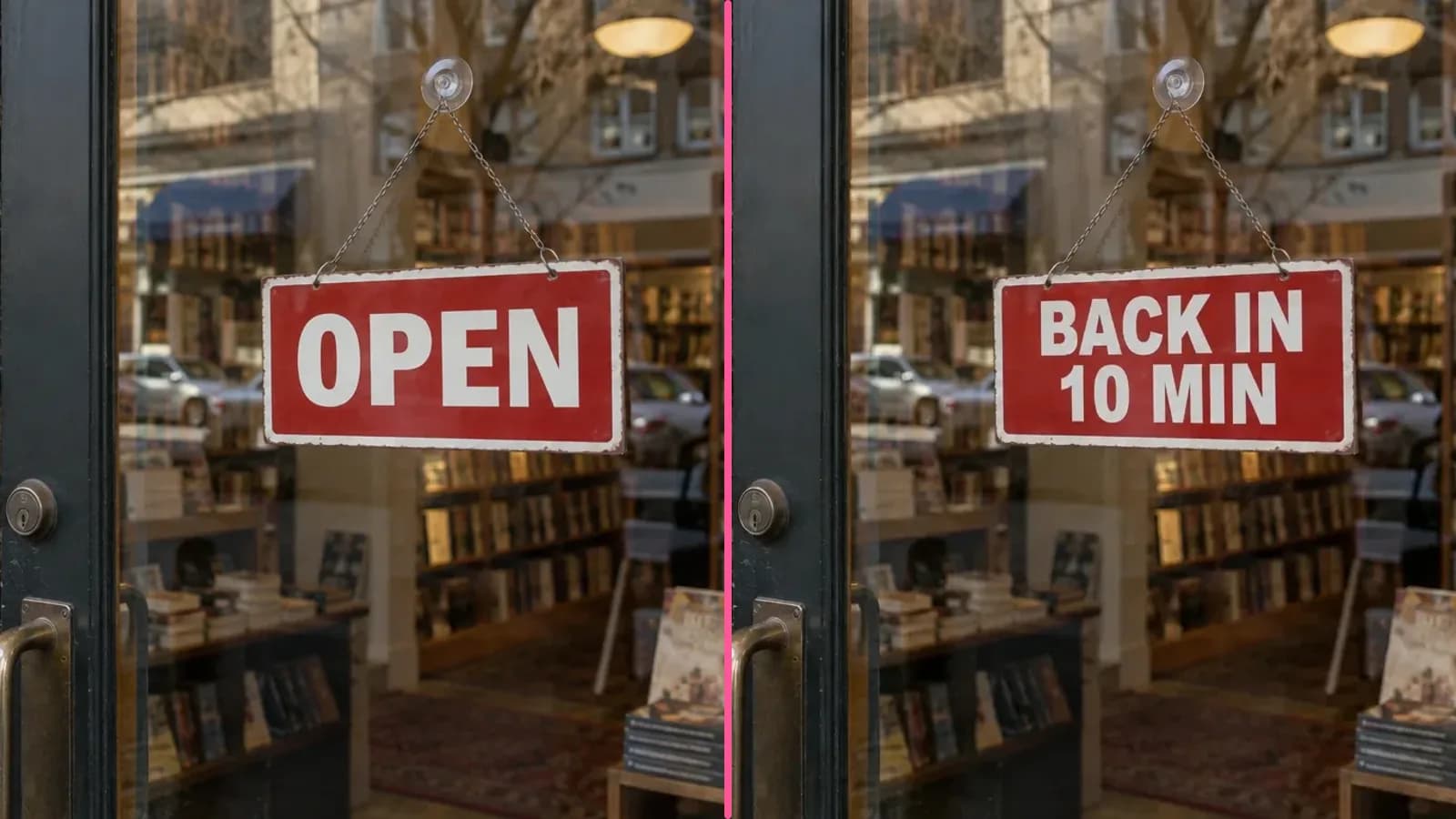
서점의 OPEN 표지판을 BACK IN 10 MIN으로, Monday Mood 머그컵을 Friday Mood로 바꿨어요. 다른 부분은 건드리지 않았죠. 인쇄용 A4 자르기와 확장 기능도 살펴봐요.
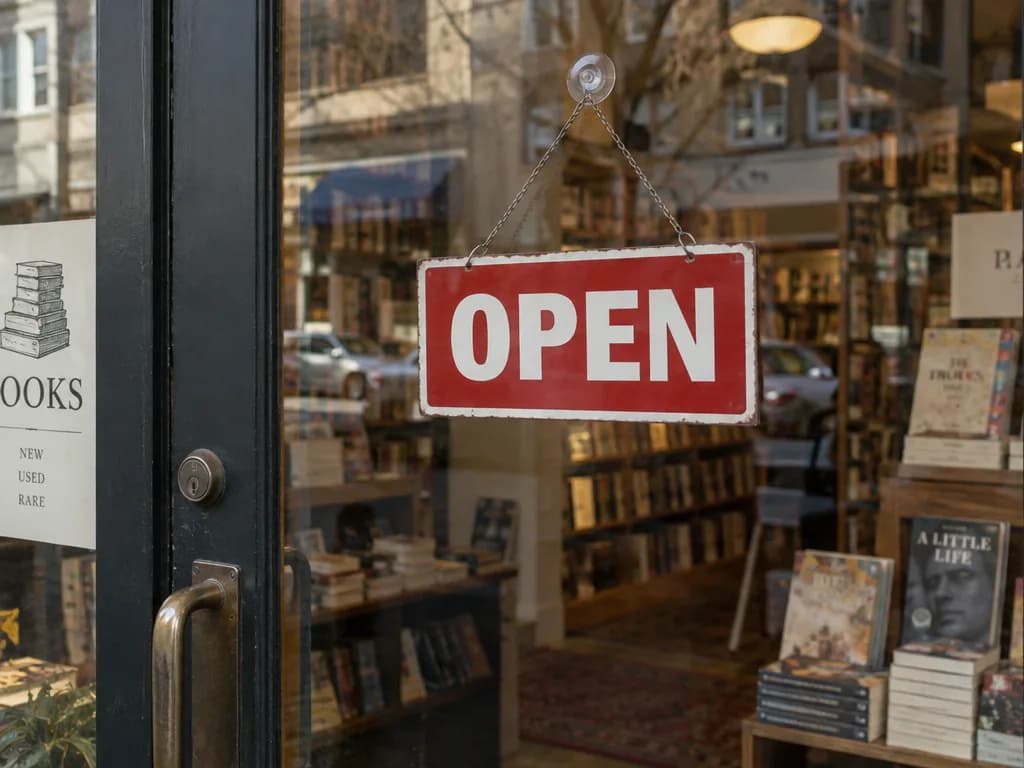
가게 외관 목업에 적힌 이름이 틀렸어요. 머그컵 디자인은 마음에 들지만 50개를 주문하기 전에 다른 문구도 넣어 보고 싶어요. 작년 행사 포스터도 날짜만 빼면 완벽하죠. 포토샵에서 글씨를 다시 쓰는 건 간단해 보이지만, 막상 비슷한 폰트를 찾고 원근감에 맞춰 변형한 뒤 페인트 질감과 유리에 비친 빛까지 재현하려면 일이 커져요.
이제 ImageGPT 사진 편집기에서 ‘텍스트 바꾸기’를 사용할 수 있어요. 새 문구를 입력하면 AI가 기존 글씨가 있던 자리에 같은 폰트와 색상, 원근감으로 글자 그대로 써 줘요. 사진의 다른 부분은 그대로 유지돼요.
이럴 때 유용해요
- 상점 간판, 메뉴판, 쇼윈도 글씨 목업: 최종 결정 전에 새 이름을 시험해 보세요.
- 머그컵, 티셔츠, 토트백 제품 목업: 인쇄하기 전에 문구를 바꿔 보세요.
- 행사 포스터와 전단지: 디자인은 유지하고 날짜나 장소만 바꿔 보세요.
- AI로 만든 이미지의 오타: 이미지 모델도 가끔 단어를 잘못 쓰는데, 그 자리에서 바로 고칠 수 있어요.
- 직접 찍은 사진: 생일 케이크에 적힌 이름이나 파티 현수막 문구를 바꿔 보세요.
시작하기 전에
- 글씨가 프레임 가장자리에 잘리지 않고 전부 보이는 사진을 준비하세요.
- 대소문자, 문장부호, 줄바꿈까지 포함해 새 문구를 표시할 그대로 준비하세요.
- 새 문구는 기존 글씨와 길이가 비슷한 편이 좋아요. 훨씬 길면 글씨를 줄이거나 더 넓게 배치해야 해서 간판이나 라벨 밖으로 삐져나올 수 있어요.
단계별 사용법
- 사진 편집기를 열고 ‘내 사진’을 클릭해 사진을 업로드한 다음 ‘편집기에서 열기’를 선택하세요.
- 도구 모음에서 AI 도구를 선택하고 ‘텍스트 바꾸기’ 섹션을 찾으세요.
- ‘바꿀 텍스트(선택)’에 현재 적힌 글씨를 입력하세요. 비워 두면 AI가 사진의 주요 글씨를 바꿔요.
- ‘새 텍스트, 글자 그대로’에 표시할 문구를 입력하세요.
- 글씨가 여러 군데 있다면 바꿀 곳을 지정하세요. ‘선택’ 도구로 전환해 해당 글씨 위를 칠하면 돼요.
- ‘텍스트 바꾸기’를 클릭하세요. 결과는 기록에 ‘Text:’와 입력한 문구가 붙은 새 단계로 표시돼요. ‘변경 전/후’를 길게 눌러 이전 단계와 비교하고, 이전 버전으로도 클릭 한 번에 돌아갈 수 있어요.
예시
이 글의 원본 이미지도 AI로 만들었어요. 그런 다음 사진 편집기에서 사용하는 것과 동일한 프롬프트, 동일한 모델인 GPT Image 2.5로 글씨를 바꿨어요. 두 예시 모두 첫 시도에 성공했어요.
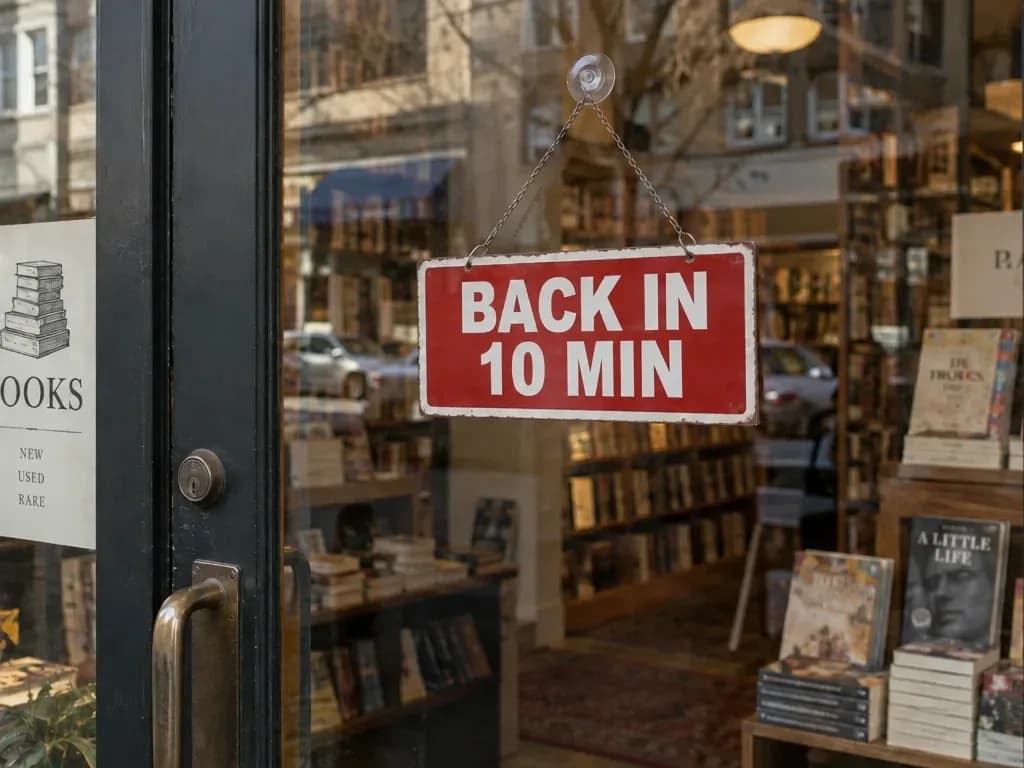
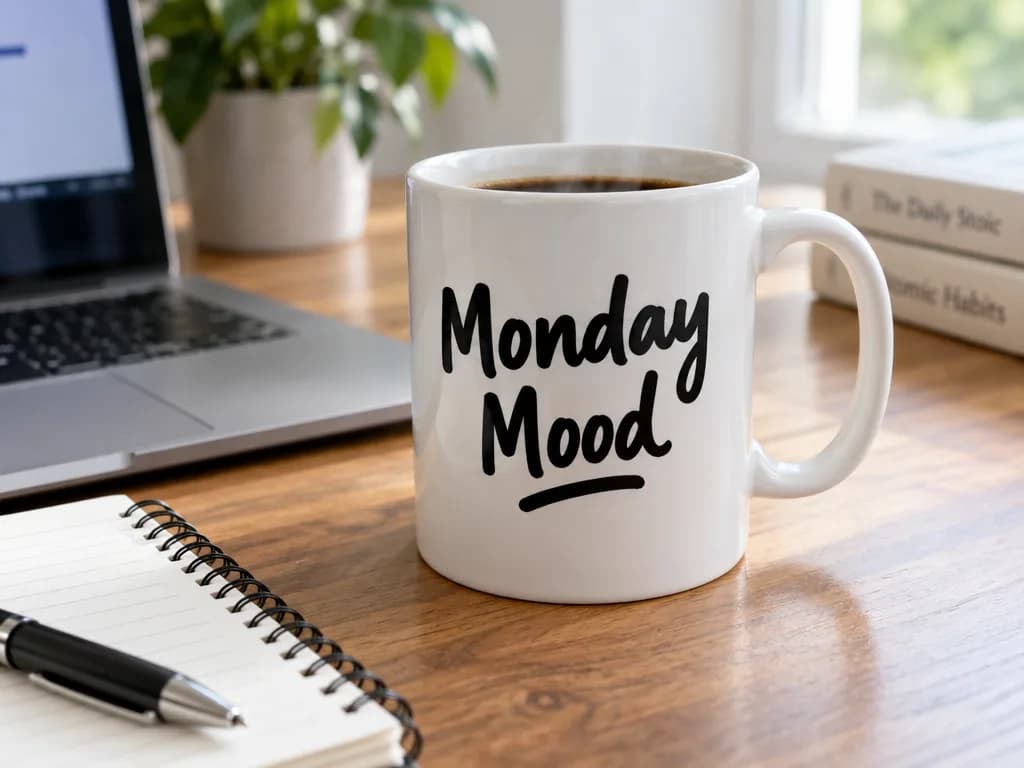
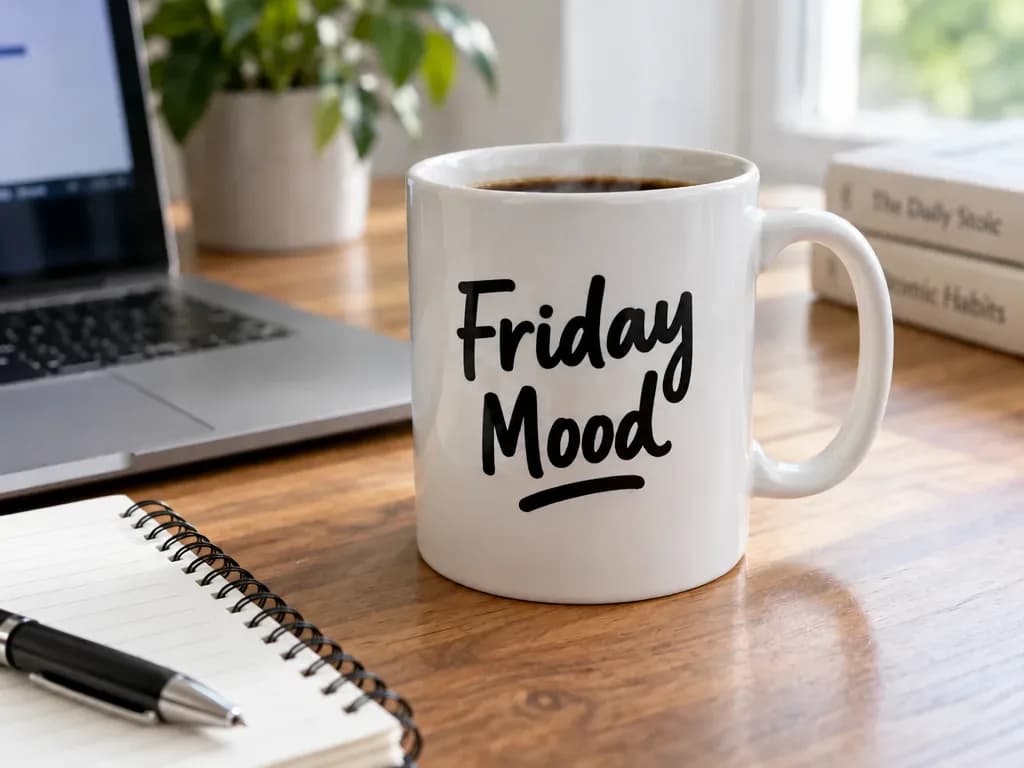
글씨만 보지 말고 결과 전체를 확인하세요. 글자를 하나하나 읽고 주변도 살펴보세요. 어색한 부분이 있으면 다시 실행하면 돼요. 이전 버전은 기록에 남아 있어요.
인쇄 준비: A4 자르기와 확장
이번 업데이트로 편집기에 A4도 추가됐어요. ‘자르기’ 도구에서 기존 비율 옆에 ‘A4(세로)’와 ‘A4 ↔(가로)’가 있으며, 자르기 프레임이 용지의 정확한 비율에 맞춰져요. 자르기는 무료이고 브라우저에서 실행돼요.
사진 가장자리를 잘라 내고 싶지 않다면 AI 패널에서 ‘빠른 작업’을 열고 ‘프레임 확장’을 선택한 뒤 A4를 고르세요. AI가 사진이 용지 비율에 맞을 때까지 위아래 또는 양옆에 새로운 영역을 그려 넣어요. 이미 A4라면 편집기가 알려 줘요.
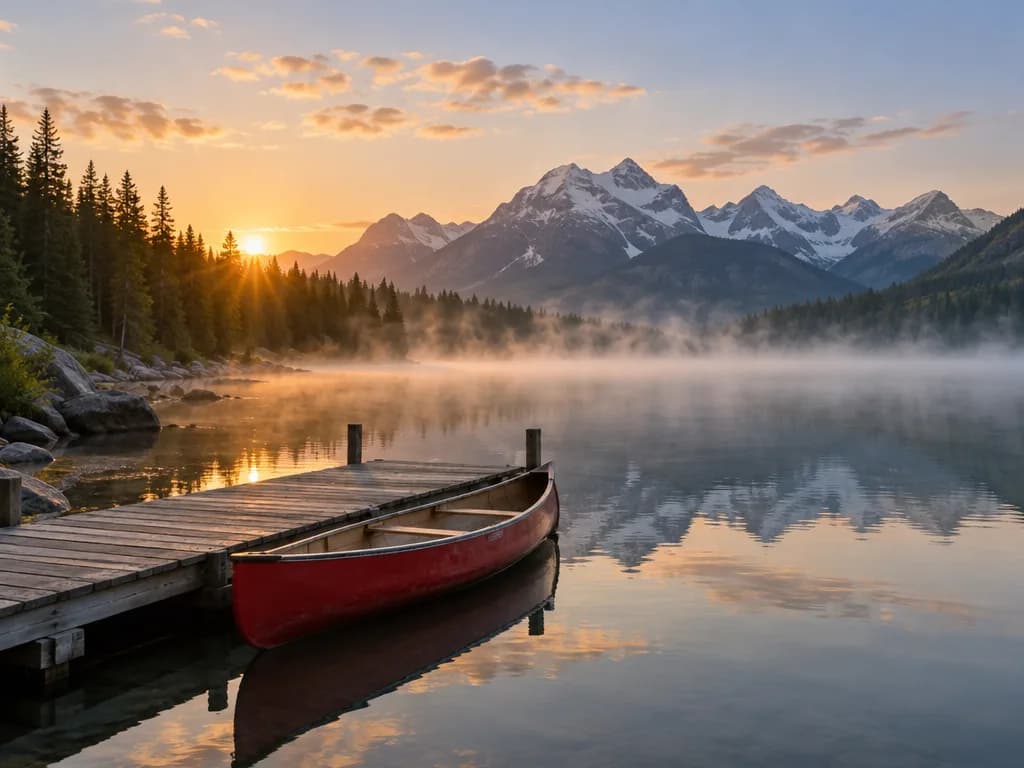
US Letter 용지에 인쇄할 예정인가요? 편집기에는 A4만 있고 US Letter 프리셋은 없어요. A4는 US Letter보다 조금 좁고 길어서 A4 사진을 US Letter 용지에 페이지에 맞춰 인쇄하면 양옆에 얇은 흰 여백이 생겨요.
크레딧을 아낄 수 있는 팁도 있어요. 편집 프롬프트에 ‘A4로 만들어 줘’ 또는 ‘16:9로 만들어 줘’라고 입력하면 프롬프트 아래에 안내가 나타나요. AI 편집은 사진의 프레임을 유지하므로 형식을 바꿀 수 없어요. 이때 ‘자르기 열기’ 버튼을 누르면 바로 자르기 프레임으로 이동해요.
요금
‘텍스트 바꾸기’는 일반 AI 편집이므로 비용은 ‘AI로 편집’에서 선택한 모델에 따라 달라져요. 기본 모델인 GPT Image 2.5를 사용하면 ‘균형’은 4 크레딧, ‘빠름’은 2 크레딧, HD는 15 크레딧이에요. A4로 확장하는 데는 4 크레딧이 들고, 자르기는 무료예요. 새 계정에는 무료 크레딧 6개가 제공돼요.
직접 찍은 사진과 직접 만든 디자인에 사용하세요. 문서나 영수증, 다른 사람의 가격표 또는 타인의 로고를 바꾸는 데 사용하지 마세요.
사진을 업로드하고 간판, 머그컵 또는 포스터의 글씨를 바꿔 보세요.
사진 편집기 열기글의 모든 내용을 몇 분 만에 해보세요
이 글의 모든 모델과 도구를 한곳에서 쓸 수 있습니다. 가입하면 무료 크레딧 6개를 드리며, 생성 전에 가격이 표시됩니다.
텍스트 바꾸기