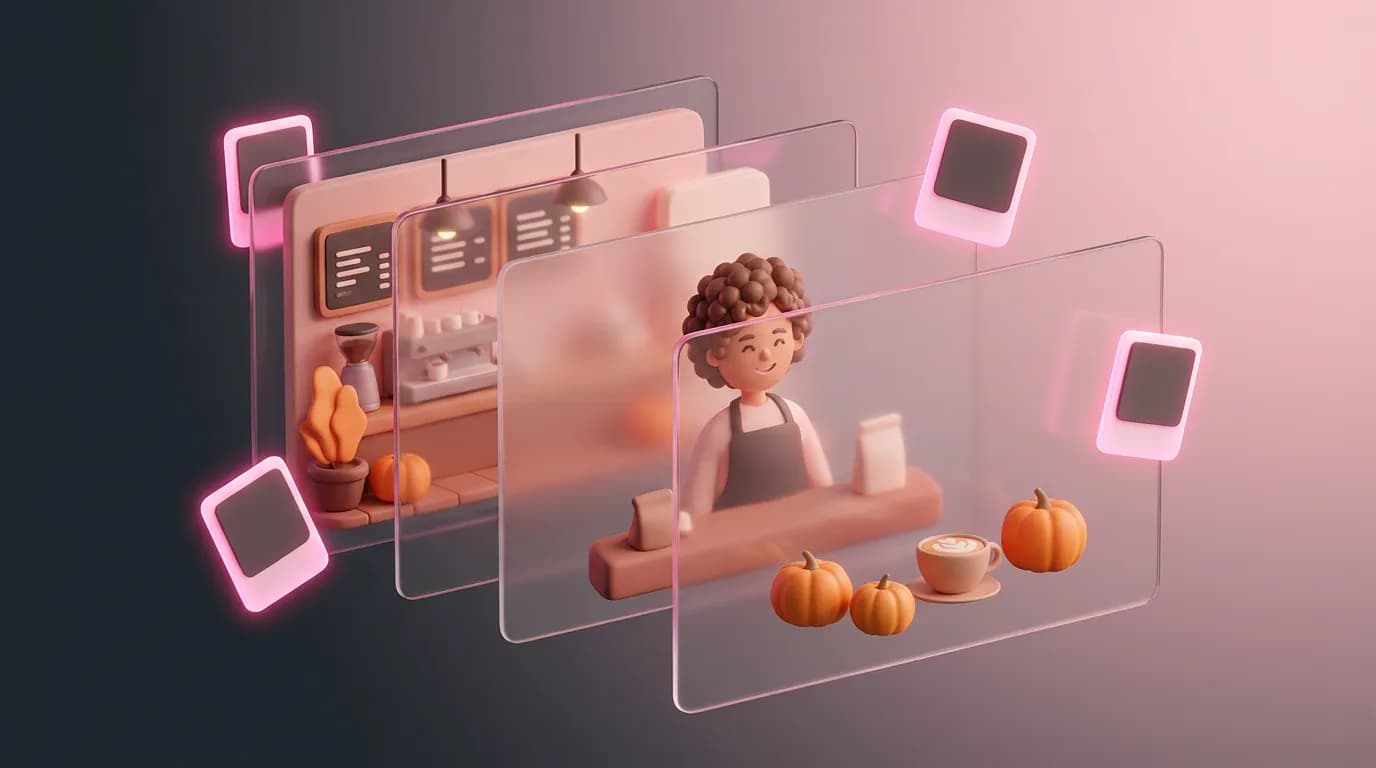
Chỉnh sửa ảnh online có layer miễn phí: sửa ảnh AI không cần Photoshop
Layer, mask, lớp điều chỉnh, Clone Stamp và tệp PSD, miễn phí ngay trên trình duyệt. Mẹo đáng thử nhất: đưa nhiều biến thể ảnh AI vào, tự động căn khớp rồi chỉ giữ lại phần đẹp nhất của từng ảnh.
Mục lục
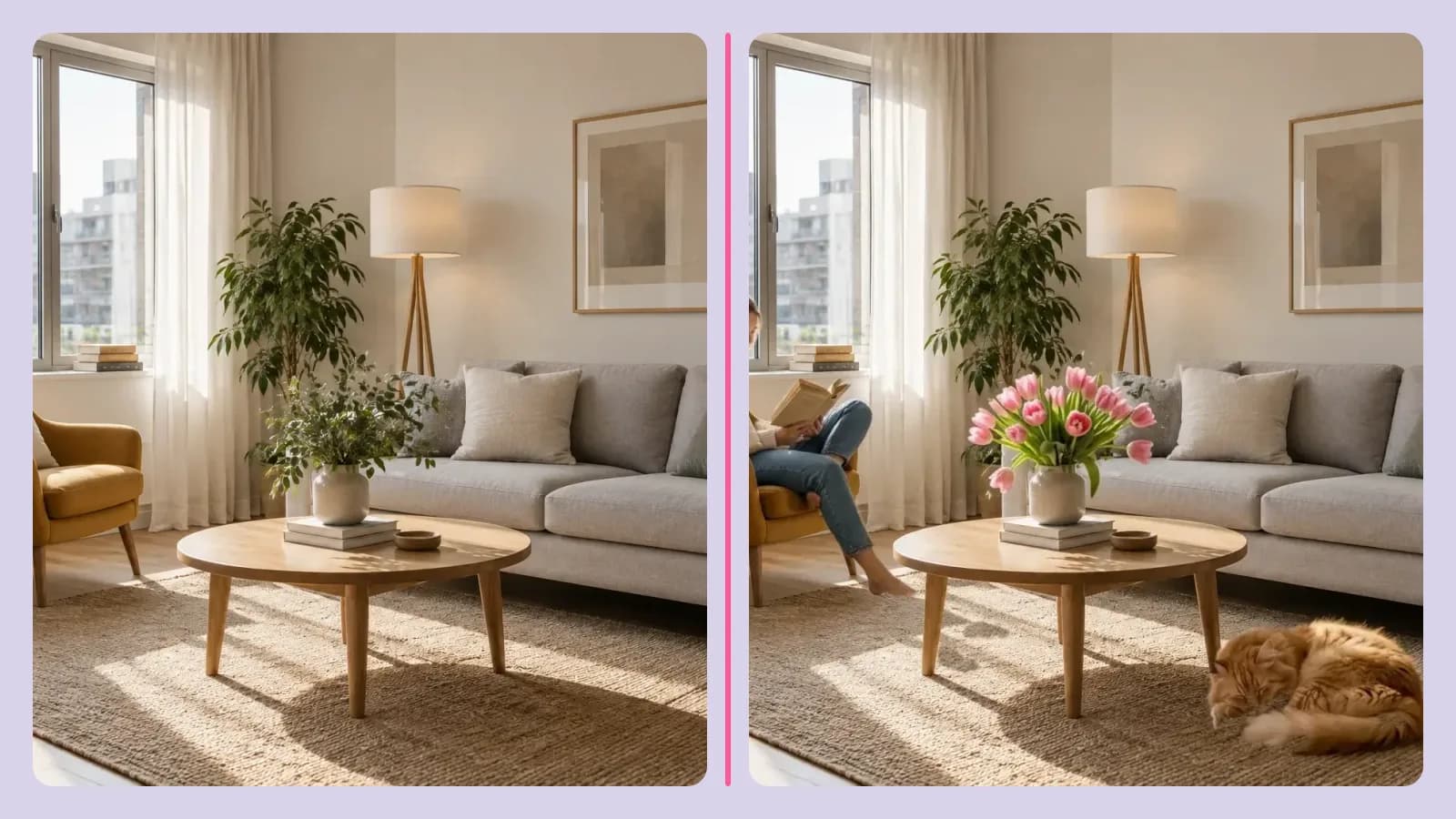
Các mô hình tạo ảnh AI hiếm khi làm đúng mọi thứ ngay lần đầu. Bạn nhận được bốn biến thể: một ảnh có người ngồi trên ghế bành đúng ý, ảnh khác có hoa và chú mèo bạn yêu cầu, nhưng chẳng ảnh nào có đủ cả hai. Bạn có thể tiếp tục tạo lại và hy vọng gặp may, hoặc làm như dân thiết kế: xếp các biến thể thành layer, căn khớp chúng rồi dùng mask để lấy những phần đẹp. Trước đây, việc đó đồng nghĩa với Photoshop, phí thuê bao và một chiếc máy đủ sức xử lý tệp lớn.
ImageGPT hiện có Trình chỉnh sửa lớp miễn phí, chạy ngay trên trình duyệt. Hãy hình dung Photoshop hoặc Pixelmator Pro nhưng không cần cài đặt: có layer, mask, chế độ hòa trộn, lớp điều chỉnh, Clone Stamp và hỗ trợ PSD. Công cụ còn có hai tính năng dành riêng cho ảnh AI mà phần lớn trình chỉnh sửa trên máy tính buộc bạn làm thủ công: tự động căn khớp các biến thể và mask Chỉ phần thay đổi.
Trình chỉnh sửa có những gì?
- Layer và nhóm layer với độ mờ, 16 chế độ hòa trộn, clipping mask và Free Transform (Ctrl+T) để chỉnh nghiêng, biến dạng và phối cảnh.
- Mask không phá hủy ảnh gốc, có thể điều chỉnh mật độ và độ mềm viền về sau.
- Lớp điều chỉnh: đường cong, mức sáng, sắc độ và độ bão hòa, cân bằng trắng, đen trắng và nhiều tùy chọn khác; ngoài ra còn có 14 hiệu ứng áp dụng bằng một cú nhấp và tính năng tự động cải thiện ảnh.
- Công cụ chọn vùng (hình chữ nhật, lasso, đũa thần), cọ vẽ và tẩy hỗ trợ lực nhấn bút, Clone Stamp và Healing Brush, tô màu, chuyển sắc, chữ, hình khối, cắt ảnh và bộ lọc.
- Nhập và xuất PSD, đồng thời xuất PNG, JPEG và WebP. Dự án tự động lưu trên trình duyệt sau mỗi thao tác, và bạn có thể hoàn tác mọi thao tác.
Bản thân trình chỉnh sửa miễn phí và không cần tài khoản. Chỉ các tính năng AI trong menu AI mới tốn tín dụng; giá được ghi ngay trên nút trước khi bạn chạy tính năng.
Bạn cần chuẩn bị gì?
- Một ảnh gốc: ảnh tạo bằng AI, bản render 3D hoặc ảnh chụp.
- Các biến thể của cùng một cảnh. Ảnh AI chỉnh sửa từ một ảnh nguồn là phù hợp nhất vì góc máy được giữ nguyên, chỉ các chi tiết thay đổi. Biến thể từ Entourage và «Tác phẩm của tôi» cũng dùng được.
- Tài khoản ImageGPT có tín dụng, nhưng chỉ khi bạn muốn dùng các tính năng AI.
Ghép những phần đẹp nhất của ảnh AI, từng bước một
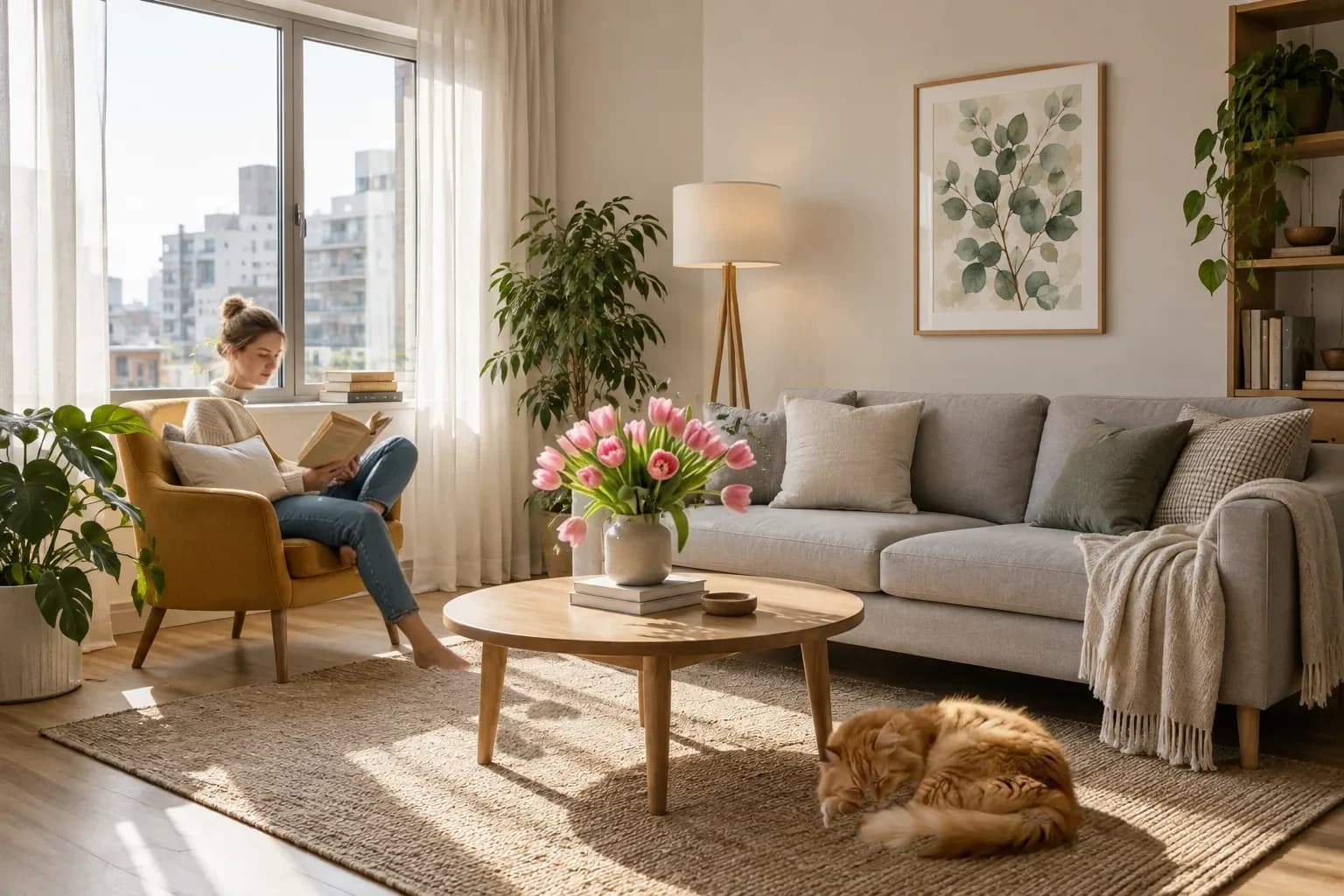
Trong ví dụ này, chúng tôi tạo một phòng khách trống rồi chỉnh sửa ảnh đó bằng AI theo hai cách: một ảnh thêm người phụ nữ đọc sách trên ghế bành, ảnh kia thêm chú mèo vàng đang ngủ và thay cành cây trong bình bằng hoa tulip. Mục tiêu là tạo một ảnh có đủ cả ba.
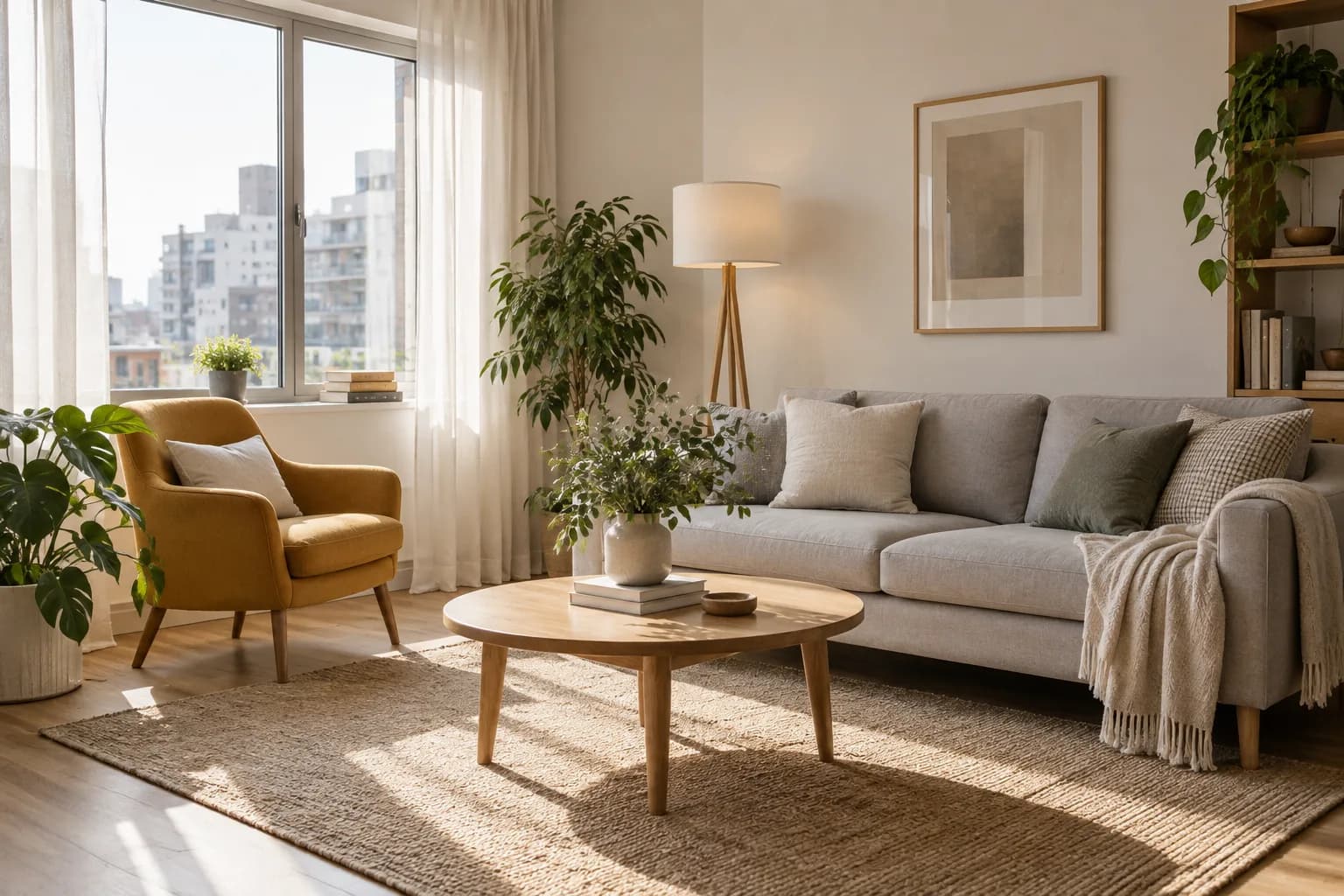
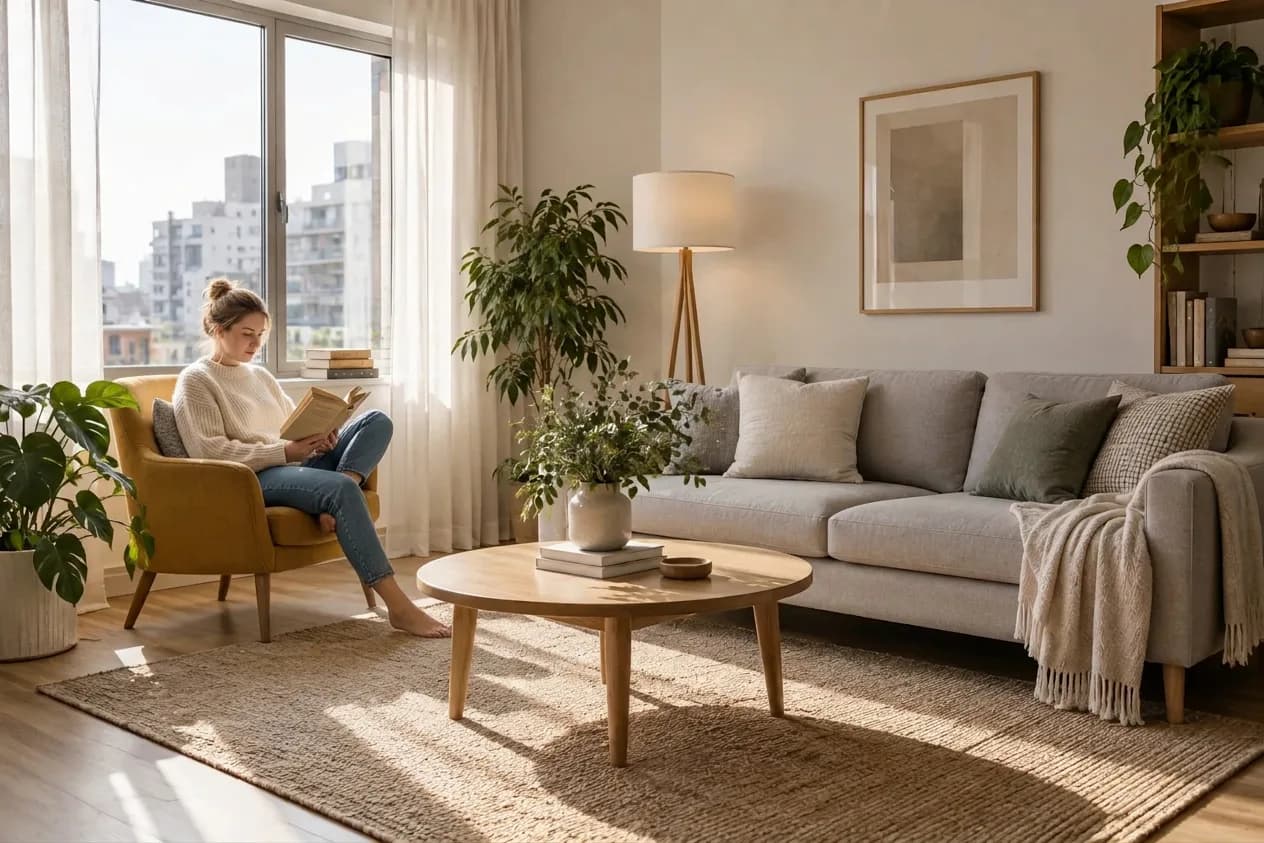
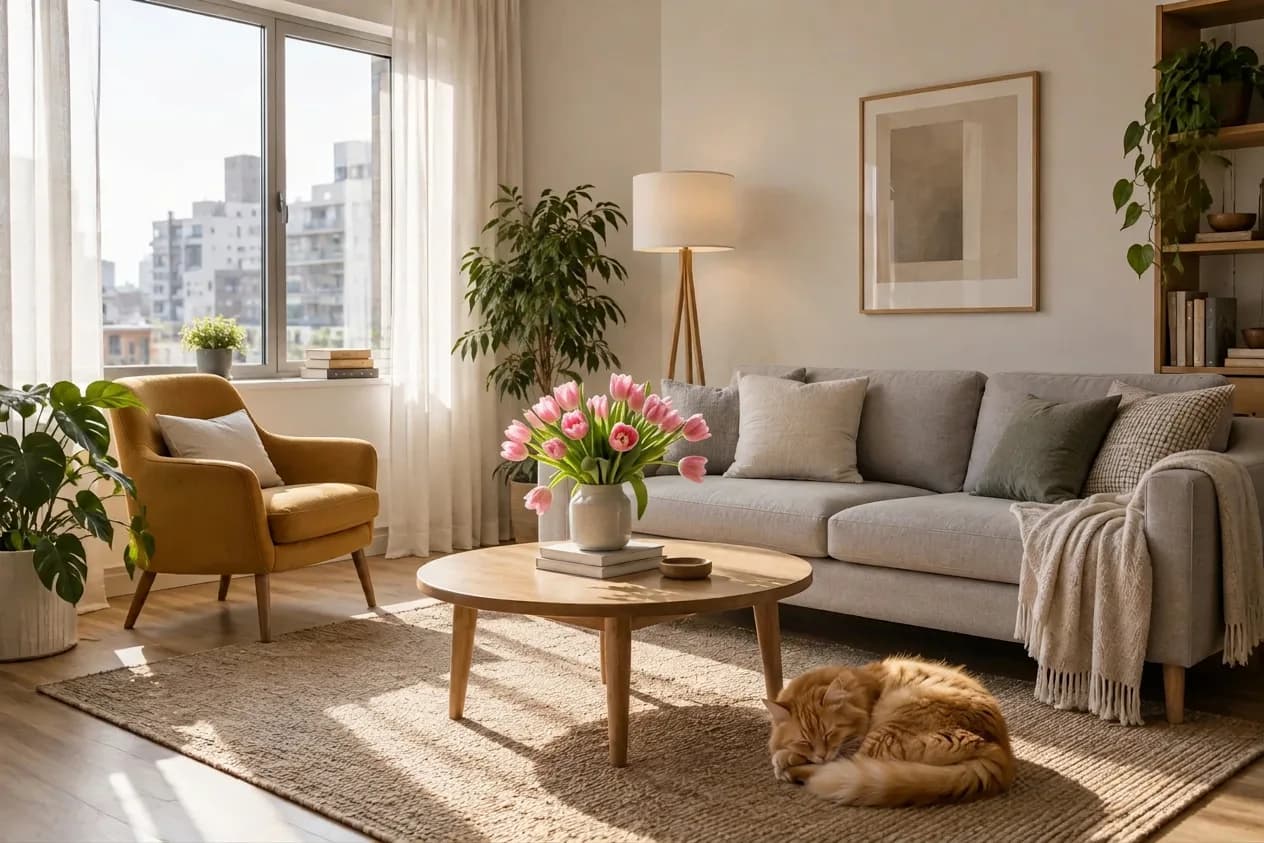
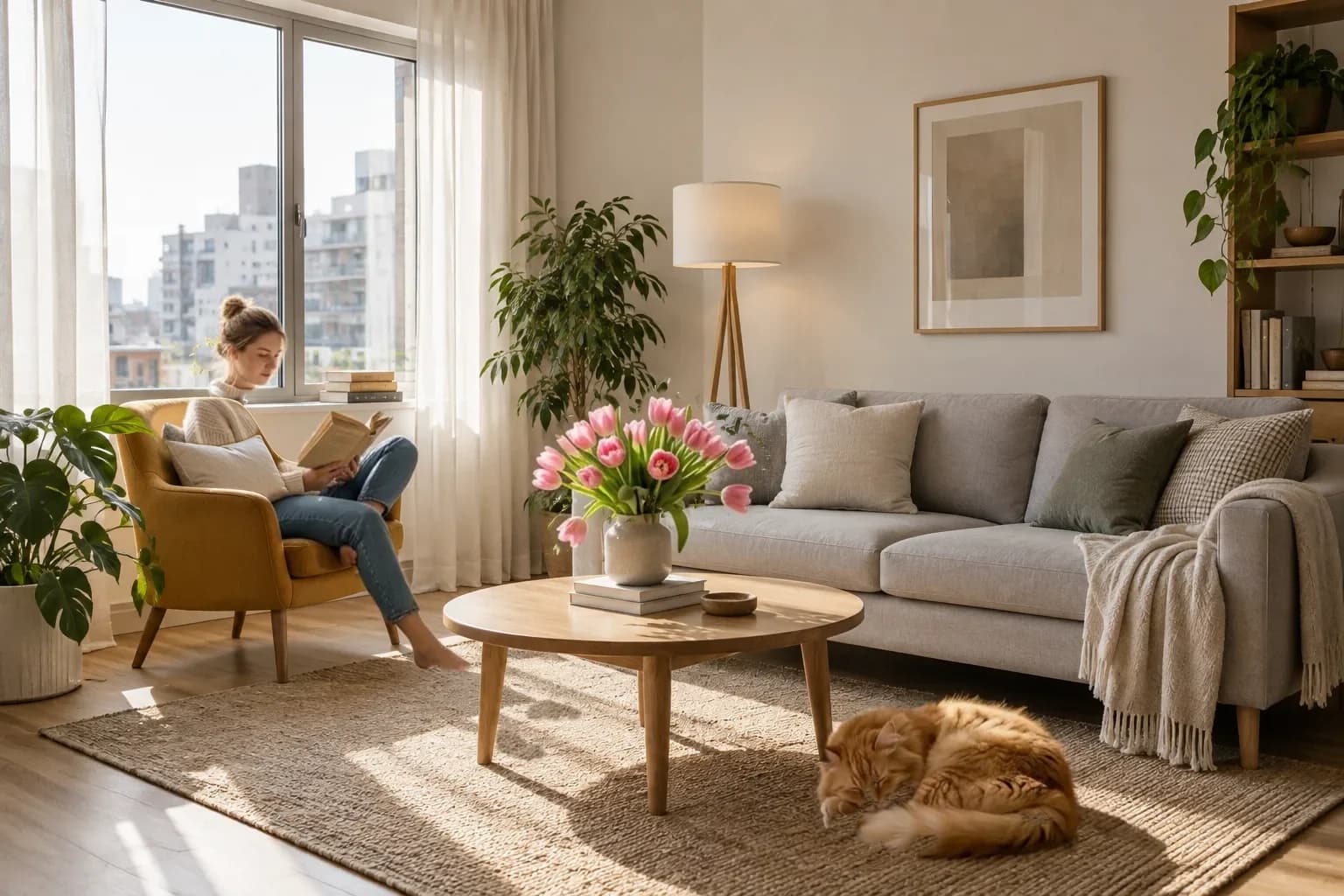
- Đưa ảnh vào trình chỉnh sửa. Trong «Tác phẩm của tôi», nhấp «Mở trong Trình chỉnh sửa lớp», hoặc «Tất cả N ảnh dưới dạng layer» nếu một lượt tạo có nhiều biến thể. Với tệp của riêng bạn, hãy kéo thả vào, dán bằng Ctrl+V hoặc thêm qua «Tệp → Đặt ảnh…» và «Đặt từ Tác phẩm của tôi…».
- Căn khớp ảnh bằng «Layer → Tự động căn khớp với layer gốc». Các mô hình chỉnh sửa thường làm khung hình xê dịch hoặc thay đổi tỷ lệ đôi chút; trình chỉnh sửa sẽ xác định độ dịch chuyển, tỷ lệ và góc xoay rồi chỉnh layer trong một thao tác có thể hoàn tác.
- Chọn biến thể ở layer trên cùng rồi chọn «Layer → Mask của layer → Chỉ phần thay đổi…». Trình chỉnh sửa so sánh layer này với ảnh gốc và chỉ giữ phần khác biệt: người, đồ vật, cây cối.
- Tinh chỉnh mask. Nếu một phần chủ thể bị mất, hãy giảm Ngưỡng và tăng Mở rộng; Bỏ qua các đốm nhỏ giúp loại bỏ nhiễu. Bật Hiện mask để xem chính xác phần nào được giữ lại, rồi nhấp Tạo mask.
- Lặp lại với từng biến thể. Sau đó, bạn vẫn có thể tô lên mask: màu trắng làm hiện, màu đen làm ẩn.
- Nhấp «Xuất» và lưu dưới dạng PNG, JPEG, WebP hoặc PSD.
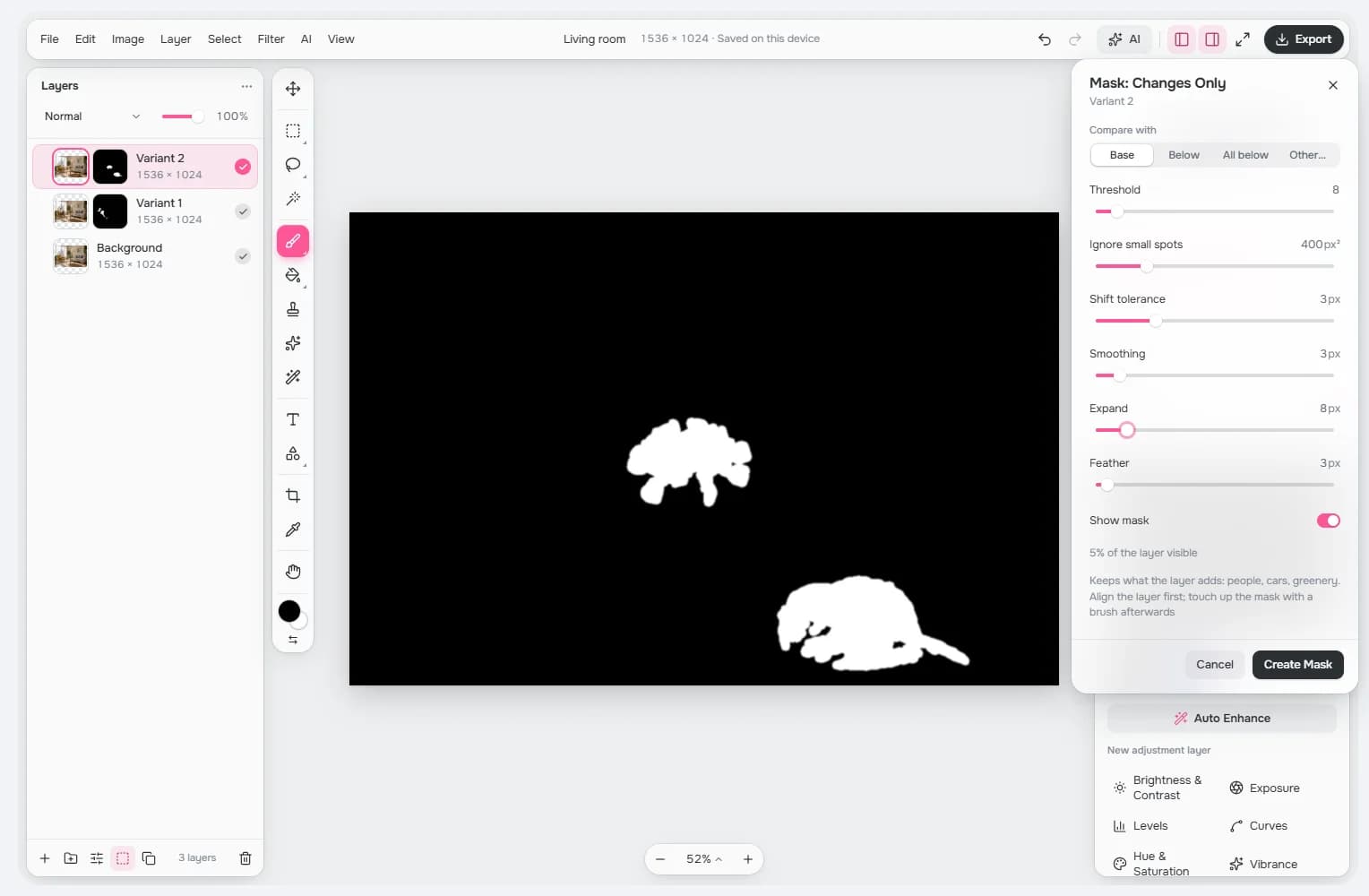
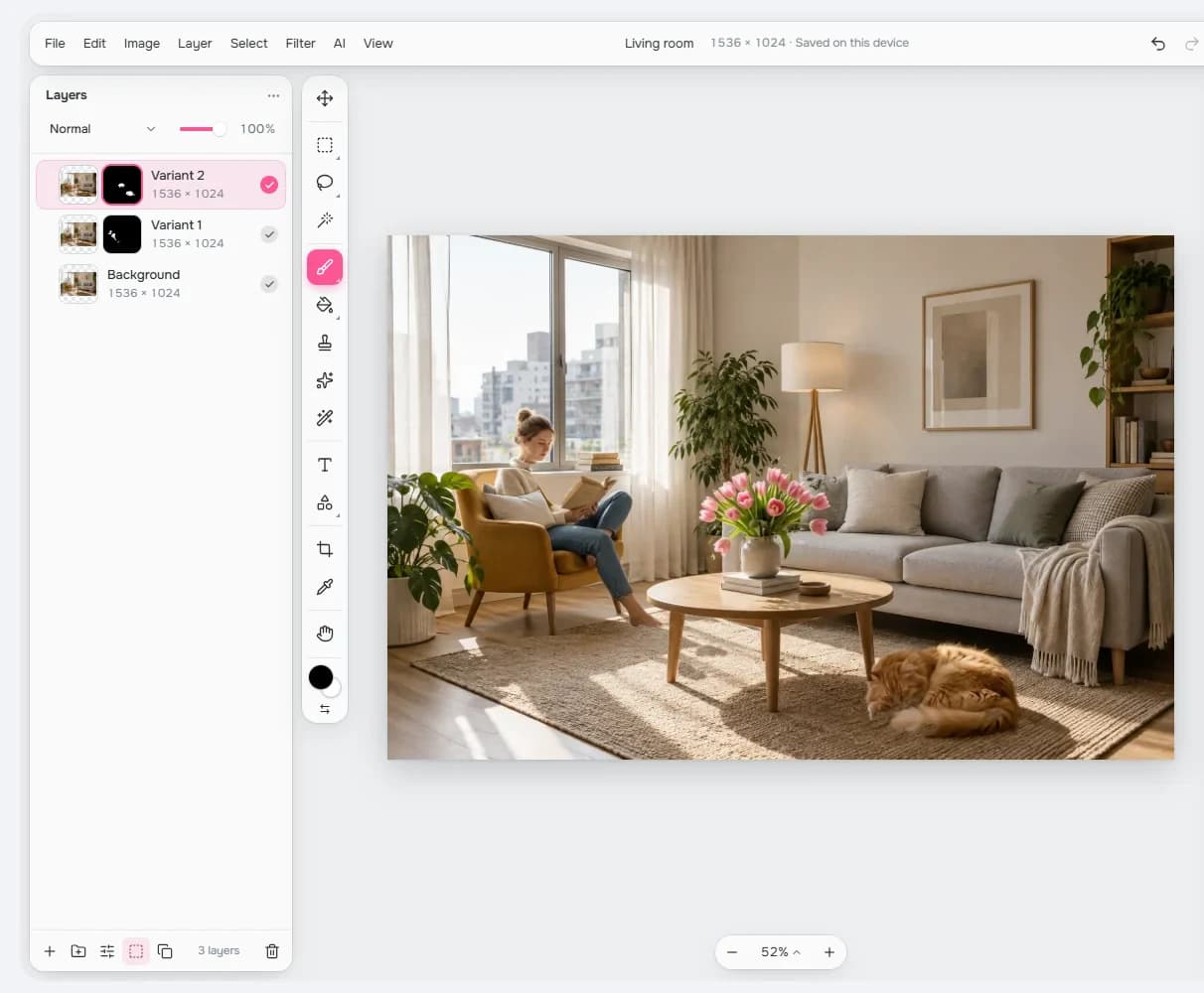
Với chú mèo, mask tự động ban đầu bỏ sót một phần lông: mèo vàng trên thảm màu be có độ tương phản thấp. Giảm ngưỡng từ 14 xuống 8 và mở rộng mask thêm 8 px đã giúp lấy lại toàn bộ chú mèo. Đây là cách xử lý thường dùng và chỉ mất vài giây.
Dành cho kiến trúc sư: thổi sức sống vào bản render
Nếu bạn dùng chế độ Entourage của Diễn họa Kiến trúc, nút Mở trong Trình chỉnh sửa lớp sẽ đưa bản render và mọi biến thể vào trình chỉnh sửa, đã được căn khớp và tạo mask Chỉ phần thay đổi sẵn. Như vậy, bạn không cần làm bước 2 đến bước 4. Bạn cũng có thể thực hiện ngay trong trình chỉnh sửa: AI → Thổi sức sống vào bản render… thêm người qua đường, gia đình, ô tô, xe đạp, chó, cửa sổ sáng đèn, cây xanh hoặc quán cà phê ven đường. Bạn có thể viết thêm yêu cầu bằng lời của mình, chọn mô hình, áp dụng cho toàn bộ khung hình hoặc chỉ vùng chọn, và tạo tối đa bốn biến thể. Giữ nguyên tòa nhà được bật sẵn.
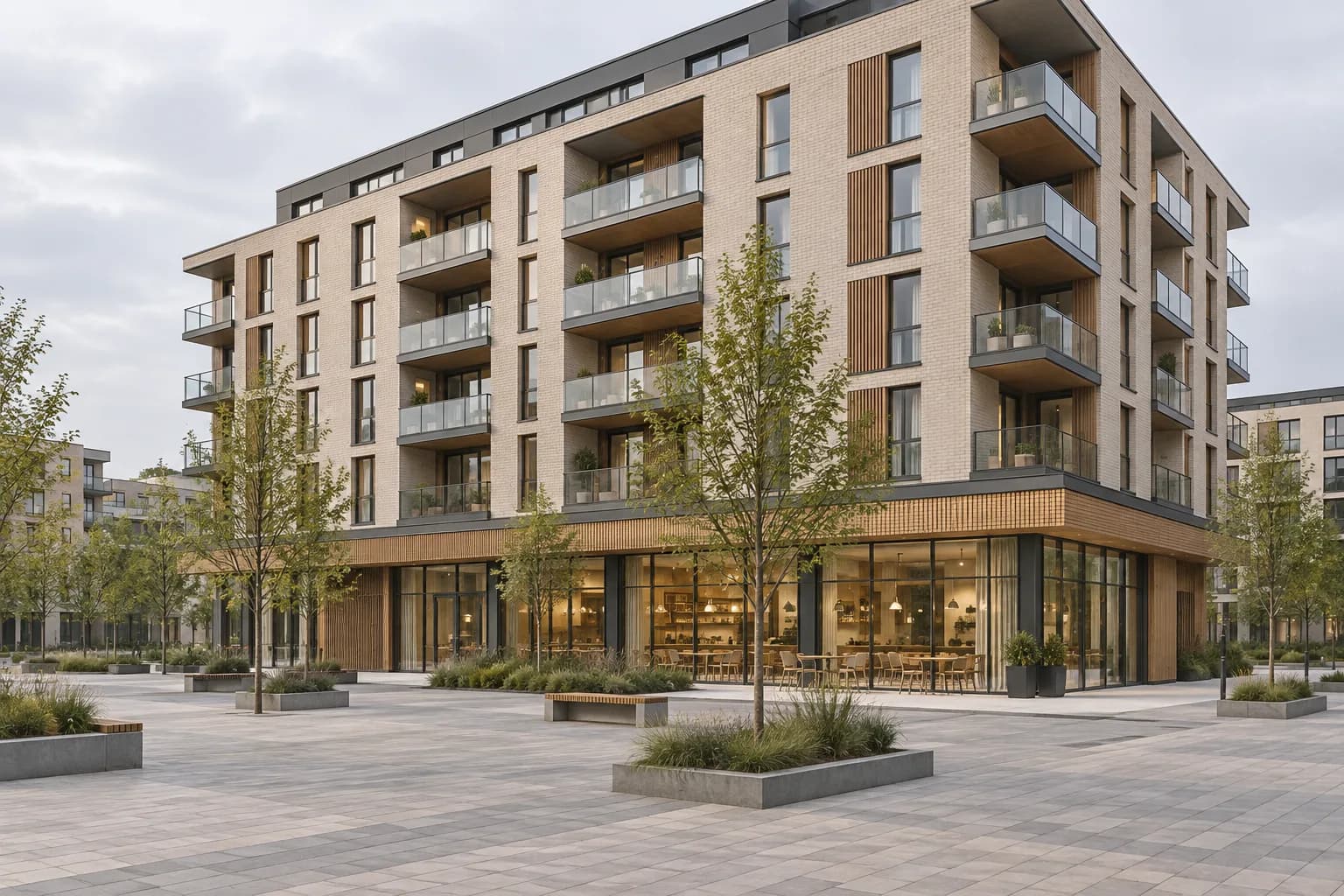
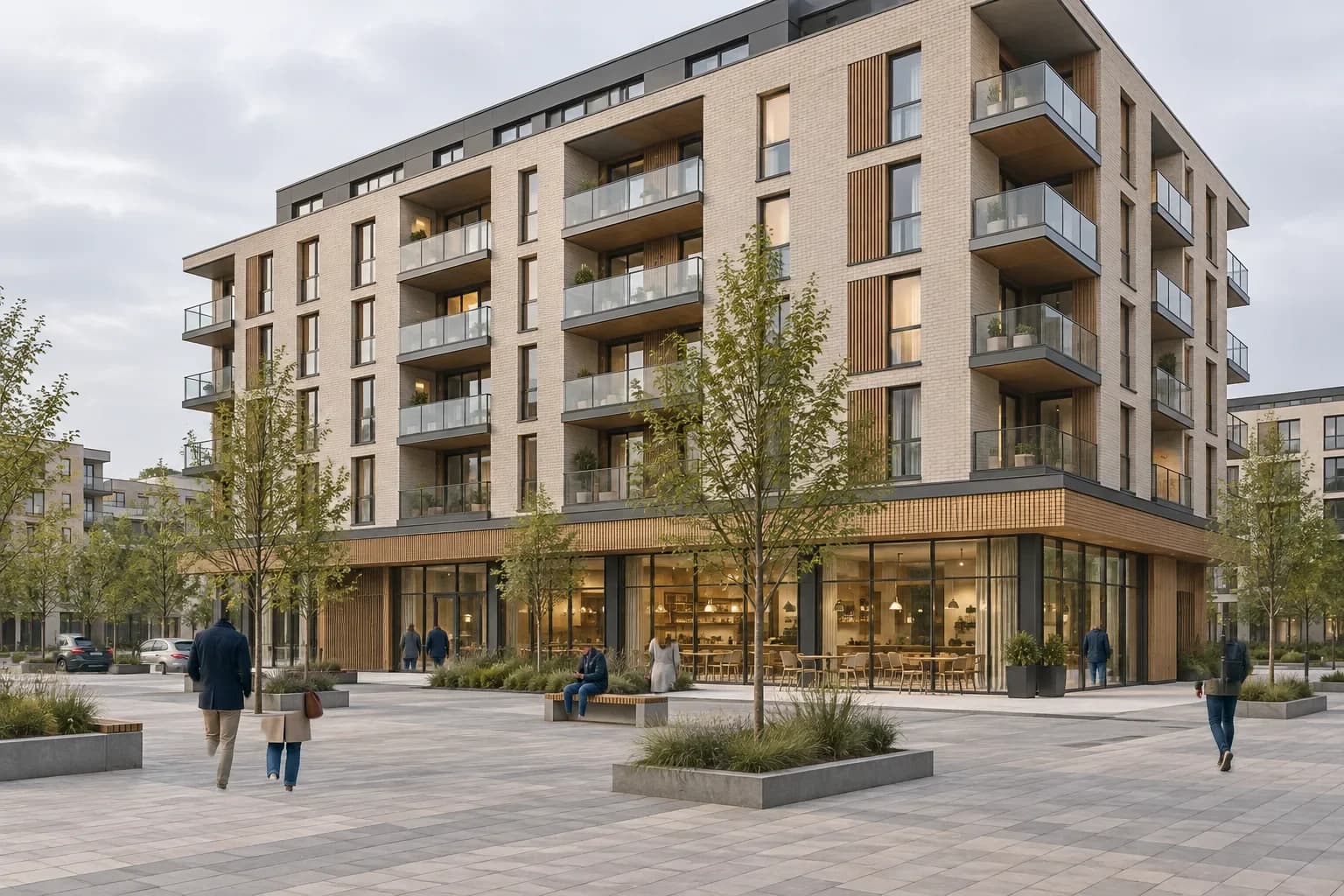
Mỗi biến thể xuất hiện trên một layer riêng nằm trên bản render, với mask chỉ giữ phần thay đổi. Mọi phần còn lại vẫn là tệp gốc của bạn ở độ phân giải đầy đủ. Các mũi tên phía trên vùng vẽ giúp chuyển giữa các biến thể; bạn cũng có thể dùng mask để ẩn bất kỳ chi tiết nào không muốn giữ.
Các tính năng AI hoạt động với layer
Mọi tính năng trong menu AI đều đặt kết quả lên layer mới, nên các pixel gốc của bạn không bao giờ bị ghi đè.
- Tô tạo sinh: chọn một vùng và mô tả nội dung cần thêm, hoặc để trống prompt để AI tạo tiếp phần nền. Bạn có thể yêu cầu một, hai hoặc ba biến thể. Với mô hình mặc định, mỗi biến thể tốn 4 tín dụng.
- Xóa vật thể sẽ xóa vùng chọn hoặc vùng bạn tô bằng Cọ AI (Q), rồi dựng lại phần phía sau, với giá 4 tín dụng.
- Chọn chủ thể và Chọn nền sẽ tạo vùng chọn từ chủ thể chính; Xóa nền layer dùng mask để ẩn nền. Mỗi tính năng tốn 5 tín dụng.
- Mở rộng vùng vẽ bằng AI tốn 4 tín dụng và Khôi phục ảnh tốn 5 tín dụng. Phóng to ảnh, Tạo vào layer và Tách thành các layer tùy thuộc vào mô hình và kích thước; hộp thoại sẽ hiển thị giá.
- Thổi sức sống vào bản render tốn 6 tín dụng cho mỗi biến thể khi dùng mô hình Standard.
Chỉnh sửa chi tiết và tệp PSD
Để tự tay dọn những chi tiết nhỏ, bạn có Clone Stamp (S) và Healing Brush (J; Shift+J chuyển giữa chế độ xử lý từng đốm và chế độ thông thường). Alt+nhấp để đặt điểm lấy mẫu; Clone Stamp có thể lấy mẫu từ layer hiện tại hoặc tất cả layer. Chế độ xử lý từng đốm tự tìm vùng có kết cấu sạch quanh nét cọ, rất tiện để xóa khuyết điểm, chấm lạ và lỗi ảnh AI nhỏ.
Tệp Photoshop mở được cùng các layer, nhóm và mask, và bạn có thể xuất lại thành PSD. Tuy nhiên, một số thành phần sẽ không được giữ nguyên. Khi nhập, smart filter, hiệu ứng layer, vector mask và lớp điều chỉnh không được chuyển sang; clipping mask bị gỡ, và trình chỉnh sửa sẽ liệt kê mọi thành phần đã được đơn giản hóa. Khi xuất PSD, lớp điều chỉnh và clipping mask không được giữ lại, còn chữ và hình khối trở thành layer pixel. Hãy tính trước điều này nếu tệp sẽ được gửi lại cho người dùng Photoshop.
Một giới hạn nữa bạn nên biết: không thể nhấp vào từng vật thể để chọn riêng. Chọn chủ thể sẽ chọn chủ thể chính trong khung hình; với những thứ khác, hãy dùng lasso, đũa thần hoặc Cọ AI.
Dự án chỉ được lưu trong trình duyệt trên thiết bị của bạn, không được tải lên. Hãy xuất PSD nếu bạn muốn giữ một bản sao ngay cả khi xóa dữ liệu trình duyệt. Tài khoản mới nhận 6 tín dụng miễn phí để thử các tính năng AI.
Mở một ảnh đã tạo hoặc ảnh của riêng bạn và giữ lại phần đẹp nhất từ từng biến thể.
Mở Trình chỉnh sửa lớpThử mọi thứ trong bài chỉ trong vài phút
Mọi mô hình và công cụ trong bài đều có ở một nơi. Đăng ký để nhận 6 tín dụng miễn phí; giá của mỗi lần tạo hiển thị trước khi chạy.
Mở Trình chỉnh sửa lớp