如何用 AI 修改图片文字:招牌、马克杯和样机,字体保持一致
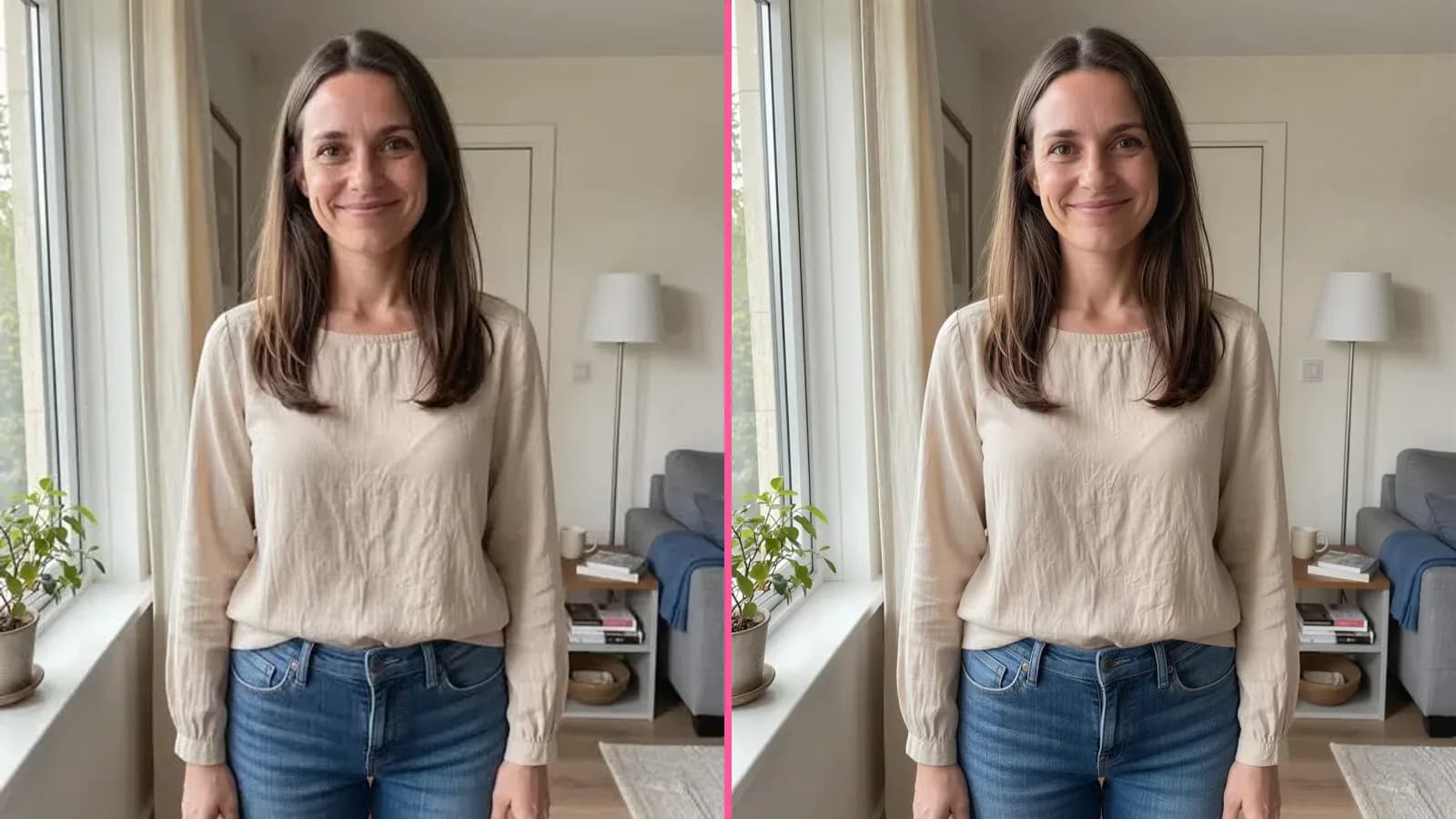
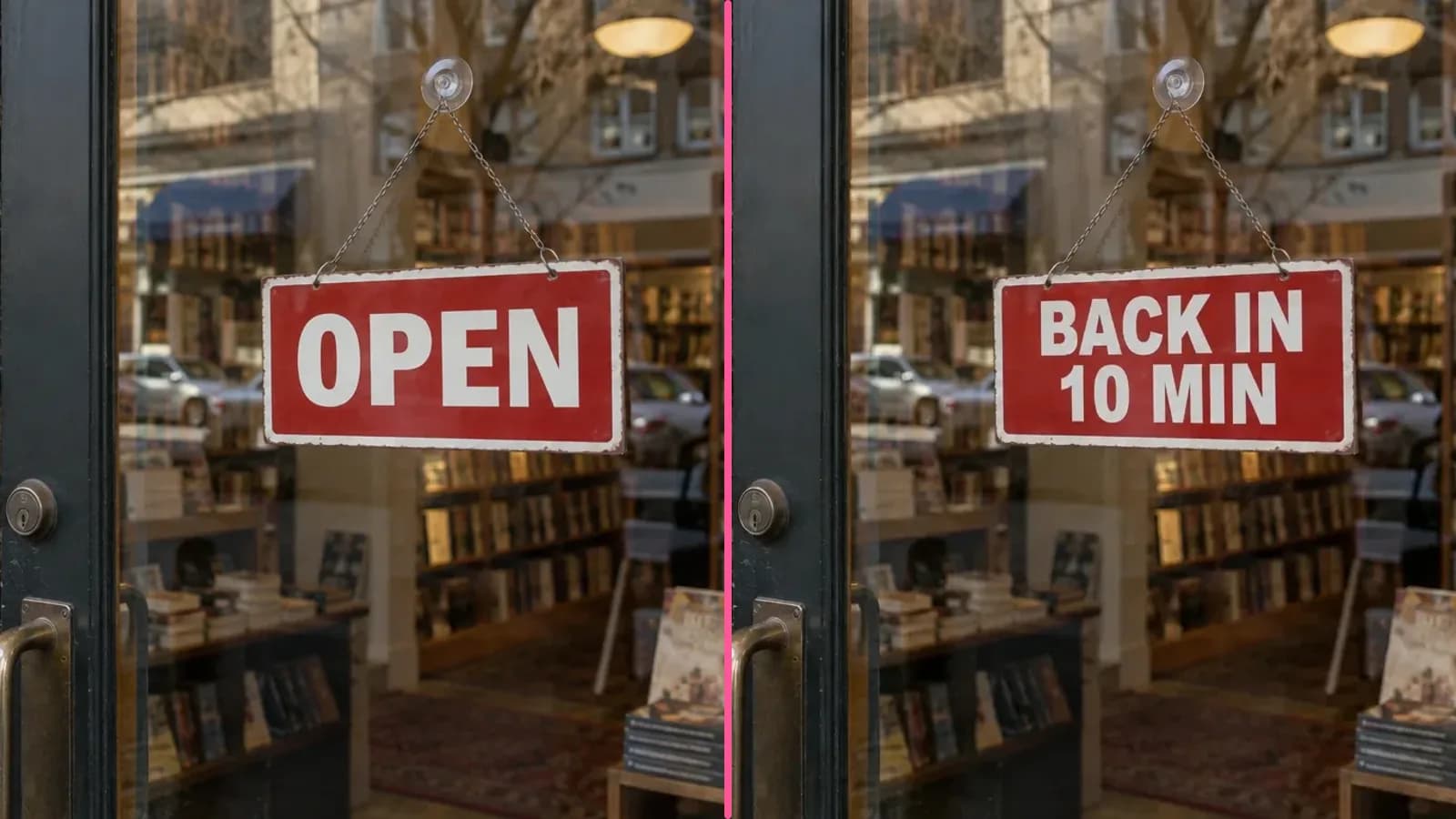
我们把书店的 OPEN 招牌改成了 BACK IN 10 MIN,又把马克杯上的 Monday Mood 改成 Friday Mood,其他地方都没动。还会介绍新增的 A4 裁剪与扩展功能,方便打印。
店铺样机上的名字写错了。马克杯设计看着不错,但订购 50 个之前,你想先看看换句标语是什么效果。去年的活动海报除了日期,其他都很合适。用 Photoshop 重新输入文字听起来很快,真做起来却要找匹配的字体、调整透视,还得还原漆面纹理和玻璃上的反光。
ImageGPT 照片编辑器现在有了「替换文字」功能。你输入新内容,AI 就会在原文字的位置逐字写上,保持相同的字体、颜色和透视效果。图片的其他部分则保持原样。
适合用在哪些地方
- 店铺招牌、菜单板和橱窗文字样机:正式定稿前,先试试新名字。
- 马克杯、T 恤和帆布袋的产品样机:批量印制前,先测试不同标语。
- 活动海报和传单:保留设计,只修改日期或地点。
- AI 生成图片里的错别字。图像模型偶尔还是会拼错词,这个功能可以直接在原处修正。
- 你自己的照片:比如生日蛋糕上的名字,或聚会横幅上的文字。
开始前准备好
- 一张文字完整可见、没有被画面边缘截断的照片。
- 确定好新文字的最终写法,包括大小写、标点和换行。
- 新旧文字的长度最好接近。如果新文字长很多,就得缩小字号或拉宽排版,可能会超出招牌或标签的边缘。
操作步骤
- 打开照片编辑器,点击「你的照片」,上传图片,然后选择「在编辑器中打开」。
- 在工具栏中选择 AI 工具,找到「替换文字」区域。
- 在「要替换的文字(可选)」中输入原文字。也可以留空,AI 会替换图片中的主要文字。
- 在「新文字,逐字照写」中输入你想显示的内容。
- 如果图片里有多处文字,就指定要改哪一处:切换到「选择」工具,在目标文字上涂抹。
- 点击「替换文字」。结果会作为新步骤出现在历史记录中,标记为「Text:」加上你输入的文字。按住「前后对比」可与上一步比较,也能一键返回任意历史版本。
实际效果
我们先用 AI 生成了本文的原图,再使用照片编辑器所用的同一提示词和同一模型 GPT Image 2.5 替换文字。每个例子都是一次成功。
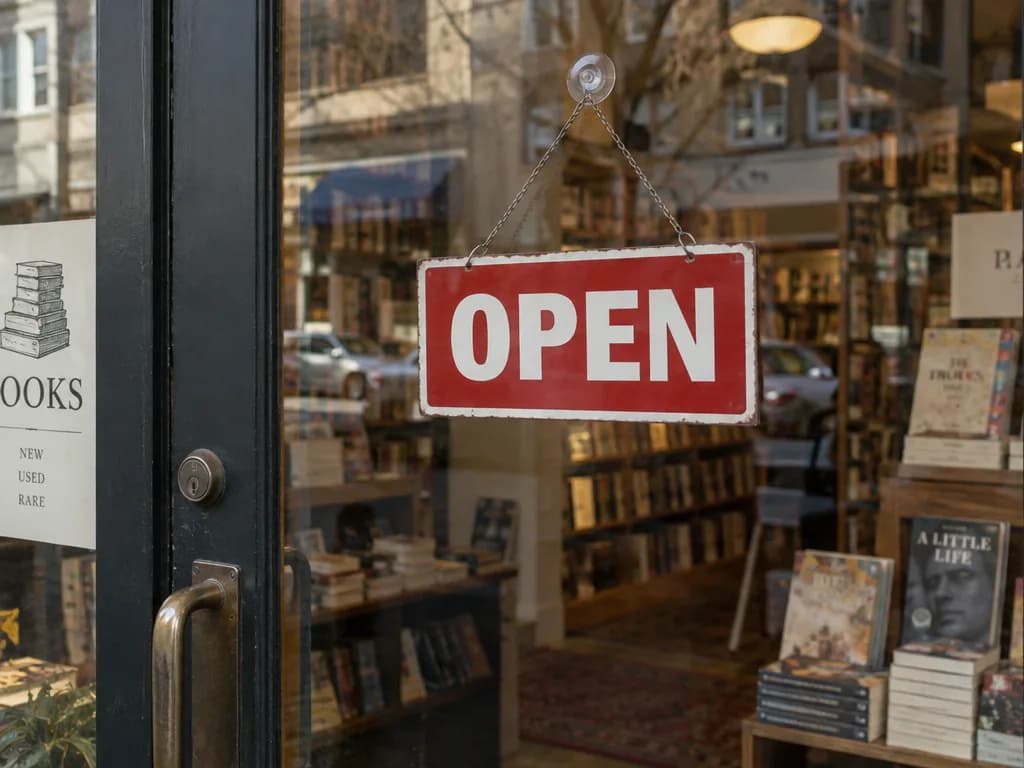
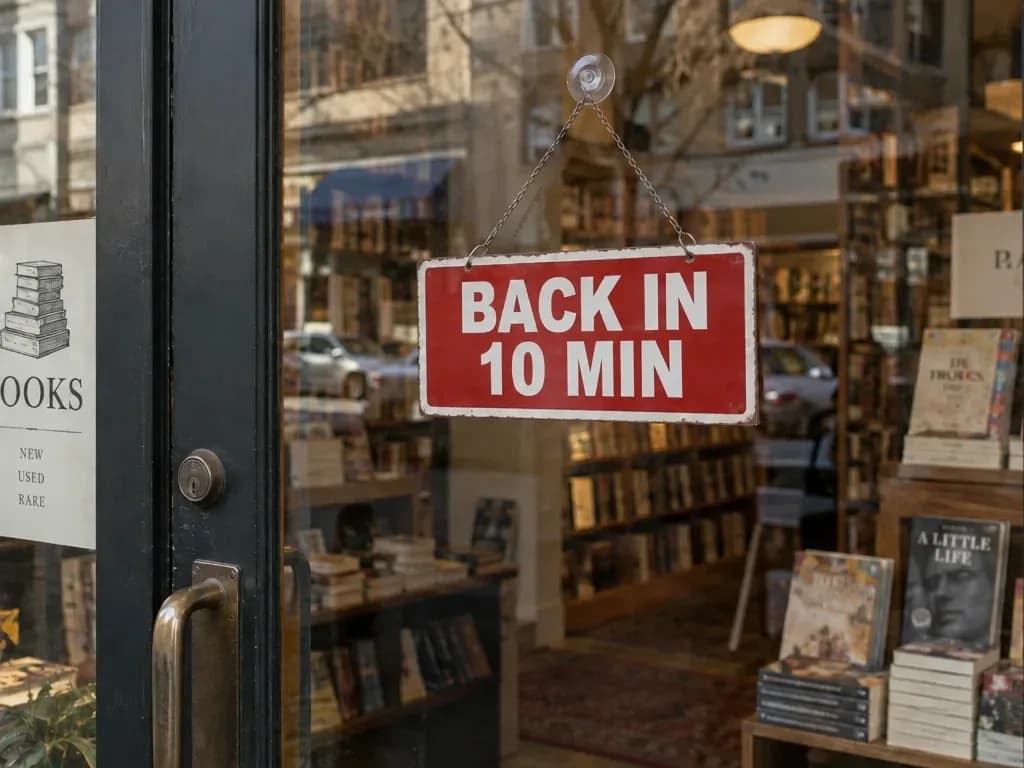

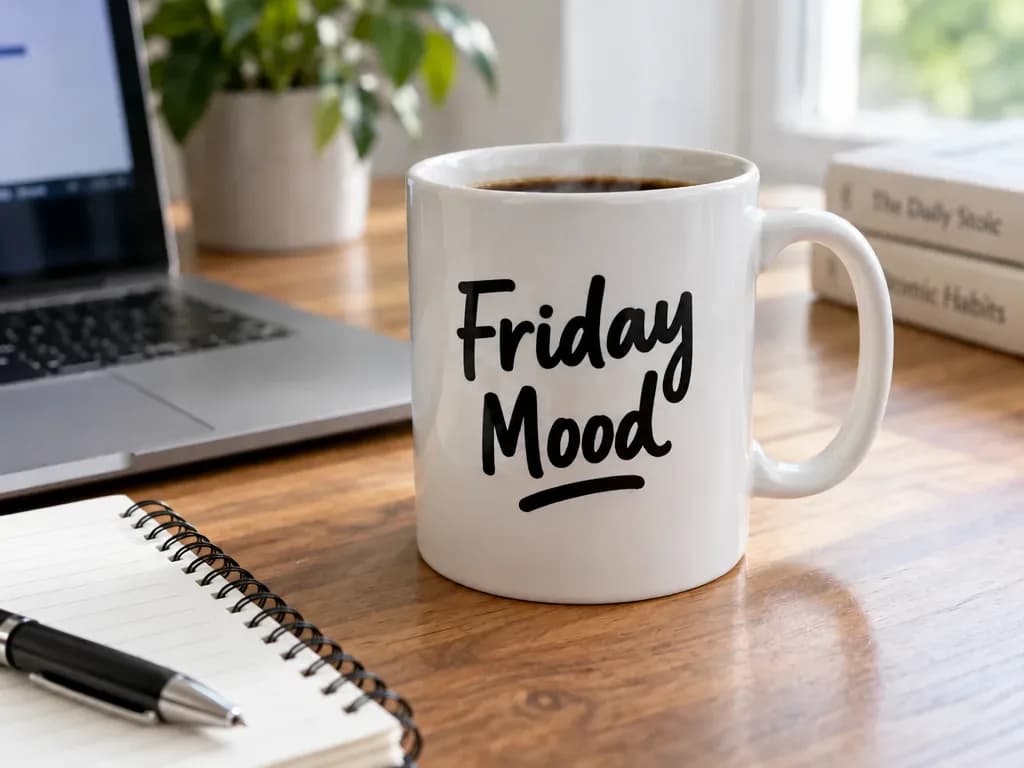
检查结果时,别只盯着文字:每个字母都读一遍,也看看周围有没有变化。如果哪里不对,就再试一次。历史版本会保留在历史记录中。
准备打印:A4 裁剪与扩展
这次更新还在编辑器中加入了 A4。打开裁剪工具,除了常用比例,你还会看到「A4(纵向)」和「A4 ↔(横向)」;裁剪框会自动贴合纸张的精确比例。裁剪免费,直接在浏览器中完成。
如果不想裁掉边缘,可以在 AI 面板中打开「快捷操作」,选择「扩展画面」,再选 A4。AI 会在上下或左右补绘画面,直到图片符合纸张比例。如果图片已经是 A4,编辑器会提示你。


要用 US Letter 纸打印?编辑器目前只有 A4,没有 US Letter 预设。A4 比 US Letter 略窄、略高,因此将 A4 图片按适合页面的方式打印在 US Letter 纸上时,两侧会留下一点白边。
还有一点能帮你省积分:如果在编辑提示词中输入「改成 A4」或「改成 16:9」,提示词下方会出现说明。AI 编辑会保留照片原有的画幅,无法改变格式;点击「打开裁剪」就能直接进入裁剪框。
费用
「替换文字」属于常规 AI 编辑,费用取决于「AI 编辑」下选择的模型。使用默认的 GPT Image 2.5 时,「平衡」模式需要 4 积分,「快速」模式需要 2 积分,HD 模式需要 15 积分。扩展至 A4 需要 4 积分,裁剪免费。新账号可获得 6 免费积分。
请用它修改你自己的照片和设计。不要用它篡改文件、收据、别人的价签或他人的标志。
上传照片,修改招牌、马克杯或海报上的文字。
打开照片编辑器