免费在线图层照片编辑器:在浏览器里修好 AI 图片,不用 Photoshop
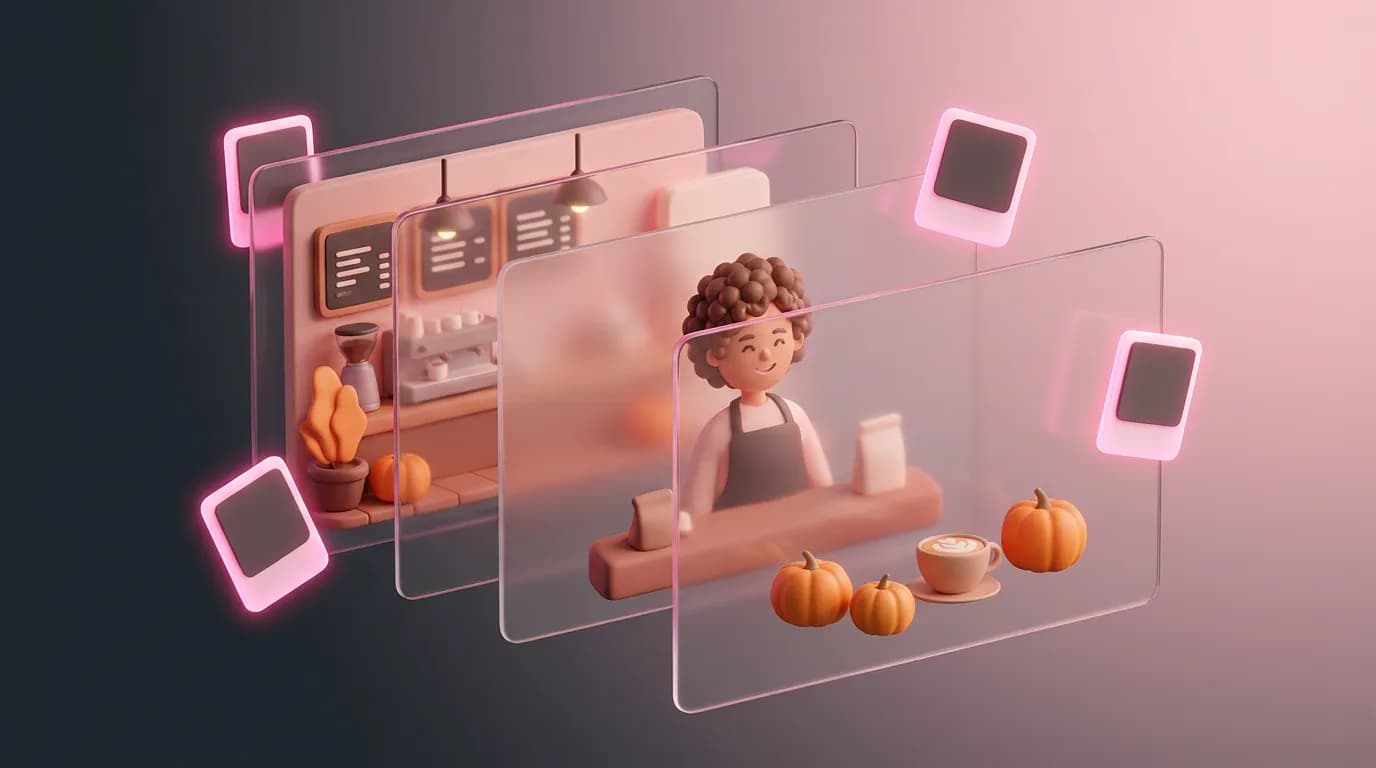
图层、蒙版、调整图层、仿制图章和 PSD 文件,免费在浏览器里就能用。最实用的功能是:导入多个 AI 版本,自动对齐,再只保留每个版本做对的部分。
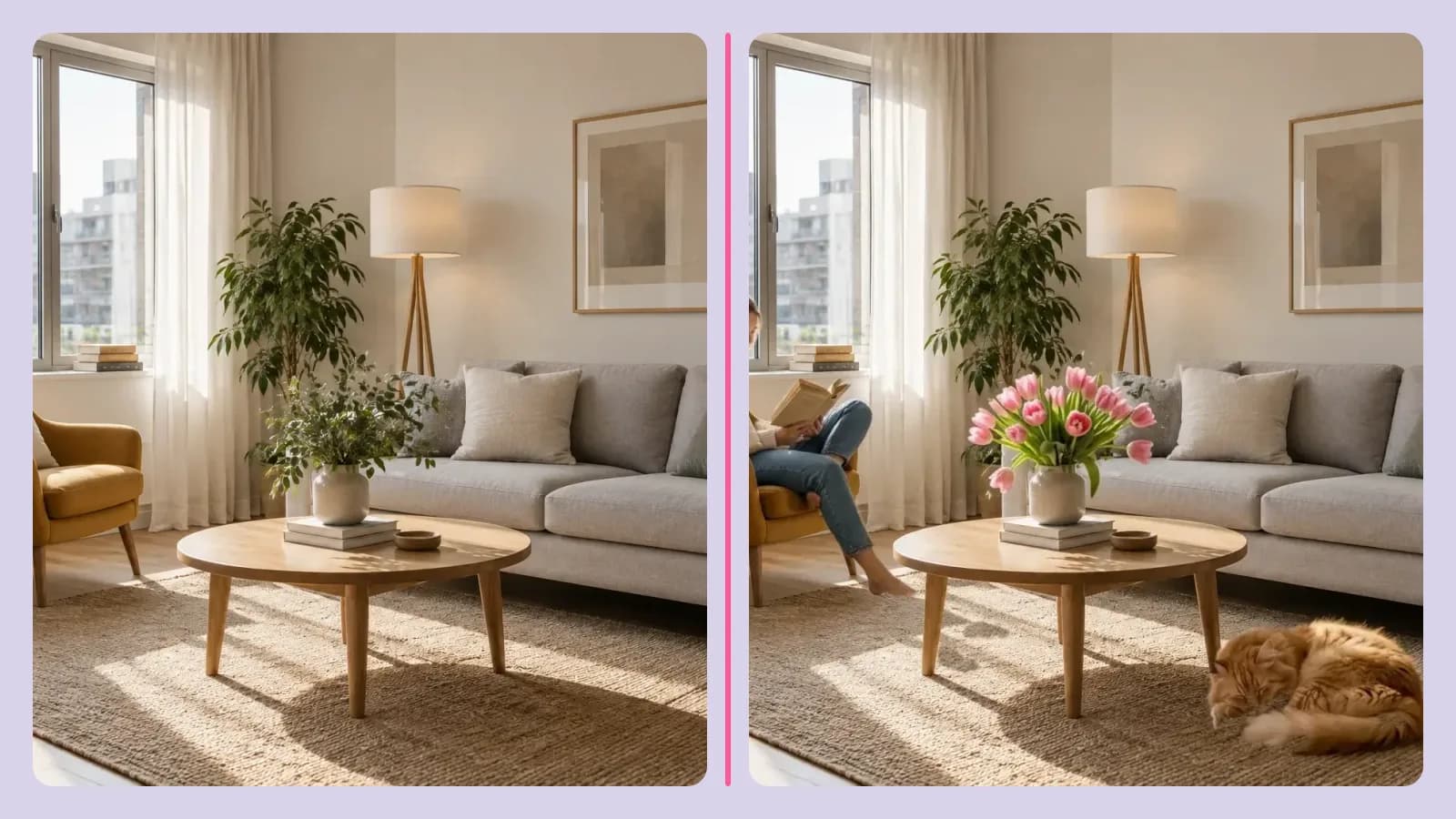
AI 图片模型很少能一次把所有细节都做对。比如生成了 4 个版本:一个把扶手椅上的人物画对了,另一个有你想要的花和猫,却没有一个同时具备这些元素。你可以继续反复生成、碰碰运气,也可以像设计师一样:把不同版本叠成图层,对齐后用蒙版留下各自出彩的部分。以前,这意味着你得用 Photoshop、支付订阅费,还要有一台处理得了大文件的电脑。
现在,ImageGPT 推出了免费的「图层编辑器」,直接在浏览器里运行。它就像不用安装的 Photoshop 或 Pixelmator Pro:提供图层、蒙版、混合模式、调整图层、仿制图章,并支持 PSD。它还内置了两项专为 AI 图片设计的工具,而在大多数桌面编辑器里,你得自己动手完成:自动对齐不同版本,以及“仅保留变化部分”蒙版。
编辑器里有什么
- 图层和图层组,支持不透明度、16 种混合模式、剪贴蒙版,以及可进行倾斜、扭曲和透视变换的自由变换(Ctrl+T)。
- 非破坏性蒙版,密度和羽化程度之后都能调整。
- 调整图层:曲线、色阶、色相与饱和度、白平衡、黑白等;另有 14 种一键风格和自动增强。
- 选区工具(矩形、套索、魔棒)、支持笔压的画笔和橡皮擦、仿制图章和修复画笔、油漆桶和渐变,以及文字、形状、裁剪和滤镜。
- 支持导入和导出 PSD,也能导出为 PNG、JPEG 和 WebP。每一步操作后,项目都会自动保存在浏览器中,而且每一步都可以撤销。
编辑器本身免费使用,也不需要账号。只有 AI 菜单中的 AI 功能会消耗积分;运行前,按钮上就会显示所需积分。
需要准备什么
- 一张底图:AI 生成的图片、3D 渲染图或照片都可以。
- 同一画面的不同版本。基于同一张原图制作的 AI 编辑版本效果最好,因为镜头角度保持不变,只有细节发生变化。「面向建筑师」的人物与环境元素添加模式和「我的生成记录」中的版本也可以使用。
- 如果要使用 AI 功能,还需要一个有积分的 ImageGPT 账号。
分步合并 AI 图片各版本的最佳部分
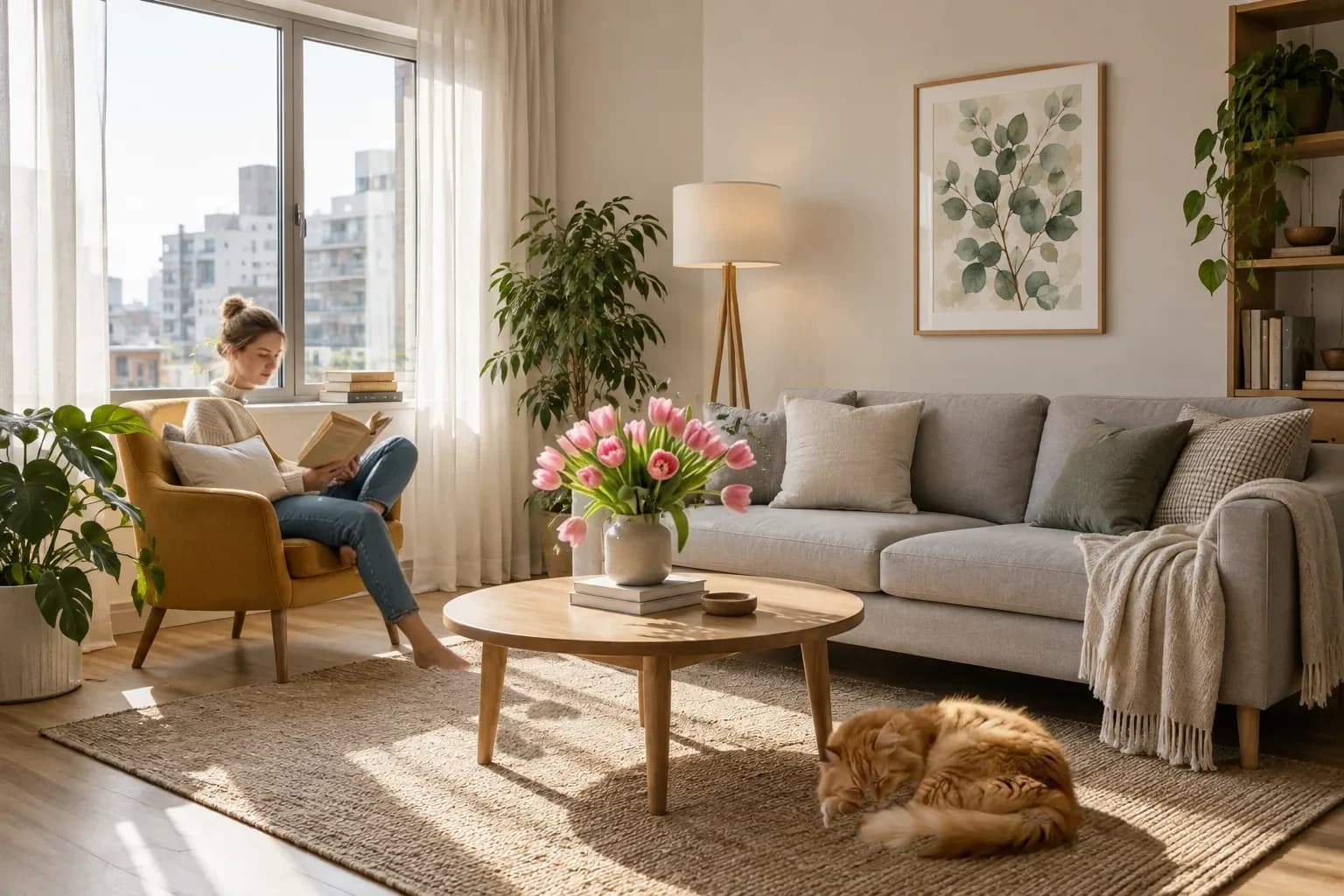
这个例子里,我们先生成了一间空客厅,再基于它做了两次 AI 编辑:一个版本在扶手椅上加了一位正在读书的女子;另一个版本加了一只熟睡的橘猫,并把花瓶里的枝条换成了郁金香。我们的目标是把这三种元素放进同一张图里。
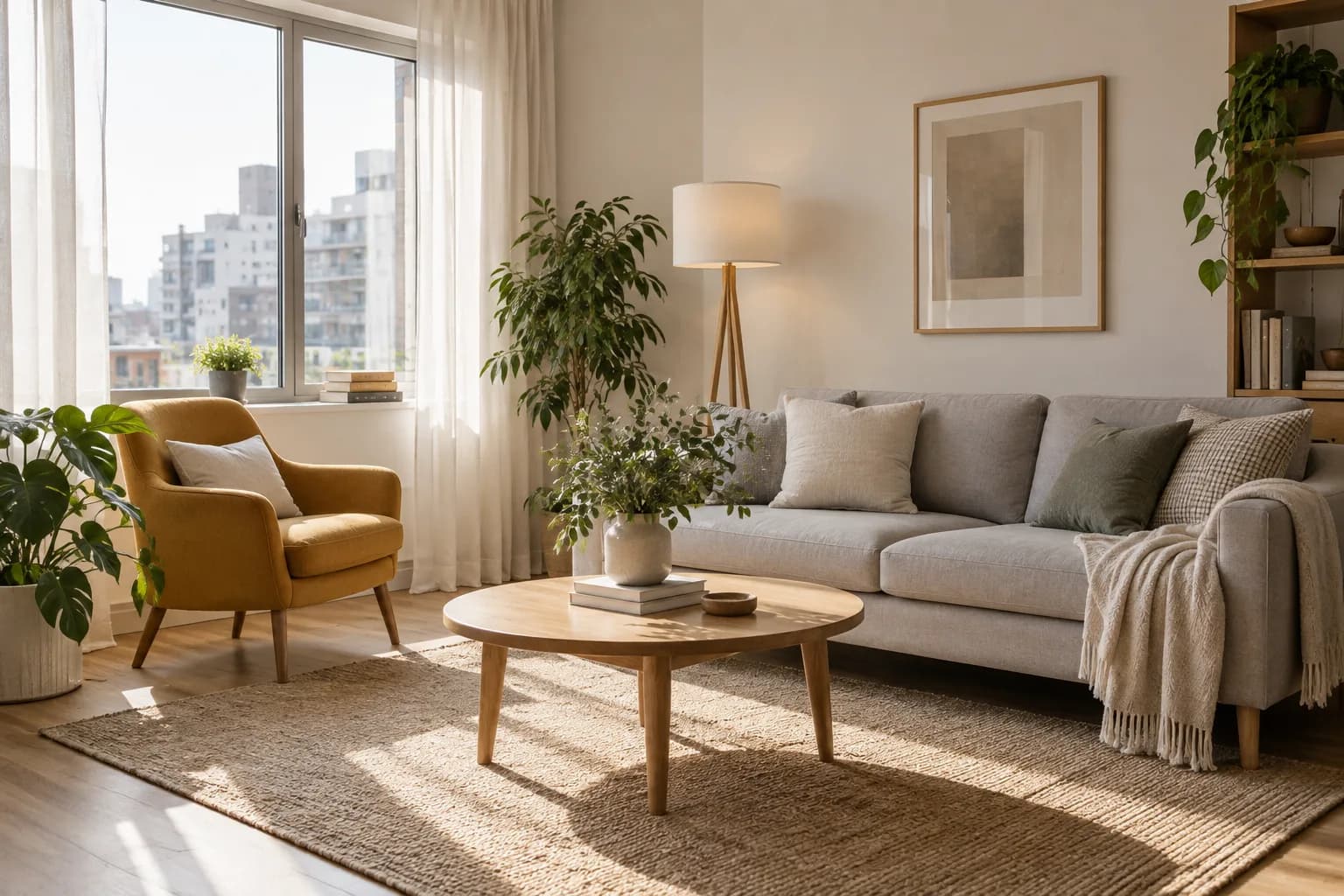
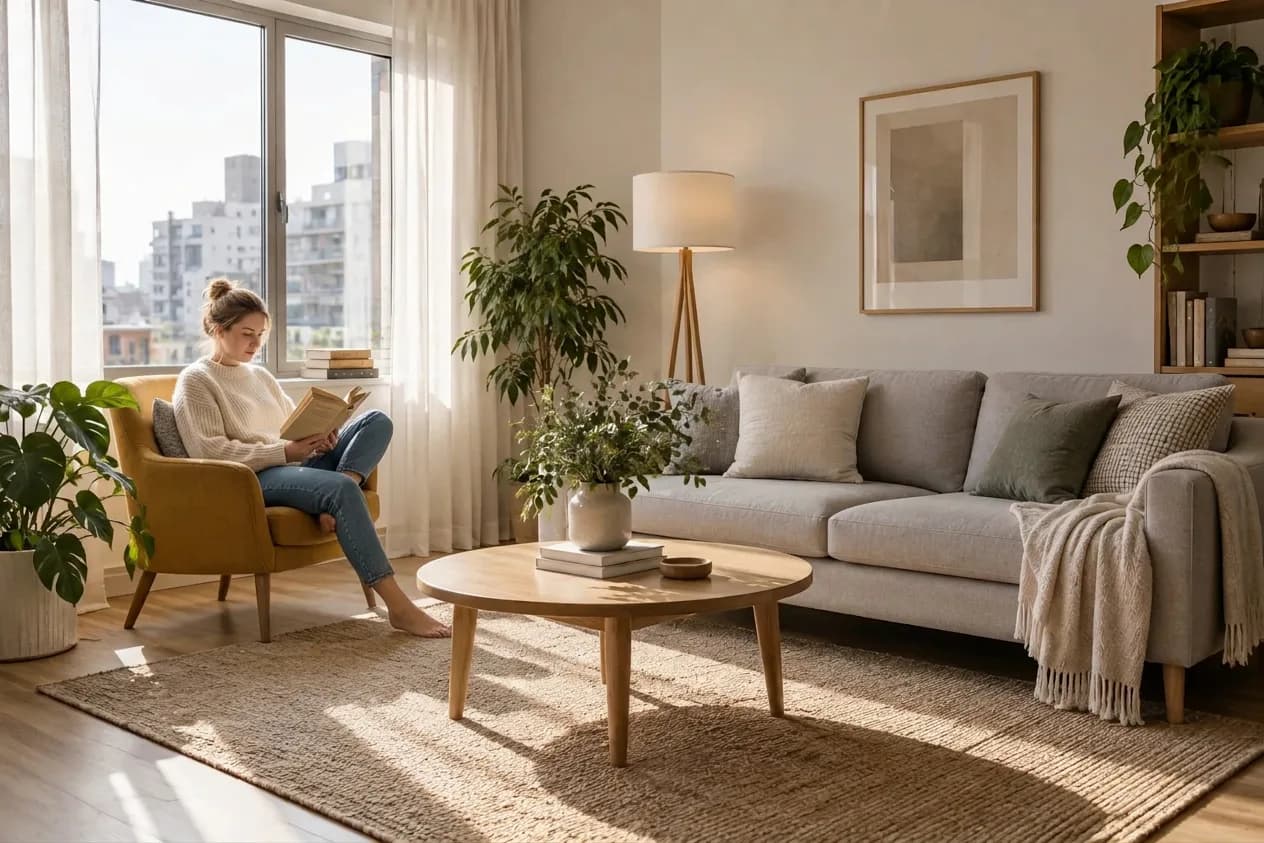
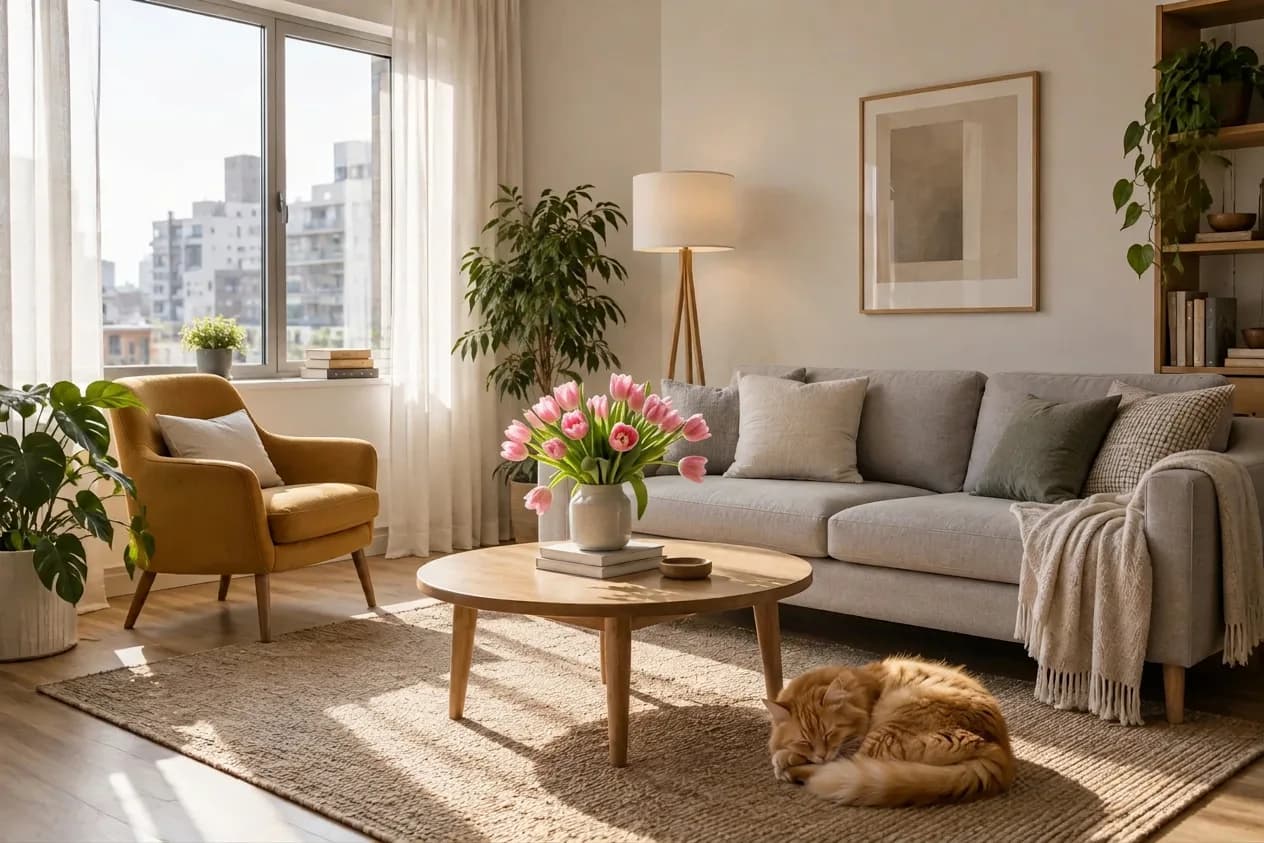
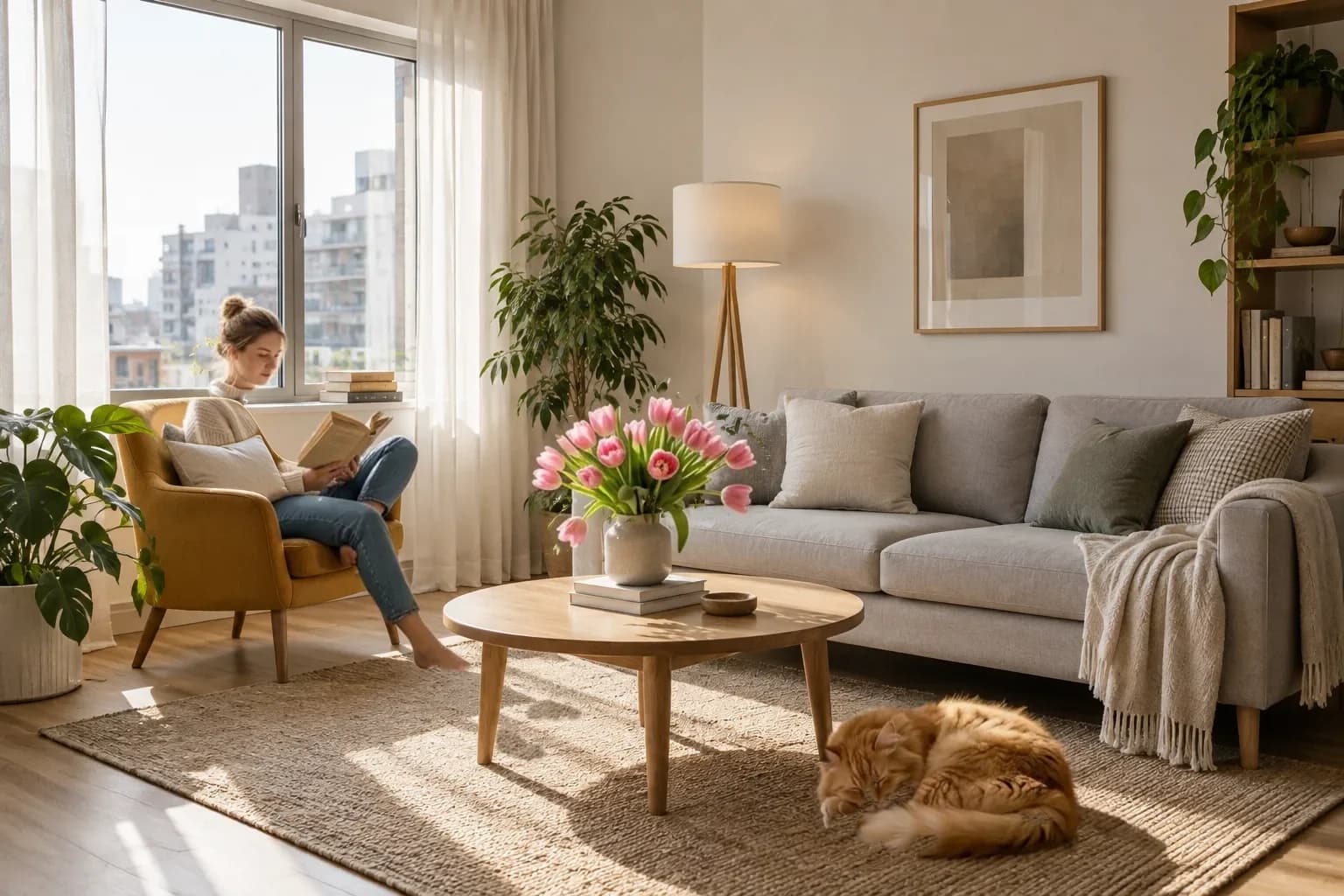
- 把图片放进编辑器。在「我的生成记录」中,点击「在图层编辑器中打开」;如果一次生成了多个版本,也可以点击「将全部 N 个版本作为图层打开」。你自己的文件可以直接拖入、用 Ctrl+V 粘贴,或通过「文件」→「放置图片…」和「从我的生成记录放置…」添加。
- 通过「图层」→「自动对齐到底图图层」对齐图片。AI 编辑模型有时会让画面略微偏移或缩放;编辑器会算出位移、缩放和旋转量,并在一个可撤销的操作步骤中修正图层。
- 选中最上层的版本,再选择「图层」→「图层蒙版」→「仅保留变化部分…」。编辑器会将该图层与底图比较,只留下不同的部分,例如人物、物品和植物。
- 调整蒙版。如果主体有部分缺失,就调低「阈值」、调高「扩展」;「忽略小斑点」可以清理杂点。打开「显示蒙版」,准确查看哪些部分会被保留,然后点击「创建蒙版」。
- 对每个版本重复上述操作。之后你仍然可以在蒙版上涂画:白色显示,黑色隐藏。
- 点击「导出」,保存为 PNG、JPEG、WebP 或 PSD。
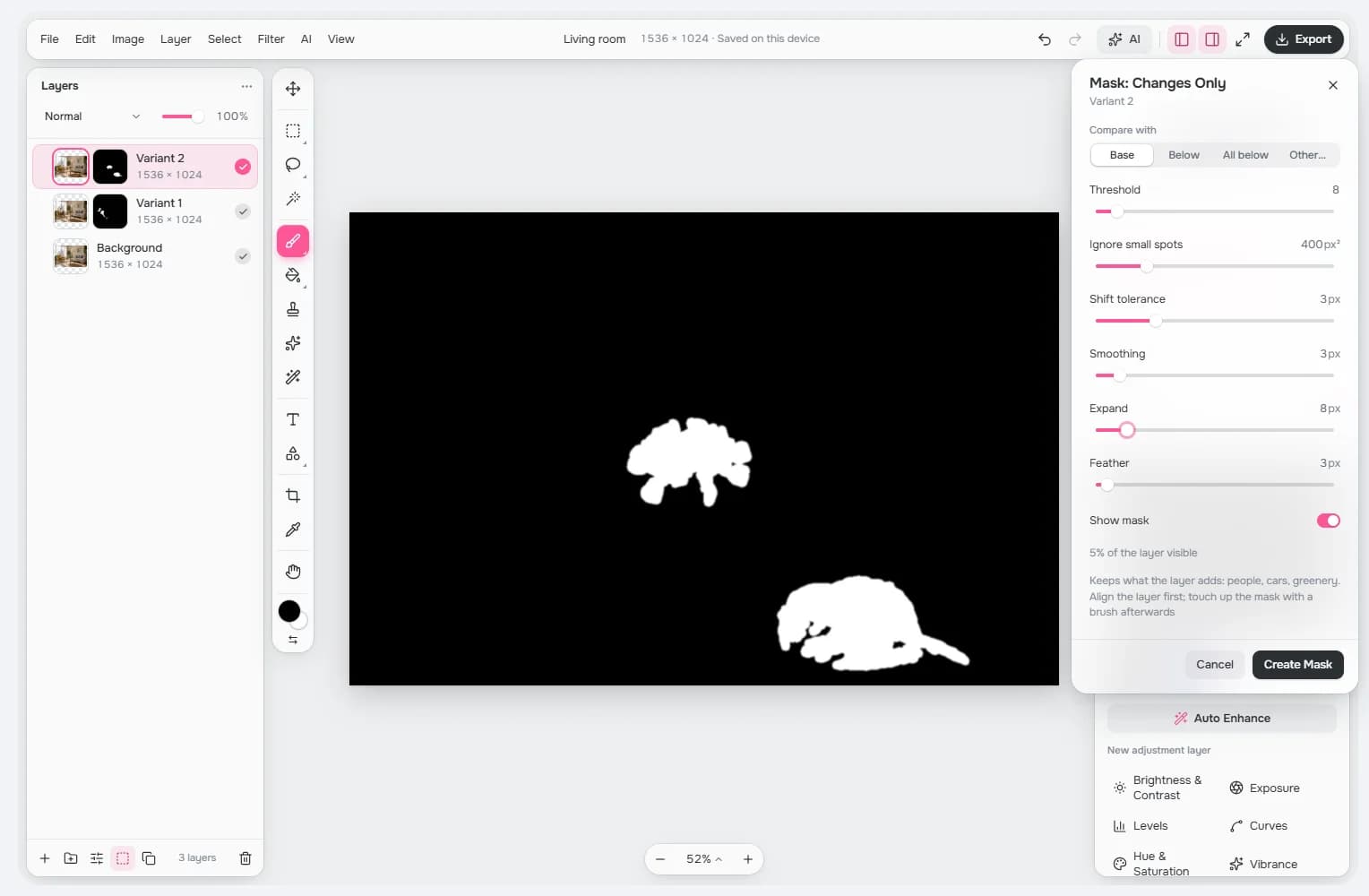
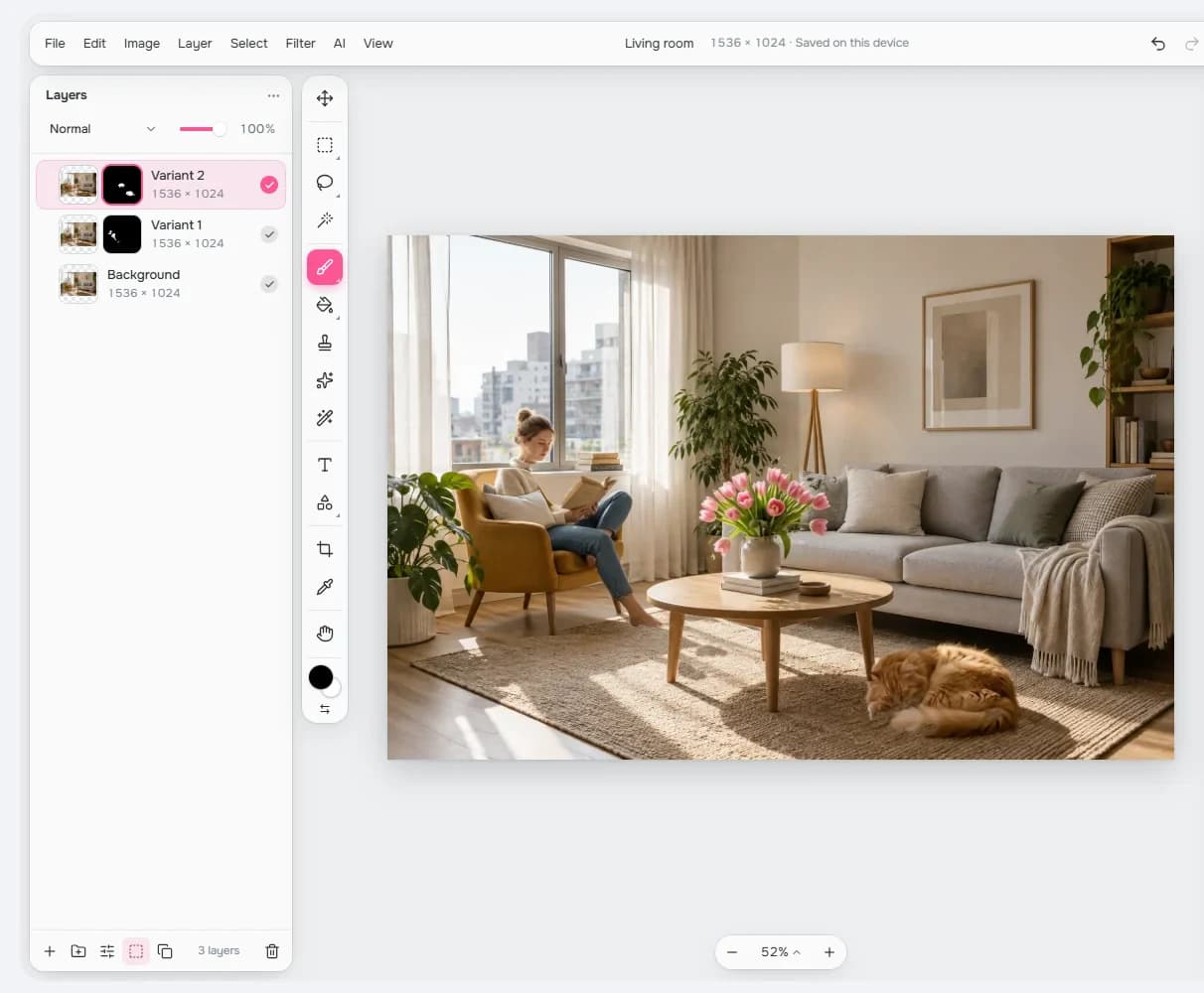
处理猫的时候,自动生成的第一版蒙版漏掉了一部分毛发:橘猫趴在米色地毯上,对比度较低。把阈值从 14 降到 8,再将蒙版扩展到 8 px,整只猫就回来了。这是很常见的修正方法,只需要几秒钟。
面向建筑师:让渲染图鲜活起来
如果你使用「面向建筑师」中的人物与环境元素添加模式,点击其中的「在图层编辑器中打开」,渲染图和所有版本就会送入编辑器,并且已经对齐、套好了“仅保留变化部分”蒙版,相当于自动完成了第 2 到第 4 步。你也可以直接在编辑器里操作:选择「AI」→「让渲染图鲜活起来…」,为画面添加路人、家庭、汽车、自行车、狗、亮灯的窗户、绿植或街边咖啡馆。你还可以用自己的话补充说明,选择模型,指定处理整张图或仅处理选区,并生成最多 4 个版本。「保持建筑不变」默认开启。
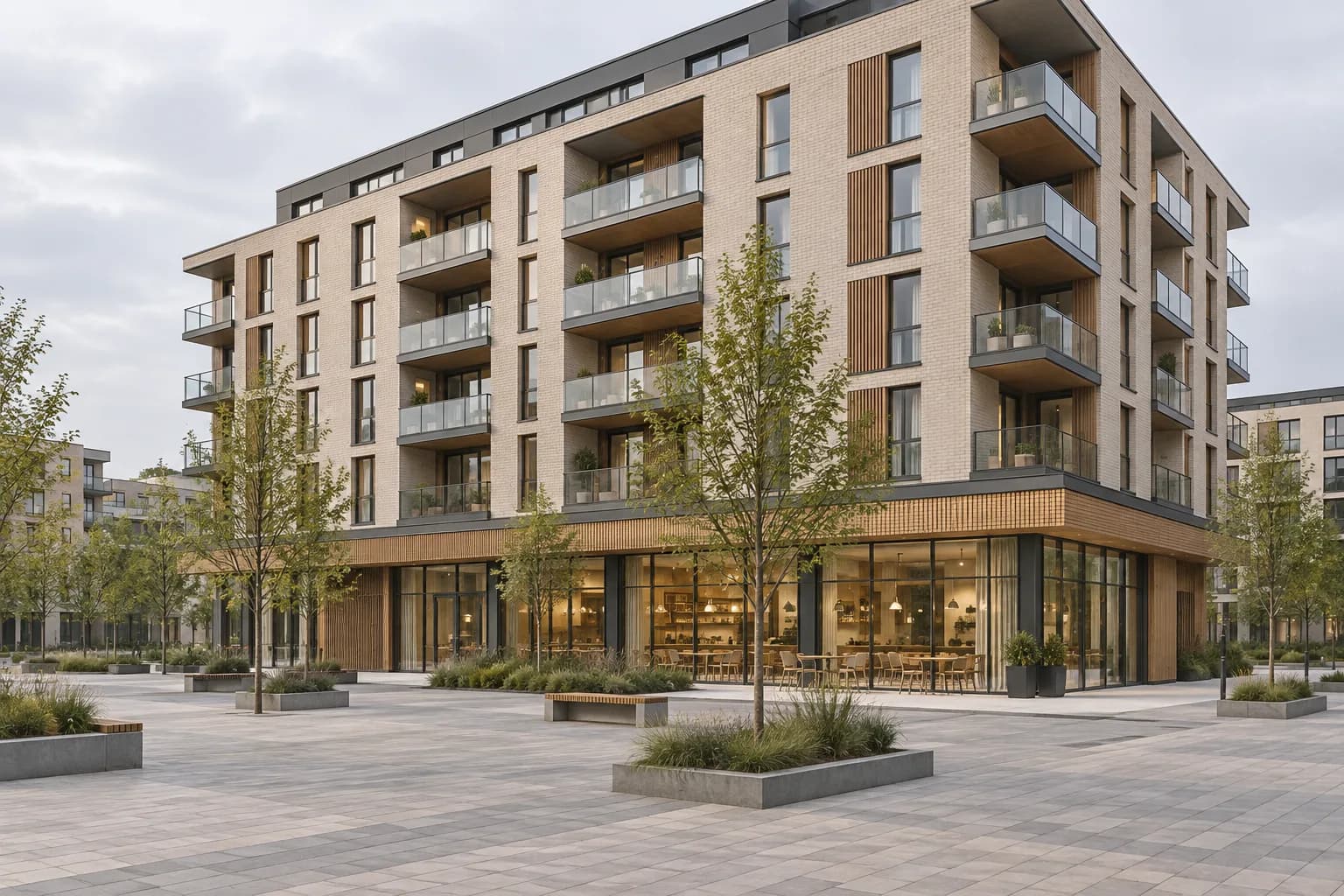
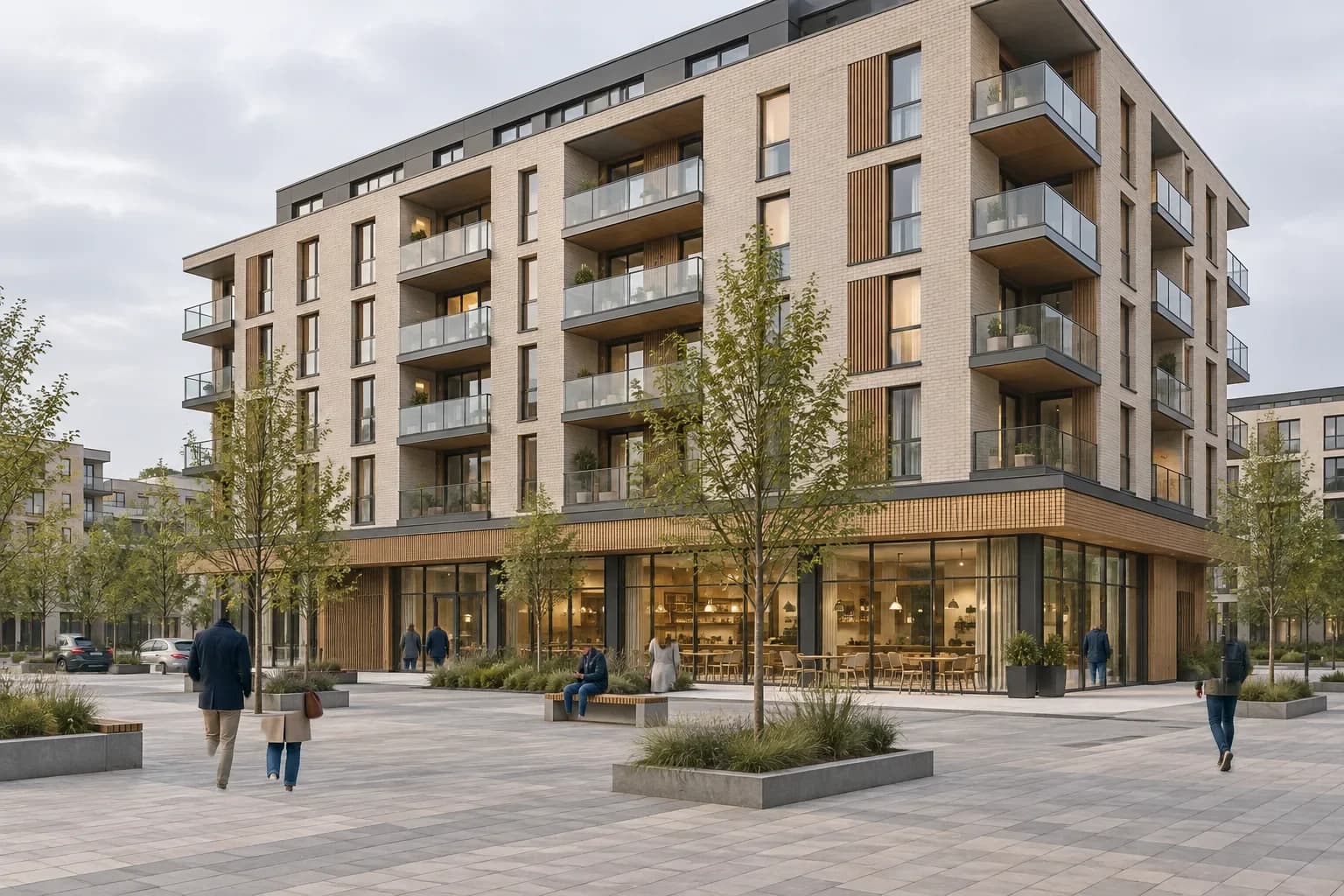
每个版本都会作为独立图层叠在渲染图上,蒙版只显示发生变化的部分。其余部分仍是你原始文件中的内容,并保留完整分辨率。画布上方的箭头可以切换版本,不想要的元素也可以用蒙版隐藏。
与图层配合使用的 AI 功能
「AI」菜单中的每项功能都会把结果放在新图层上,因此原始像素不会被覆盖。
- 「生成式填充」:选中一个区域,描述要放入什么;也可以留空提示词,让模型延续背景。可生成 1、2 或 3 个版本。使用默认模型时,每个版本需要 4 积分。
- 「移除物体」:擦除选区,或用「AI 画笔」(Q)涂出的区域,并重建其背后的画面,需要 4 积分。
- 「选择主体」和「选择背景」可以将画面主要主体转为选区;「移除图层背景」则通过蒙版隐藏背景,每项需要 5 积分。
- 「AI 扩展画布」需要 4 积分,「修复照片」需要 5 积分。「放大」、「生成到图层」和「分离为图层」的价格取决于模型和尺寸,对话框中会显示价格。
- 使用 Standard 模型时,「让渲染图鲜活起来」每个版本需要 6 积分。
修图与 PSD
需要手动修饰时,可以使用「仿制图章」(S)和「修复画笔」(J;按 Shift+J 可在污点修复与普通修复画笔之间切换)。按住 Alt 并点击即可设置取样源;仿制图章既可以从当前图层取样,也可以从所有图层取样。污点修复画笔会自行寻找笔触周围干净的纹理,特别适合处理瑕疵、零星杂点和细小的 AI 瑕疵。
打开 Photoshop 文件时,图层、图层组和蒙版都会保留,也可以再导出为 PSD。不过有些内容无法完整往返:导入时,智能滤镜、图层效果、矢量蒙版和调整图层不会被保留,剪贴蒙版会解除,编辑器会列出所有经过简化的内容。导出 PSD 时,调整图层和剪贴蒙版不会保留,文字和形状会变成像素图层。如果文件之后要交给 Photoshop 用户,记得提前考虑这一点。
还有一个值得了解的限制:目前不能直接点击单个物体来选中它。「选择主体」会选取画面的主要主体;要选其他内容,可以用套索、魔棒或「AI 画笔」。
项目只保存在你设备上的浏览器中,不会上传。如果希望清除浏览器数据后仍有备份,请导出一份 PSD。新账号可获得 6 免费积分,用来体验 AI 功能。
打开一张生成图片或你自己的照片,把每个版本最好的部分留下来。
打开「图层编辑器」