自分の写真からPaint by Numbersの図案を作る方法(無料図案・印刷用PDF付き)
人物写真を使い、AIによる写真の下処理あり・なしで16×20 inのPaint by Numbers図案を作りました。PDFの内容、キャンバスへの下絵の写し方、おすすめの設定を紹介します。
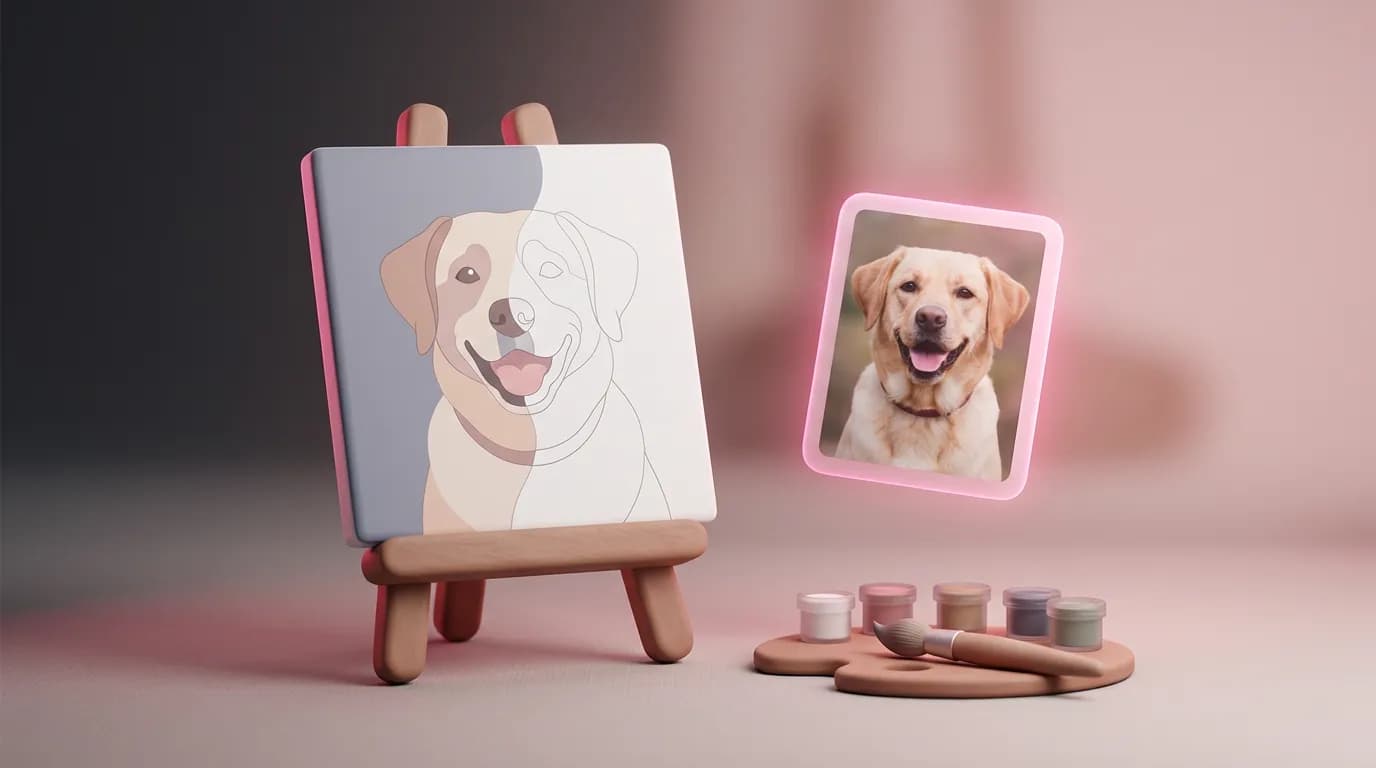
愛犬や両親の結婚式、旅先のコテージから見た景色を使ったオリジナルのPaint by Numbersキットは、贈り物にぴったりです。ただ、注文するにはお店に写真をアップロードし、キット代を払い、届くのを待つ必要があります。オリジナルのキットに欠かせないのは、番号付きの下絵と対応するカラーパレットです。ImageGPTなら、ブラウザ上で好きな写真からその図案をわずか数秒で無料作成できます。納得のいく仕上がりまで何度でも作り直し、印刷所に持ち込むか自宅で印刷できます。
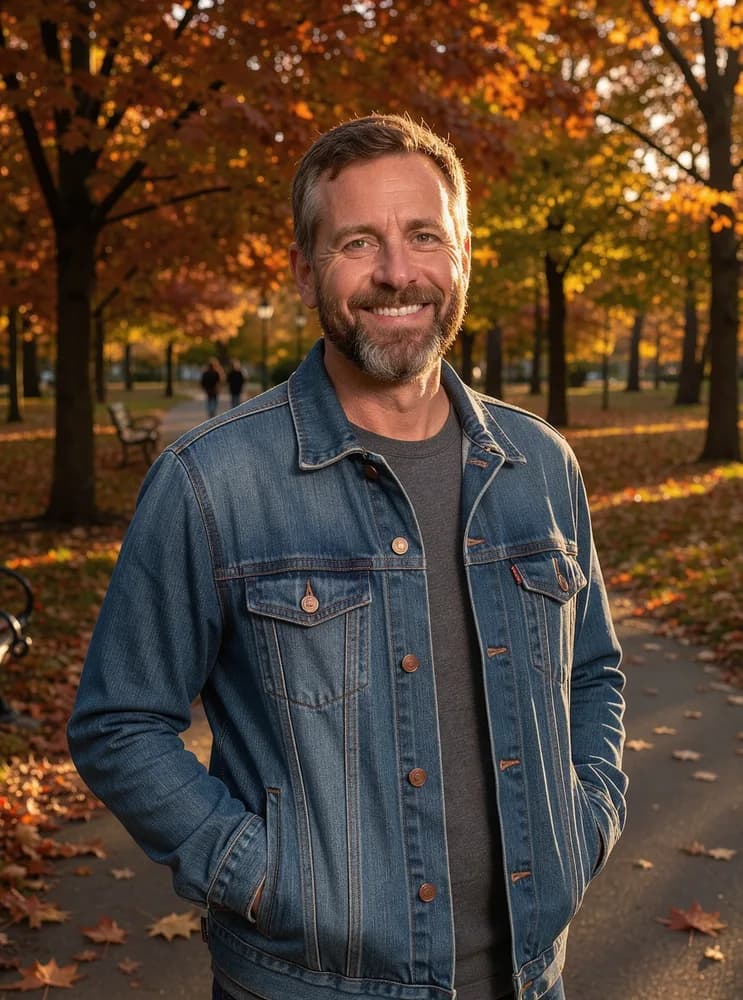
今回は、秋の公園にいる男性のAI生成ポートレート(実在の人物ではありません)を使い、16 × 20 in、24色、普通の設定で図案を作りました。番号付きの領域は1,010個になりました。
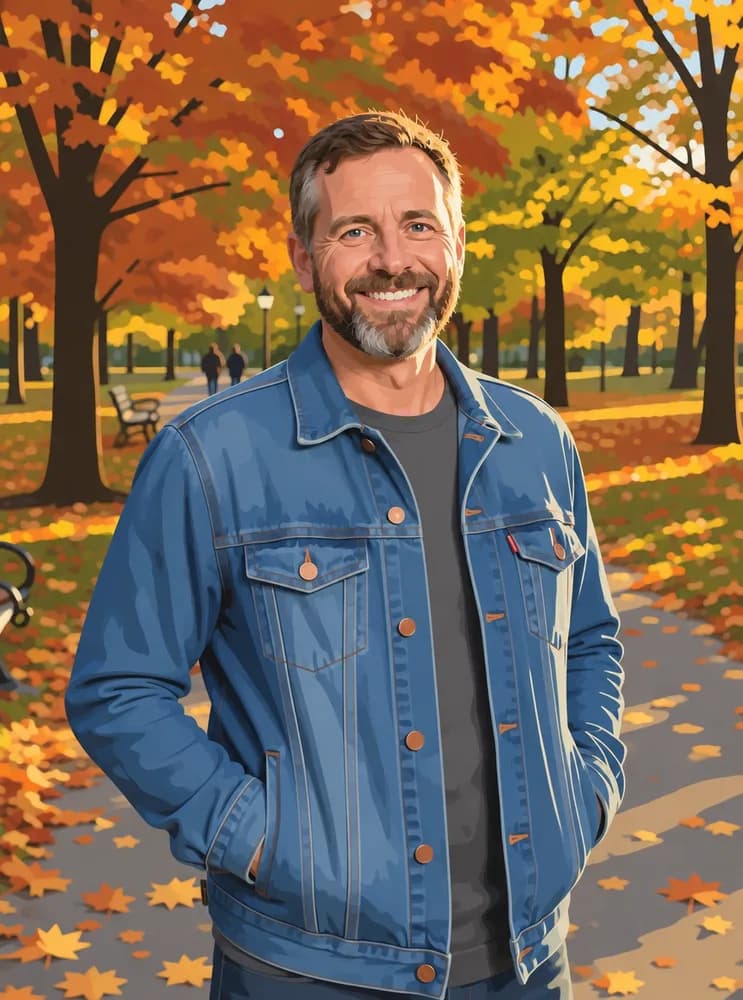
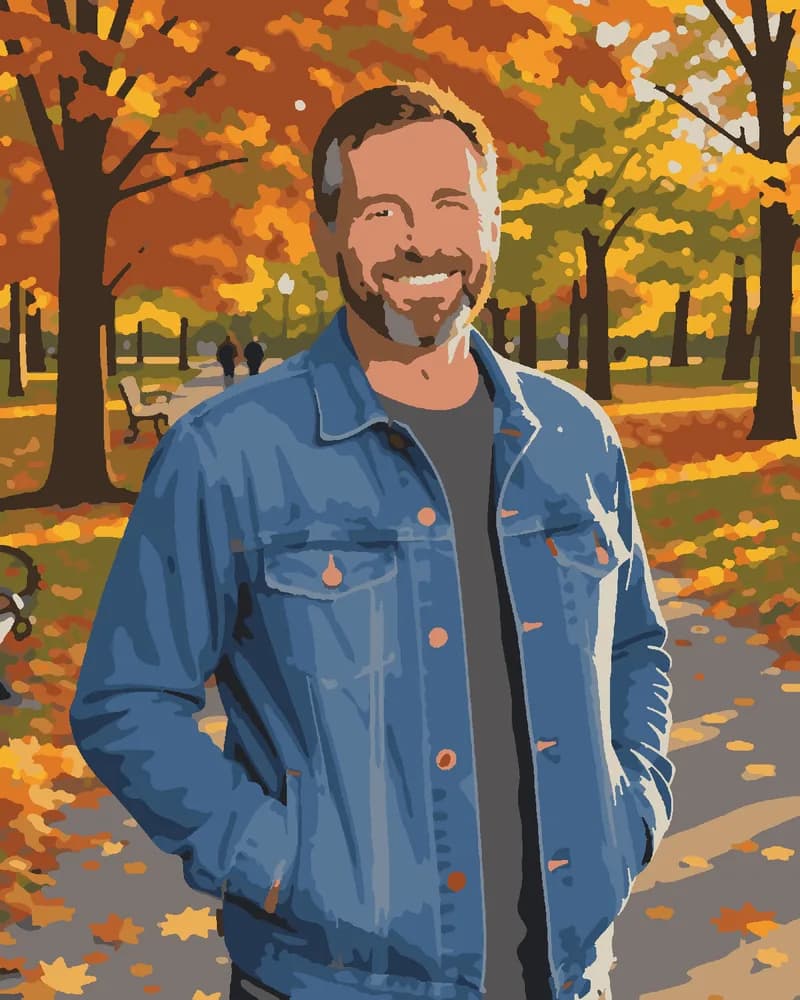
用意するもの
- 明るい場所で撮った、くっきりした写真。ぼけた部分や濃い影に埋もれた部分は、塗りにくい小さな領域の集まりになります。
- 人物写真なら、顔を大きく切り出したもの。キャンバス上の顔が大きいほど、目や笑顔を表現する領域を確保できます。
- 写真の端に少し余白を残します。図案は選んだキャンバス全体に配置されます。縦長の写真なら縦向き、横長なら横向きのキャンバスになり、比率に合わない部分は切り落とされます。
- アクリル絵の具と、毛先の細い合成繊維の筆を数本。アクリル絵の具は乾きが早く、印刷された線もしっかり隠せます。
作り方
- 「写真からペイントバイナンバー」を開き、写真をアップロードします。
- 人物やペットの写真なら「AIで写真を調整」をオンにします(詳しくは後述)。風景なら通常はオフのままで大丈夫です。
- キャンバスサイズをA4、A3、12 × 16 in、16 × 20 inから選びます。番号は、選んだキャンバスで読める大きさになります。
- 色数を12色、24色、36色から選び、細かさを「シンプル」、「普通」、「細密」から選びます。
- 「図案を作成」を押します。わずか数秒後には、番号付きの下絵、完成イメージ、元の写真の3つの表示を切り替えられます。
- 思いどおりでなければ、設定を変えて作り直しましょう。料金はかかりません。気に入ったら「PDFをダウンロード」を選び、必要に応じて下絵のSVGやプレビューのPNGも保存します。
顔やペットの写真にAIによる写真の下処理が役立つ理由
普通の写真には、ノイズや緩やかな色の変化、小さな光の反射がたくさんあります。図案作成ツールはそれらも忠実に領域へ分けるため、肌やひげ、毛並みが細かく不規則な断片だらけになり、キャンバス上で幅がわずか1 inほどの目は影に埋もれてしまいます。AIによる下処理では、目や瞳、顔立ち、本人らしさを保ちながら、写真をくっきりした色の領域に描き直します。通常は20~40秒かかります。
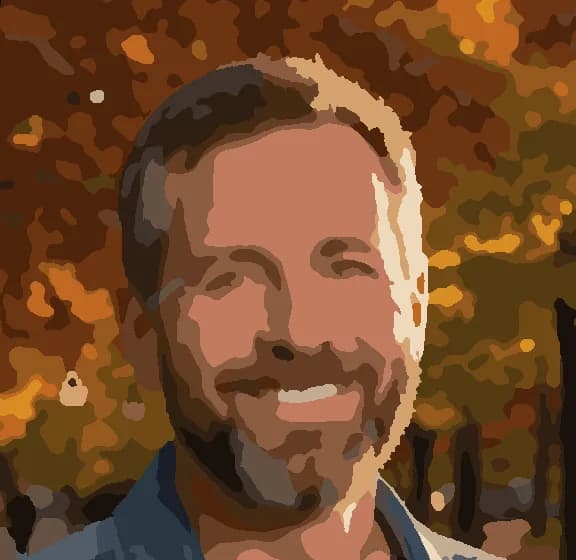
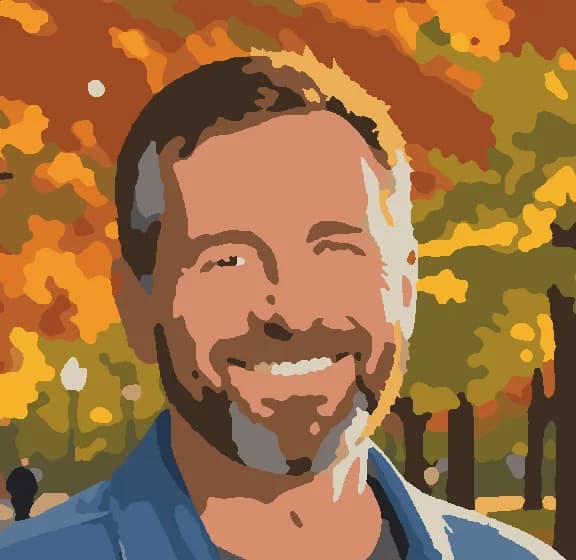
下処理には写真1枚につき6クレジットかかり、支払いは1回だけです。その後は、サイズ、色数、細かさを変えても追加料金なしで図案を作り直せます。風景、花、シンプルなグラフィックなら下処理は不要です。
色数と細かさの選び方
| 設定 | おすすめの用途 |
|---|---|
| 12色 | 初心者、子ども、花、色のはっきりしたグラフィック |
| 24色 | 人物やペット。バランスのよい選択肢です |
| 36色 | 淡い空や水面のある風景 |
| シンプル | 小さな領域が少なく、週末に手早く仕上げたいとき |
| 細密 | より細かな表現と、細筆を使う作業を楽しみたいとき |
PDFに含まれるもの
英語版サイトでは、家庭用の印刷ページはUS Letterで出力されます。今回の16 × 20 inの人物写真からは、12ページのPDFができました。
- プレビューと、印刷・塗り方の短いヒントを載せた表紙。
- カラーパレット。各色の番号、色見本、キャンバスに占める割合と、白・黒・黄・赤・青・緑・イエローオーカー・バーントアンバーの基本的なアクリル絵の具8色から作るための調色ヒントが載っています。
- 印刷所に渡すための、原寸大の下絵。
- 同じ下絵を9枚のUS Letterサイズに分割したもの。1 cmの重なり部分と裁断用の印があります。
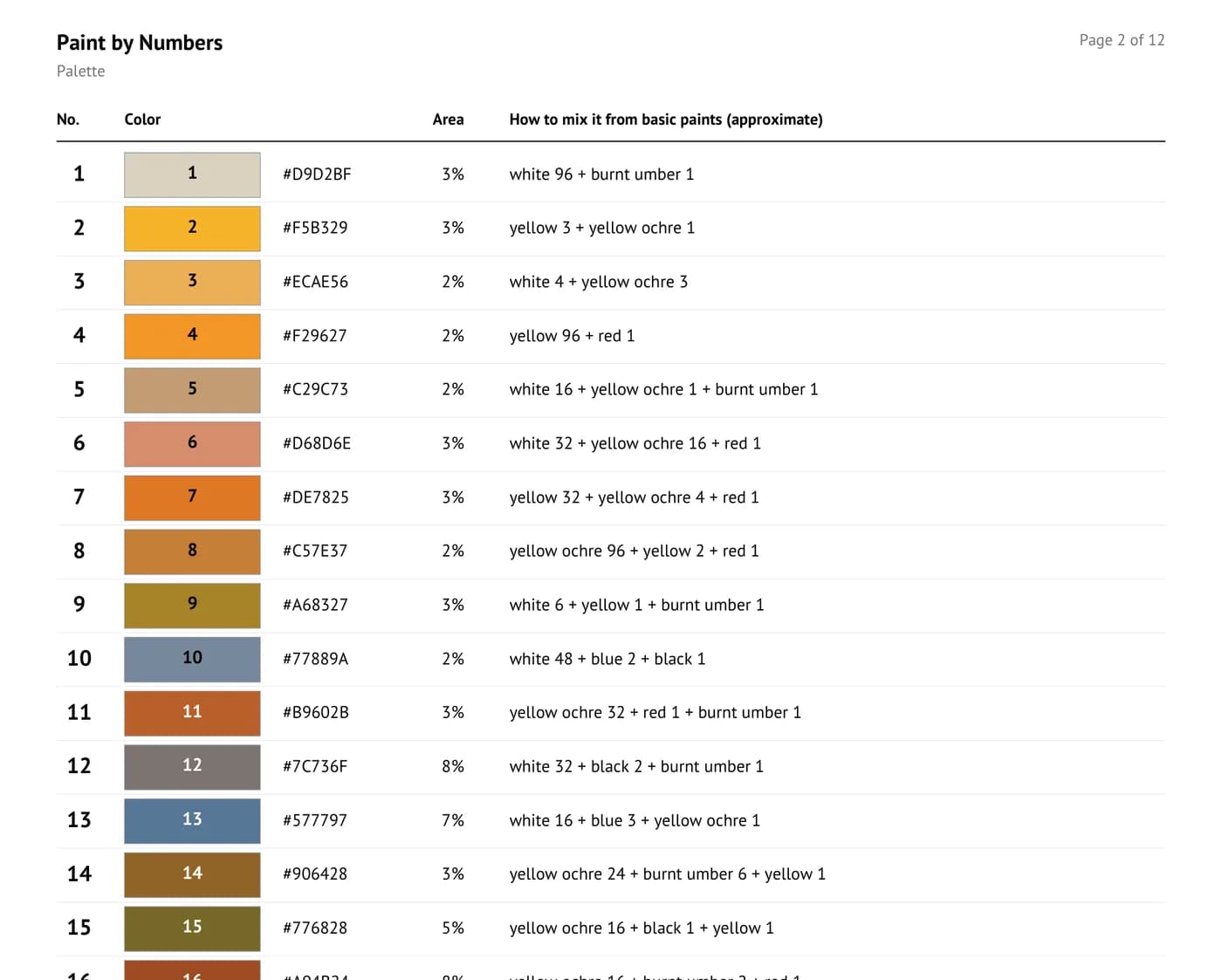
調色ヒントは厳密なレシピではなく、出発点として使ってください。非常に明るい色や鮮やかな色では「白96+バーントアンバー1」のように表示されることがありますが、実際には白い絵の具にバーントアンバーをほんの少し混ぜる、という意味です。少量を混ぜて色見本と比べ、調整しましょう。調色せず、近い色の既製のアクリル絵の具を買っても構いません。
キャンバスに下絵を写す方法
- 印刷所:原寸大の下絵ページを渡し、「用紙に合わせる」ではなく100%の縮尺で、キャンバスまたは厚紙に印刷してもらいます。キャンバスは後から木枠に張ります。
- 家庭用プリンター:分割された各ページを100%で印刷し、印に沿って余白を切り、灰色の重なり部分を合わせてテープでつなぎます。各ページには識別用の表示があり、端の矢印が隣のページを示しています。その後、グラファイトペーパーで下絵をキャンバスに写します。
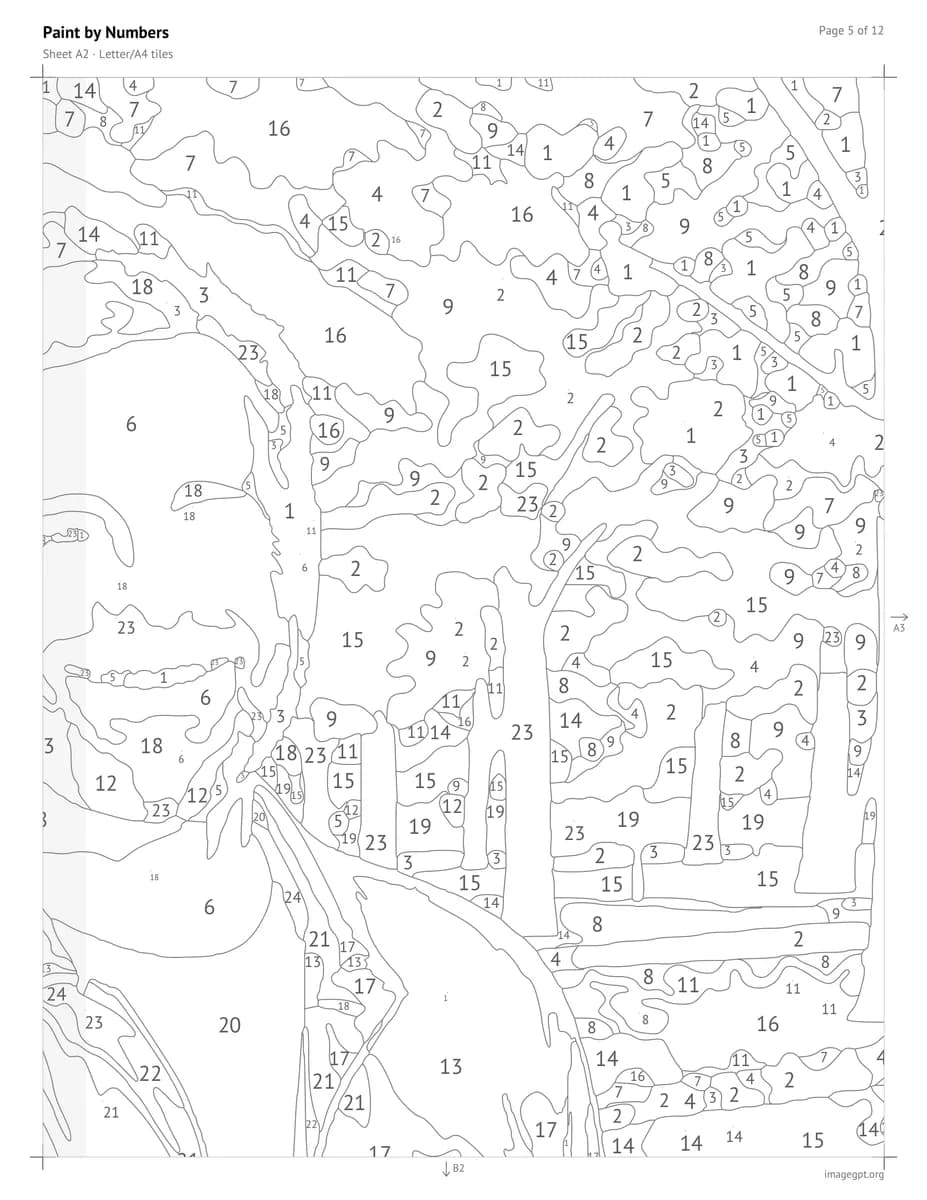
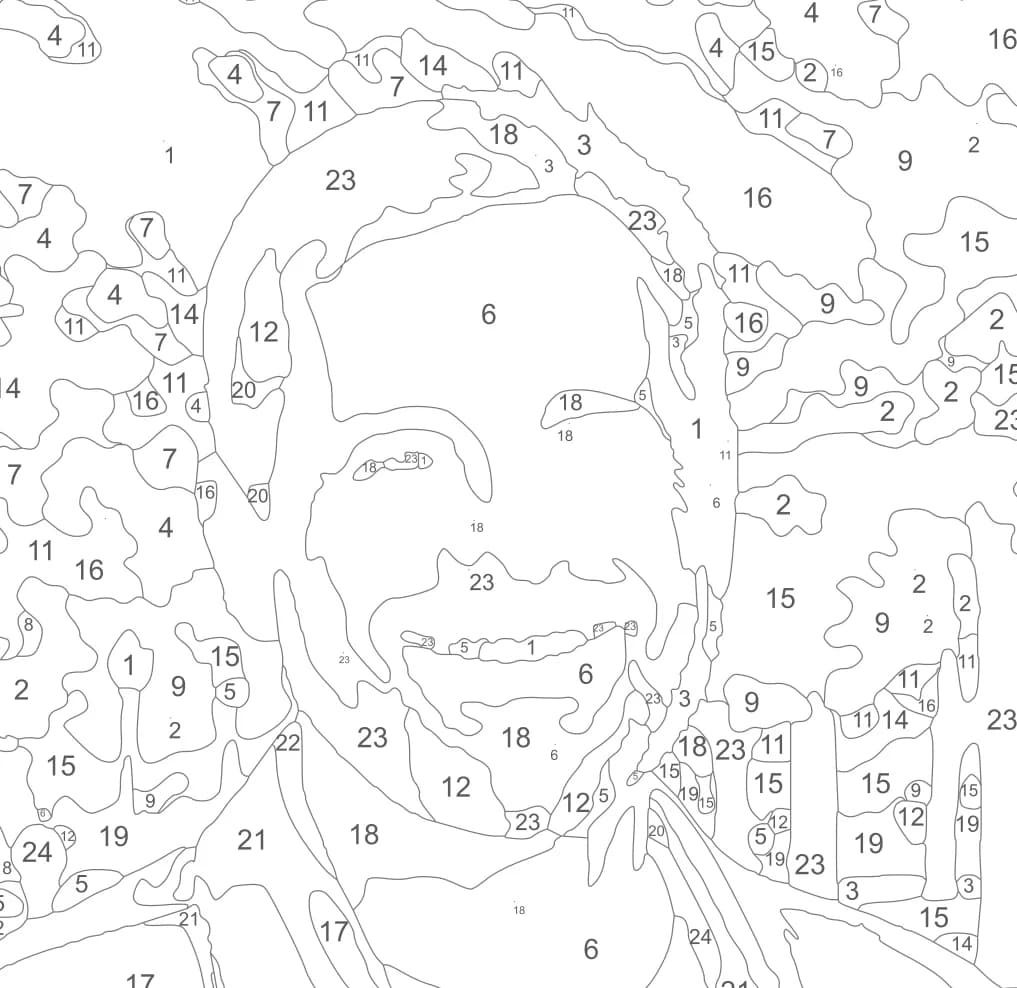
塗るときは、暗くて大きな領域から始め、明るくて小さな領域へ進みましょう。暗い部分に明るい色を重ねるときは、1度目を乾かしてから2度塗りします。アクリル絵の具はすぐ固まるので、筆もすぐに洗ってください。カラーパレットのページを印刷し、混ぜた絵の具を各番号の横に少し塗っておくのも便利です。
Assistantに頼む方法もあります
自分でツールを探す必要はありません。Assistantのチャットで「写真を添付」し、やりたいことを伝えると、写真を読み込んだ状態で適切なツールが開きます。例えば、次のように入力します。
この写真を16x20のPaint by Numbers図案にして
この写真からダイヤモンドアートの図案を作って
料金
図案、カラーパレット、PDF、SVGは無料で、何度でも作り直せます。有料なのはAIによる写真の下処理だけで、写真1枚につき1回、6クレジットかかります。料金は開始前に表示されます。新規アカウントには6クレジットが無料で付与されます。
絵の具よりビーズを並べるほうが好きですか?Diamond Painting from Photoも同じように使えます。20 × 30~50 × 65 cmのサイズと16–48色を選ぶと、2.5 mmの四角いビーズ用の図案ができ、DMCカラーコードと色ごとの必要粒数に加え、10%の予備分も分かります。
写真をアップロードして、番号付きの下絵、カラーパレット、印刷用PDFを手に入れましょう。
Paint by Numbersの図案を作成印刷や絵の具についての作例とQ&Aは、ツールのページをご覧ください。
写真からペイントバイナンバー記事の内容を数分で試せます
記事で紹介したモデルとツールはすべてひとつのサービスで使えます。登録で6クレジットを無料プレゼント。料金は生成前に表示されます。
Paint by Numbersの図案を作成