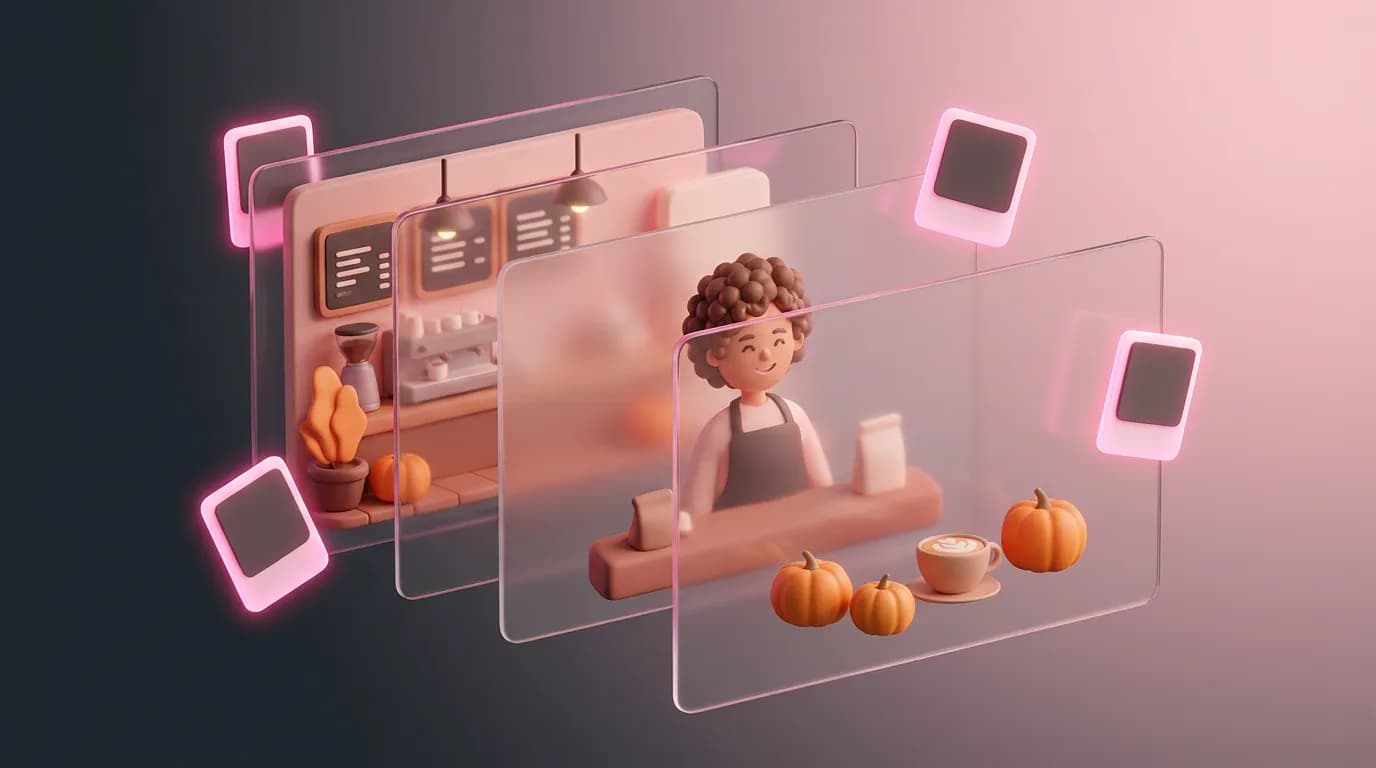
브라우저에서 쓰는 무료 레이어 사진 편집기: AI 이미지 보정용 포토샵 대안
레이어, 마스크, 조정 레이어, 복제 도장, PSD 파일까지 브라우저에서 무료로 사용하세요. 핵심은 AI 이미지 여러 버전을 불러와 자동으로 정렬하고, 각 버전에서 잘 나온 부분만 남기는 기능이에요.
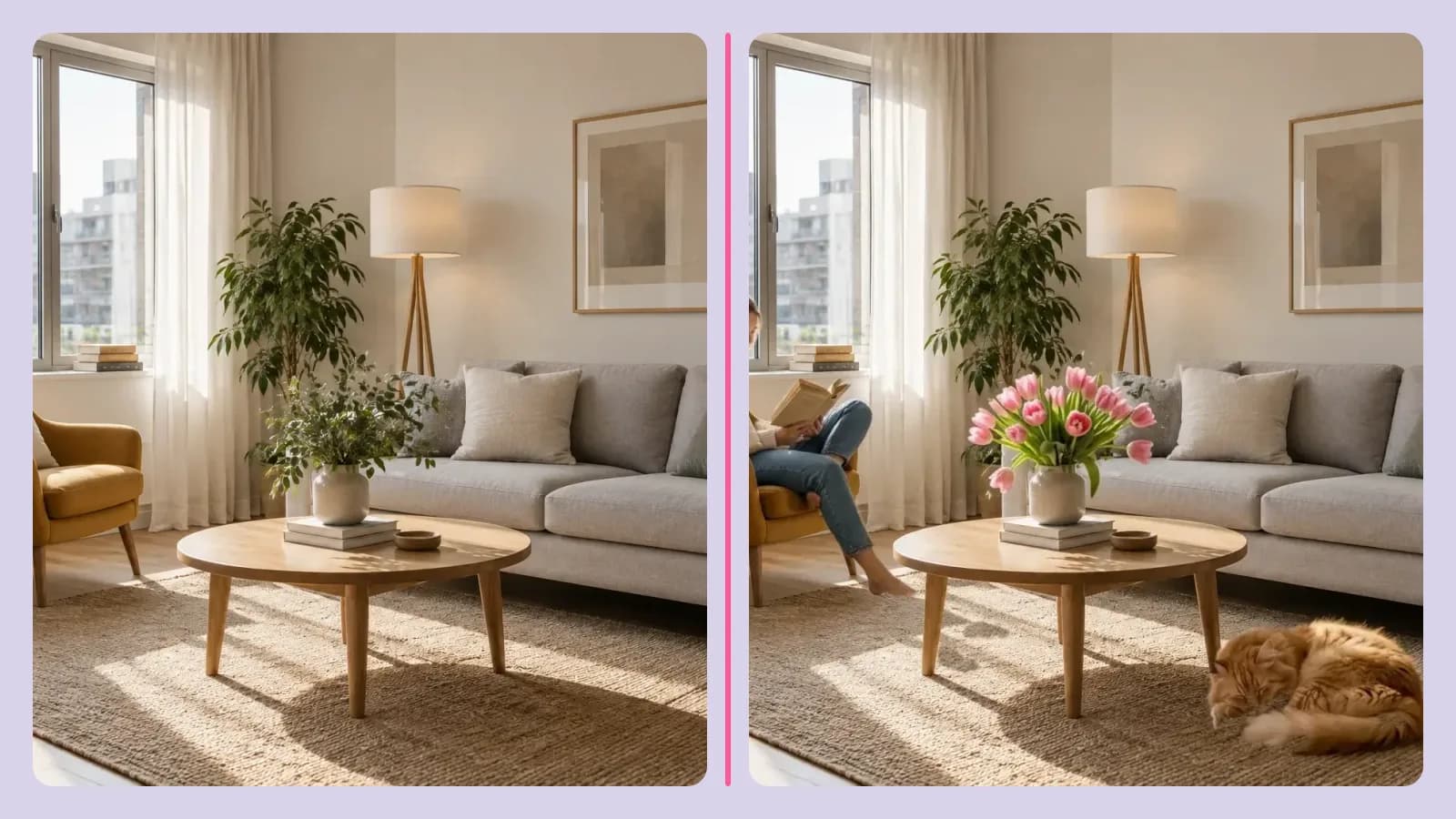
AI 이미지 모델이 한 번에 모든 요소를 완벽하게 만들어 주는 일은 드물어요. 이미지 4장을 만들었는데 한 장에서는 안락의자에 앉은 사람이 잘 나왔고, 다른 한 장에는 요청한 꽃과 고양이가 있어요. 하지만 둘 다 갖춘 이미지는 없죠. 잘 나올 때까지 다시 생성할 수도 있지만, 디자이너처럼 각 버전을 레이어로 쌓아 정렬한 뒤 마스크로 좋은 부분만 골라 쓸 수도 있어요. 지금까지는 그러려면 Photoshop 구독과 큰 파일을 처리할 수 있는 컴퓨터가 필요했어요.
ImageGPT 이제 브라우저에서 실행되는 무료 레이어 편집기를 제공합니다. 설치가 필요 없는 Photoshop이나 Pixelmator Pro라고 생각하면 돼요. 레이어, 마스크, 블렌드 모드, 조정 레이어, 복제 도장, PSD를 지원해요. 대부분의 데스크톱 편집기에서는 손으로 해야 하는 AI 이미지 작업도 두 가지 도구로 간편해져요. 여러 버전의 자동 정렬과 변경된 부분만 남기는 마스크예요.
편집기에서 할 수 있는 일
- 레이어와 그룹, 불투명도, 16가지 블렌드 모드, 클리핑 마스크를 지원해요. 자유 변형(Ctrl+T)에서는 기울이기, 왜곡, 원근 변형도 할 수 있어요.
- 언제든 밀도와 페더 값을 바꿀 수 있는 비파괴 마스크를 사용할 수 있어요.
- 곡선, 레벨, 색조와 채도, 화이트 밸런스, 흑백 등을 조정 레이어로 적용할 수 있어요. 클릭 한 번으로 적용하는 14가지 룩과 자동 향상 기능도 있어요.
- 사각형 선택, 올가미, 마술봉, 펜 압력을 지원하는 브러시와 지우개, 복제 도장, 복구 브러시, 페인트 통, 그라디언트, 텍스트, 도형, 자르기, 필터를 사용할 수 있어요.
- PSD를 가져오고 내보낼 수 있으며 PNG, JPEG, WebP로도 내보낼 수 있어요. 프로젝트는 작업할 때마다 브라우저에 자동 저장되고, 모든 작업을 실행 취소할 수 있어요.
편집기 자체는 무료이며 계정 없이도 쓸 수 있어요. 크레딧이 드는 기능은 AI 메뉴에 있는 기능뿐이고, 실행하기 전에 버튼에서 가격을 확인할 수 있어요.
준비할 것
- 기본 이미지: AI 생성 이미지, 3D 렌더 또는 사진이 필요해요.
- 같은 장면의 다른 버전들이 필요해요. 원본 이미지 하나를 AI로 편집한 버전이 가장 좋아요. 카메라 각도는 그대로이고 세부 요소만 달라지기 때문이에요. Entourage와 ‘내 생성물’의 버전도 사용할 수 있어요.
- AI 기능을 사용하려는 경우에만 크레딧이 있는 ImageGPT 계정이 필요해요.
AI 이미지 여러 버전의 좋은 부분만 합치는 방법
이 예시에서는 먼저 빈 거실을 생성한 다음, AI로 두 가지 버전을 만들었어요. 하나는 안락의자에서 책을 읽는 여성을 추가했고, 다른 하나는 잠자는 주황색 고양이를 추가하고 꽃병의 나뭇가지를 튤립으로 바꿨어요. 이 세 요소를 한 이미지에 모두 담아 볼게요.
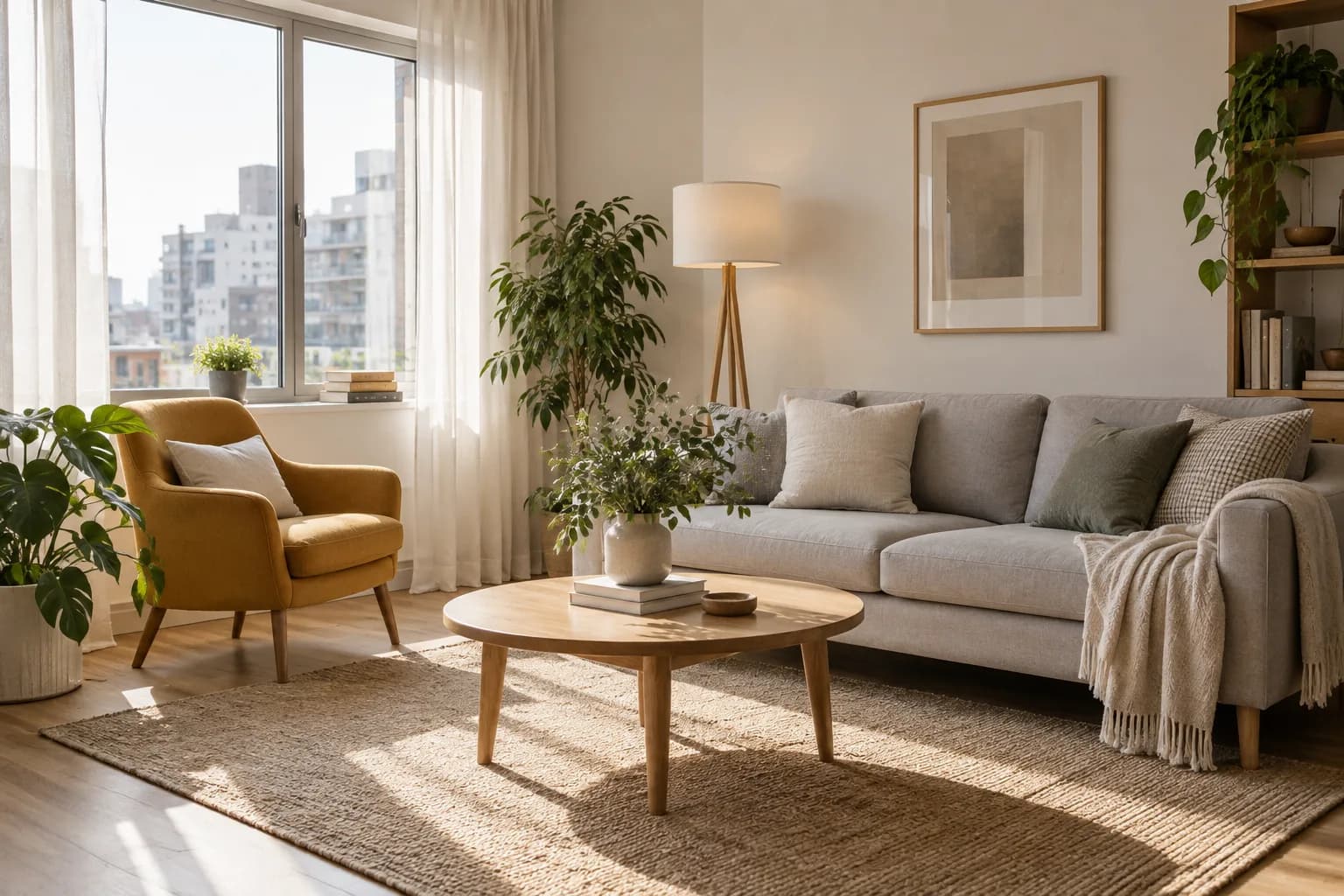
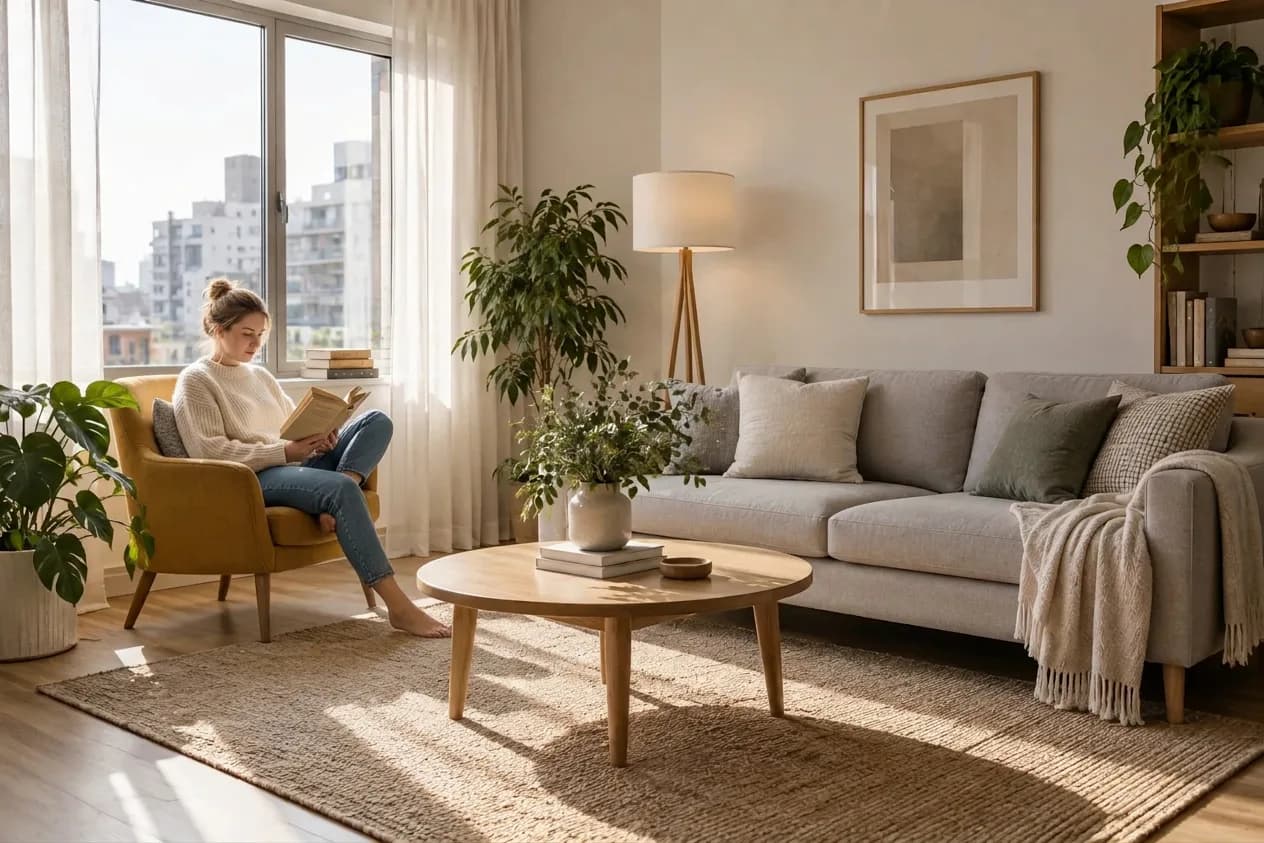
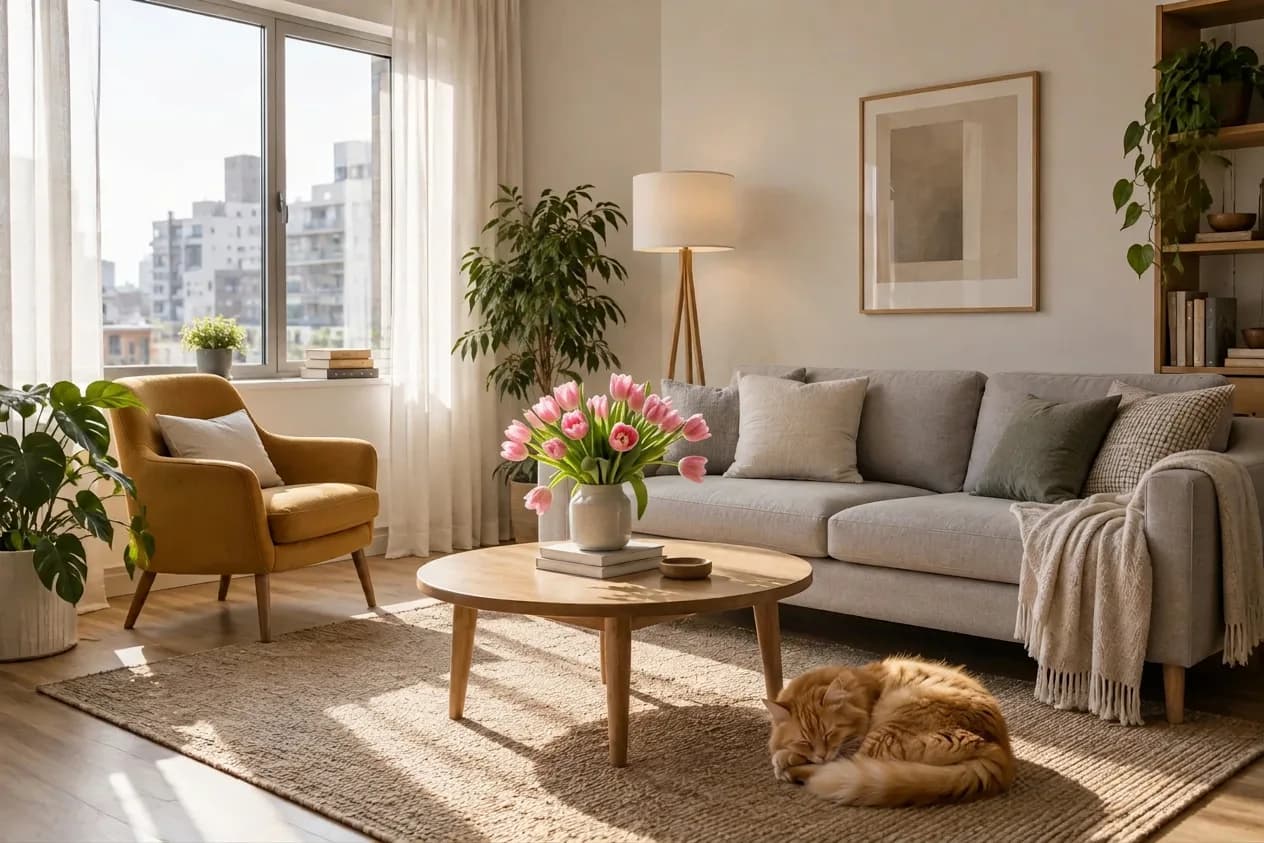
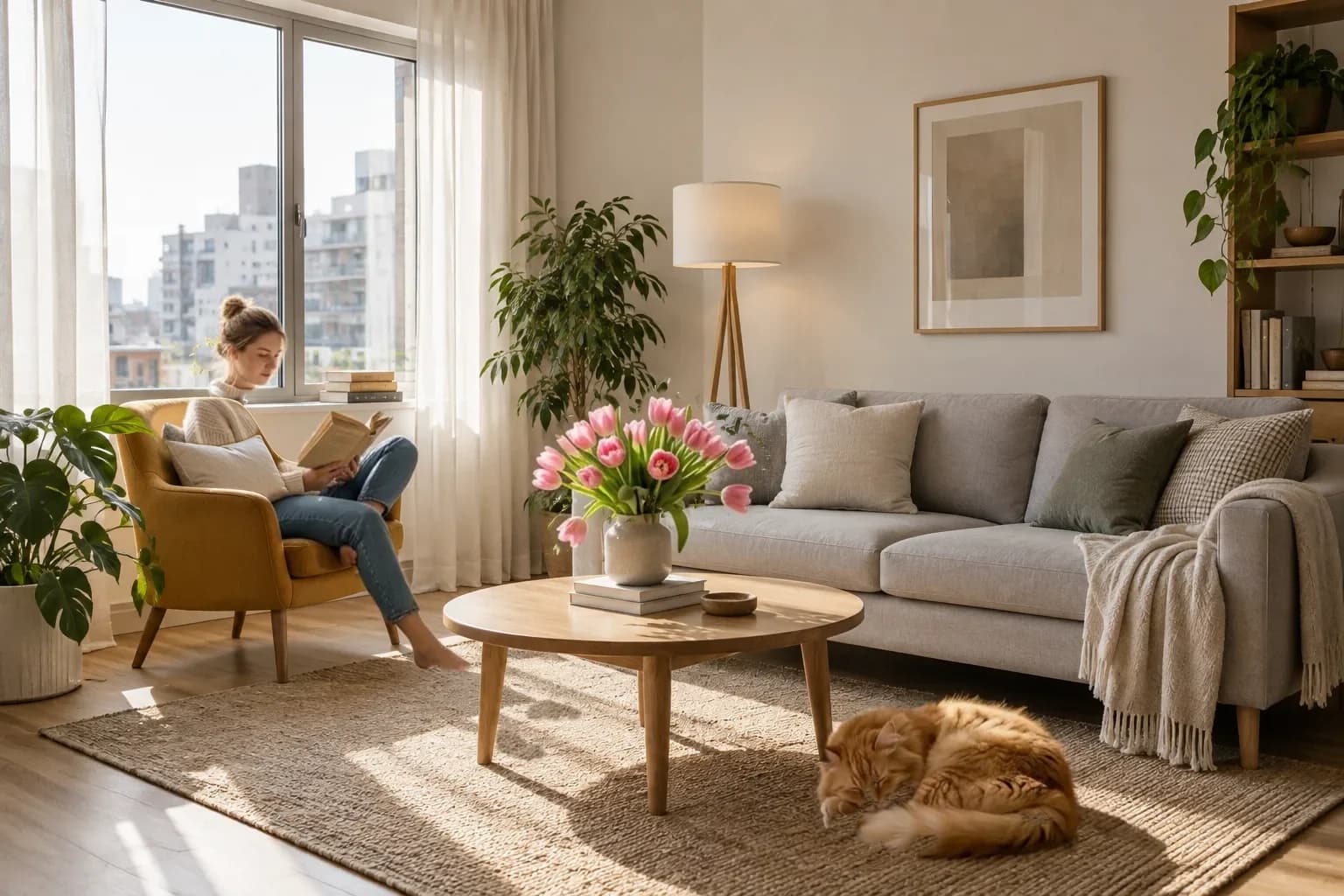
- 이미지를 편집기로 가져오세요. ‘내 생성물’에서 ‘레이어 편집기’ 열기를 클릭하면 돼요. 생성 결과에 여러 버전이 있다면 ‘N개 모두 레이어로’를 클릭하세요. 직접 입력한 파일은 끌어다 놓거나 Ctrl+V로 붙여넣을 수 있고, ‘파일 → 장소 이미지…’ 또는 ‘내 생성물에서 장소…’로 추가할 수도 있어요.
- ‘레이어 → 기본 레이어에 자동 정렬’로 이미지를 맞추세요. 편집 모델은 구도를 조금 이동시키거나 크기를 바꾸기도 해요. 편집기가 이동량, 배율, 회전을 계산해 레이어를 맞춰 주며, 이 작업은 한 번에 실행 취소할 수 있어요.
- 맨 위 버전을 선택하고 ‘레이어 → 레이어 마스크 → 변경된 부분만…’을 선택하세요. 편집기가 해당 레이어를 기본 이미지와 비교해 사람, 물건, 식물처럼 달라진 부분만 남겨요.
- 마스크를 조정하세요. 피사체 일부가 빠졌다면 ‘임계값’을 낮추고 ‘확장’을 높이세요. ‘작은 부분 무시’로 잡티처럼 남은 부분을 정리할 수 있어요. ‘마스크 표시’를 켜서 정확히 무엇이 남는지 확인한 다음 ‘마스크 만들기’를 클릭하세요.
- 각 버전에 같은 과정을 반복하세요. 나중에 마스크에 직접 칠해서 수정할 수도 있어요. 흰색으로 칠하면 보이고 검은색으로 칠하면 숨겨져요.
- ‘내보내기’를 클릭하고 PNG, JPEG, WebP 또는 PSD로 저장하세요.
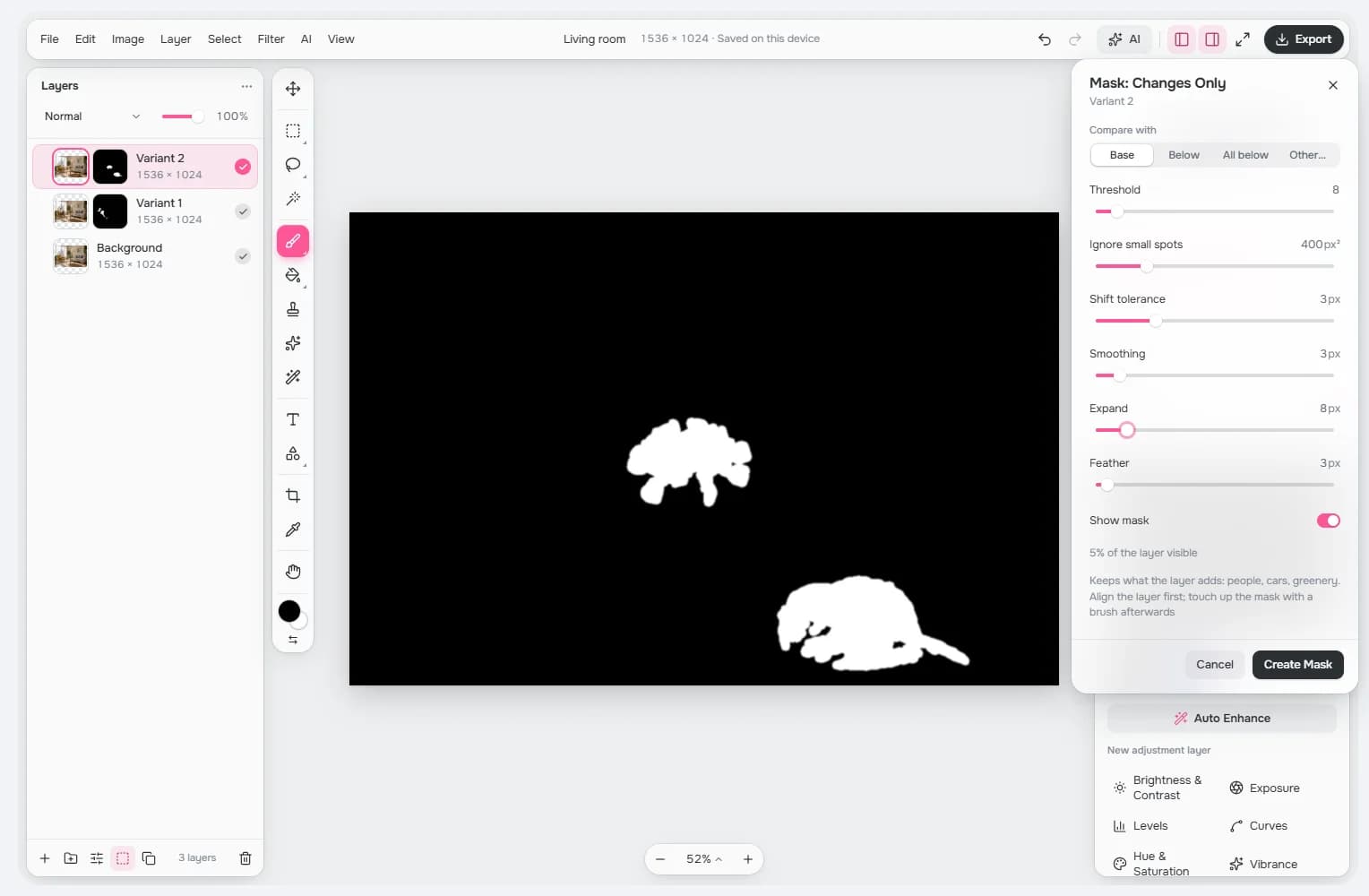
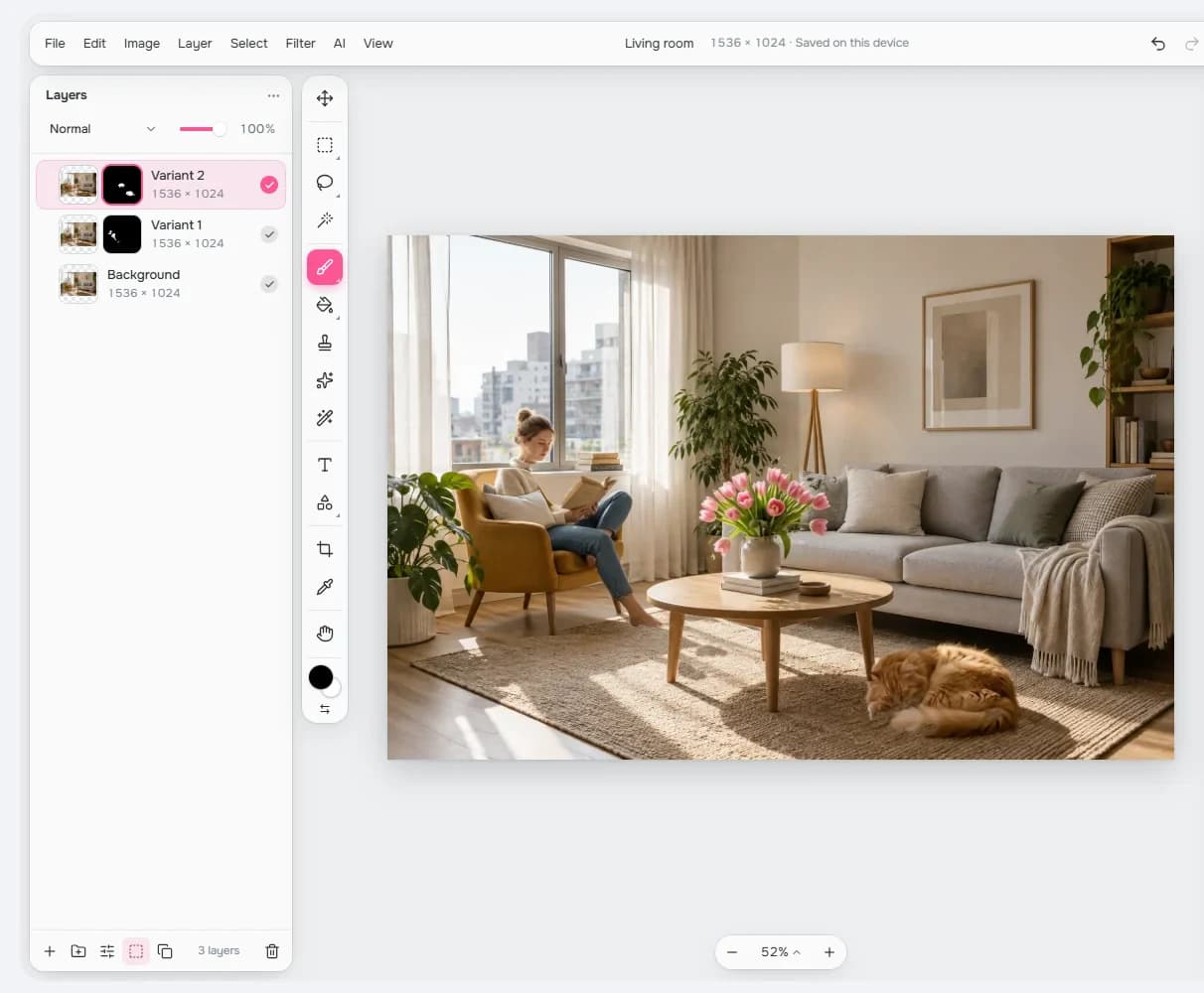
고양이의 경우, 첫 번째 자동 마스크가 털 일부를 놓쳤어요. 베이지색 러그 위의 주황색 고양이는 대비가 낮거든요. 임계값을 14에서 8로 낮추고 마스크를 8 px 확장하니 고양이 전체가 다시 나타났어요. 흔히 쓰는 해결 방법이고 몇 초면 끝나요.
건축가를 위한 기능: 렌더에 생동감 더하기
‘건축 시각화’의 Entourage 모드를 쓴다면 ‘레이어 편집기’ 열기 버튼으로 렌더와 모든 버전을 보낼 수 있어요. 이미 정렬되고 ‘변경된 부분만’ 마스크가 적용된 상태라 2–4단계는 건너뛰어도 돼요. 편집기 안에서 ‘AI → 렌더에 생동감 더하기…’를 사용할 수도 있어요. 지나가는 사람, 가족, 자동차, 자전거, 개, 불이 켜진 창문, 녹지 또는 거리의 카페를 추가할 수 있죠. 원하는 내용을 직접 입력하고, 모델을 고르고, 전체 이미지나 선택 영역에 적용하고, 최대 4가지 버전을 만들 수 있어요. 건물은 그대로 두기는 기본으로 켜져 있어요.
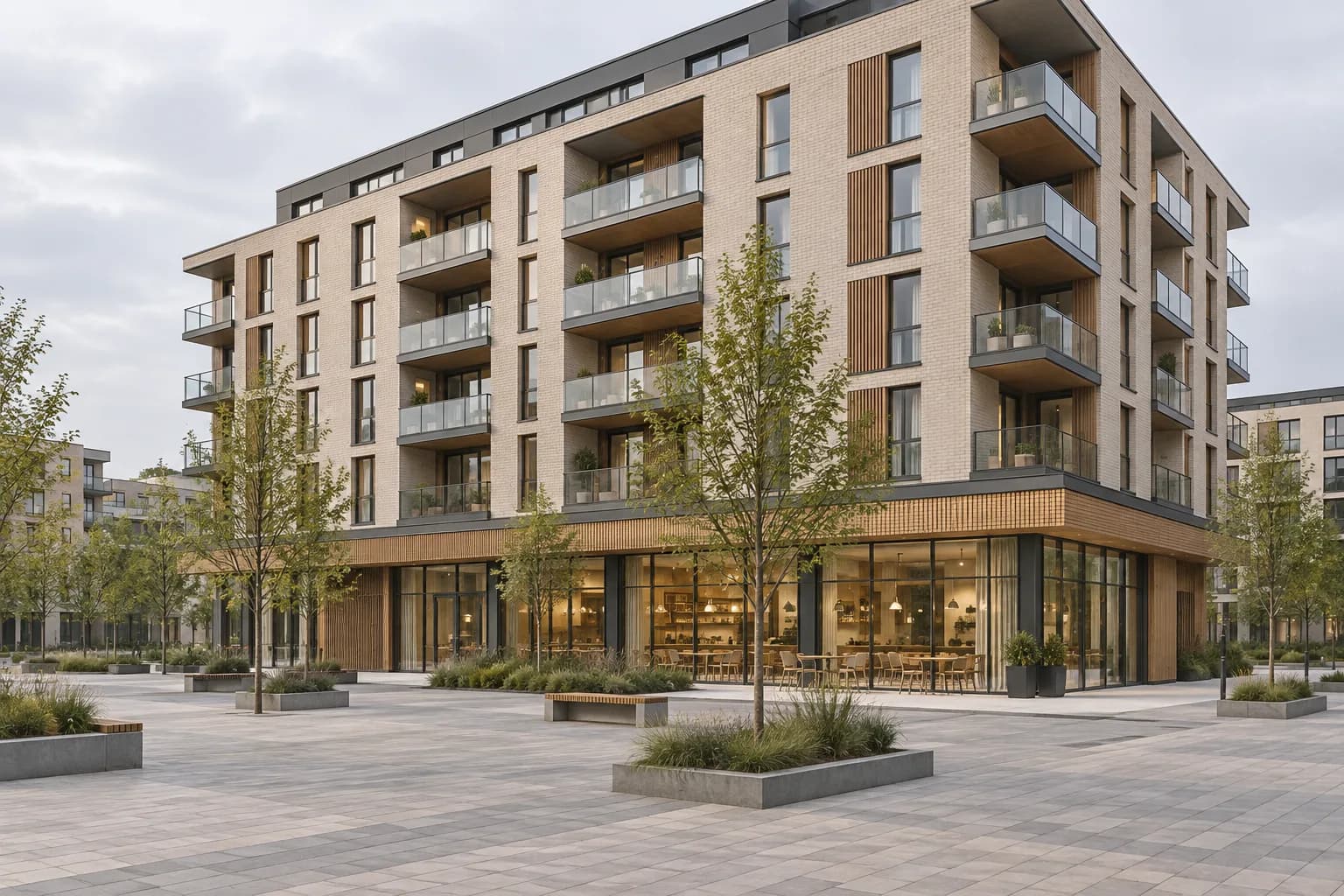
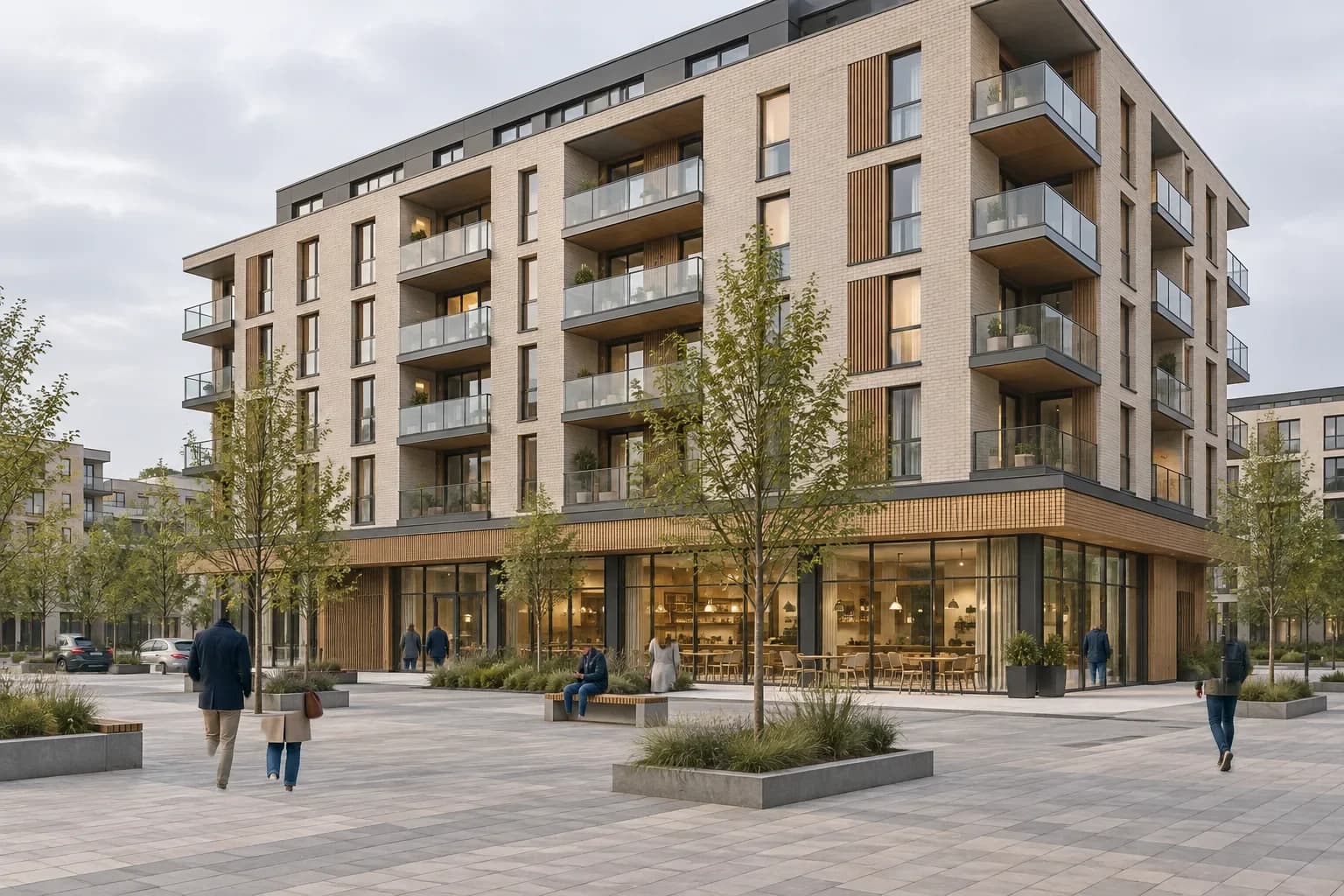
각 버전은 렌더 위에 별도 레이어로 추가되며, 바뀐 부분에만 마스크가 적용돼요. 나머지는 모두 원본 파일의 전체 해상도 그대로예요. 캔버스 위쪽 화살표로 버전을 전환하고, 원하지 않는 요소는 마스크로 지울 수 있어요.
레이어와 함께 쓰는 AI 기능
AI 메뉴의 모든 기능은 결과를 새 레이어에 올려요. 따라서 원본 픽셀은 덮어쓰지 않아요.
- 생성형 채우기: 영역을 선택하고 그곳에 들어갈 내용을 설명하세요. 프롬프트를 비워 두면 배경을 이어서 채워요. 버전은 1개, 2개 또는 3개를 요청할 수 있어요. 기본 모델에서는 버전당 4크레딧이에요.
- 개체 제거: 선택 영역이나 AI 브러시(Q)로 칠한 영역을 지우고 뒤쪽을 다시 채워요. 4크레딧이에요.
- 피사체 선택과 배경 선택은 주요 피사체를 기준으로 선택 영역을 만들고, 레이어 배경 제거는 마스크로 배경을 숨겨요. 각각 5크레딧이에요.
- AI로 확장 기능은 4크레딧, 사진 복원은 5크레딧이에요. 업스케일, 레이어에 생성, 분리하기는 모델과 크기에 따라 가격이 달라지며 대화상자에서 확인할 수 있어요.
- 렌더에 생동감 더하기는 Standard 모델을 사용할 때 버전당 6크레딧이에요.
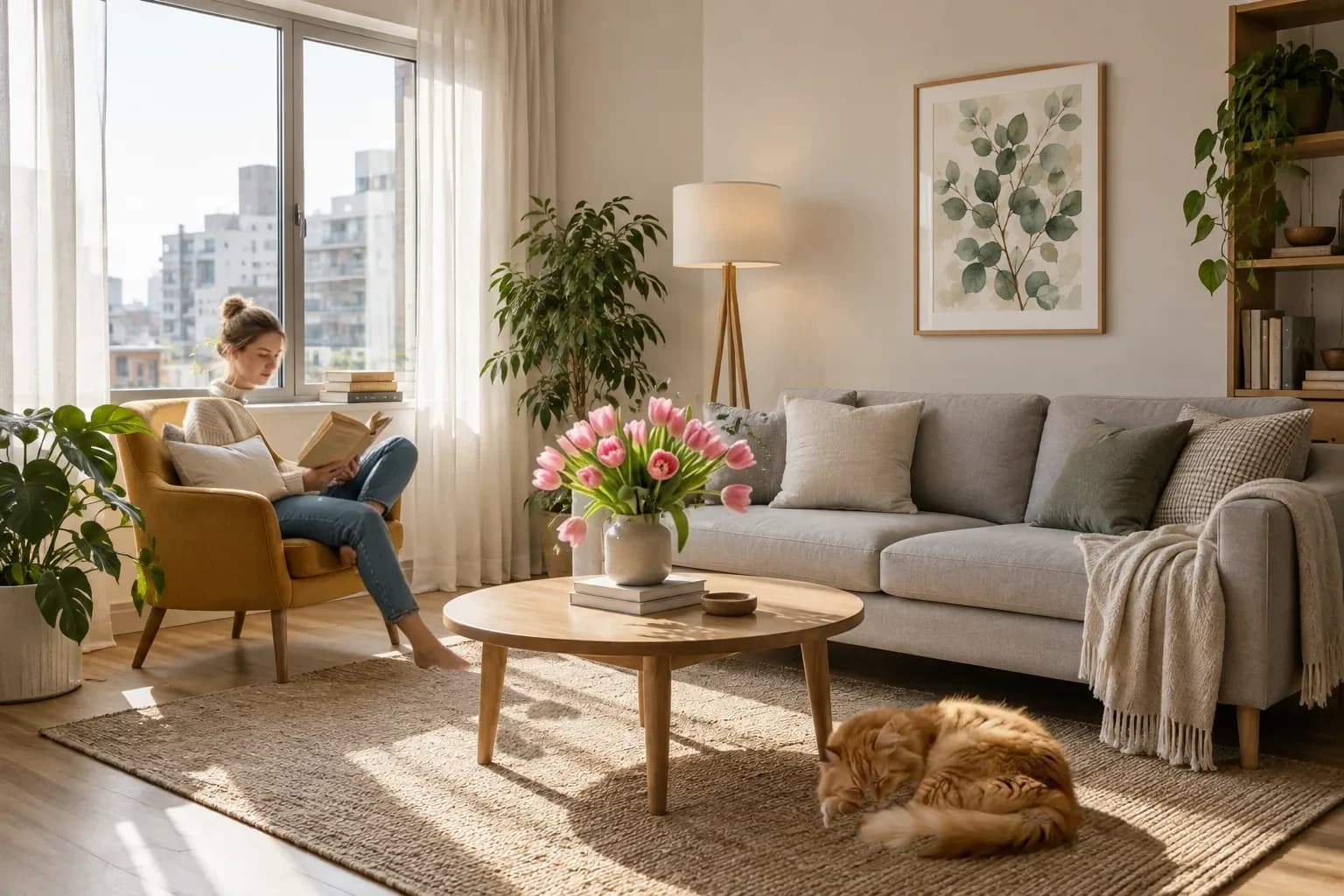
사진 보정과 PSD
직접 다듬을 때는 복제 도장(S)과 복구 브러시(J, Shift+J로 스팟 버전과 일반 버전 전환)를 사용하세요. Alt+클릭으로 복제할 원본 위치를 지정할 수 있고, 복제 도장은 현재 레이어 또는 모든 레이어를 참조할 수 있어요. 스팟 버전은 브러시로 칠한 부분 주변에서 깨끗한 질감을 자동으로 찾아주므로 잡티, 작은 얼룩, 사소한 AI 이미지 오류를 지우기에 좋아요.
Photoshop 파일을 열면 레이어, 그룹, 마스크를 불러올 수 있고 PSD로 다시 내보낼 수도 있어요. 다만 모든 요소가 그대로 오가지는 않아요. 가져올 때 스마트 필터, 레이어 효과, 벡터 마스크, 조정 레이어는 유지되지 않고 클리핑 마스크는 해제돼요. 편집기는 단순화된 항목을 모두 알려줘요. PSD로 내보낼 때도 조정 레이어와 클리핑 마스크는 유지되지 않으며 텍스트와 도형은 픽셀 레이어로 바뀌어요. 파일을 Photoshop 사용자에게 다시 보낼 예정이라면 이 점을 고려하세요.
알아둘 제한이 하나 더 있어요. 개별 개체를 클릭해서 선택하는 기능은 없어요. ‘피사체 선택’은 이미지의 주요 피사체를 선택하므로, 다른 요소를 고르려면 올가미, 마술봉 또는 AI 브러시를 사용하세요.
프로젝트는 사용 중인 기기의 브라우저에만 저장되고 업로드되지 않아요. 브라우저 데이터를 지워도 남길 사본이 필요하다면 PSD로 내보내세요. 새 계정에는 AI 기능을 체험할 수 있도록 무료 크레딧 6개가 제공돼요.
생성한 이미지나 내 사진을 열고 각 버전에서 가장 잘 나온 부분만 골라 합쳐 보세요.
‘레이어 편집기’ 열기글의 모든 내용을 몇 분 만에 해보세요
이 글의 모든 모델과 도구를 한곳에서 쓸 수 있습니다. 가입하면 무료 크레딧 6개를 드리며, 생성 전에 가격이 표시됩니다.
‘레이어 편집기’ 열기