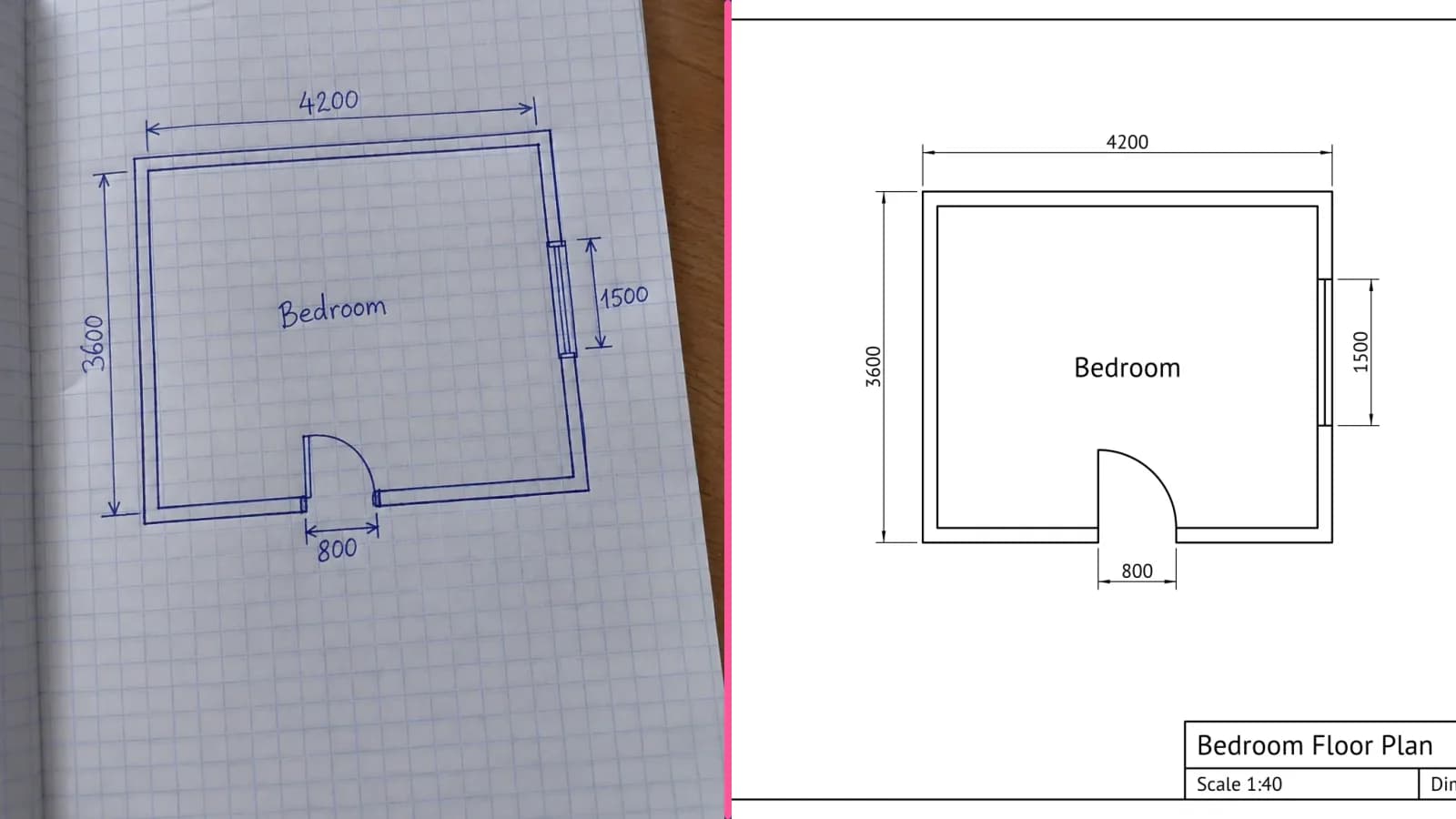
스캔한 도면을 편집 가능한 텍스트와 정확한 축척의 DXF로 변환하는 방법
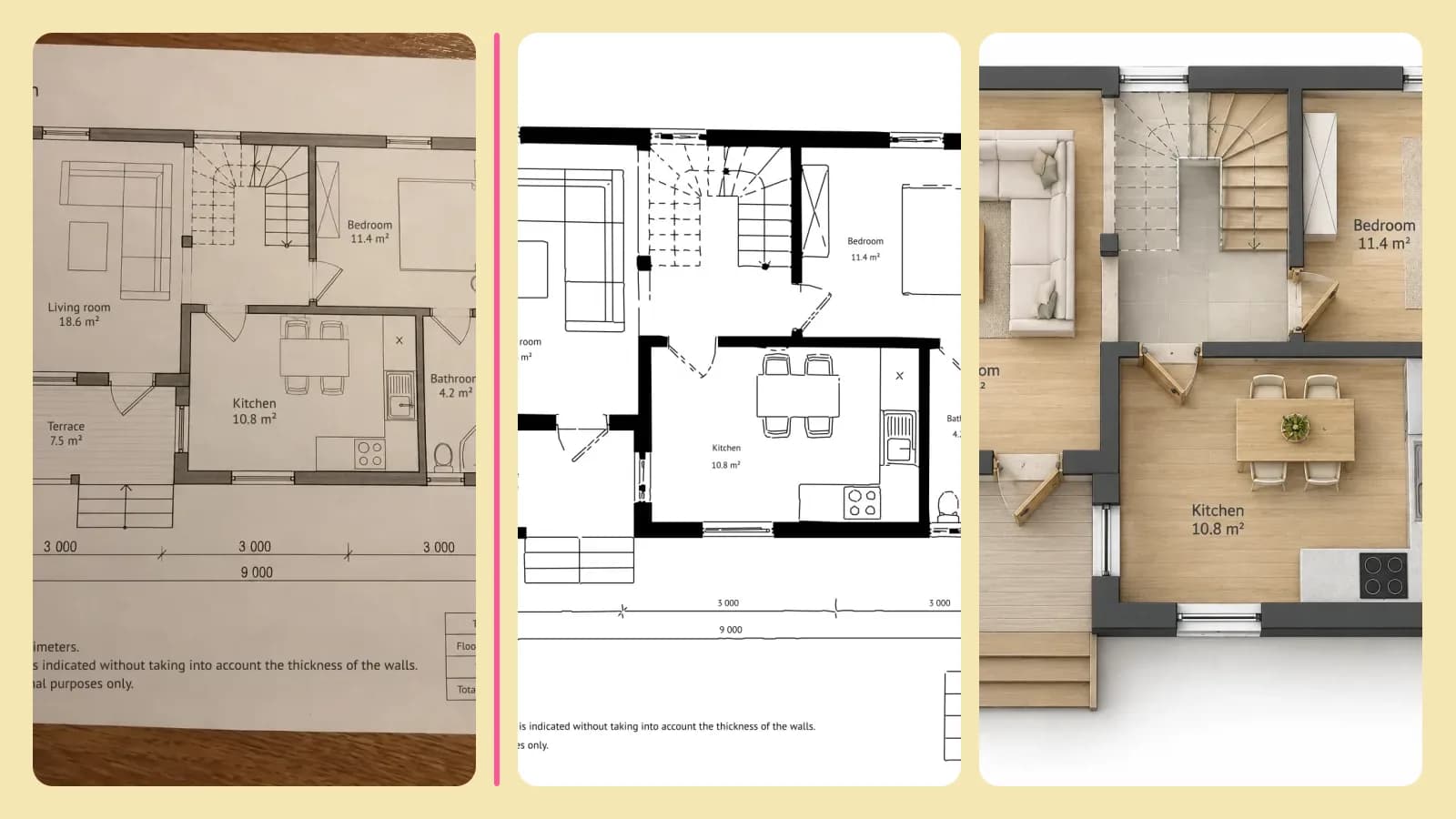
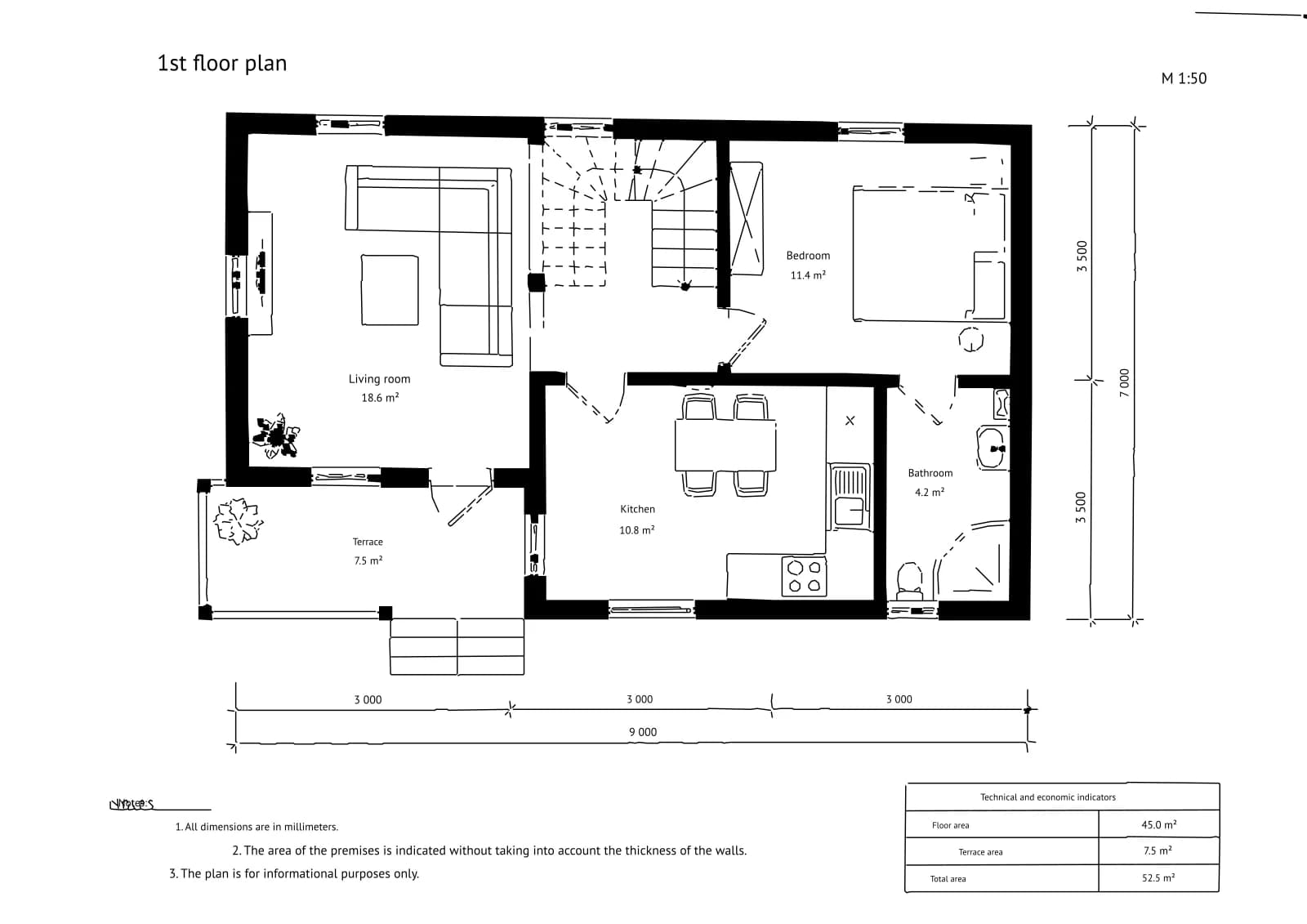
‘도면을 DXF로 변환’은 이제 도면 속 글자를 읽어요. 방 이름과 면적, 치수, 표제란이 실제 CAD 텍스트로 저장되고, 도면에 적힌 치수로 축척을 계산해요. 인쇄된 평면도를 휴대폰으로 찍은 사진으로 확인해 봤어요.
목차
래스터 이미지를 벡터로 변환할 때는 늘 두 가지가 문제였어요. 첫 번째는 텍스트예요. 방 이름과 면적, 치수 숫자가 모두 아주 작은 폴리라인 뭉치로 바뀌죠. 글자처럼 보이지만 숫자를 고치거나 단어를 검색하거나 글꼴을 바꿀 수는 없어요. 두 번째는 축척이에요. 실제 길이가 9,000 mm인 벽을 DXF에서도 9,000단위 길이로 만들려면 용지 크기와 도면 축척을 알아야 해요. 하지만 보관된 오래된 실측 도면이나 누군가 책상 위에 놓고 찍은 인쇄물이라면 그 정보를 아는 사람이 없을 수 있어요.
이제 ‘도면을 DXF로 변환’에는 두 문제를 해결하는 ‘텍스트를 텍스트로, 치수로 축척 설정’ 옵션이 있어요. 이 옵션을 켜면 Gemini 3.1 Pro가 도면의 텍스트를 한 줄씩 읽고, 도구가 벡터로 따낸 글자 획을 제거한 뒤 그 자리에 실제 텍스트를 넣어요. 각 치수 숫자에 해당하는 치수선을 찾아 치수들이 서로 일치하는지도 확인하고, 일치하면 도면에서 축척을 직접 계산해요.
준비할 것
- 도면 전체가 담긴 스캔본, PDF 또는 사진이 필요해요. 사진은 빛이 고른 곳에서 정면으로 찍으세요. 용지 가장자리와 원근 왜곡은 도구가 보정하지만, 흐릿한 숫자는 누구도 읽기 어려워요.
- 축척을 계산하려면 치수가 표시된 도면이 필요해요. 평면도, 준공 실측 도면, 분양 도면, 밀리미터 단위로 치수가 적힌 기계 도면 모두 사용할 수 있어요.
- 용지 크기와 축척을 대략이라도 알아두면 좋아요. 모른다면 A3와 1:100을 그대로 두세요. 치수들이 일치하면 이 설정은 예비값으로만 사용돼요.
스캔 도면을 편집 가능한 텍스트가 담긴 DXF로 변환하는 방법
- ‘도면을 DXF로 변환’을 열고 스캔본, 사진 또는 PDF를 업로드해요. 파일을 끌어다 놓거나 클립보드에서 붙여넣거나 컴퓨터에서 선택할 수 있어요. PDF라면 브라우저에 페이지가 표시되니 그중 한 페이지를 고르세요.
- 용지 크기와 축척을 선택해요. 도면의 치수들이 일치하면 선택한 축척 대신 치수를 기준으로 계산해요.
- ‘텍스트를 텍스트로, 치수로 축척 설정’이 선택되어 있는지 확인해요. 기본적으로 켜져 있어요.
- ‘디지털화’를 클릭해요. 텍스트를 읽는 경우 도면 한 장을 처리하는 데 보통 15–30초가 걸려요.
- 결과 아래의 안내 문구에서 텍스트로 변환된 줄 수와 축척 설정에 사용된 치수 개수를 확인해요.
- DXF, SVG, PDF 또는 정리된 PNG를 다운로드해요.
도면 속 텍스트는 어떻게 처리되나요?
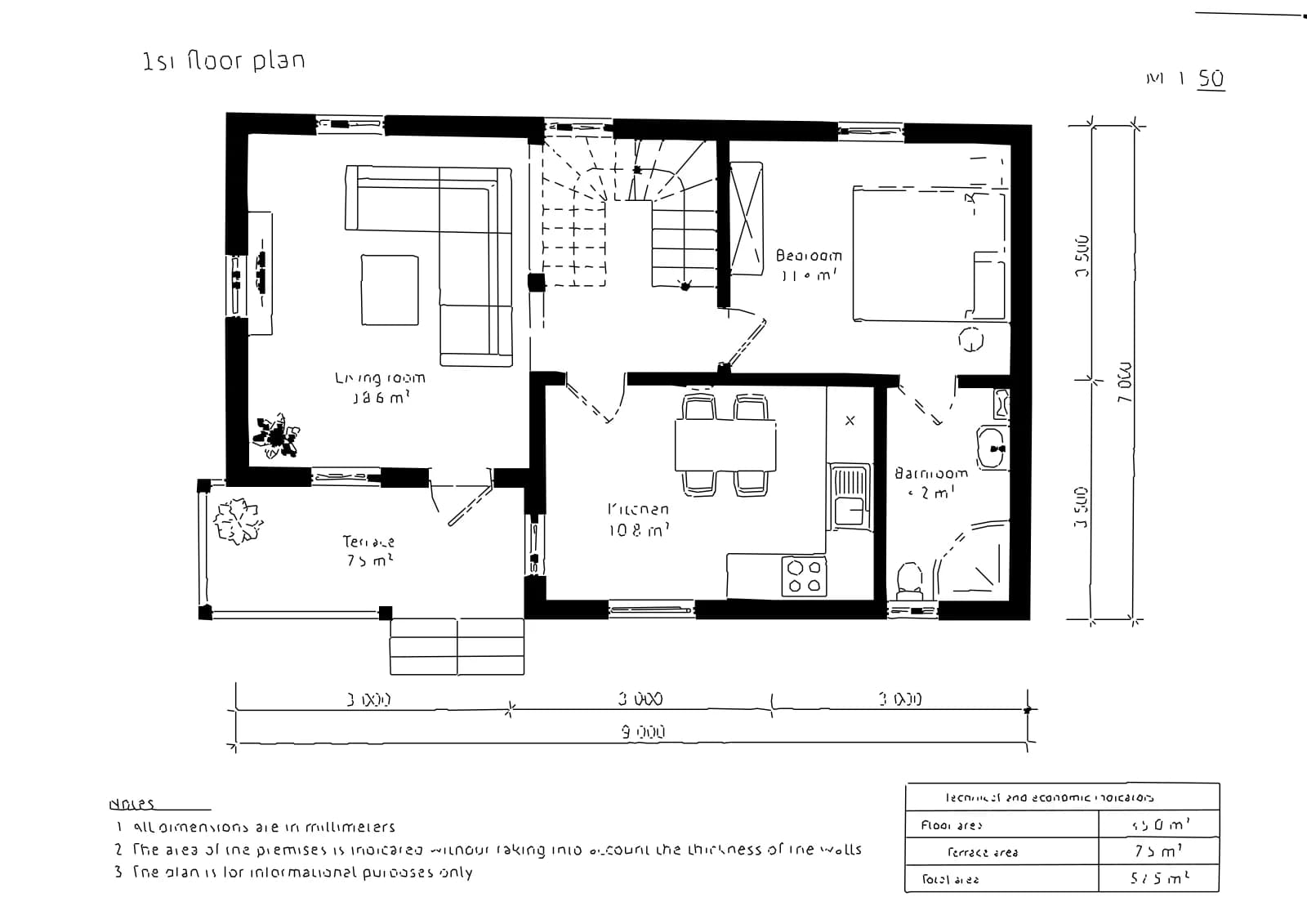
AI는 방 이름, 면적, 치수 숫자, 주석, 도면 제목, 표제란 항목을 한 줄씩 따로 읽어요. 방 이름과 그 아래 면적은 두 줄로, 표의 각 칸도 각각 한 줄로 처리해요. 평면도 옆에 세로로 적힌 7,000 같은 글자는 읽은 뒤 회전해서 배치해요. 글자 획을 텍스트로 대체하기 전에, 읽어낸 텍스트가 원래 공간에 제대로 들어가는지도 확인해요. 작은 글씨를 읽다가 AI가 이웃한 두 이름을 뒤바꿨다면, 잘못된 위치에 넣는 대신 해당 글자를 원래 그려진 윤곽선 그대로 남겨요.
DXF에서는 텍스트가 별도의 TEXT 레이어에 일반적인 한 줄 텍스트 객체로 들어가요. 선택하고 편집하거나 검색하고 스타일을 바꾸고 레이어를 동결할 수 있어요. PDF의 텍스트는 선택하고 복사할 수 있어요. SVG에서는 글꼴이 설치되지 않은 기기에서도 똑같이 보이도록 깔끔한 글꼴의 윤곽선으로 저장해요.
도장, 인장, 서명, 손글씨 메모, 비스듬한 텍스트는 건드리지 않고 벡터로 따낸 형태 그대로 남겨요. 위 예시에서 밑줄이 그어진 Notes 제목처럼 아주 작거나 희미한 글씨, 장식적인 글씨도 윤곽선으로 남을 수 있어요.
축척은 어떻게 계산하나요?
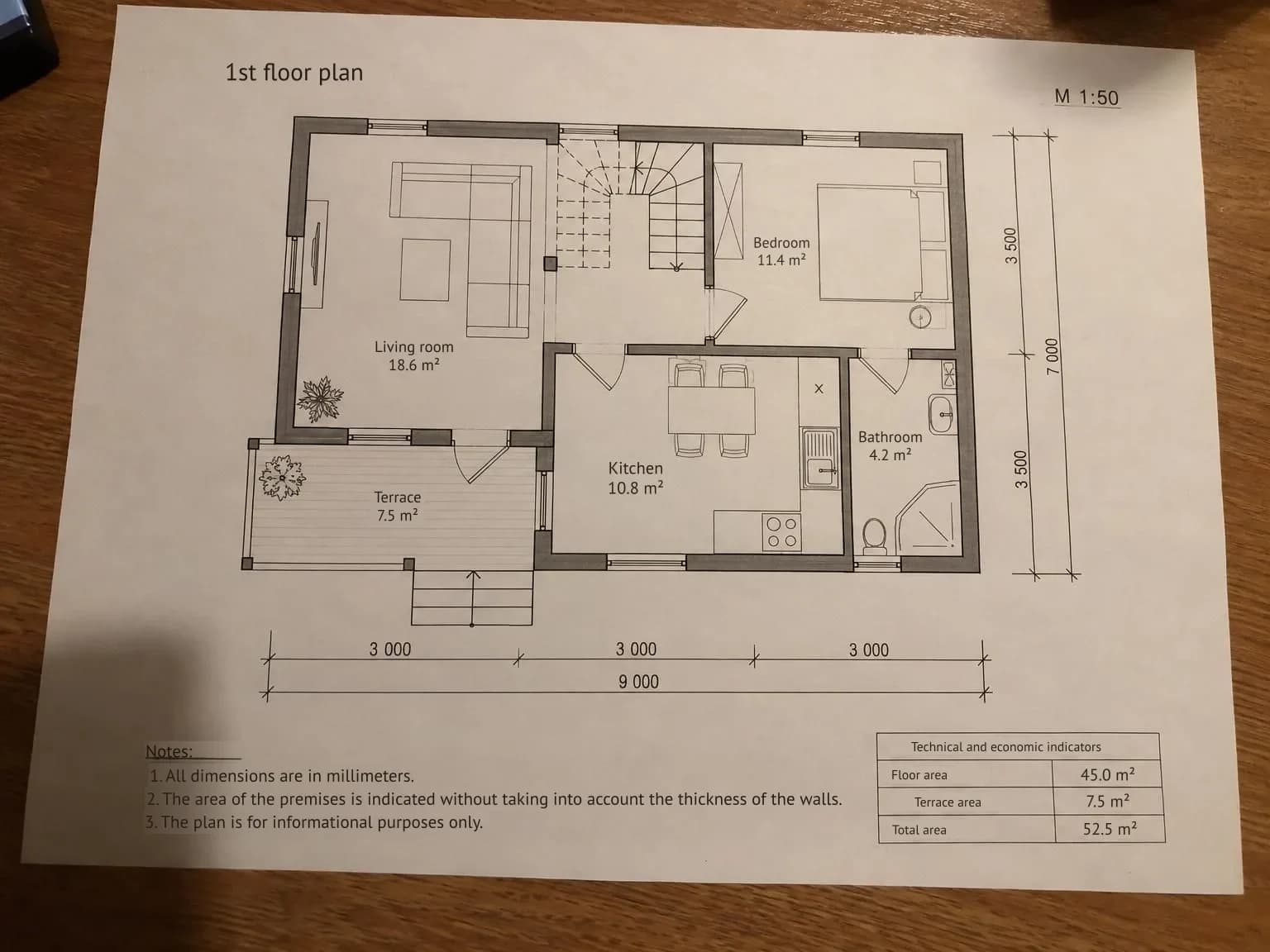
AI는 각 치수 숫자가 어느 치수선에 해당하는지 찾아요. 도구는 벡터로 따낸 선 중에서 해당 치수선을 찾고, 양 끝의 보조선이나 눈금을 확인한 뒤 픽셀 단위로 길이를 측정해요. 길이를 측정한 선에 3,000이라고 적혀 있다면 축척을 계산할 수 있죠. 도면의 모든 치수를 같은 방식으로 확인하고 여러 치수가 일치하면 이를 기준으로 DXF를 만들어요. 축척 선택란에서 무엇을 골랐든 실제 길이가 9,000 mm인 벽은 DXF에서 9,000단위 길이가 돼요.
결과에는 ‘도면의 치수로 축척 설정: 7개 중 4개 일치’처럼 처리 내용이 표시돼요. 치수 간 차이가 최대 25%라면 도면이 정확한 축척으로 그려지지 않은 상태예요. 이때는 치수들의 평균을 적용하고 CAD에서 주요 치수 하나를 확인하라고 안내해요. 차이가 그보다 크면 사용자가 선택한 축척을 유지해요.
사진에는 한 가지 변수가 더 있어요. 비스듬히 찍은 도면을 반듯하게 펴는 과정에서 용지 비율을 추정해야 하므로 평면도가 조금 늘어날 수 있어요. 그래서 사진은 가로와 세로 치수를 따로 확인해 늘어난 비율을 보정해요. 위 평면도에서는 비율을 25% 보정했어요. 사진을 반듯하게 펴자 한 축이 25% 늘어난 상태였거든요.
같은 평면도로 매물 소개 이미지 만들기
같은 평면도를 CAD 작업 외에도 활용할 수 있어요. 3D 평면도의 ‘평면(상단)’ 보기에는 이제 ‘방 이름과 면적’ 옵션이 있어요. AI가 집에 가구를 배치하고 원본 평면도에 적힌 그대로 각 방의 이름을 표시해, 매물 소개에 바로 넣을 수 있는 이미지를 만들어요. 치수, 제목, 도장은 옮기지 않아요.
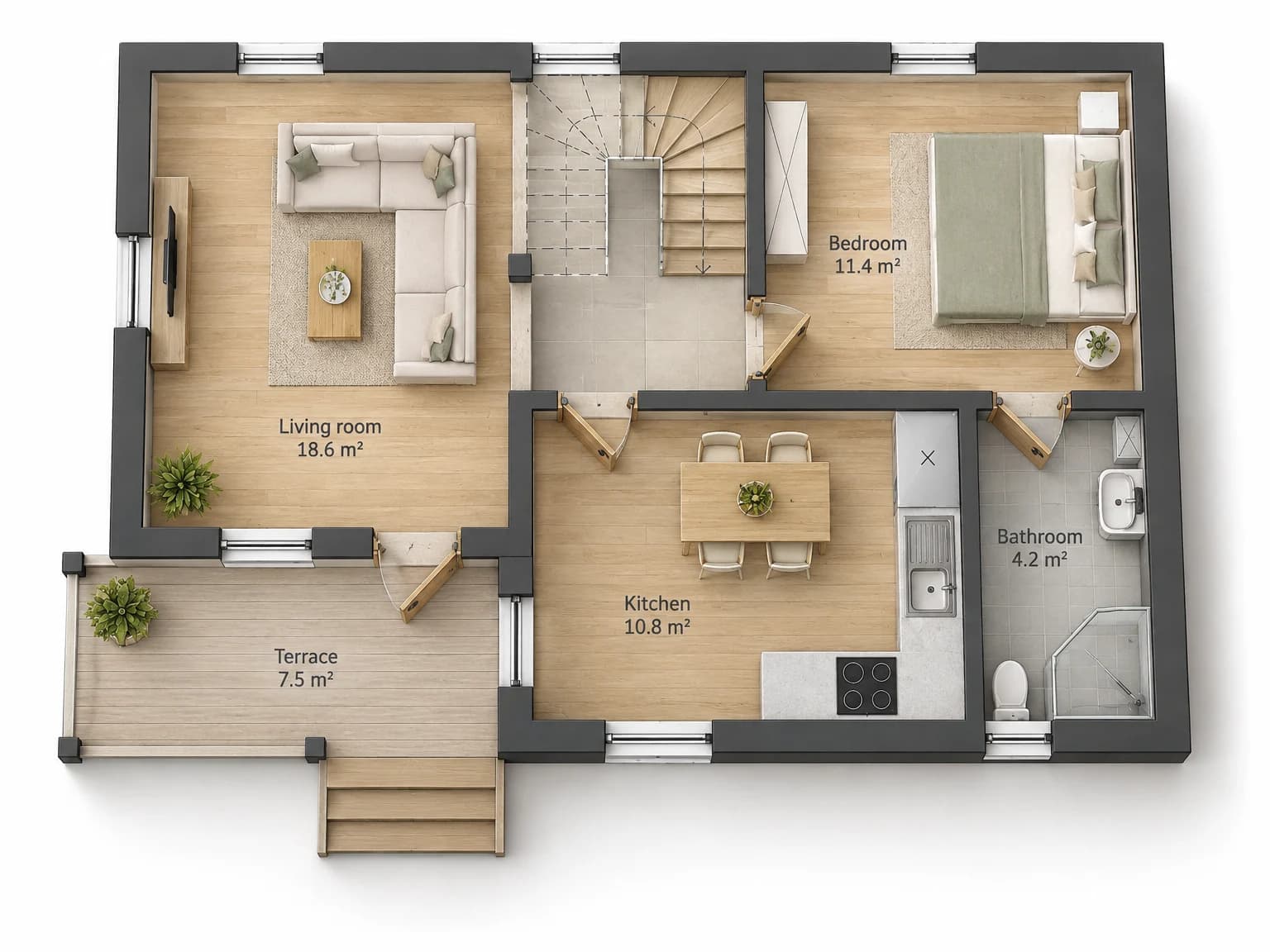
방 이름과 면적은 이미지 모델이 그려 넣으므로 게시하기 전에 원본 평면도와 대조해 보세요. 테스트에서는 이름과 면적이 일치했지만, 모든 도면에서 그렇다고 보장할 수는 없어요.
비용은 얼마인가요?
| 항목 | 가격 |
|---|---|
| 도면 한 장을 DXF로 변환: DXF, SVG, PDF, PNG | 2 크레딧 |
| 텍스트를 텍스트로 변환하고 치수로 축척 설정 | 도면 한 장당 +2 크레딧 |
| 방 이름이 표시된 3D 평면도 | 이미지 한 장당 6 크레딧 |
도면에서 텍스트를 찾지 못하면 추가 비용 없이 벡터 변환 비용만 청구돼요. 텍스트가 필요 없다면 옵션을 해제하세요. 기본 가격으로 몇 초 만에 도면을 처리할 수 있어요. 새 계정에는 무료 크레딧 6개가 제공되므로 직접 가진 도면으로 시험해 볼 수 있어요.
도면 스캔본이나 사진을 업로드해 보세요. 글자는 텍스트로 변환되고 축척은 도면의 치수를 기준으로 계산돼요.
‘도면을 DXF로 변환’ 열기글의 모든 내용을 몇 분 만에 해보세요
이 글의 모든 모델과 도구를 한곳에서 쓸 수 있습니다. 가입하면 무료 크레딧 6개를 드리며, 생성 전에 가격이 표시됩니다.
‘도면을 DXF로 변환’ 열기